Adicionando Arquivos aos Contatos usando um Campo Personalizado
Este artigo explica como adicionar e gerenciar arquivos para contatos no HighLevel, abrangendo tanto uploads diretos quanto campos personalizados para uma abordagem mais organizada ao gerenciamento de documentos.
Por que Adicionar Arquivos aos Contatos?
Adicionar arquivos aos contatos no GoHighLevel permite que você armazene documentos importantes diretamente no perfil do contato, como contratos, faturas e notas. Esse recurso simplifica o gerenciamento de clientes, mantendo todos os arquivos essenciais organizados e facilmente acessíveis.
O HighLevel fornece dois métodos para fazer upload de arquivos em um contato:
- Diretamente pelo perfil do contato.
- Usando um campo personalizado para uploads de arquivos.
Considerações Principais Antes de Criar um Campo Personalizado
Ao configurar um campo de upload de arquivo personalizado no GoHighLevel, você tem várias opções importantes para configurar para melhor organização e funcionalidade. Essas opções determinam como o campo se comporta, onde ele aparece e que tipo de arquivos ele pode manipular.
| Campo | O Que Ele Faz | Detalhes e Exemplos |
|---|---|---|
| Tipo de Arquivo | Especifica os tipos de arquivos que os usuários podem enviar através deste campo personalizado. | Formatos suportados: PDF, DOC/DOCX, JPG/JPEG, PNG, GIF, XLS/CSV. Isso garante que apenas arquivos compatíveis sejam aceitos. |
| Restrição de Arquivo | Define o tamanho máximo de arquivo permitido para uploads. | Tamanho máximo por arquivo: 250MB. Certifique-se de que os usuários estejam cientes desse limite para evitar erros durante os uploads. |
| Permitir Múltiplos Arquivos | Define se os usuários podem enviar um único arquivo ou vários arquivos. | Arquivo Único: Restringir a um arquivo por simplicidade. Múltiplos Arquivos: Especifique o número máximo de arquivos (por exemplo, 3 ou 5). |
| Tipo de Objeto | Determina a categoria onde o campo personalizado será aplicado. | Contato: Anexar arquivos a perfis de contato individuais. Oportunidade: Vincular arquivos a negócios ou leads. Empresa: Associar arquivos a perfis de empresa. |
| Aba de Grupo | Organiza o campo personalizado dentro de uma seção específica no sistema para melhor visibilidade e usabilidade. | Exemplos: Informações de Contato: Detalhes principais como documentos pessoais. Informações Gerais: Arquivos diversos. Informações Adicionais: Documentos suplementares. |
| Salvar o Campo | Finaliza o processo de criação, disponibilizando o campo para uso. | Uma vez salvo, este campo aparecerá na Seção de Campos Personalizados do objeto selecionado (ex: perfil do contato). |
Fazer Upload de Arquivos para um Contato Usando um Campo Personalizado
No HighLevel, a capacidade de fazer upload de arquivos em um contato só está disponível após a criação de um campo personalizado do tipo Upload de Arquivo (File Upload). Depois que o campo personalizado for criado, você pode navegar até o perfil do contato para fazer upload, visualizar ou excluir arquivos diretamente no campo designado.
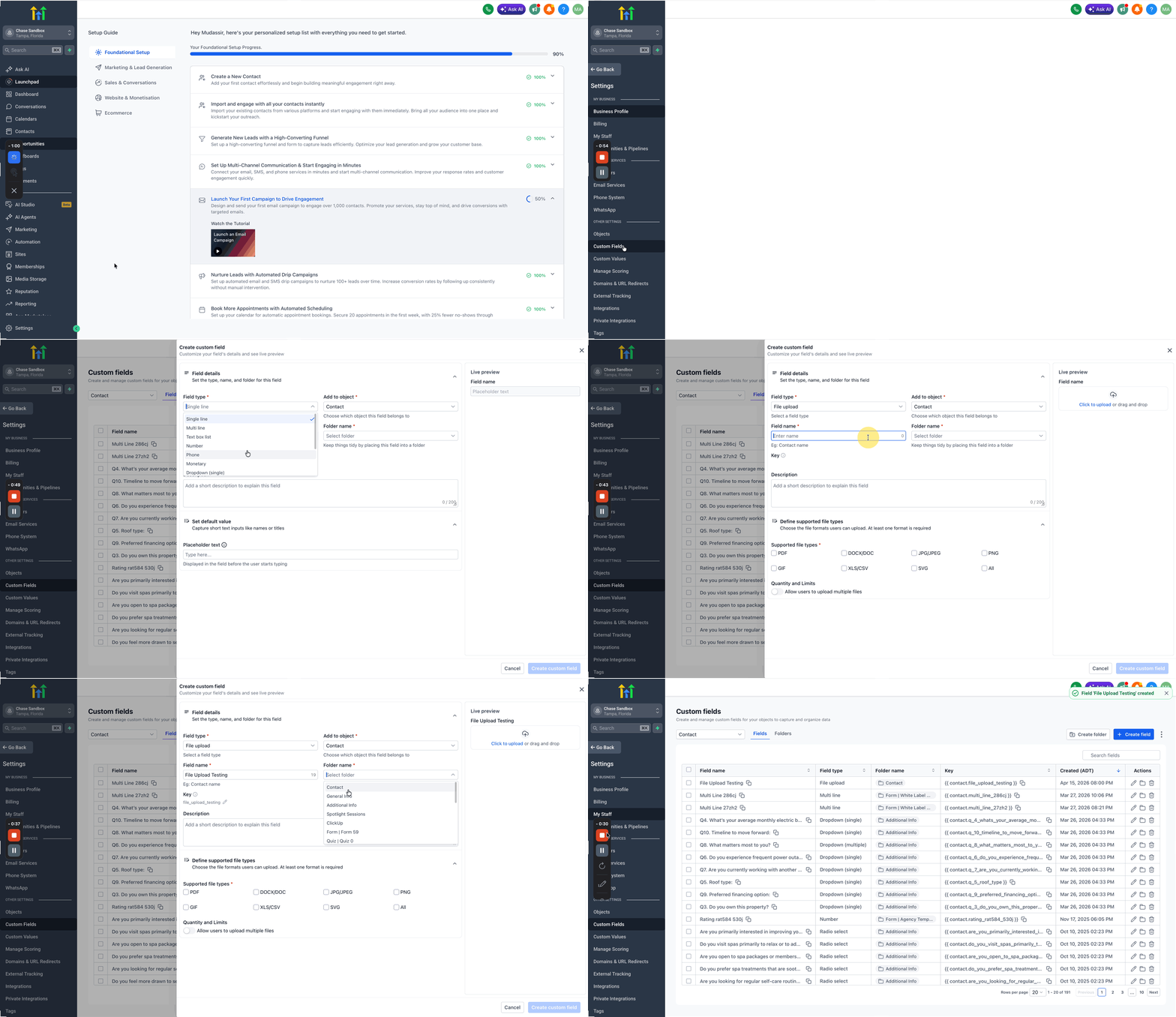
Passo 1: Criar um Campo Personalizado Chamado Upload de Arquivo
Um campo personalizado deve ser criado, pois não está disponível por padrão; somente após criá-lo o campo poderá ser visto e usado na seção Contato.
Vá para Configurações (Settings) no menu à esquerda e selecione Campos Personalizados (Custom Fields), depois clique no botão Adicionar Campo Personalizado (Add Custom Field). Escolha o tipo de campo Upload de Arquivo (File Upload) entre as opções disponíveis. Dê ao campo um nome descritivo (por exemplo, "Upload de Contrato" ou "Documento do Cliente") e, finalmente, salve o campo personalizado.
Passo 2: Adicionar um Arquivo a um Contato
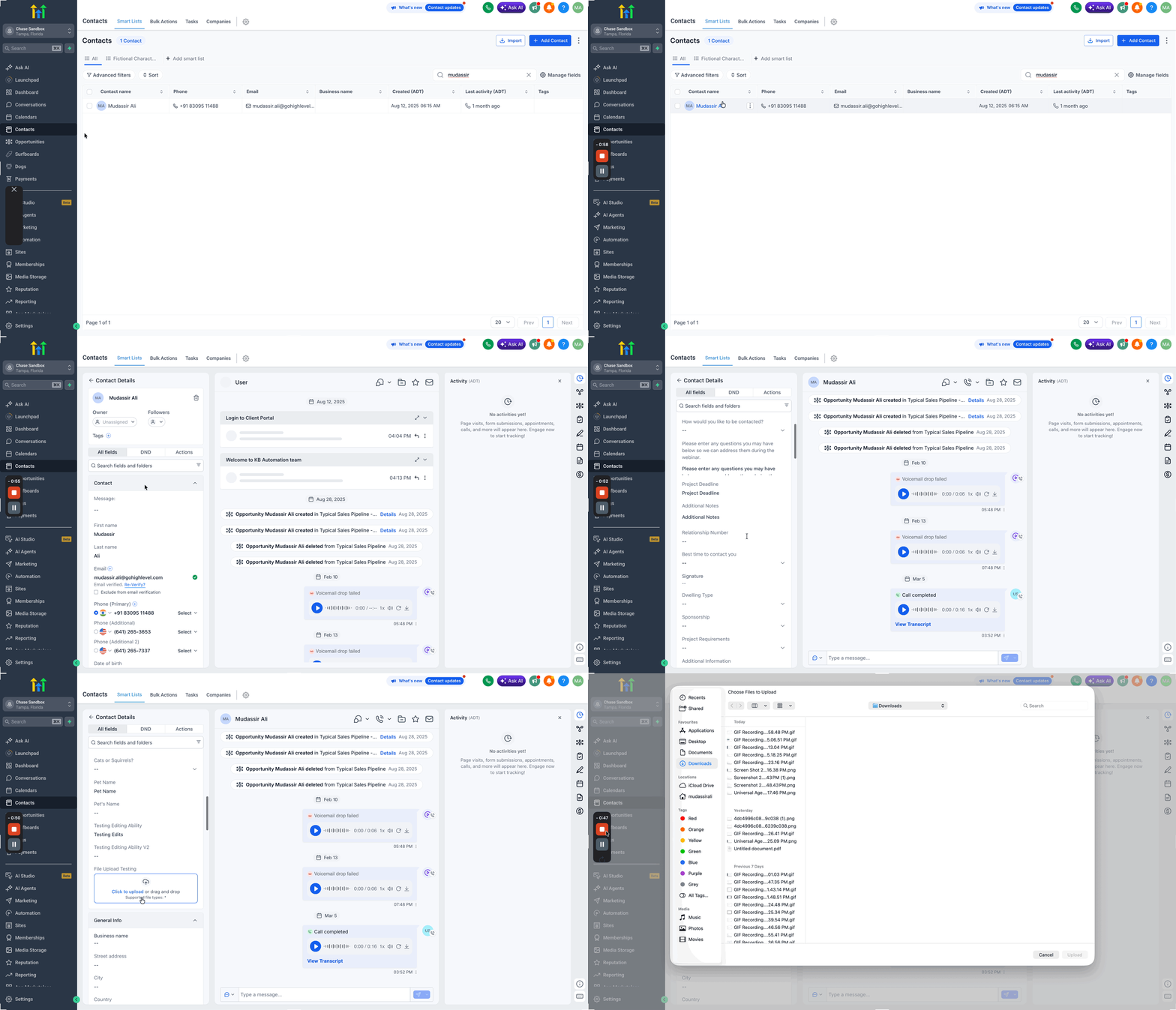
Depois que o campo personalizado for criado, siga estas etapas para fazer upload de um arquivo em um contato. Se você tiver vários campos personalizados criados, pesquise o Campo Personalizado dentro da Aba do Grupo.
Vá para a seção Contatos (Contacts) no menu à esquerda e selecione o contato que deseja atualizar. Na Seção de Campos Personalizados (Custom Fields Section) do perfil do contato, localize o campo de upload de arquivo que você criou.
Passo 3: Fazer o Upload de um Arquivo
Quando o campo personalizado estiver visível no perfil do Contato, você pode fazer o upload do arquivo desejado diretamente no campo, selecionando e confirmando o arquivo do seu dispositivo.
Role até a seção Campos Personalizados do perfil do contato e localize o campo de upload de arquivo que você criou anteriormente. Clique em Fazer Upload do Arquivo (Upload File), selecione um arquivo do seu dispositivo e confirme o upload para armazená-lo no perfil do contato.
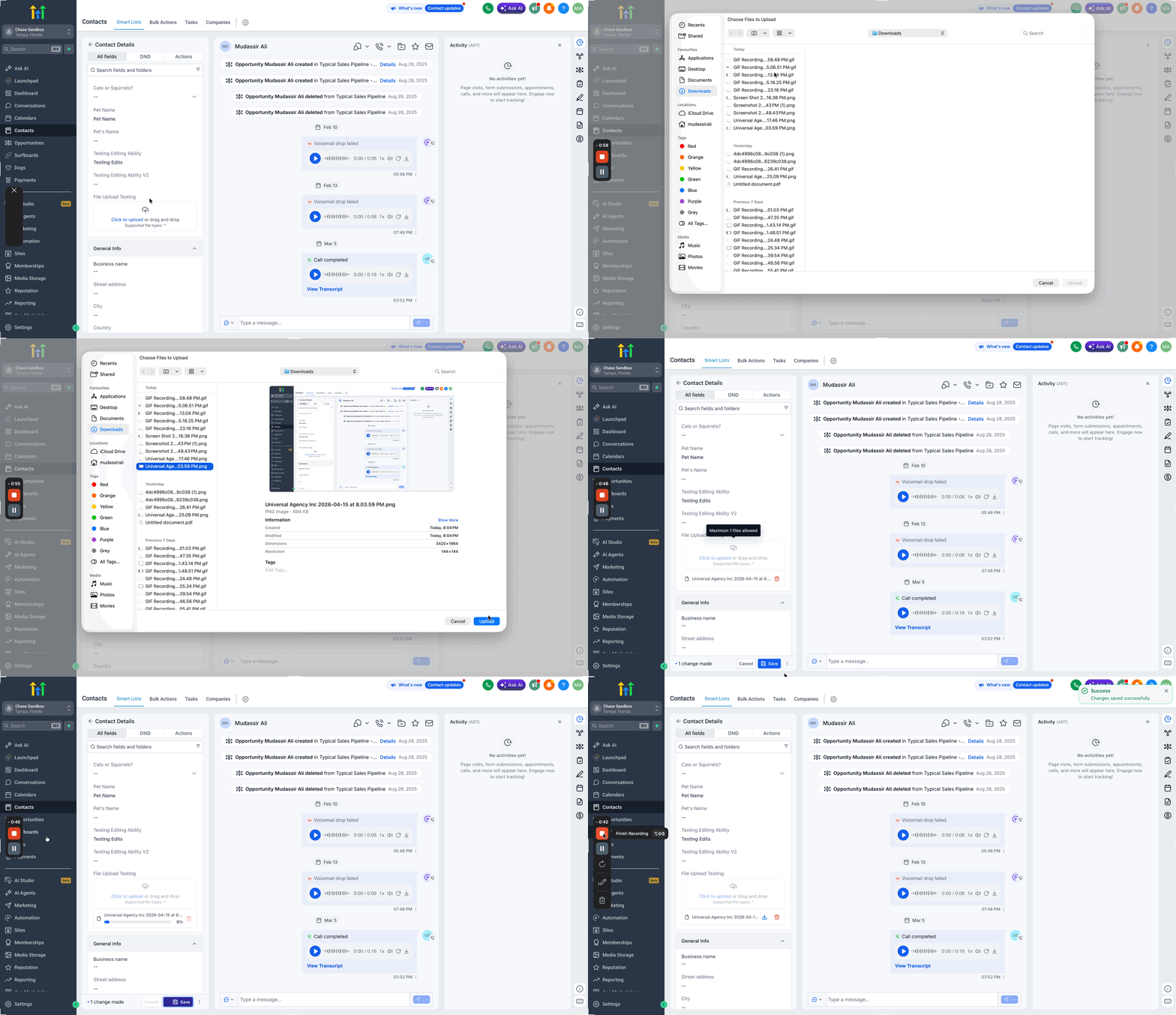
Após fazer o upload de um arquivo para o campo personalizado, você pode Gerenciá-lo (Manage) diretamente pelo perfil do Contato. Para Visualizar (View) o arquivo, basta clicar no link do arquivo no campo personalizado para abri-lo e revisá-lo. Se você precisar Excluir (Delete) um arquivo, ele pode ser removido do campo ou substituído por um novo. Em caso de exclusão acidental, uma opção Desfazer (Undo) aparecerá imediatamente, permitindo restaurar o arquivo de forma rápida e sem esforço.
Perguntas Frequentes
P. Quais tipos de arquivo posso enviar? Uploads de vídeo são suportados?
Não, vídeos não são suportados. Você pode fazer upload de arquivos PDF, DOCX, PNG, JPG, CSV, PPTX e XLSX.
P. Qual é o tamanho máximo de arquivo permitido?
Cada arquivo pode ter até 250MB.
P. Posso excluir ou substituir um arquivo após o upload?
Sim, os arquivos podem ser excluídos ou substituídos. Para campos personalizados, basta fazer upload de um novo arquivo para substituir o antigo.
P. Posso enviar vários arquivos de uma vez?
- Upload Direto: Não, os arquivos devem ser enviados um de cada vez.
- Campos Personalizados: Você pode criar vários campos personalizados para vários uploads.
P. O que devo fazer se um arquivo falhar ao ser enviado?
Se um arquivo falhar ao ser enviado:
- Certifique-se de que ele atende aos requisitos de tipo e tamanho de arquivo.
- Verifique sua conexão com a internet.
- Atualize a página e tente novamente.