Adicionando Múltiplos Números de Telefone para um Contato
Precisa armazenar mais de um número de telefone para um contato? O HighLevel facilita o gerenciamento de vários números de contato, desde celular até trabalho, casa e muito mais. Você também pode definir um número principal e atribuir rótulos para melhor organização.
O que é o Recurso de Múltiplos Números de Telefone?
O recurso de Múltiplos Números de Telefone no HighLevel permite que os usuários armazenem até 11 números de telefone para um único contato. Cada número pode ser rotulado (por exemplo, Celular, Trabalho, Casa) e um pode ser marcado como o número principal (primary). Essa flexibilidade é ideal para clientes, leads ou fornecedores que usam várias linhas de comunicação.
Principais Benefícios do Gerenciamento de Múltiplos Números de Telefone
O gerenciamento de vários números de telefone de um contato ajuda a garantir que sua comunicação seja sempre eficaz e bem organizada.
- Armazene até 11 números por contato.
- Atribua rótulos significativos a cada número para maior clareza.
- Defina um número principal para priorizar as comunicações de saída.
- Atualize ou remova facilmente números de telefone desatualizados.
- Melhore a precisão nos fluxos de trabalho e automação.
- Ideal para vendas, suporte, fornecedores ou contatos pessoais.
Gerenciando Múltiplos Números de Telefone
Você pode adicionar, rotular e gerenciar rapidamente os números de telefone de contato diretamente do registro do contato no HighLevel.
Passo 1: Navegue até a aba Contatos
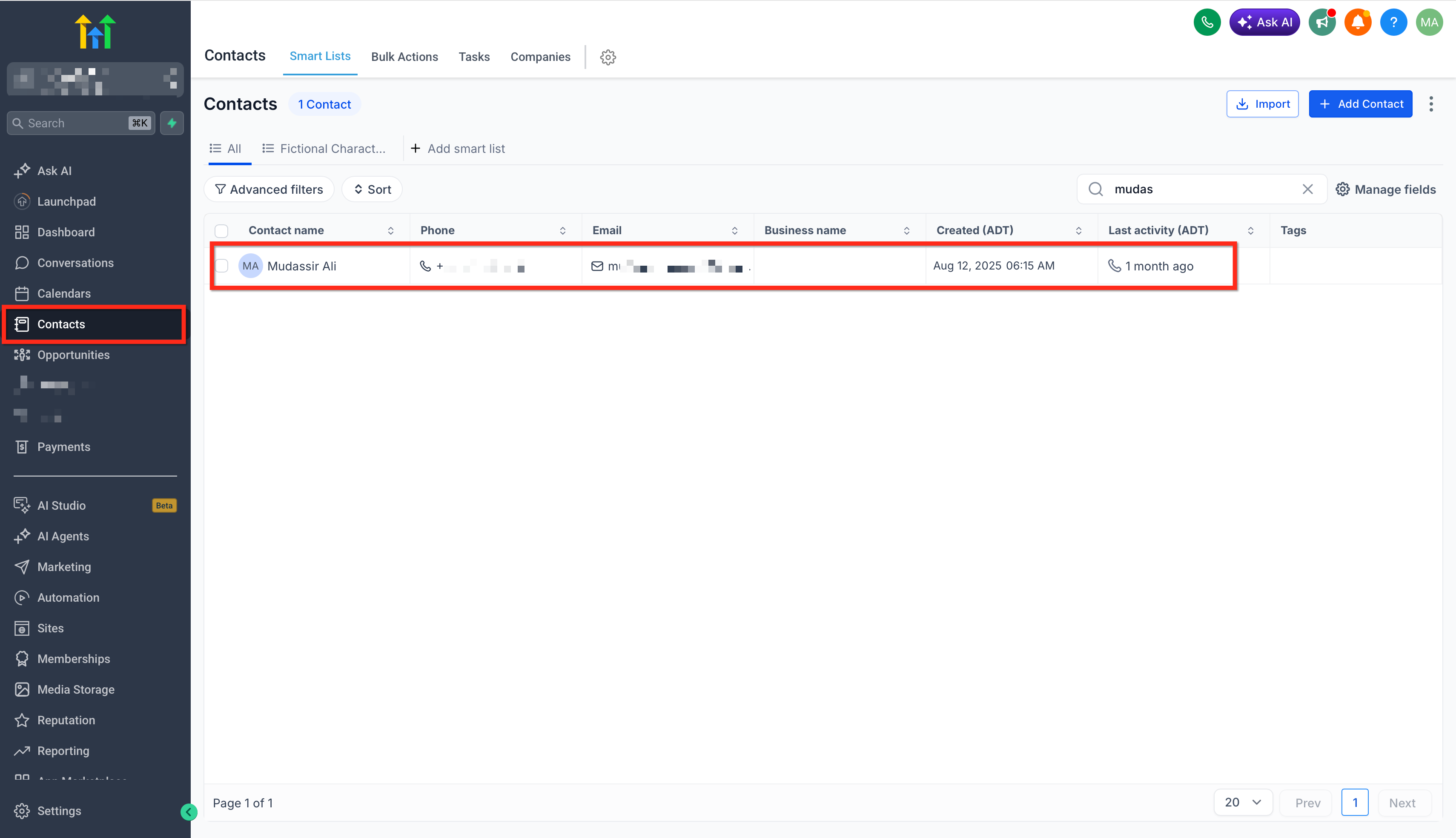
No seu painel do HighLevel, navegue até a aba Contatos (Contacts) e clique em um contato existente ou crie um novo contato para acessar a seção Números de telefone (Phone numbers).
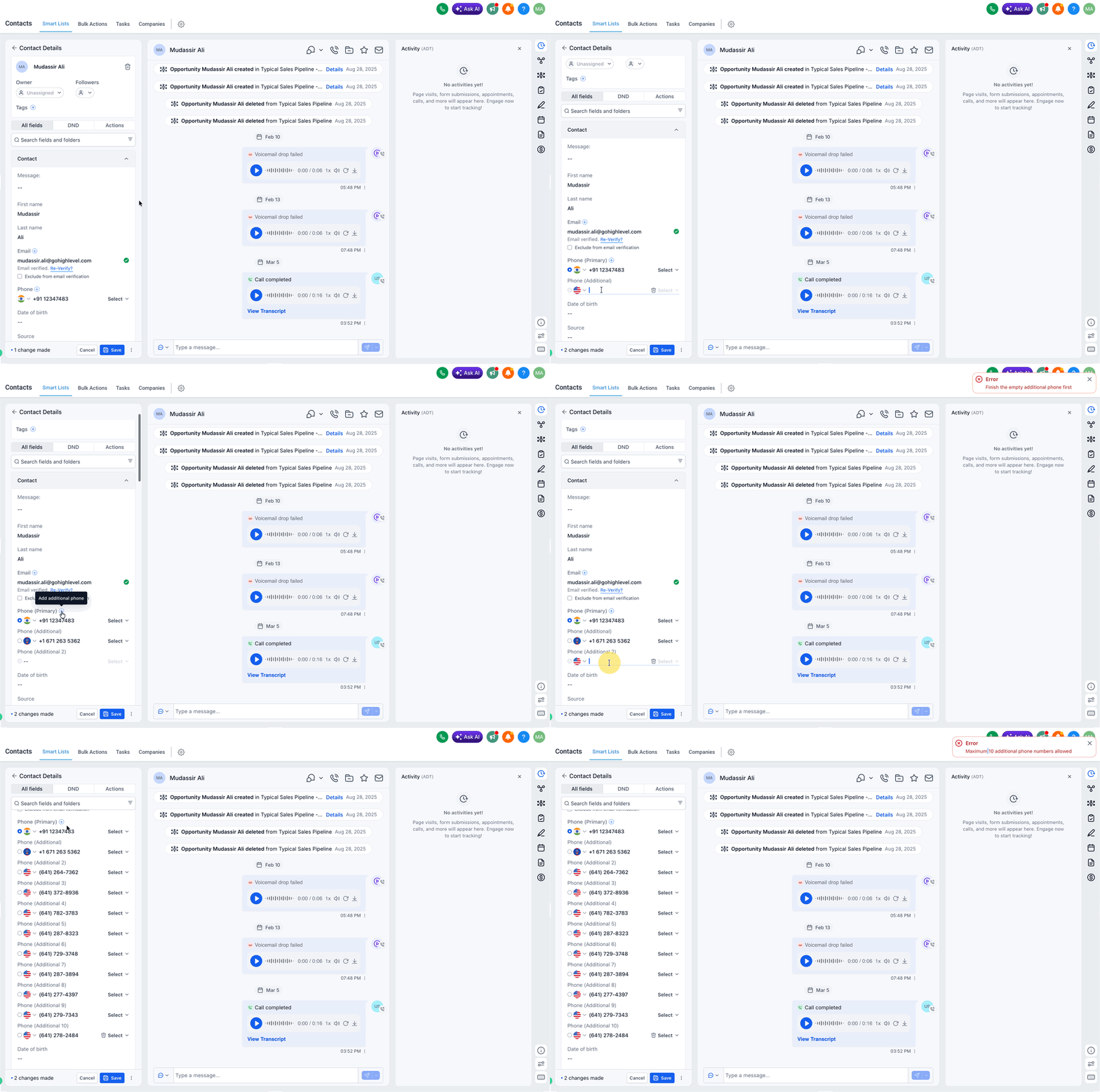
Passo 2: Clique em “+ Adicionar Número de Telefone” (+ Add Phone Number)
Adicione números de telefone um de cada vez, com suporte para até 11 números de telefone no total, e escolha um rótulo para cada um, como Celular (Mobile), Casa (Home), Fixo (Landline) ou Trabalho (Work).
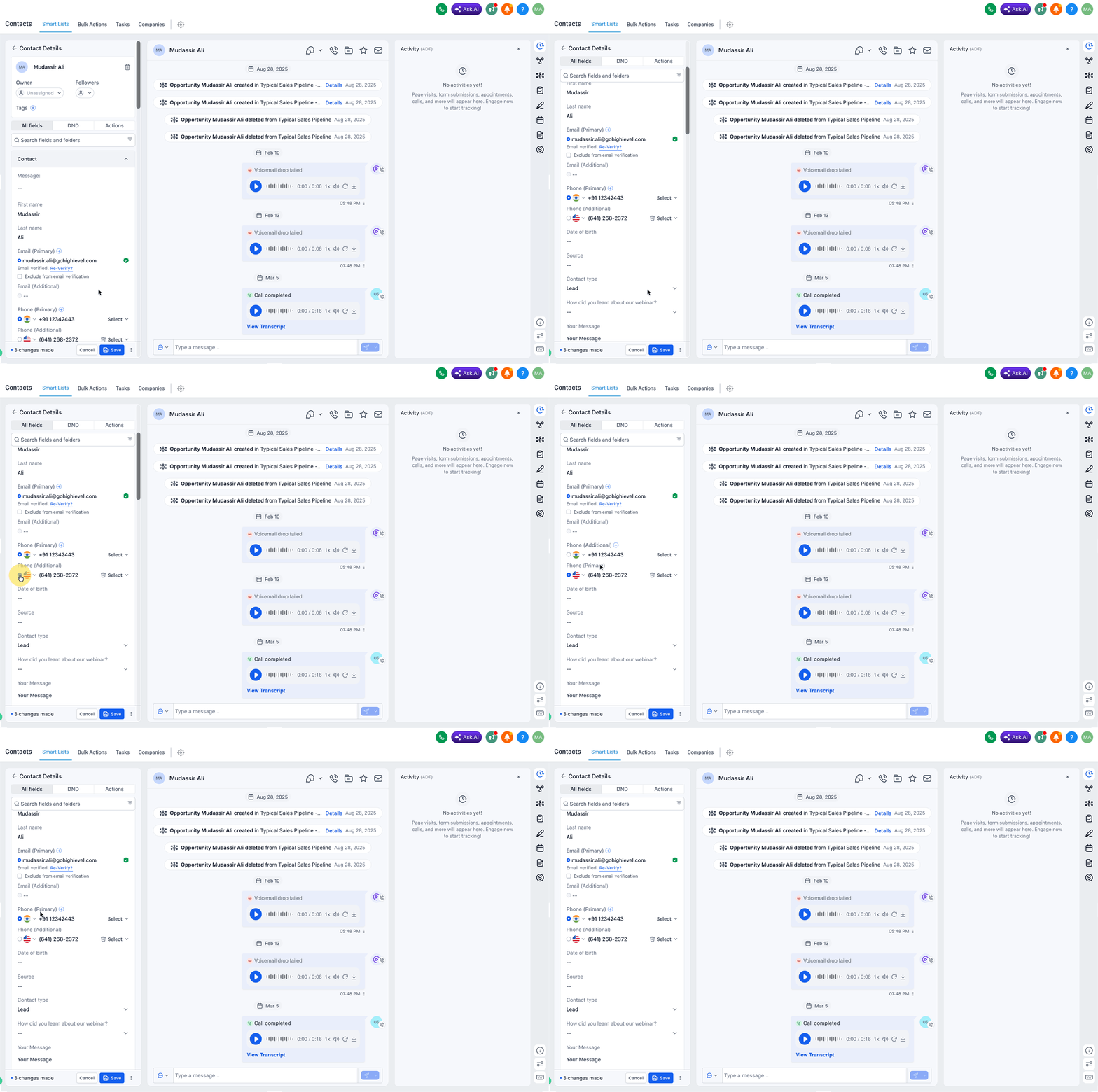
Marque a caixa Principal (Primary) para definir o número principal do contato.
Editando ou Removendo Números de Telefone
Mantenha seus registros de contato limpos e precisos atualizando ou excluindo números conforme necessário.
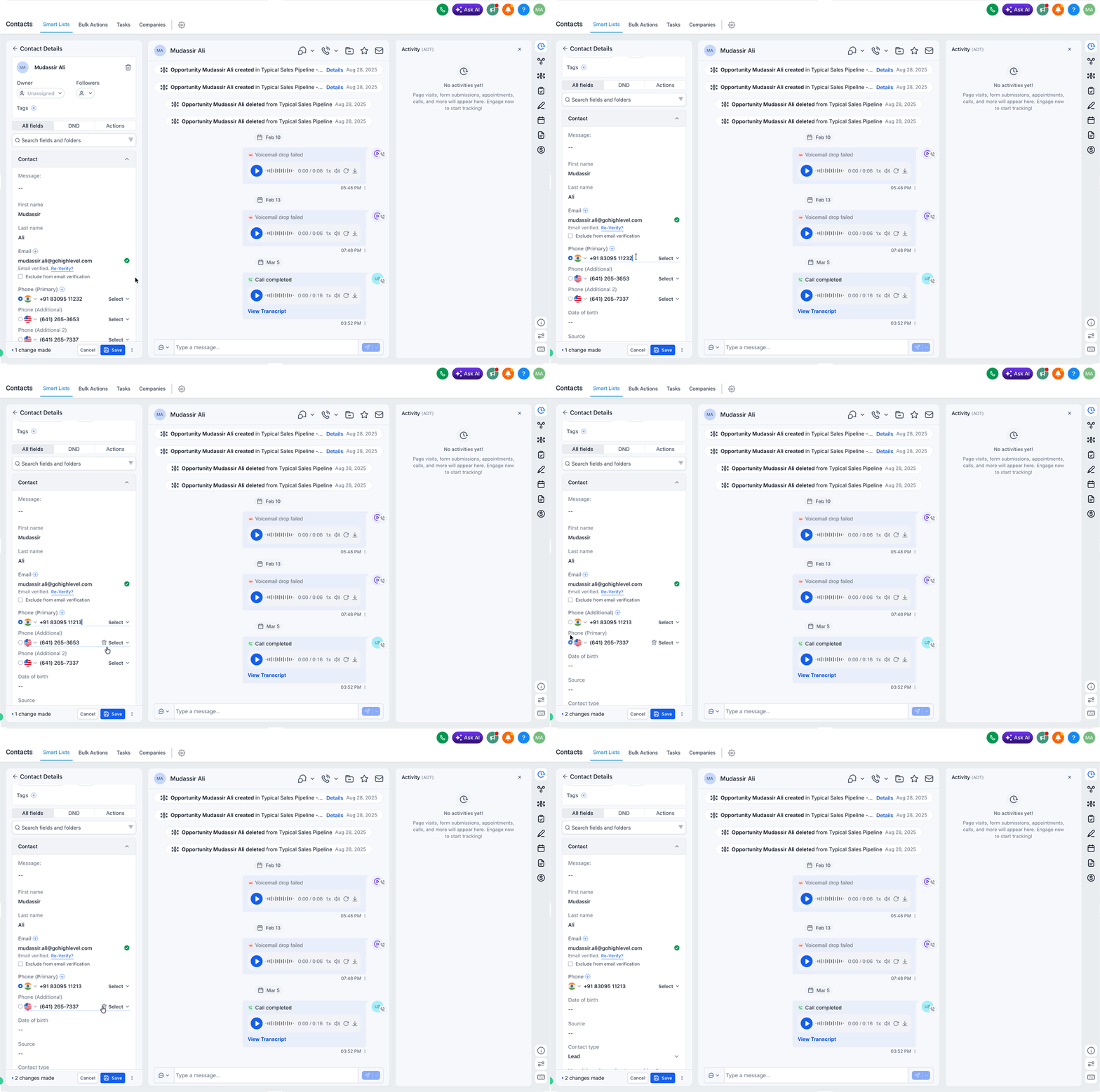
- Clique em qualquer número de telefone para editá-lo diretamente.
- Clique no ícone de Lixeira (Trash icon) para remover um número completamente.
- Apenas um número pode ser marcado como Principal por vez.
Casos de Uso para Múltiplos Números de Telefone
Esse recurso é especialmente útil em uma variedade de cenários de comunicação e negócios do mundo real.
- Equipes de vendas: podem ligar para vários números para alcançar os leads de forma mais eficaz.
- Equipes de suporte: podem garantir que tenham opções de contato de backup para os clientes.
- Agências: podem manter números pessoais e profissionais para cada contato.
- Fornecedores e parceiros: geralmente têm números de departamentos diferentes (por exemplo, faturamento vs. operações).
- Prontidão para emergências: para clientes ou serviços críticos, salvando números de backup.
Perguntas Frequentes
P: O que acontece se eu não definir um número Principal?
O primeiro número listado será automaticamente tratado como o número principal em chamadas ou mensagens de saída.
P: Posso usar o mesmo rótulo para vários números?
Não, cada rótulo só pode ser usado uma vez por contato para manter a clareza.
P: Posso adicionar números internacionais?
Sim, certifique-se de inserir o número com o código internacional adequado (por exemplo, +55 para o Brasil).
P: Existe uma maneira de reordenar os números de telefone?
Os números são exibidos na ordem em que foram inseridos. Para reordenar, remova e adicione novamente na ordem desejada.
P: Posso usar esses números em workflows?
Sim! Os workflows sempre usarão o número Principal, a menos que configurado de outra forma.