Conecte sua própria conta Mailgun à plataforma para que sua agência envie e-mails por meio de sua infraestrutura — com sua própria reputação, domínio e limites de volume.
Visão Geral
Por padrão, sua agência envia e-mails por meio do Sistema de E-mail LeadConnector integrado da plataforma. Se você tiver uma conta Mailgun existente com uma reputação de envio estabelecida, requisitos de volume maiores ou um domínio dedicado, poderá conectá-la diretamente no nível da agência.
Este guia aborda onde encontrar as configurações de Serviços de E-mail, a diferença entre o serviço padrão e um serviço personalizado e um passo a passo completo para adicionar e ativar o Mailgun em sua agência.
Onde Encontrar Serviços de E-mail
As configurações de Serviços de E-mail ficam dentro da sua conta de agência — não dentro de subcontas individuais. Navegue até aqui antes de fazer qualquer alteração:
- Faça login na sua conta da Agência
- Clique em Configurações (Settings) na barra lateral esquerda
- Selecione Serviços de E-mail (Email Services)
- Abra a guia Serviço SMTP (SMTP Service) (também chamada de Configurações Avançadas (Advanced Settings) em algumas versões)
Serviço de E-mail Padrão vs. Personalizado
Sua agência inicia no Sistema de E-mail LeadConnector compartilhado. Conectar o Mailgun substitui isso pela sua própria infraestrutura de envio. Veja como eles se comparam:
- Domínio de envio: Domínio da plataforma compartilhado (Padrão) vs. Seu próprio domínio verificado (Mailgun)
- Reputação do remetente: Compartilhada com outros remetentes (Padrão) vs. Totalmente sua (Mailgun)
- Limites de volume: Gerenciados pela plataforma (Padrão) vs. Com base no seu plano do Mailgun (Mailgun)
Atenção: Mudar para um serviço de e-mail personalizado afeta todos os e-mails de saída enviados por sua agência. Verifique se o seu domínio do Mailgun está totalmente verificado e se a sua chave de API tem as permissões de envio corretas antes de ativar.
Passo a Passo: Adicionando Seu Próprio Serviço de E-mail (Mailgun)
-
Abrir Serviços de E-mail: Na sua conta de agência, vá para a guia Configurações → Serviços de E-mail → Serviço SMTP.
-
Clique em + Adicionar Serviço (+ Add Service): No canto superior direito da página, clique no botão + Adicionar Serviço. Uma janela pop-up intitulada Adicionar seu próprio serviço de e-mail aparecerá.
-
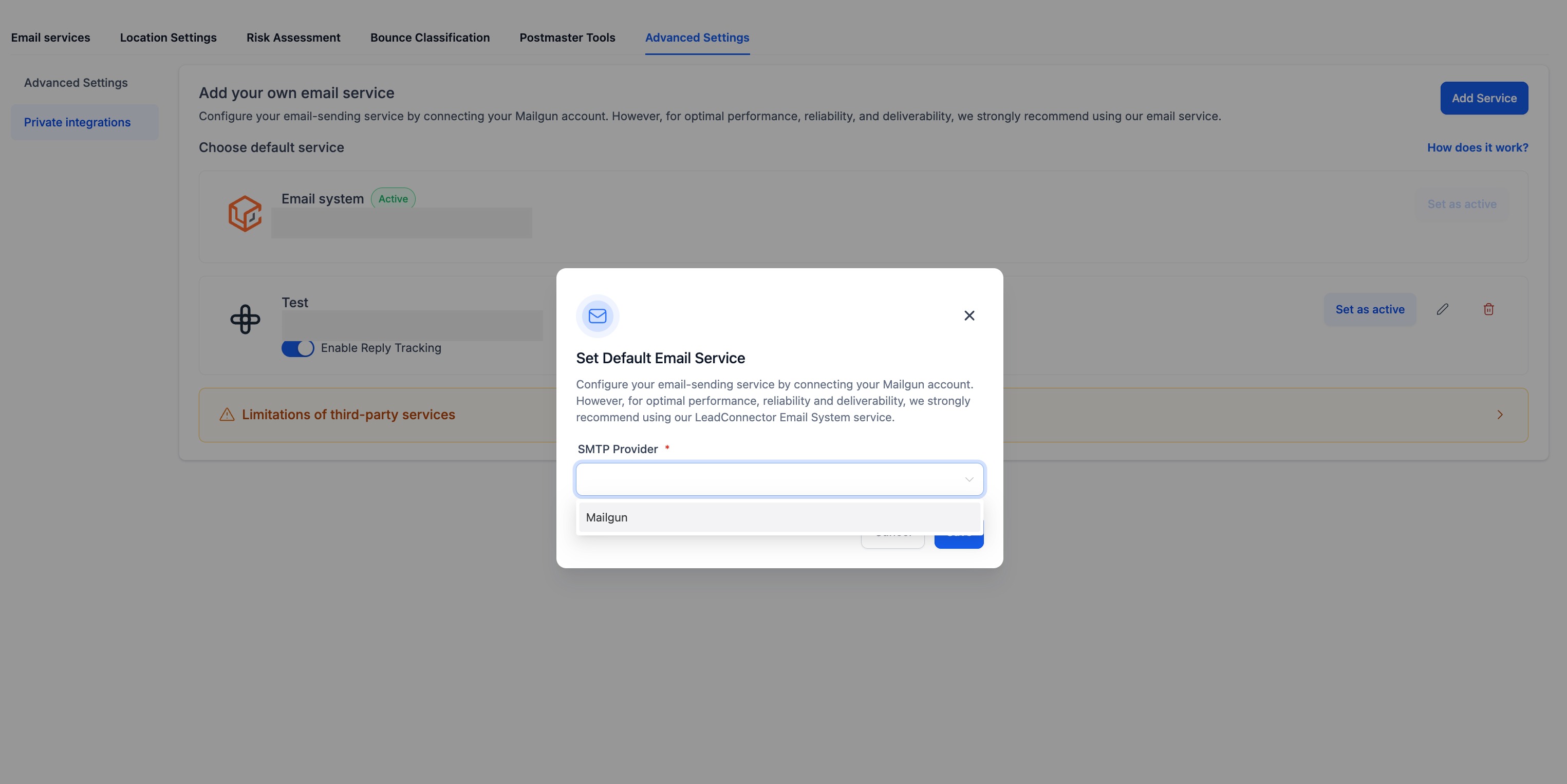
Selecione o Mailgun como seu provedor SMTP: Na lista de provedores disponíveis no pop-up, selecione Mailgun.
-
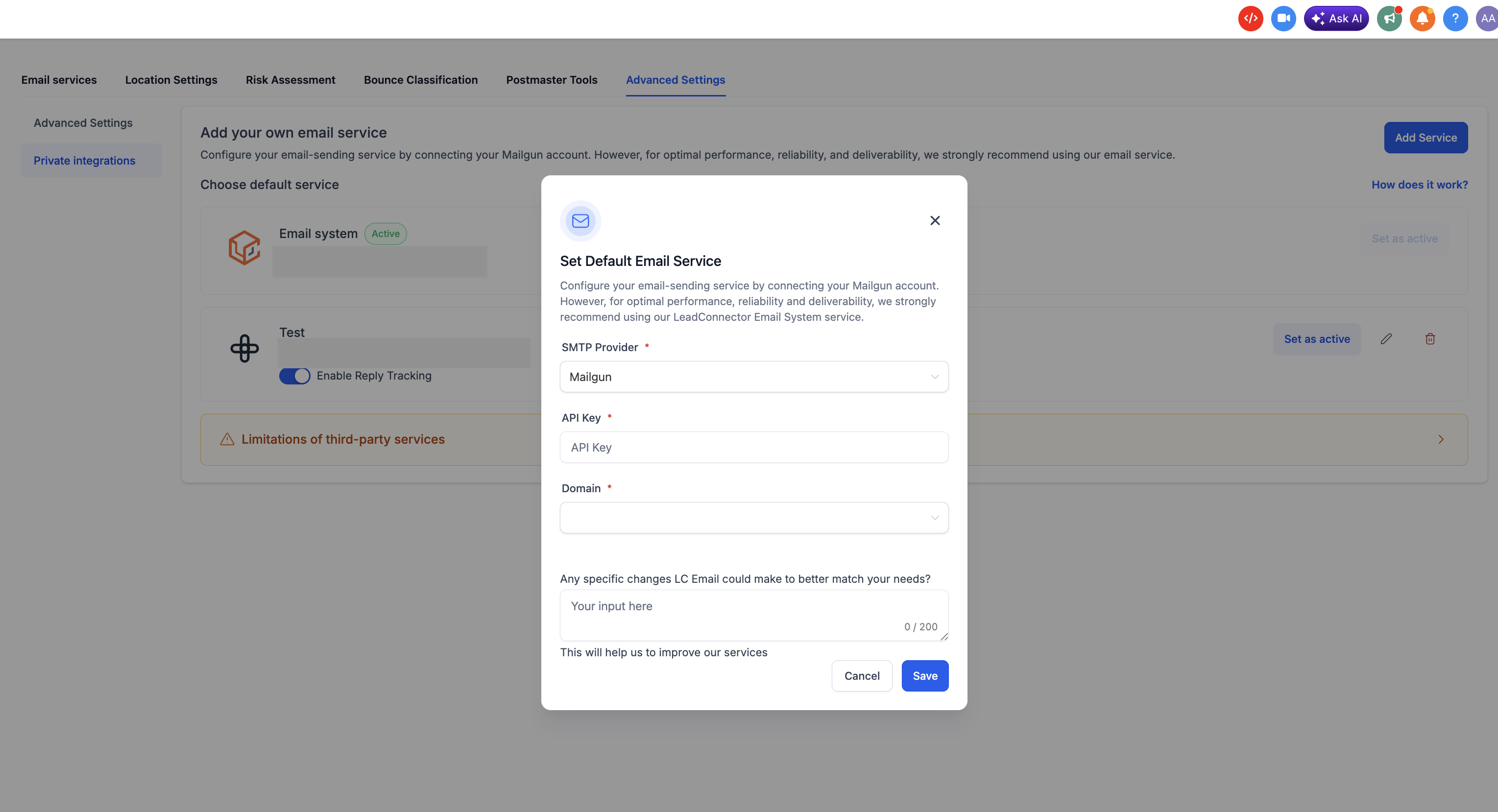
Insira Suas Credenciais do Mailgun: Preencha os campos obrigatórios usando detalhes do painel da sua conta do Mailgun:
- Chave de API (API Key) — Sua chave de API do Mailgun. Encontrada em Configurações → Chaves de API na sua conta do Mailgun.
- Domínio (Domain) — Selecione o domínio de envio verificado que você deseja usar na lista suspensa.
-
Salvar e Definir como Ativo: Depois de salvo, seu serviço do Mailgun aparecerá na lista, mas não será usado até que você o ative. Para começar a usá-lo:
- Encontre seu serviço recém-adicionado na lista
- Clique em Definir como Ativo (Set as Active)
- Confirme a seleção no prompt que aparece
Tudo Pronto: Sua agência agora enviará todos os e-mails de saída através da sua conta do Mailgun. Você pode retornar a Configurações → Serviços de E-mail a qualquer momento para trocar de serviço ou adicionar provedores adicionais.
Perguntas Frequentes
P: Onde encontro minha chave de API do Mailgun?
Faça login na sua conta do Mailgun e vá para Configurações → Chaves de API. Você verá sua chave de API privada listada lá. Se você ainda não gerou uma, clique em Adicionar nova chave. Certifique-se de que a chave tenha permissões de envio para o domínio que você planeja usar.
P: E se meu domínio não aparecer na lista suspensa?
Apenas domínios do Mailgun verificados aparecerão na lista suspensa de domínios. Se o seu domínio não estiver listado, vá para a sua conta do Mailgun e confirme se o domínio está totalmente verificado (todos os registros DNS — SPF, DKIM e MX — devem estar no lugar). Uma vez verificado no Mailgun, retorne aqui e tente novamente.
P: Posso voltar para o serviço padrão depois de ativar o Mailgun?
Sim. Volte para Configurações → Serviços de E-mail e defina o Sistema de E-mail LeadConnector como ativo. Isso reverte imediatamente todos os e-mails de saída de nível de agência para a infraestrutura de envio padrão da plataforma.