Adicionando Tags a Múltiplos Contatos
Este artigo mostrará como aplicar tags rapidamente a vários contatos usando o recurso "Adicionar Tags" (Add Tags). Esteja você organizando leads por estágio do ciclo de vida, segmentando usuários para campanhas ou sinalizando contatos para automação, a marcação em massa economiza horas de trabalho manual. Vamos mostrar o que são tags, por que elas são importantes e exatamente como usá-las em apenas alguns cliques.
O que é Adicionar Tags a Múltiplos Contatos
Adicionar tags em massa permite rotular e organizar grandes conjuntos de contatos com eficiência. As tags ajudam a categorizar contatos com base em características compartilhadas, comportamentos ou estágios na jornada do cliente. Esse recurso é essencial para segmentar públicos, acionar automações e gerenciar fluxos de trabalho de CRM em escala.
Principais Benefícios de Adicionar Tags a Múltiplos Contatos
A marcação em massa é uma operação de CRM poderosa que pode agilizar a segmentação, personalização e configuração de automação. Aqui estão as principais vantagens:
- Economize tempo marcando vários contatos em uma única ação
- Melhore a segmentação para comunicações mais direcionadas
- Acione fluxos de trabalho com base em condições baseadas em tags
- Acompanhe a participação ou o progresso da campanha com facilidade
- Mantenha registros de contatos limpos e organizados
- Melhore os relatórios e análises agrupando contatos relevantes
Configurando a Operação em Massa de Adicionar Tag de Contato
Esta seção orienta você pelo processo exato de aplicação de tags a vários contatos a partir da página Contatos.
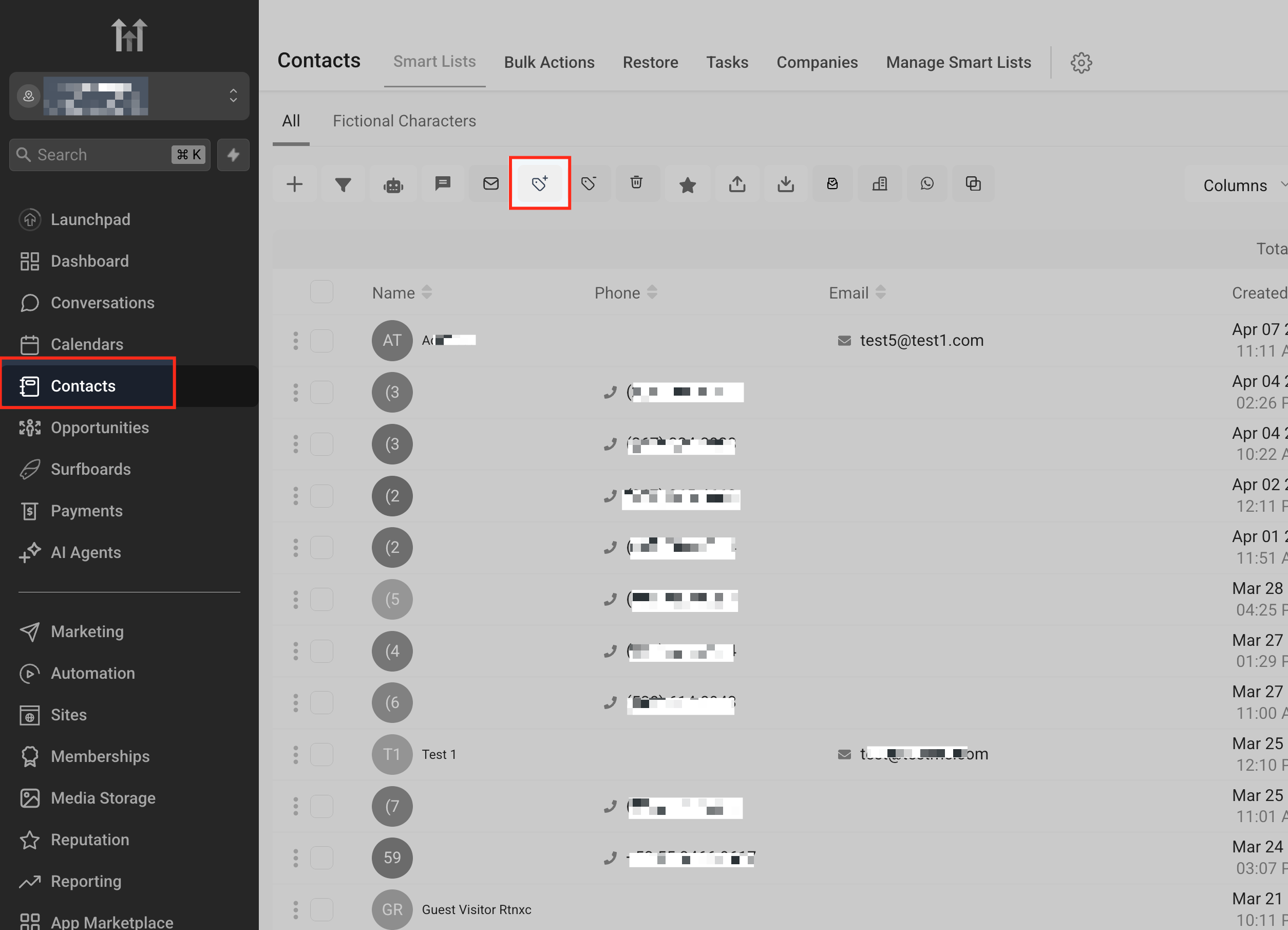
Navegue até a Aba "Contatos"
No seu painel, clique na aba Contatos (Contacts) no menu de navegação à esquerda.
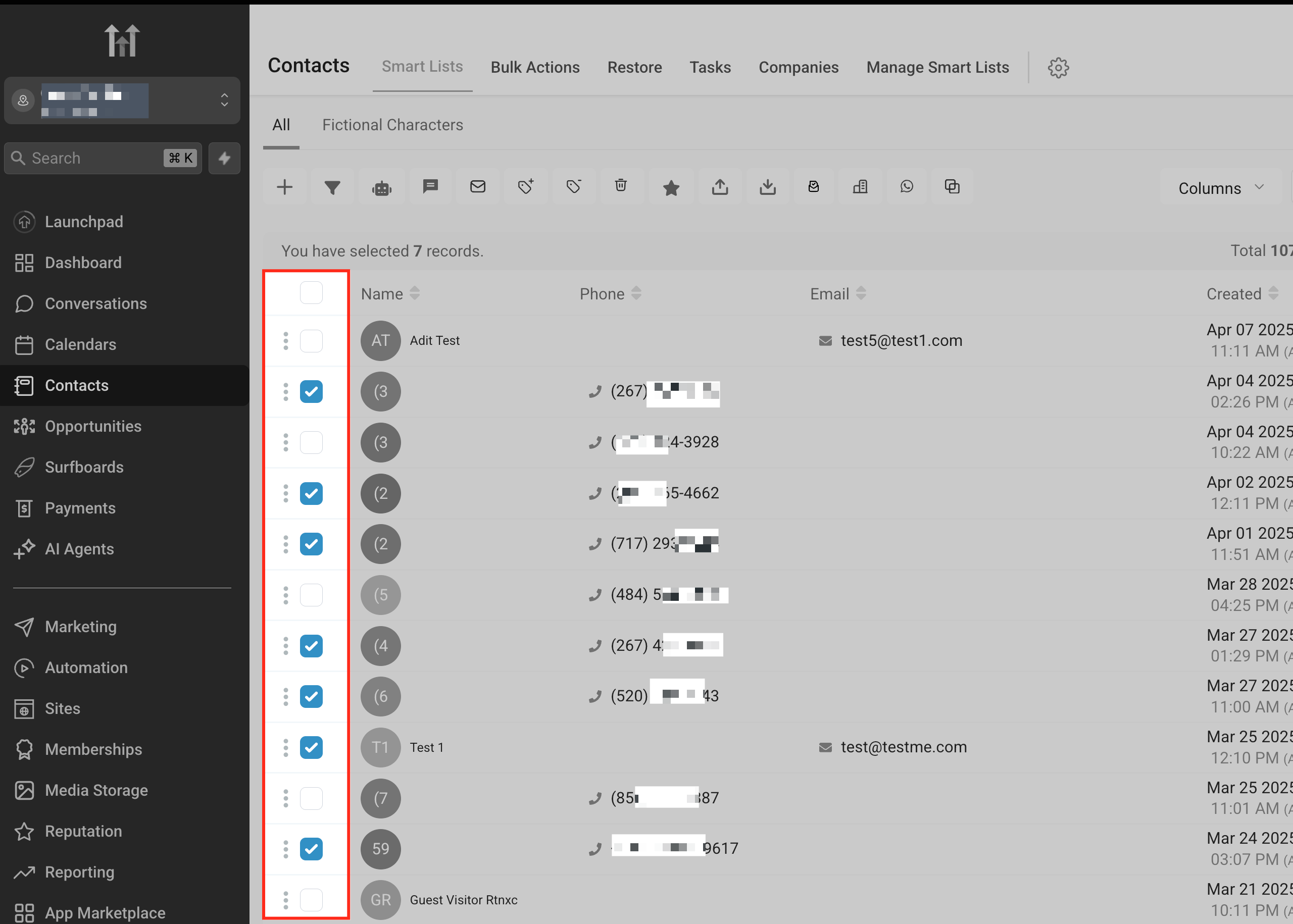
Selecione Múltiplos Contatos
Use as caixas de seleção no lado esquerdo para selecionar os contatos que deseja marcar. Você pode selecionar quantos registros forem necessários.
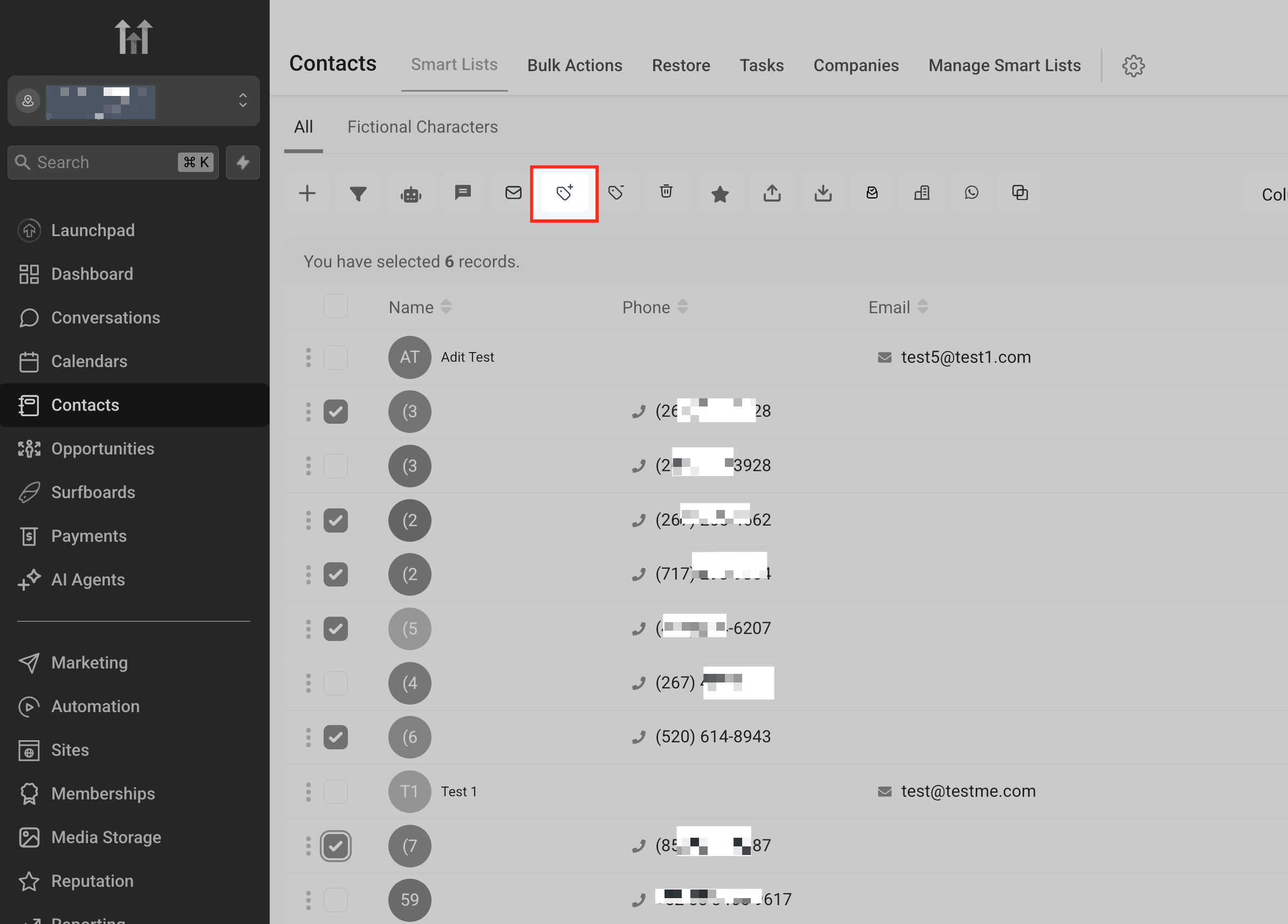
Clique no Ícone "Adicionar Tag"
Depois que os contatos forem selecionados, clique no ícone Adicionar Tag (Add Tag) na barra de ação na parte superior da tela.
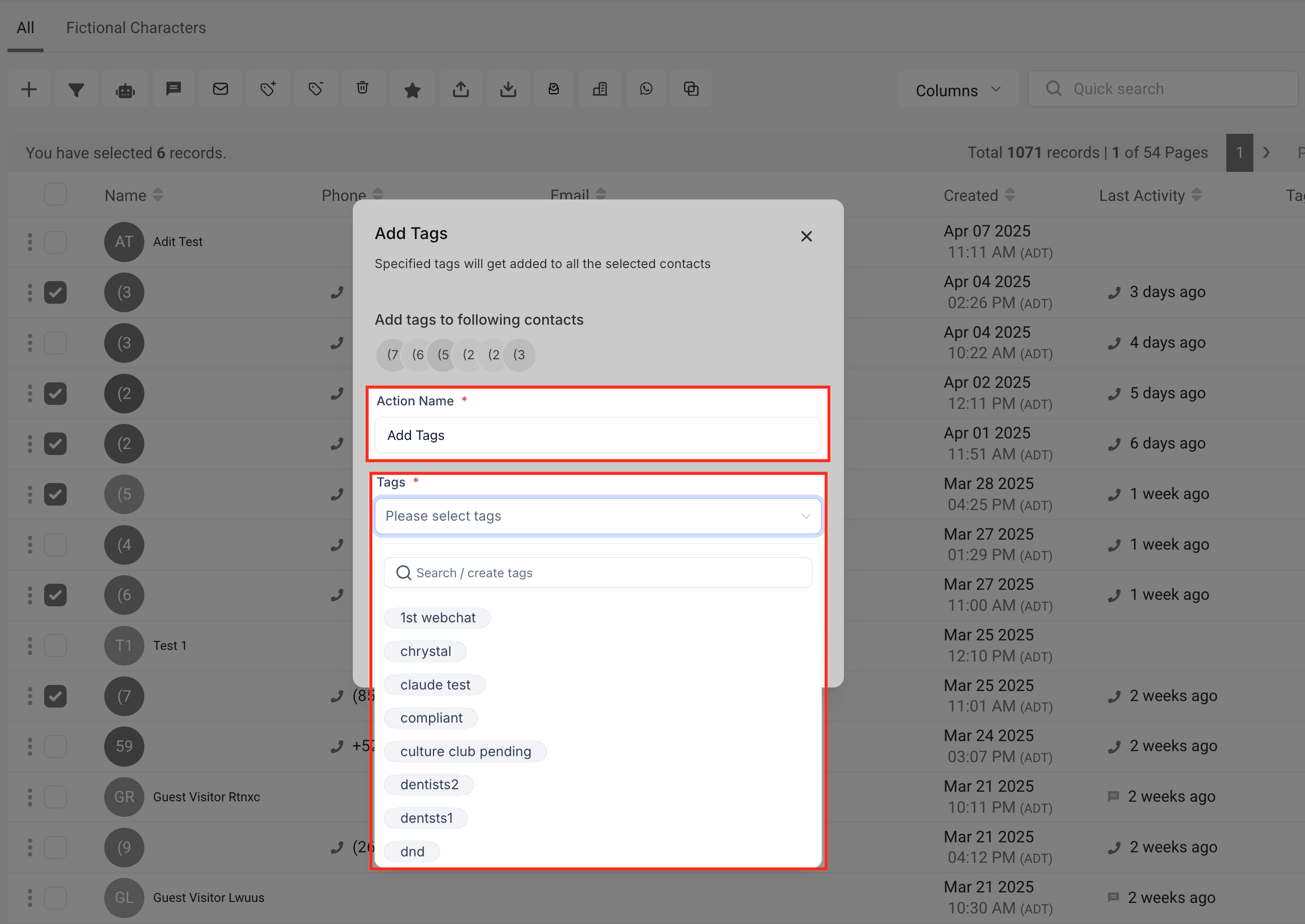
Adicionar Nome da Ação e Tags
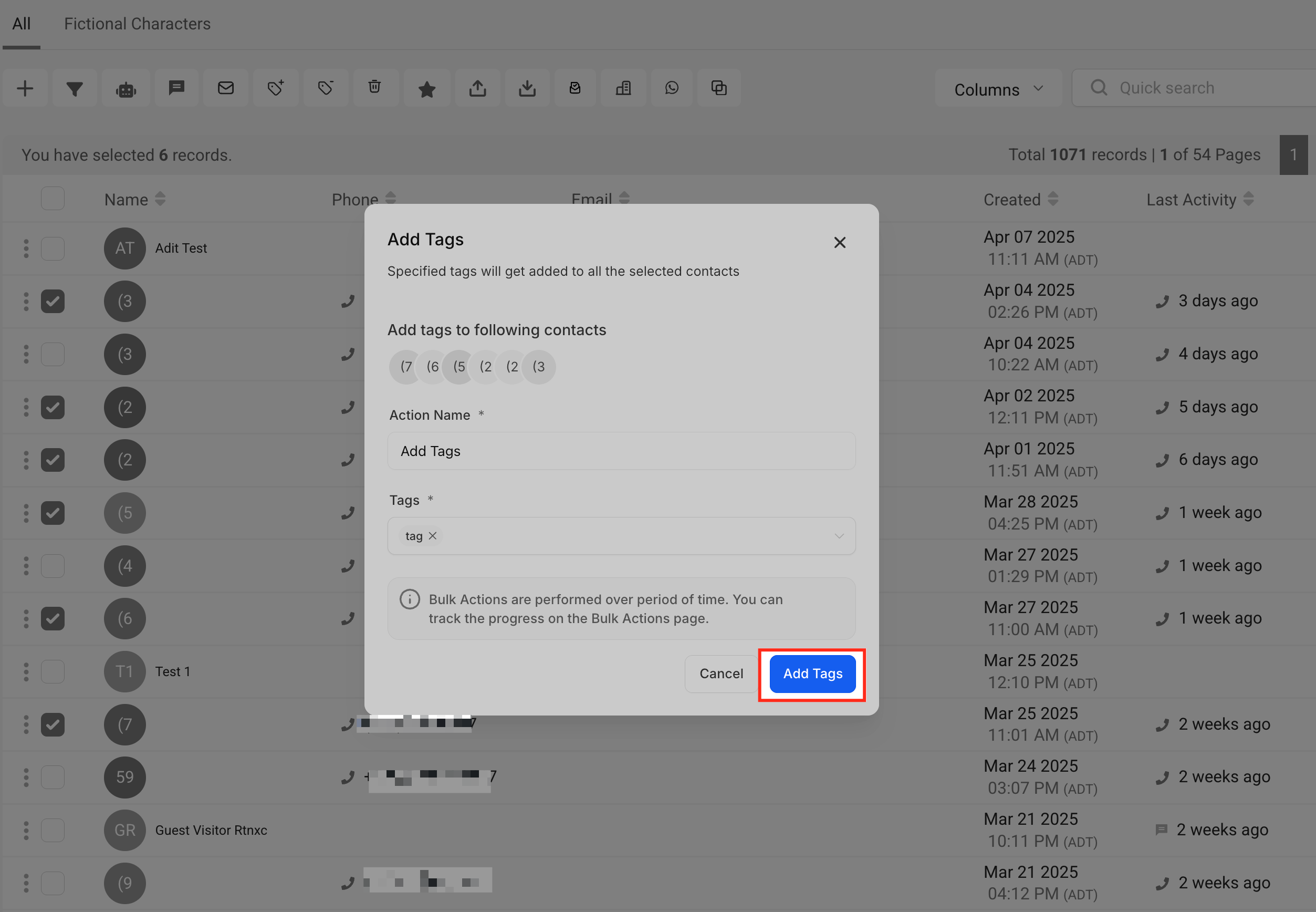
Na janela pop-up "Adicionar Tags", dê um nome à sua ação no campo Nome da Ação (Action Name). Em seguida, clique no menu suspenso do campo Tags e selecione uma ou mais tags da lista.
Clique em "Adicionar Tags" para Aplicar
Quando as tags forem selecionadas, clique no botão Adicionar Tags (Add Tags) para iniciar a operação. Uma mensagem de confirmação aparecerá.
Acompanhar o Progresso
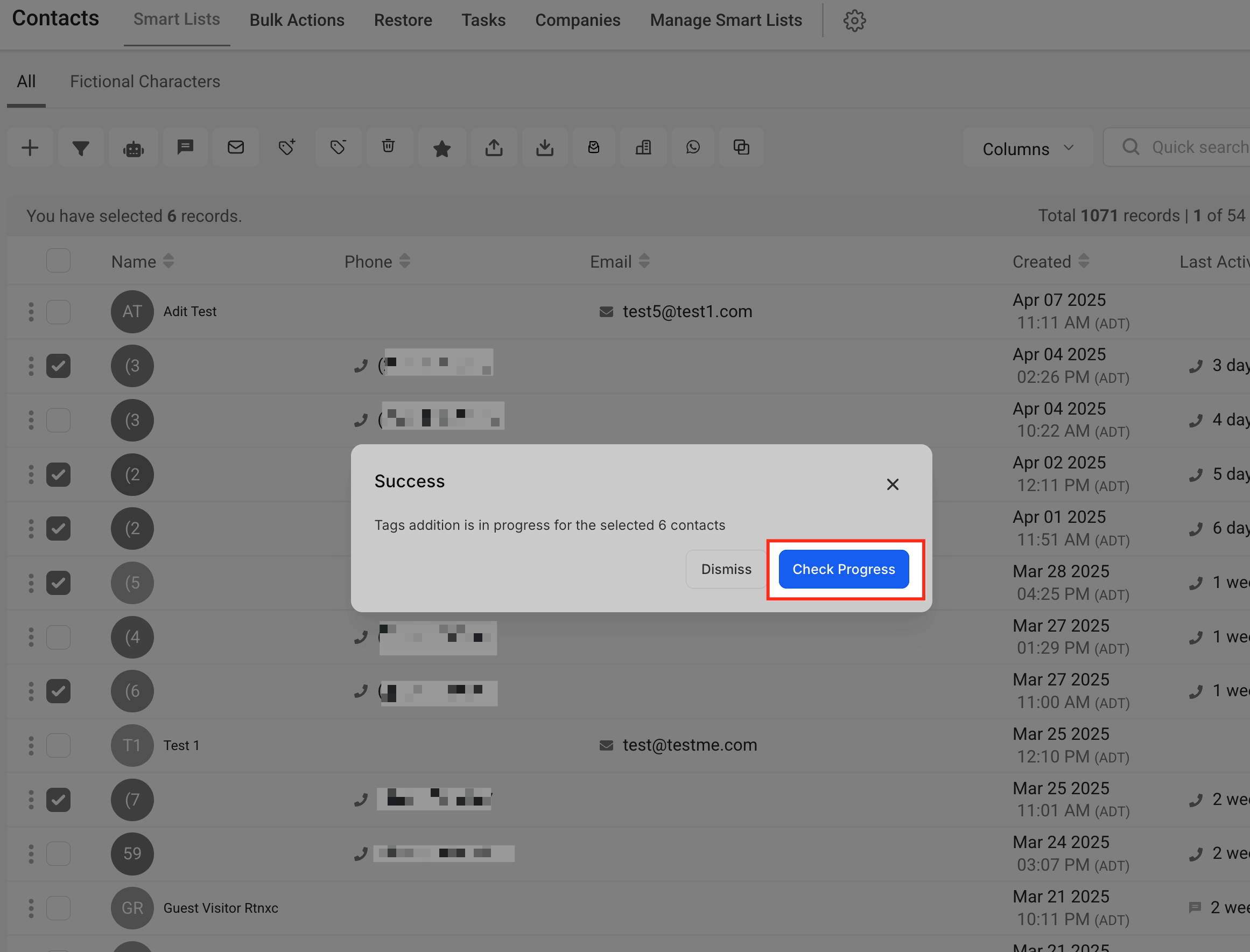
Este pop-up de confirmação aparece logo após clicar em "Adicionar Tags". Ele informa que a atribuição de tags está em andamento para os contatos selecionados. Para monitorar a operação, você pode clicar no botão "Verificar Progresso" (Check Progress), que o redirecionará para a aba Ações em Massa (Bulk Actions) onde você pode acompanhar o sucesso ou falha da tarefa em tempo real.
Acompanhar o Status da Ação em Massa
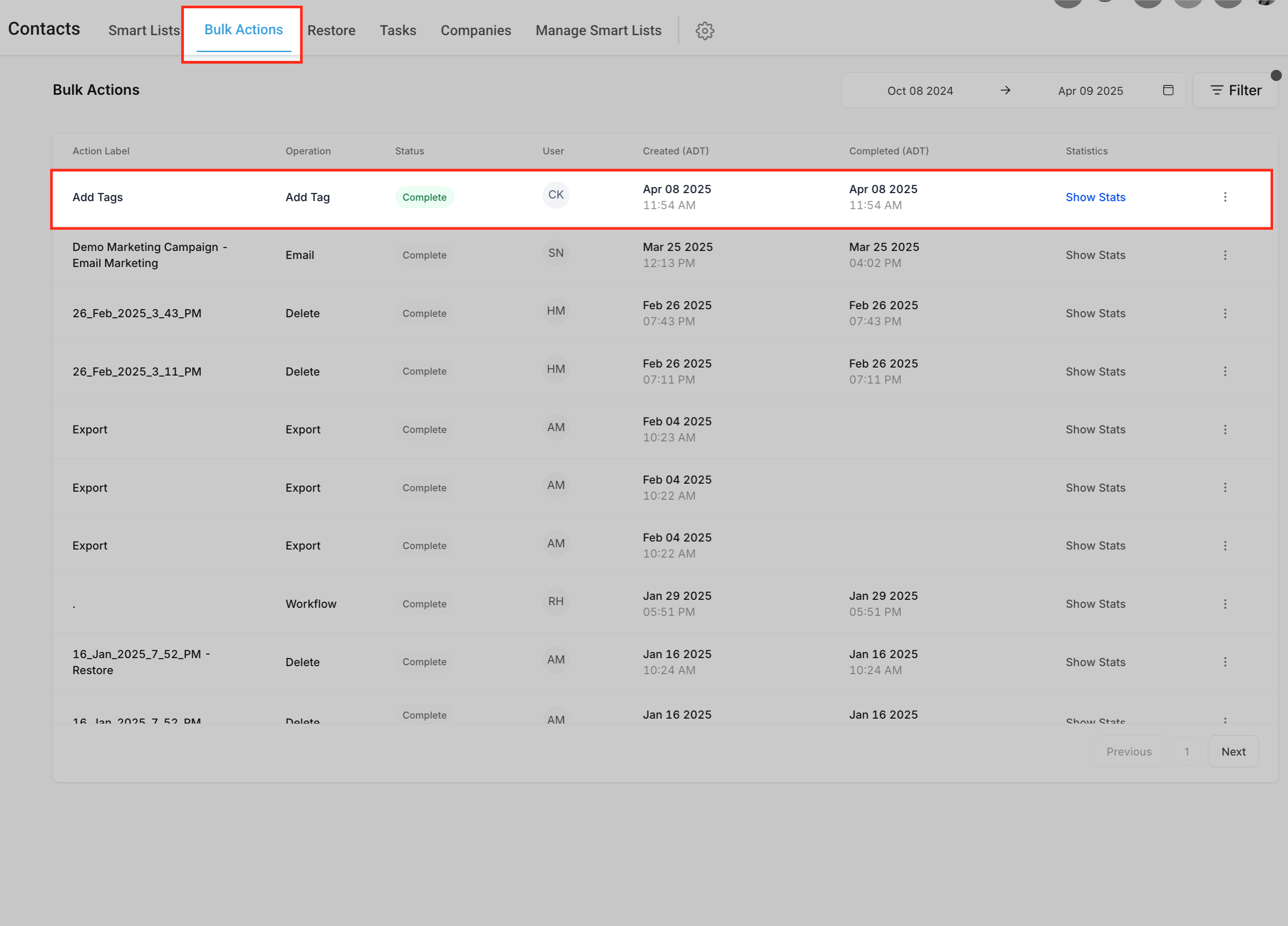
A área destacada mostra que sua ação de tag em massa foi concluída com sucesso. Você verá o nome da ação, quem a executou, quando foi criada e um link "Mostrar Estatísticas" (Show Stats) para revisar os resultados. Isso ajuda você a confirmar que tudo foi aplicado conforme o esperado.
Perguntas Frequentes
P: Posso aplicar várias tags de uma só vez a um contato?
Sim, você pode selecionar e aplicar várias tags simultaneamente em uma única ação em massa. Basta adicionar todas as tags desejadas no campo Tags antes de enviar a ação.
P: Isso substituirá as tags existentes no contato?
Não, adicionar tags não remove ou substitui tags existentes. Ele apenas as anexa ao perfil do contato.