As Métricas de Logs do Agente são um painel dentro dos Logs do Agente que ajuda você a medir a atividade do agente de I.A. usando widgets, filtros e layouts salvos. Em vez de revisar uma conversa por vez, ele oferece uma visão mais ampla do desempenho, da eficiência e da atividade em suas operações de I.A. Isso facilita a identificação de tendências, o monitoramento da carga de trabalho e a identificação de áreas que podem precisar de otimização.
O que são as Métricas de Logs do Agente?
As Métricas de Logs do Agente ajudam a acompanhar o desempenho de seus agentes de I.A. ao longo do tempo com um painel flexível dentro do HighLevel. Você pode monitorar o volume de conversas, a atividade de mensagens, a velocidade de resposta e as tendências operacionais sem revisar cada interação individualmente. Com widgets personalizáveis, filtros e atualização automática, fica mais fácil entender o desempenho do agente e fazer melhorias informadas.
As Métricas de Logs do Agente são úteis quando você precisa de uma visão de nível mais alto do que os logs de sessão ou execução podem fornecer. Enquanto os logs detalhados ajudam você a revisar interações individuais e etapas de execução, as Métricas ajudam a acompanhar o desempenho geral em agentes, canais e atividades de I.A. a partir de um único painel.
Principais Benefícios das Métricas de Logs do Agente
As Métricas de Logs do Agente ajudam as equipes a passar da revisão de logs individuais para o monitoramento de desempenho em escala. Isso oferece uma maneira mais rápida de identificar tendências, comparar atividades e focar seus esforços de otimização onde eles são mais importantes.
- Visibilidade centralizada: Acompanhe a atividade de I.A. a partir de um painel em vez de revisar as conversas uma a uma.
- Visualizações de monitoramento personalizadas: Crie layouts em torno das métricas que mais importam para sua equipe ou fluxo de trabalho.
- Detecção mais rápida de problemas: Use widgets de desempenho e atividade para identificar tendências incomuns, preocupações de latência ou uso intenso de ferramentas mais rapidamente.
- Melhores decisões de otimização: Compare tendências ao longo do tempo e use logs detalhados quando uma métrica precisar de investigação mais aprofundada.
- Conscientização em tempo real: Use intervalos de atualização automática para manter o painel atualizado durante o monitoramento ativo.
Layouts e Widgets do Painel
Os layouts e widgets do painel tornam as Métricas de Logs do Agente flexíveis o suficiente para diferentes equipes e casos de uso. Você pode moldar o painel em torno das informações que mais importam para o seu negócio, quer você queira um resumo executivo rápido ou uma visão operacional mais detalhada.
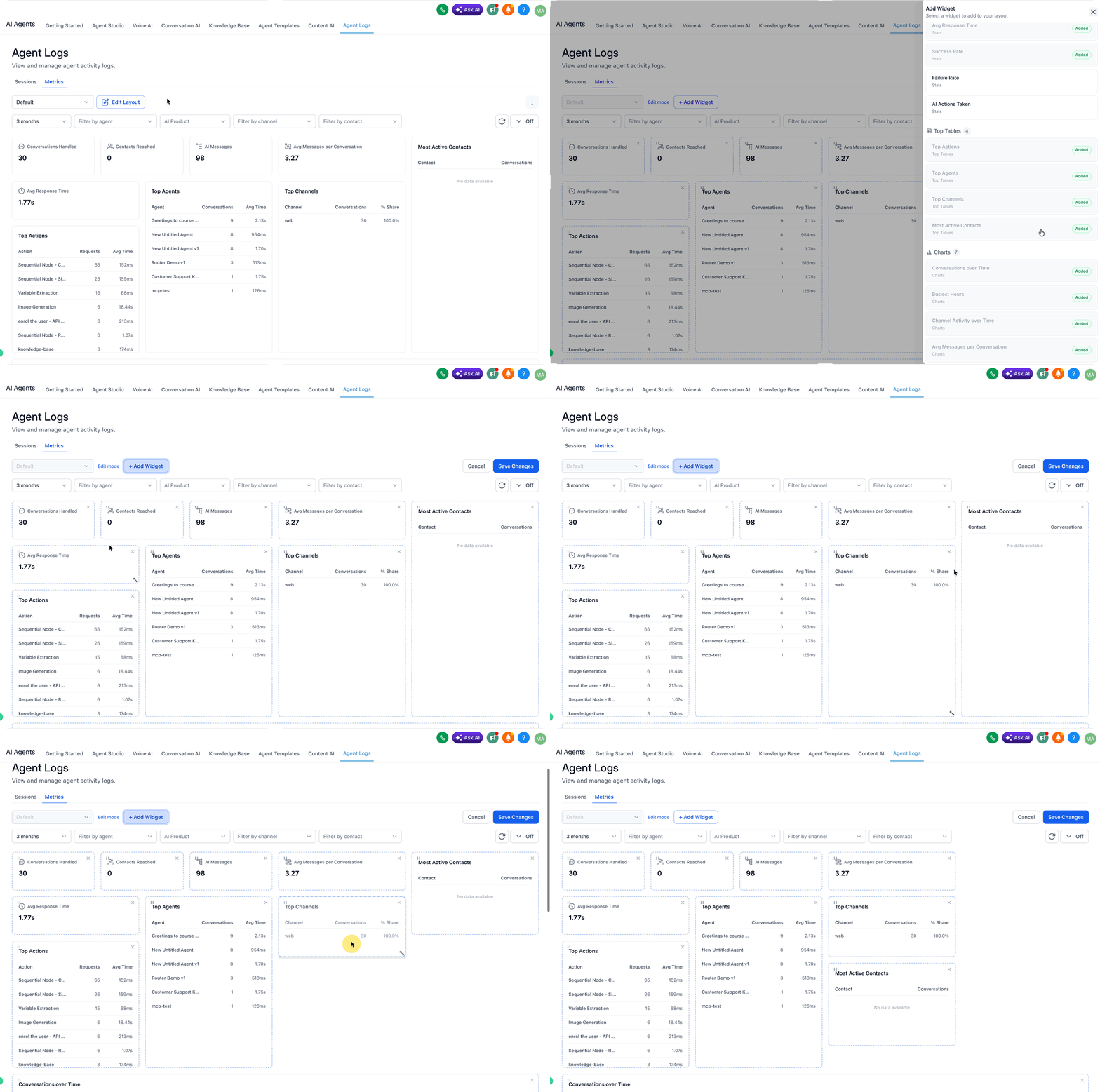
Com o Editar Layout (Edit Layout), você pode:
- Adicionar novos widgets
- Remover widgets que você não precisa
- Arrastar e soltar widgets em uma nova ordem
- Redimensionar widgets para enfatizar métricas de prioridade
- Salvar vários layouts nomeados para diferentes fluxos de trabalho
Exemplos de ideias de layout:
- Desempenho da Voice AI
- Eficiência do Agent Studio
- Resumo Executivo
- Monitoramento de Suporte
Principais Métricas e Insights Operacionais
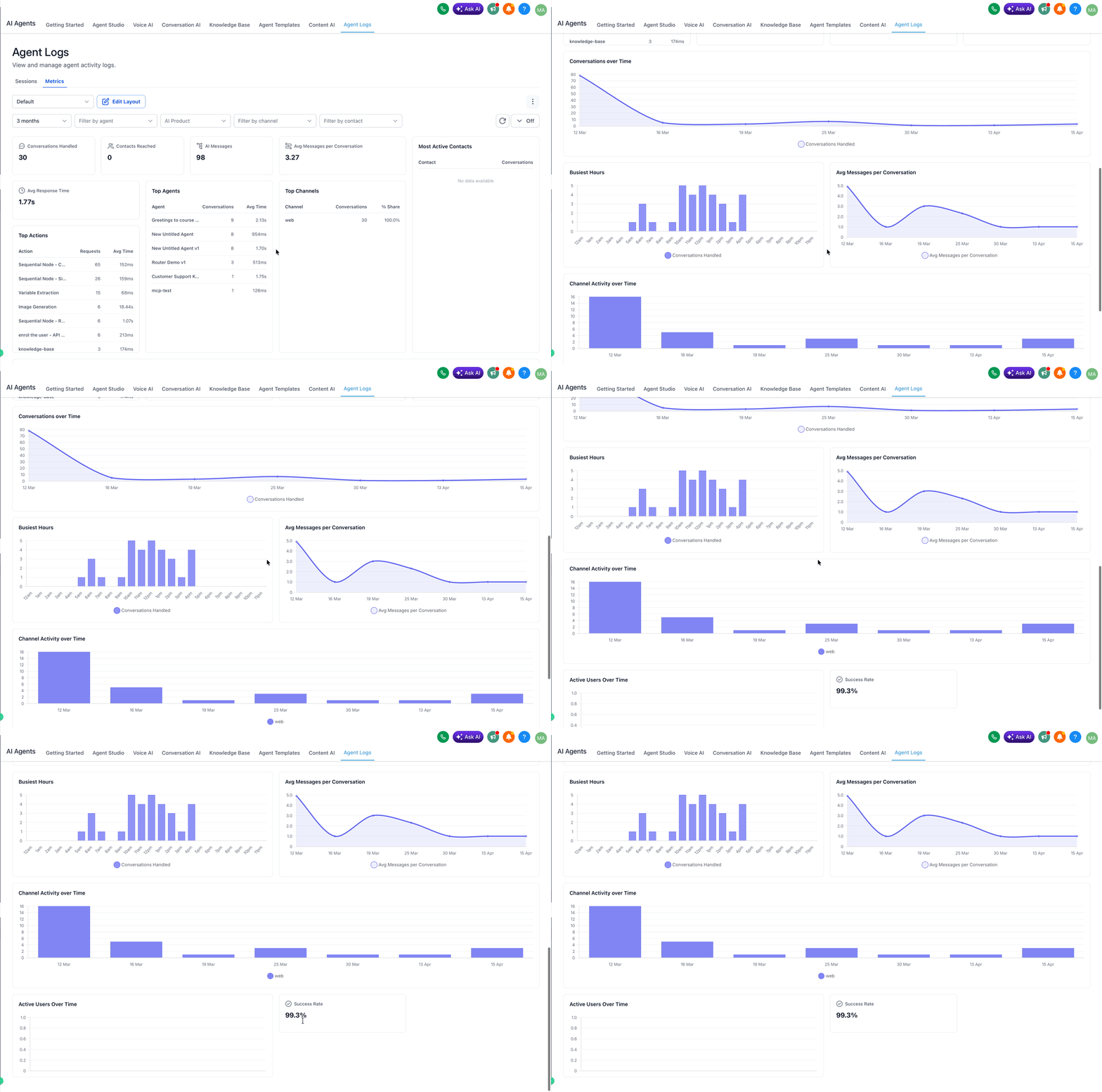
A guia Métricas inclui widgets que ajudam a entender os níveis de atividade e o desempenho operacional. Esses widgets facilitam a identificação de padrões, a comparação de tendências e a decisão de onde concentrar sua atenção.
Esses widgets foram criados para ajudar a monitorar tendências rapidamente. Quando precisar de uma análise mais profunda, você pode usar registros detalhados e ferramentas de depuração para investigar conversas individuais, ações ou caminhos de execução.
| Métrica | Descrição |
|---|---|
| Conversas Tratadas (Conversations Handled) | O número total de conversas de I.A. processadas durante o intervalo de tempo selecionado. |
| Mensagens de I.A. (AI Messages) | O número total de mensagens geradas por agentes de I.A. |
| Média de Mensagens por Conversa | O número médio de mensagens trocadas em cada conversa. |
| Tempo Médio de Resposta | O tempo médio que um agente de I.A. leva para responder. |
| Principais Agentes (Top Agents) | Uma visualização dos agentes com a maior atividade no intervalo selecionado. |
| Principais Ações (Top Actions) | Um resumo das ações usadas com mais frequência e sua latência média de execução. |
| Horários de Pico (Busiest Hours) | Um detalhamento das horas do dia em que a atividade de conversação é mais alta. |
| Atividade do Canal (Channel Activity) | Uma visualização de como a atividade muda nos canais de comunicação compatíveis ao longo do tempo. |
Como Configurar as Métricas de Logs do Agente
A configuração adequada ajuda a garantir que seu painel reflita os dados, as métricas e as prioridades de monitoramento certos para sua equipe. Depois que o layout e os filtros estiverem configurados, você poderá reutilizá-los para dar suporte a relatórios diários, monitoramento ao vivo e trabalho de otimização.
-
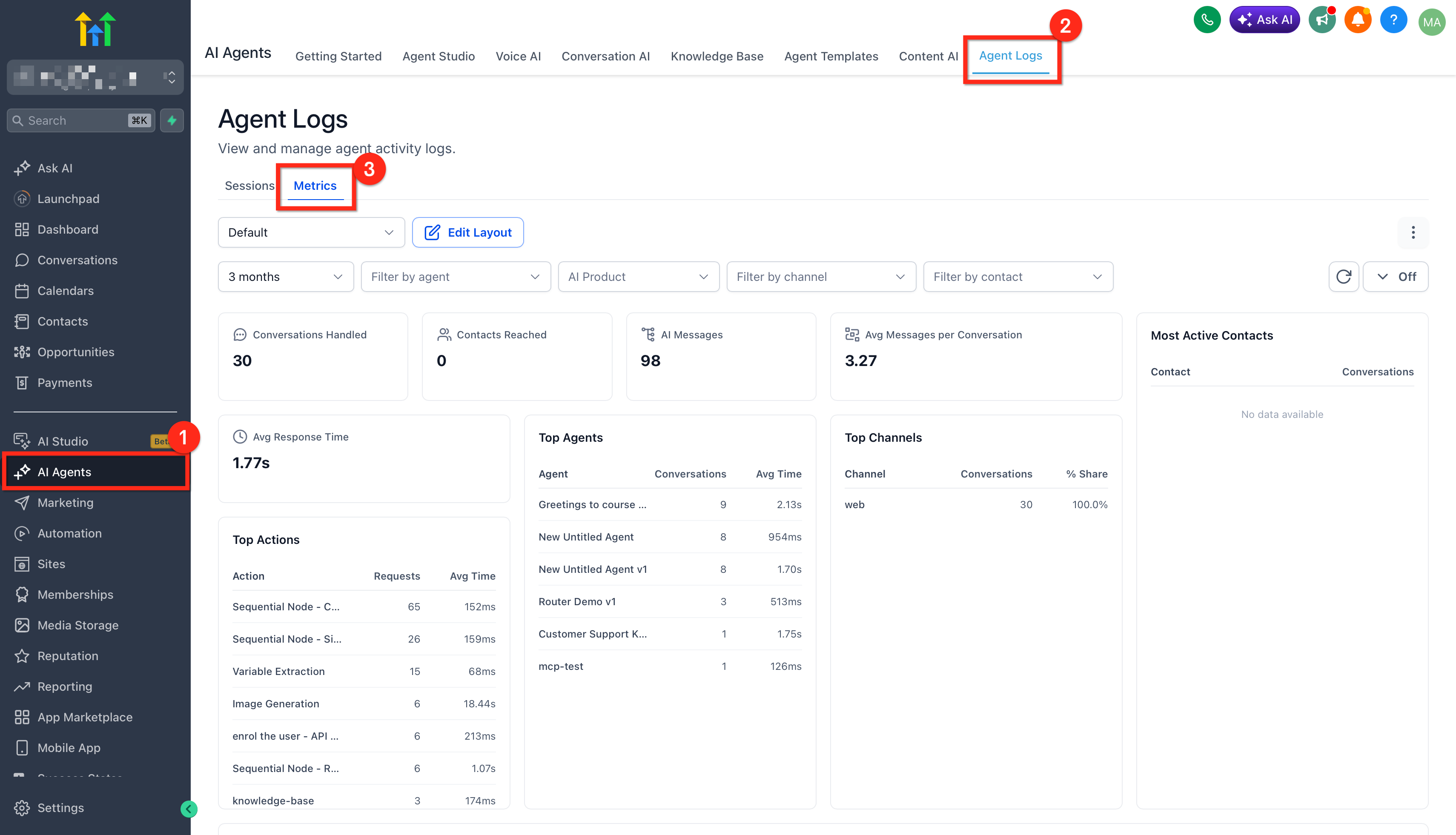
Abra os Logs do Agente e selecione a guia Métricas
Abra AI Agents > Agent Logs na sua conta do HighLevel e escolha a guia Metrics para acessar o painel.
-
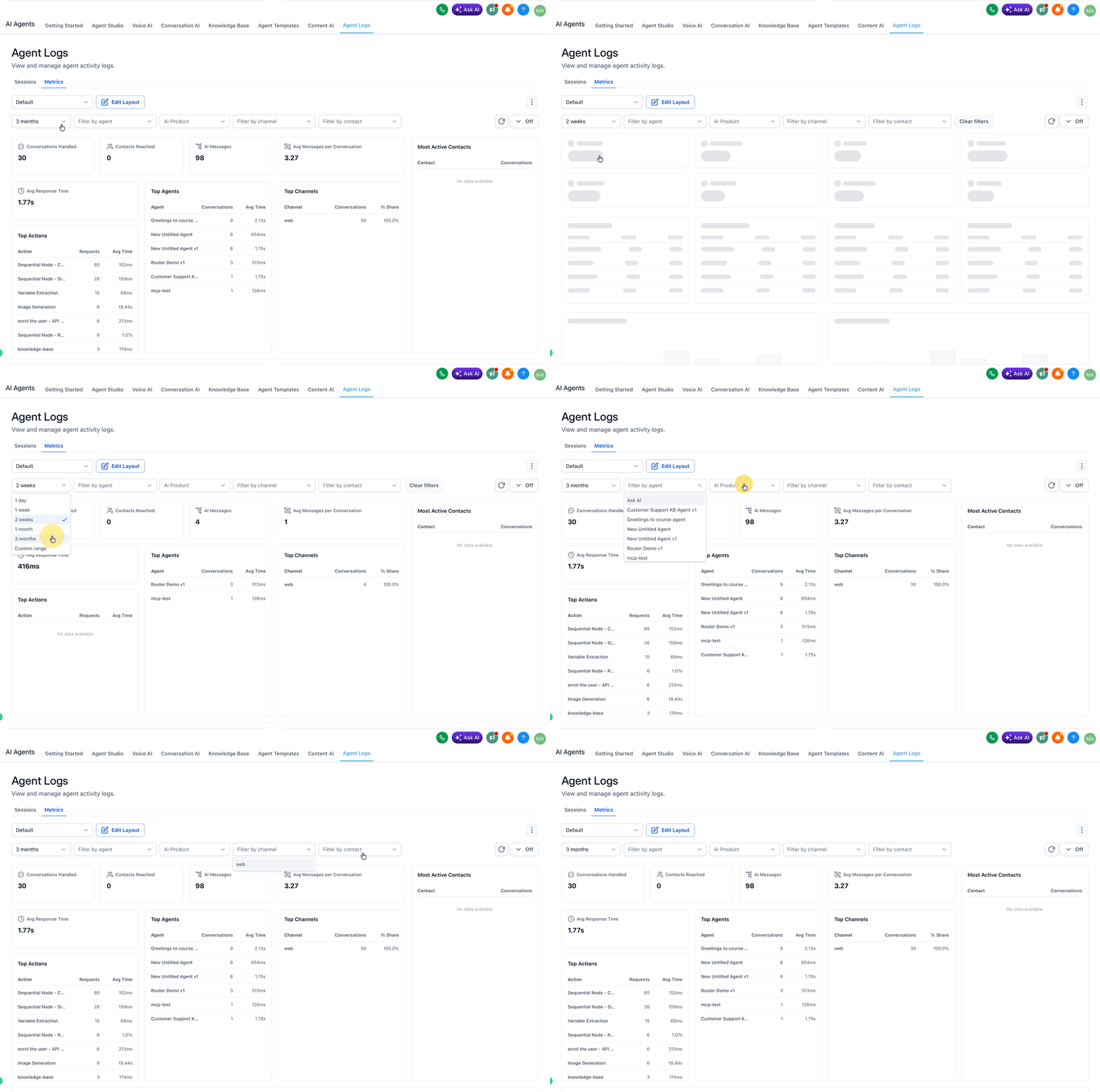
Escolha o escopo do seu filtro
Defina os filtros (filters) para os dados que deseja analisar. Você pode restringir o painel por Time Range (Intervalo de Tempo), Agents (Agentes), AI Products (Produtos de I.A.), Channels (Canais) e Contacts (Contatos).
-
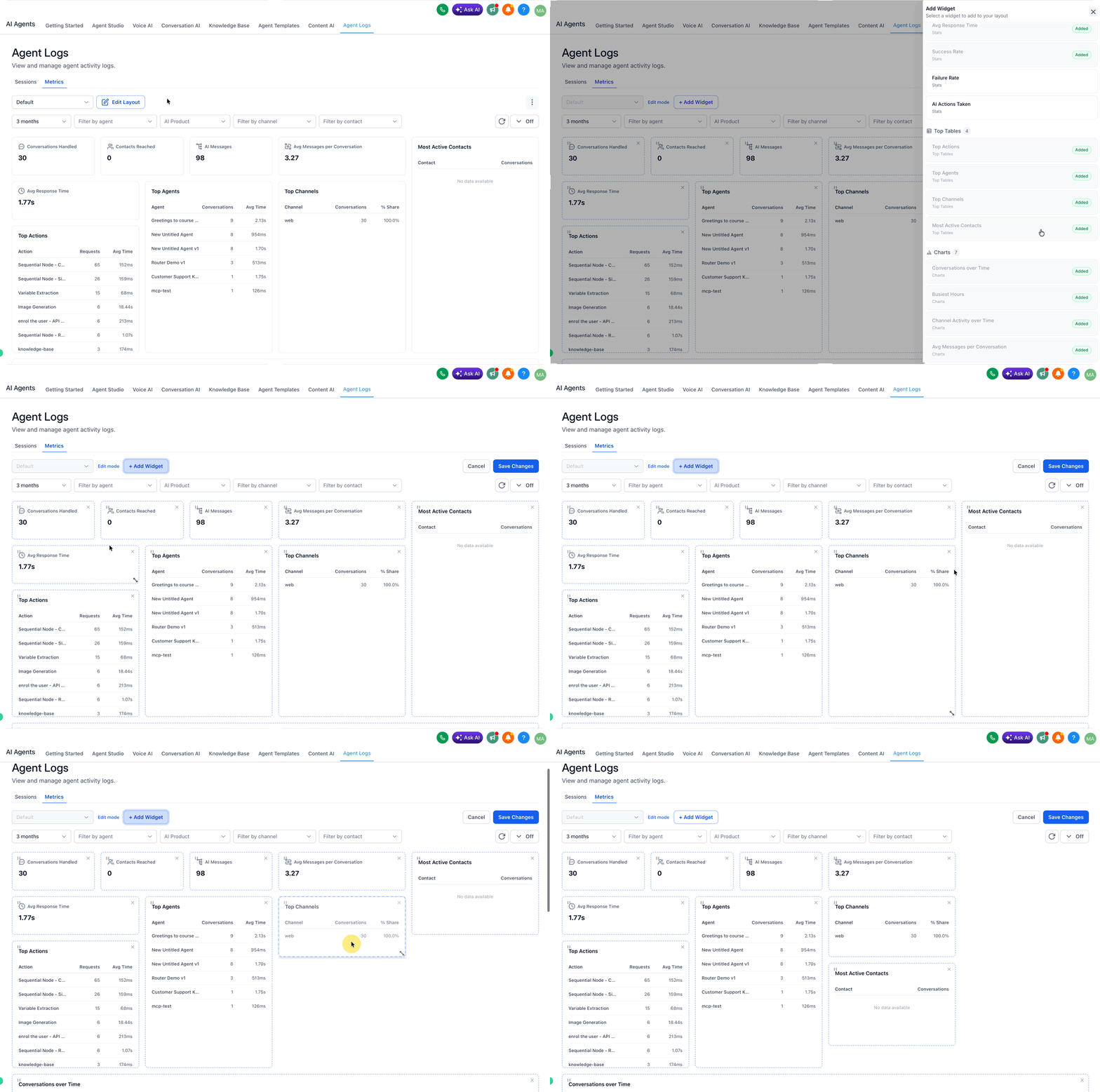
Ative o Editar Layout (Edit Layout)
Use o Edit Layout para personalizar o painel. Você pode adicionar widgets, remover widgets, arrastá-los e soltá-los e reorganizar o layout com base no seu fluxo de trabalho. Redimensione gráficos ou widgets de KPI para que as informações mais importantes fiquem mais fáceis de revisar rapidamente.
-
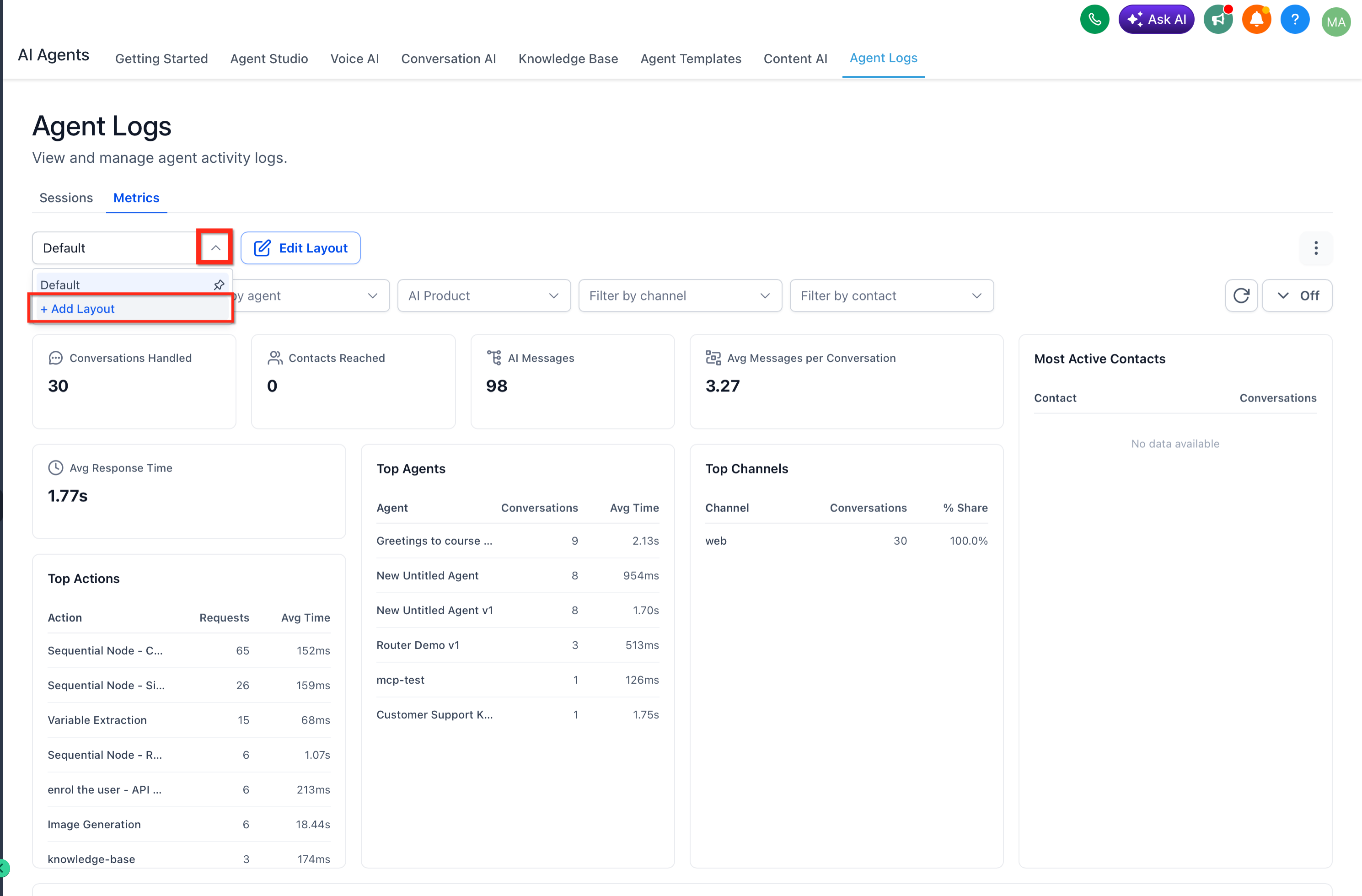
Salve layouts separados para diferentes casos de uso
Crie e salve vários layouts nomeados se diferentes equipes precisarem de visualizações diferentes, como monitoramento de desempenho, relatórios executivos ou solução de problemas operacionais.
-
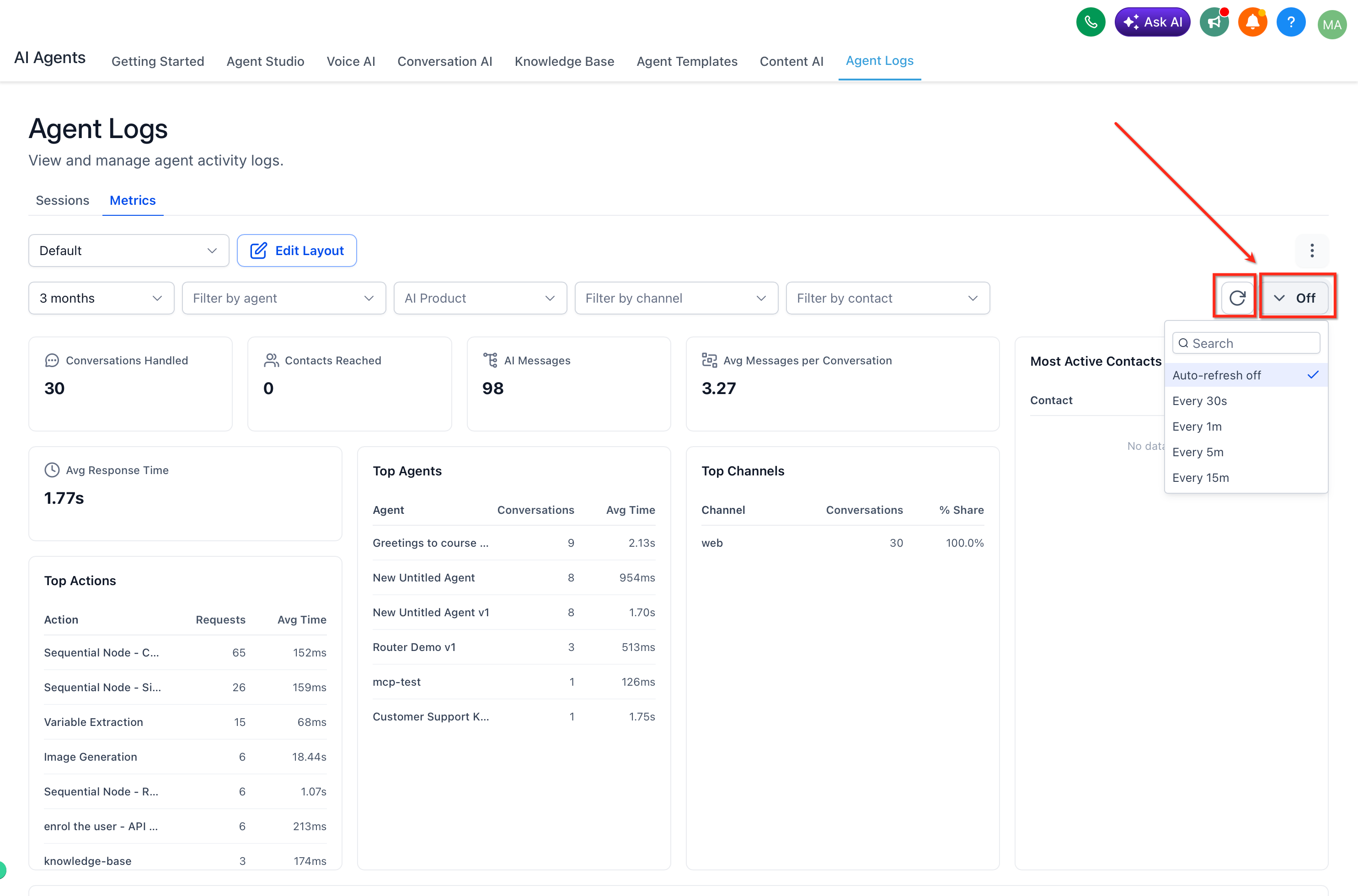
Defina a atualização automática (auto-refresh) ao monitorar a atividade ao vivo
Escolha um intervalo de atualização automática de 30 segundos, 1 minuto, 5 minutos ou 15 minutos, dependendo de quão ativamente você precisa observar o painel, ou clique no ícone de atualização para atualizar instantaneamente.
-
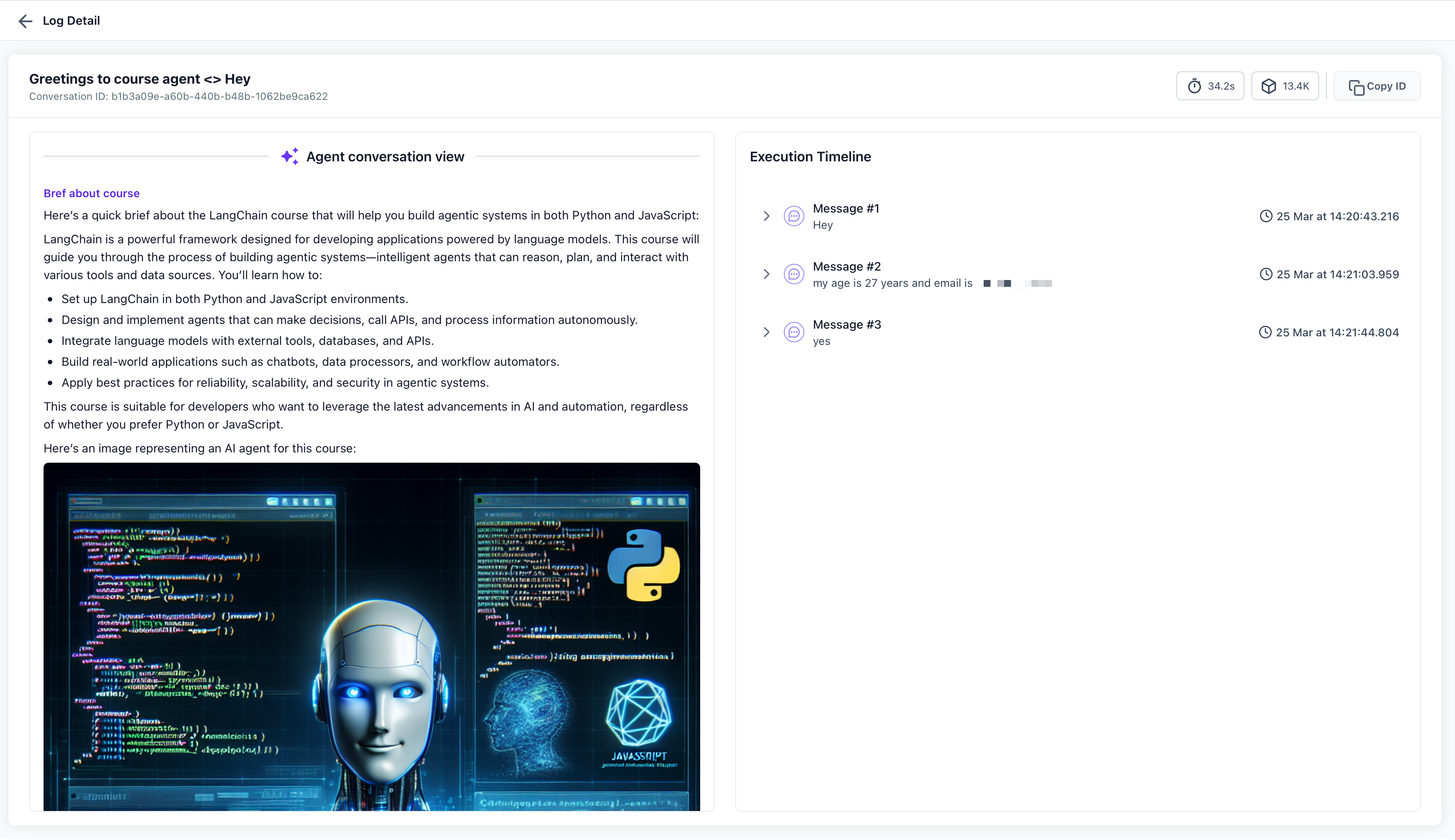
Use Sessões para uma investigação mais profunda
Quando uma tendência do painel precisar de uma revisão mais detalhada, abra Agent Logs > Sessions para examinar a conversa por trás da métrica. Isso oferece mais contexto sobre o que o agente de I.A. tratou, como a interação progrediu e onde você pode querer investigar mais a fundo.
Perguntas Frequentes
P: Qual é a diferença entre Métricas de Logs do Agente (Agent Logs Metrics) e Sessões de Logs do Agente (Agent Logs Sessions)?
As Métricas de Logs do Agente oferecem uma visualização de painel agregada de desempenho e atividade, enquanto os registros de sessão e execução são usados para inspecionar interações individuais ou etapas de execução com mais detalhes.
P: Quais filtros estão disponíveis nas Métricas de Logs do Agente?
Você pode filtrar por Intervalo de Tempo, Agentes, Produtos de I.A., Canais e Contatos.
P: Posso personalizar o layout do painel?
Sim. Você pode usar Editar Layout para adicionar, remover, reorganizar e redimensionar widgets.
P: Posso salvar diferentes visualizações do painel?
Sim. Você pode criar e salvar vários layouts e alternar entre eles conforme necessário.
P: As Métricas de Logs do Agente são atualizadas automaticamente?
Sim. As opções de atualização automática incluem 30 segundos, 1 minuto, 5 minutos e 15 minutos.
P: O que devo fazer se notar um problema de desempenho nas Métricas?
Use o painel para identificar a tendência primeiro e, em seguida, abra os registros relevantes ou as ferramentas de depuração para uma análise mais detalhada.