Atualização e Personalização do Formulário 'Adicionar Contato'
A barra lateral atualizada de Adicionar Contato (Add Contact) do HighLevel agiliza a criação de contatos e mantém seu CRM consistente. Os administradores podem escolher quais campos aparecem (incluindo campos personalizados), definir campos obrigatórios e reordenar o formulário para corresponder aos fluxos de trabalho da equipe. O resultado é uma entrada de dados mais rápida, melhor qualidade de dados e uma experiência consistente no desktop e no celular.
IMPORTANTE: O Modal Adicionar Contato — Atualização e Personalização está atualmente disponível no Labs. Se você não o vir, peça a um administrador para ativá-lo em Configurações da Agência (Agency settings) > Labs.
O que é a Atualização e Personalização do Modal Adicionar Contato?
A experiência atualizada de Adicionar Contato substitui o pop-up clássico por um modal deslizante moderno e adiciona controles de administrador para quais campos aparecem e em que ordem. Ao alinhar o formulário com o seu processo e usar campos obrigatórios para dados essenciais, você reduz os erros na origem e padroniza a entrada em sua equipe.
Projetado para produtividade, o modal deslizante suporta campos padrão e personalizados, ordenação de campos por arrastar e soltar, alternâncias de Obrigatório em nível de campo, Visualização e proteção contra alterações não salvas. Os administradores definem o layout uma vez; todos os usuários desfrutam de um fluxo de criação consistente e responsivo com ações de Salvar (Save) e Salvar e Adicionar Outro (Save & Add Another).
Principais Benefícios
Esses benefícios se concentram em velocidade, precisão de dados e governança — para que você capture os dados certos na primeira vez.
- Entrada mais rápida: A interface deslizante mantém você na página enquanto cria contatos.
- Dados mais limpos: Mostre apenas os campos que sua equipe realmente precisa; oculte o resto.
- Maior qualidade: Torne os campos críticos obrigatórios (por exemplo, Tipo de Contato) para evitar registros incompletos.
- Funciona com campos personalizados: Inclua campos personalizados de nível de contato para que seus pontos de dados exclusivos sejam capturados na criação.
- Controle do administrador: Os administradores governam o layout para que os padrões permaneçam consistentes enquanto os usuários se concentram em vender.
Permissões e Acesso de Administrador
Limitar o controle de layout a administradores protege seu modelo de dados, permitindo que os usuários finais se concentrem em vendas e suporte.
- Quem pode personalizar o layout? Usuários de nível de administrador na subconta (via Funções e Permissões).
- Quem pode criar contatos? Qualquer usuário com acesso à área de Contatos pode abrir Adicionar Contato e usar o formulário configurado.
Dicas de Duplicatas e Qualidade de Dados
A qualidade da entrada de contatos depende de como as duplicatas são tratadas. Configure as preferências de desduplicação para que as novas entradas se comportem da maneira que você espera.
- Configure Configurações (Settings) → Perfil da Empresa (Business Profile) → Preferências de Desduplicação de Contatos (Contact Deduplication Preferences) para controlar o comportamento de correspondência (escolha campos de correspondência primários/secundários como E-mail ou Telefone).
- As importações de CSV sempre verificam e-mail/telefone e mesclam correspondências — duplicatas não podem ser criadas via CSV.
- Se duplicatas passarem por formulários ou integrações, você pode mesclar até 10 contatos e escolher um registro mestre.
Como Configurar a Personalização do Modal Adicionar Contato
Uma configuração curta e sequenciada evita retrabalho e garante que sua equipe comece em um estado suave e consistente.
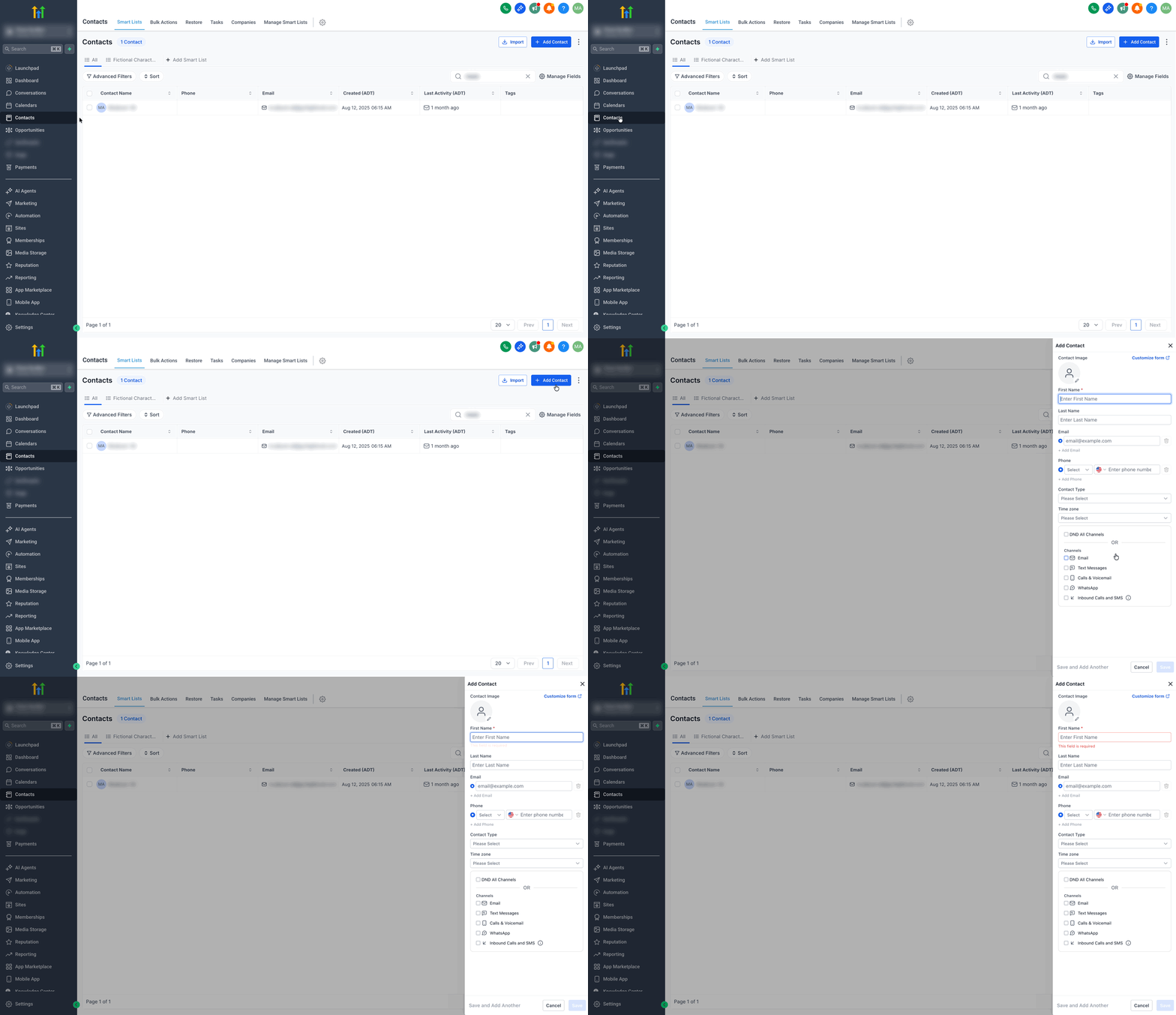
Passo 1: Abra a barra lateral Adicionar Contato
Na sua Subconta, vá para Contatos → Smart Lists → + Adicionar Contato para iniciar o modal.
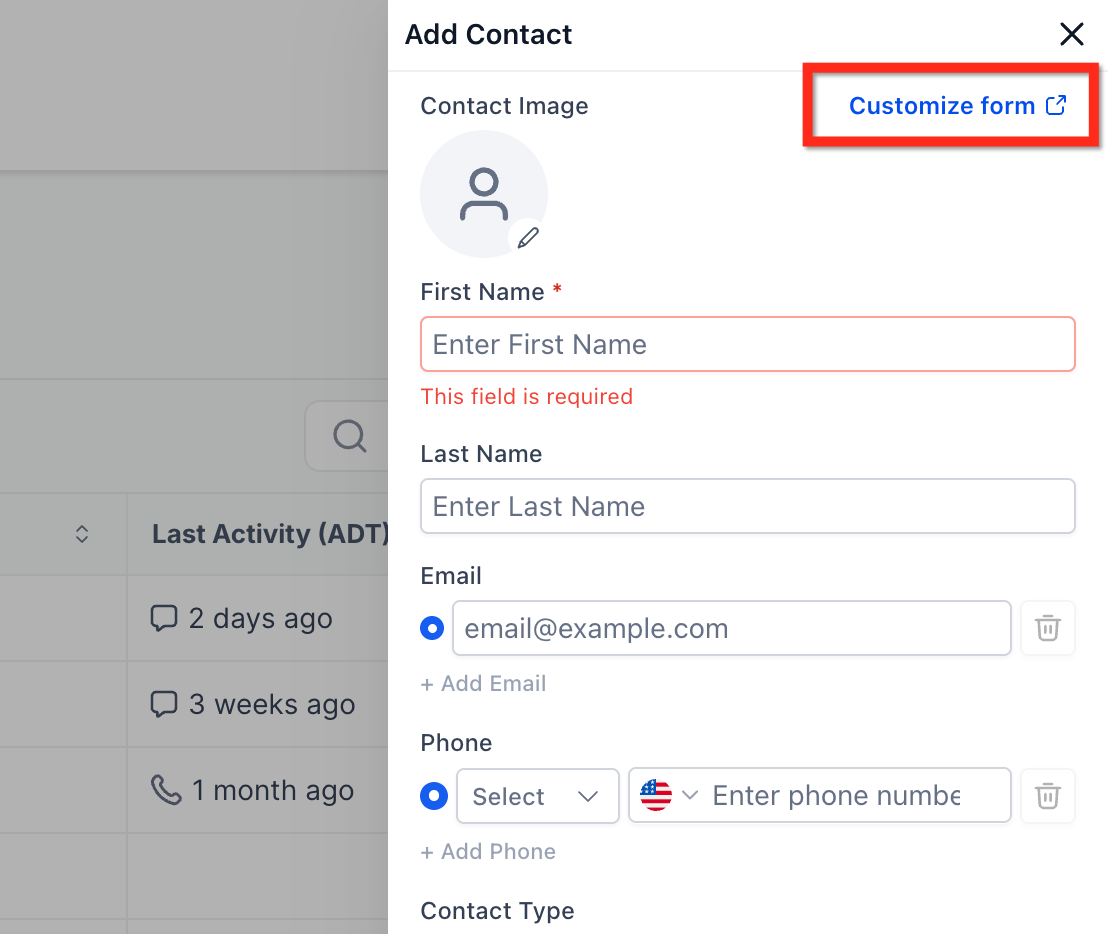
Passo 2: Personalize o formulário (administradores)
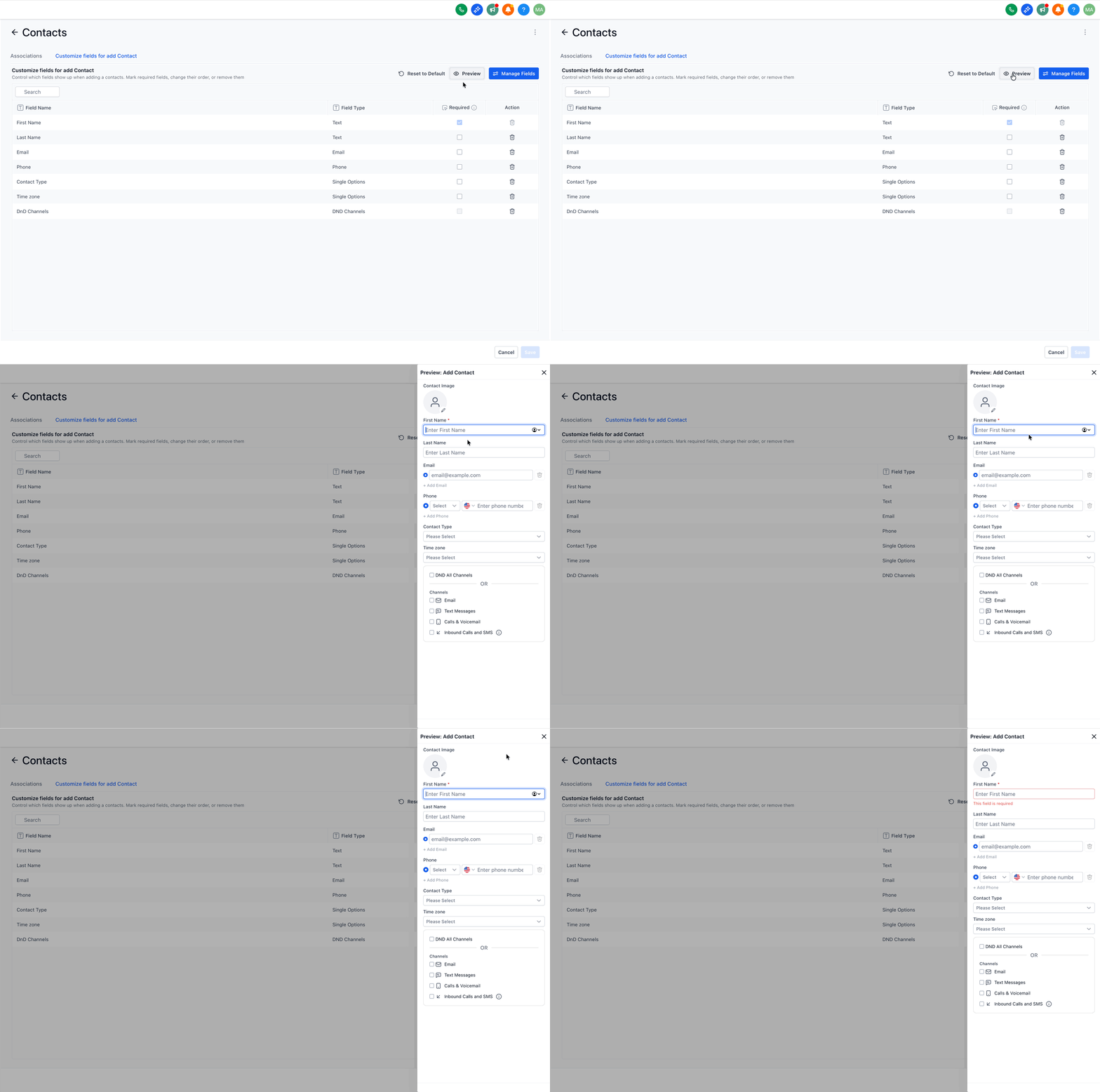
Clique em Personalizar Formulário (Customize Form) → Adicione/Remova campos padrão e personalizados no nível do contato; arraste para reordenar.
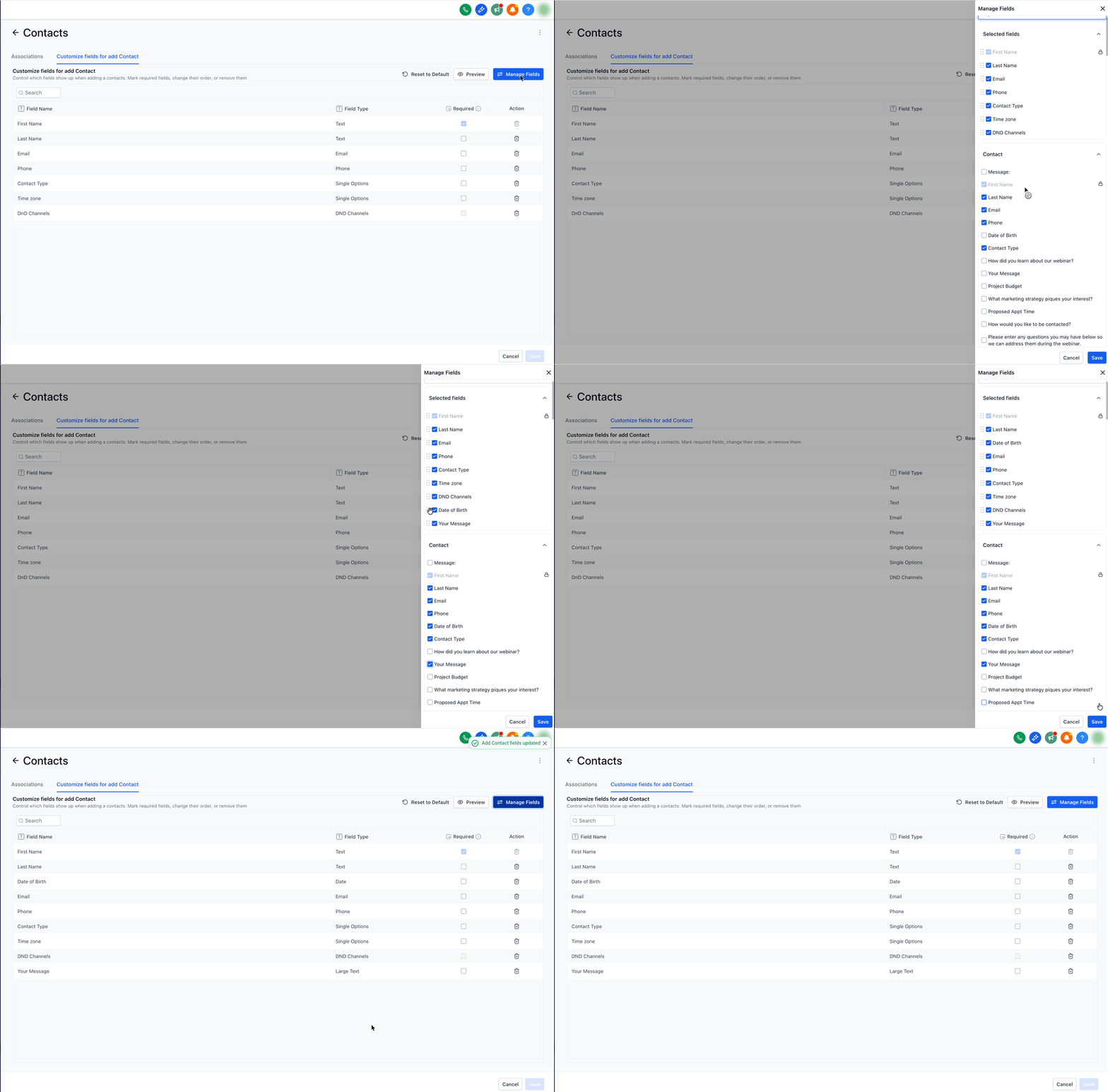
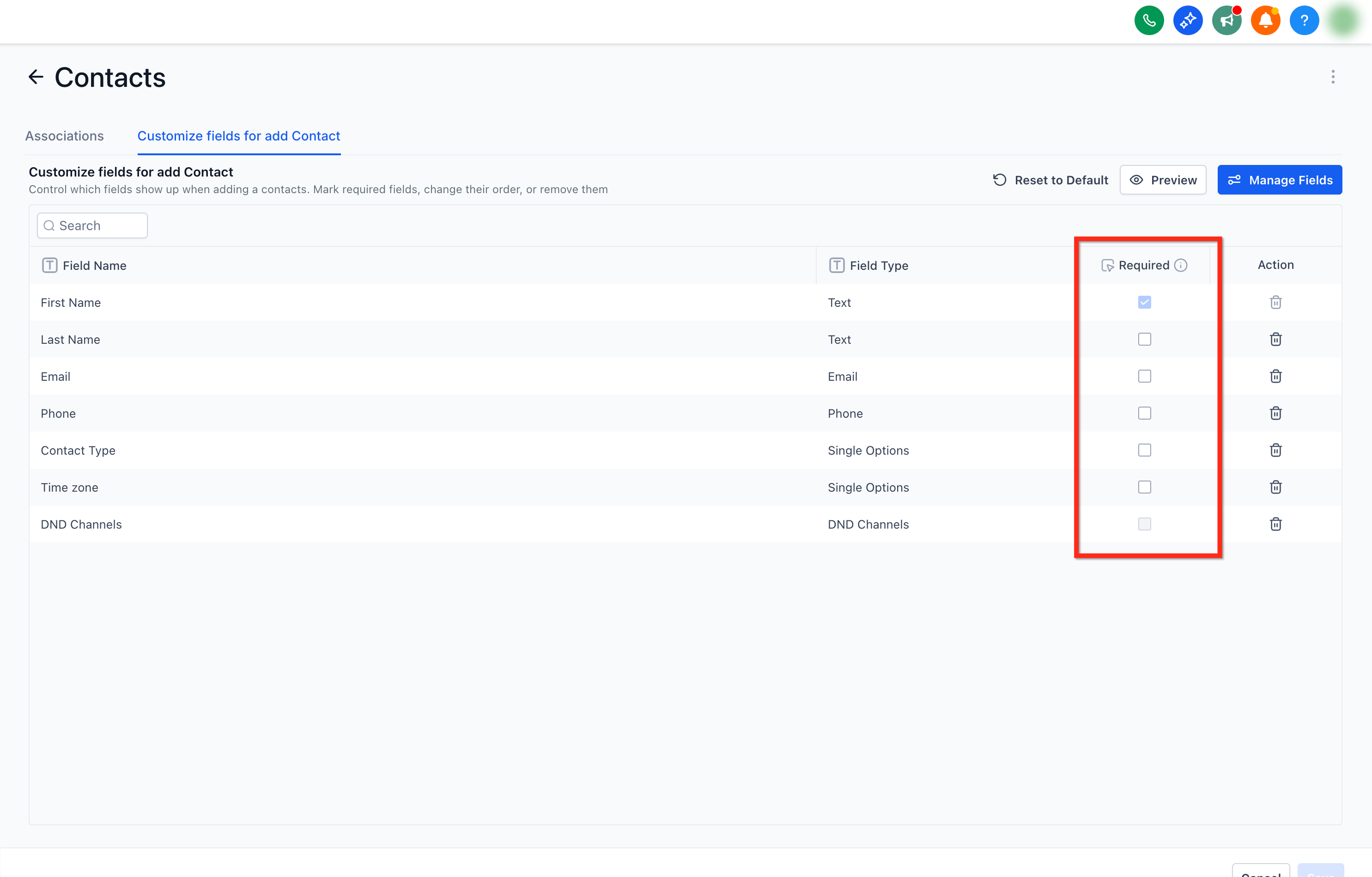
Passo 3: Definir campos obrigatórios
Ative Obrigatório (Required) para qualquer campo que deva ser preenchido antes de salvar o formulário de contato.
Passo 4: Visualizar e Salvar
Use Visualizar (Preview) para validar, depois salve o layout para a sua equipe.
Passo 5: (Opcional) Automatize as próximas etapas via Workflows
Use um gatilho de Contato Criado (Contact Created) em um Workflow para enviar mensagens de boas-vindas, atribuir proprietários ou marcar novos contatos automaticamente.
Menu Atualizado de Ações das Smart Lists
As opções Gerenciar Smart Lists (Manage Smart Lists) e Restaurar (Restore) foram movidas do cabeçalho da página para o menu de ações ao lado do botão Adicionar Contato.
Para acessar essas opções:
- Navegue até: Contatos → Smart Lists
- Clique no menu de ações de três pontos (⋮) ao lado de Adicionar Contato
- Selecione: Manage Smart Lists ou Restore
Essa atualização mantém as ações de gerenciamento de Smart Lists agrupadas, simplificando o layout do cabeçalho.
Acessando o Modal Adicionar Contato
Todos na sua equipe usam o mesmo ponto de entrada para criar novos contatos, garantindo uma experiência consistente e previsível.
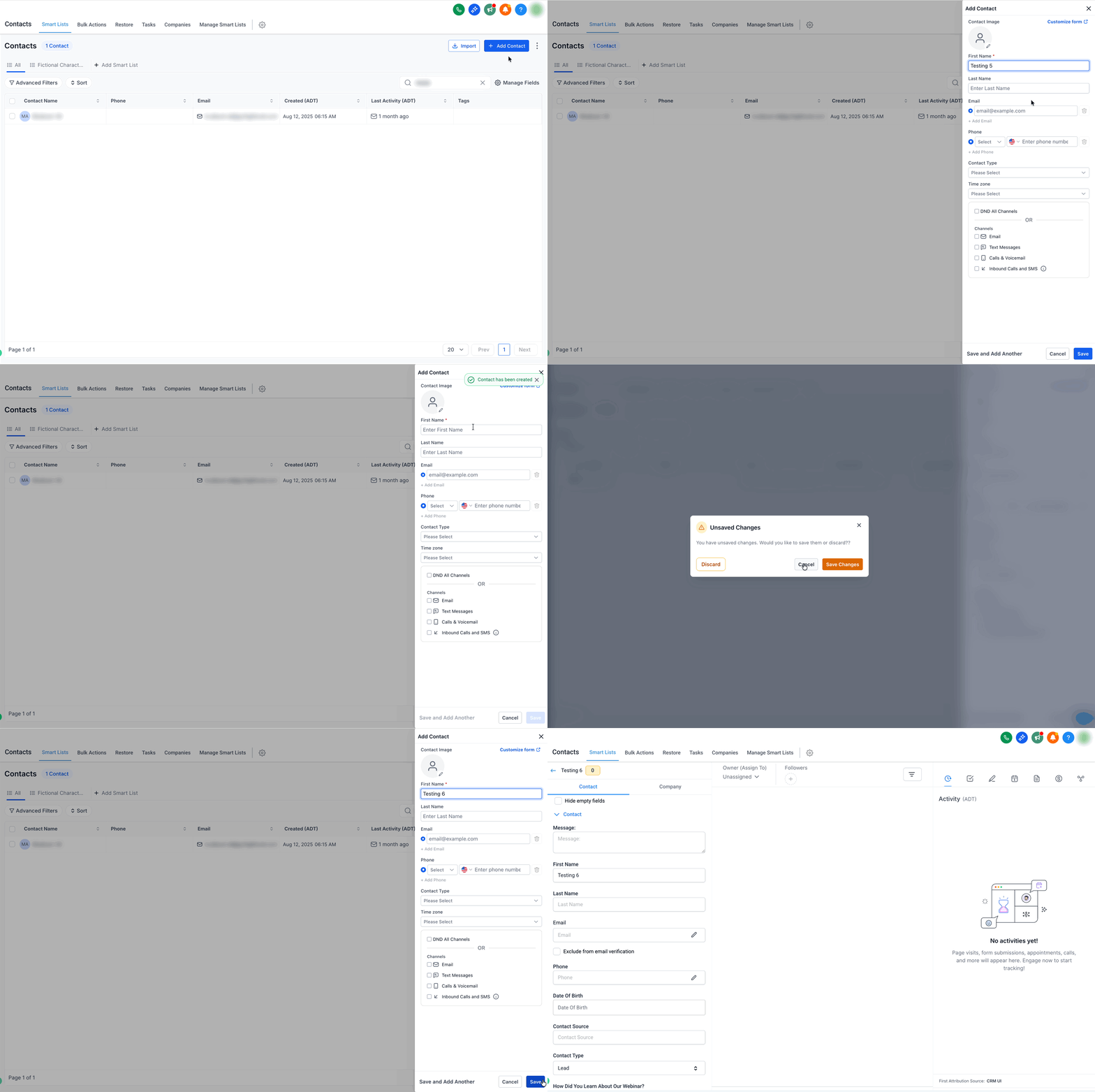
- Vá para Contatos → Smart Lists → + Adicionar Contato para iniciar o modal deslizante.
- Preencha os campos obrigatórios, em seguida, escolha uma ação:
- Salvar (Save) para criar o contato
- Salvar e Adicionar Outro (Save & Add Another) para entradas rápidas consecutivas, ou
- Cancelar (Cancel) para sair sem salvar
Nota: Se você tentar fechar o modal sem salvar as alterações, receberá um prompt de alterações não salvas para confirmar.
Perguntas Frequentes
P: Quem pode personalizar o layout do formulário Adicionar Contato?
Usuários de nível de administrador na subconta (via Funções e Permissões). Os usuários regulares usam o formulário configurado.
P: Posso incluir campos personalizados no formulário Adicionar Contato?
Sim. Qualquer campo personalizado no nível do contato pode ser adicionado, reordenado e marcado como obrigatório. Gerencie os campos em Configurações → Campos Personalizados.
P: Como evito contatos duplicados durante a entrada?
Configure as Preferências de Desduplicação de Contatos (escolha correspondência de e-mail/telefone). As importações de CSV mesclam automaticamente por e-mail/telefone e não podem criar duplicatas.
P: Quais automações combinam bem com isso?
Comece com um workflow de Contato Criado para atribuir proprietários, marcar por origem e enviar boas-vindas; use as ações Criar Contato e Atualizar Campo de Contato conforme necessário.
P: “Salvar e Adicionar Outro” mantém os valores anteriores?
Ele cria o contato e reabre um formulário em branco para a próxima entrada. Use workflows para aplicar tags/proprietários automaticamente se você precisar de consistência.
P: Os campos obrigatórios do modal afetam as importações de CSV ou criações de API?
Não. As regras obrigatórias no modal Adicionar Contato se aplicam apenas à entrada manual. As importações de CSV e as solicitações de API têm suas próprias validações.
P: Os usuários verão minhas alterações de layout imediatamente?
Sim, para novas sessões; os usuários existentes podem precisar atualizar a página Contatos para carregar a configuração mais recente.
P: Para onde foi a opção Gerenciar Smart Lists?
Ela agora está localizada dentro do menu de ações (⋮) ao lado do botão Adicionar Contato.
P: Por quanto tempo os contatos excluídos podem ser restaurados?
Os contatos podem ser restaurados por até 60 dias após a exclusão.
P: As permissões da Smart List mudaram?
Não. Apenas o local das opções do menu mudou.