Como Compartilhar e Gerenciar Documentos via Portal do Cliente e CRM
Este guia explica como os usuários do CRM compartilham documentos com contatos e como os contatos fazem upload de arquivos de volta pelo Portal do Cliente. Você aprenderá onde encontrar essas ferramentas e como gerenciar arquivos compartilhados e recebidos de forma eficiente.
Atenção: Documentos e Contratos não podem ser alternados para serem compartilhados ou não compartilhados no momento.
Pré-requisitos: Este recurso estará disponível apenas para contatos que são usuários do portal do cliente.
Por que isso é importante?
- Arquivos Centralizados: Todos os documentos e uploads são gerenciados em um só lugar para visibilidade clara.
- Colaboração Perfeita: Simplifica a troca de arquivos entre usuários do CRM e clientes sem ferramentas externas.
- Controle Aprimorado: Usuários e contatos podem gerenciar, visualizar e revogar o acesso com um clique.
Como Compartilhar e Gerenciar Documentos?
1. Acessando as Ferramentas de Documentos
- No CRM, selecione Contatos (Contacts), escolha um contato e clique em Documentos (Documents) no menu à esquerda.
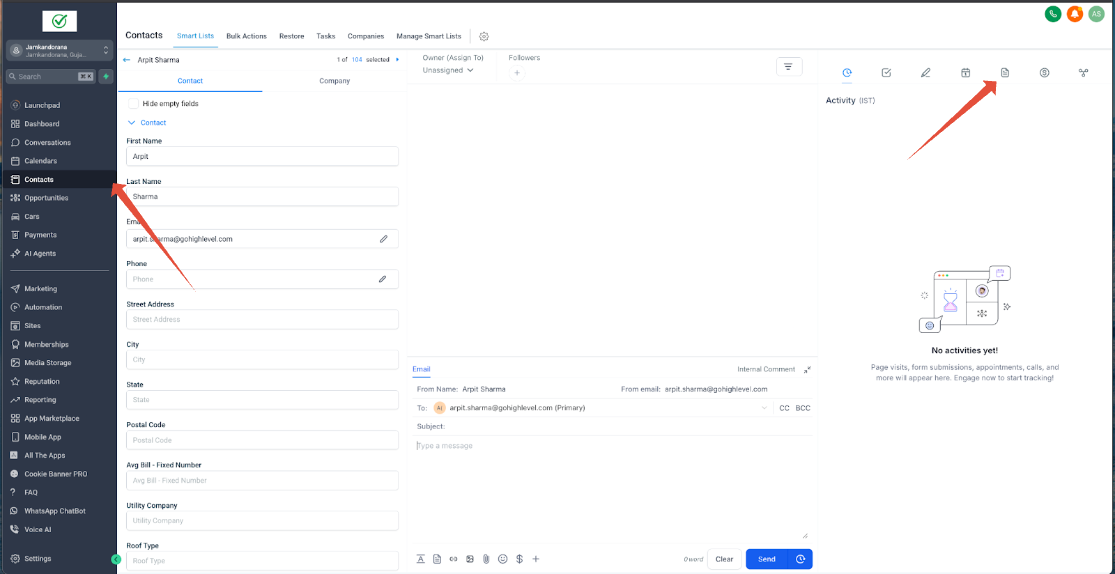
2. Compartilhando Documentos a partir do CRM
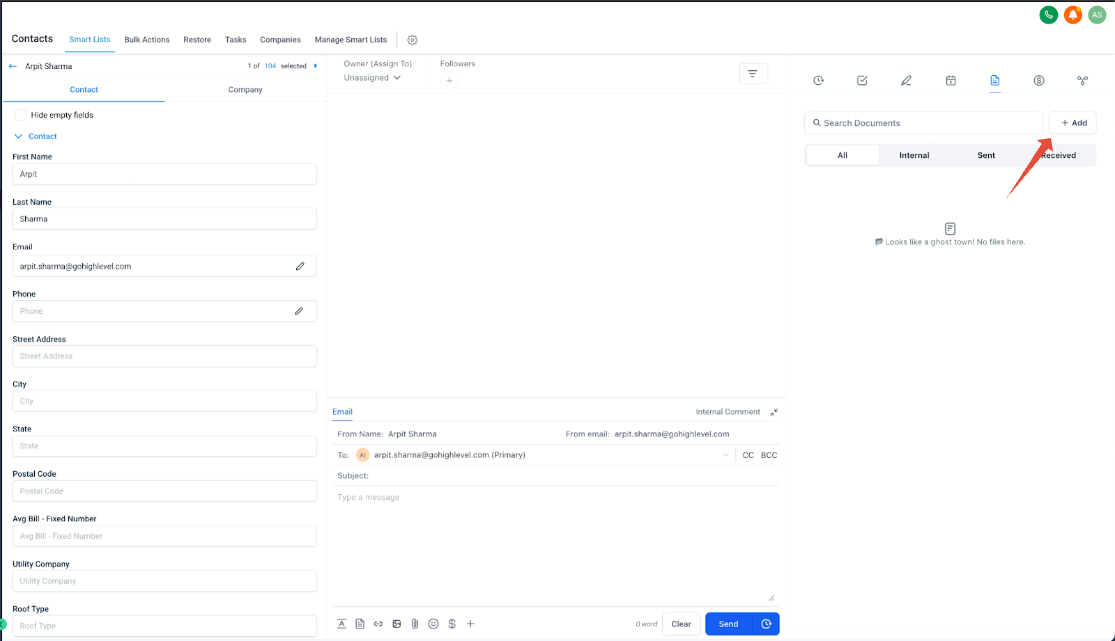
Na aba Documentos (Documents), encontre o arquivo que deseja compartilhar ou adicione um novo arquivo.
a. Adicionando um novo documento
Clique no ícone + Adicionar (+ Add) para adicionar um novo documento.
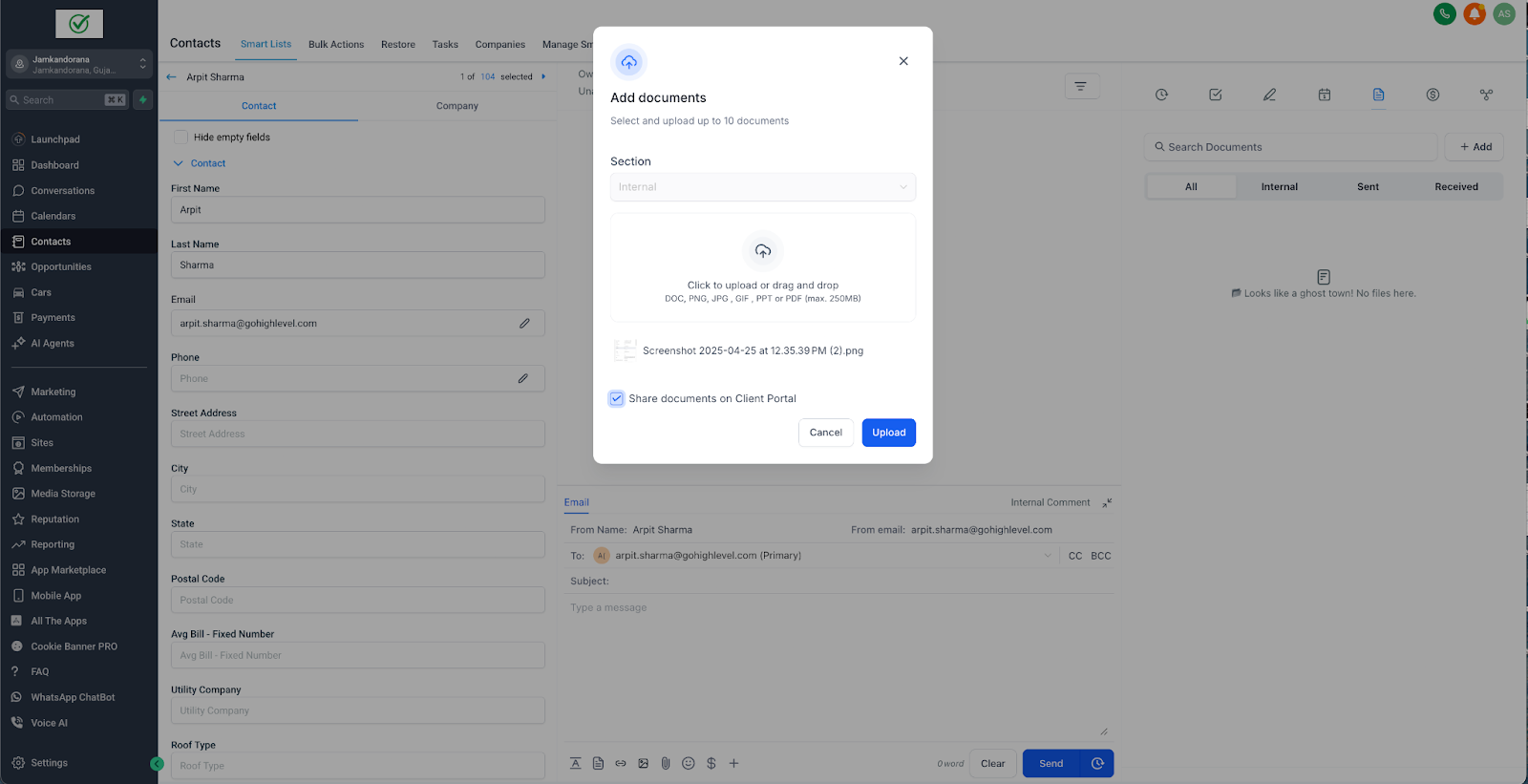
Clique no botão de alternância se também quiser compartilhar o documento diretamente no portal do cliente, você também pode compartilhá-lo mais tarde.
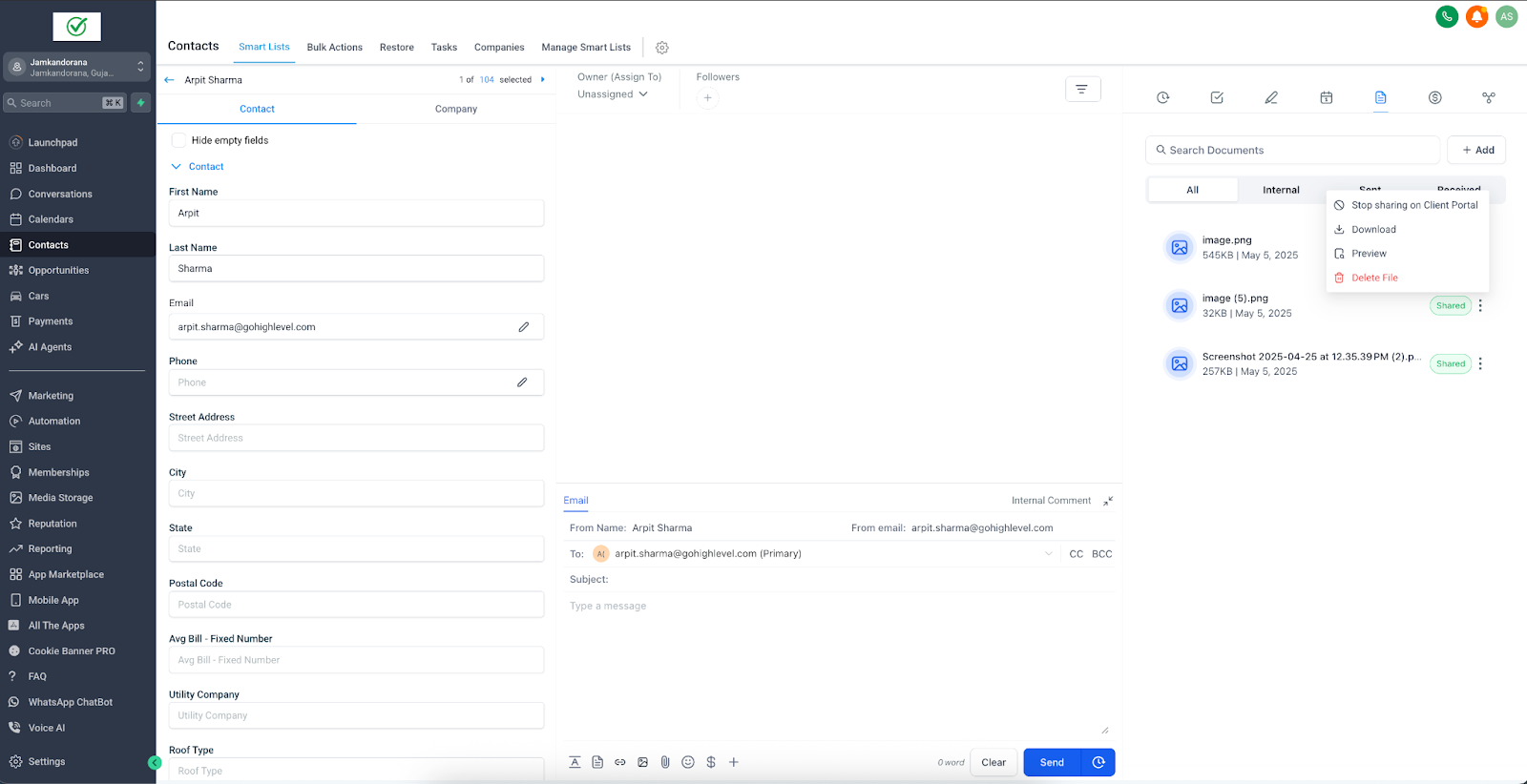
O documento compartilhado tem um selo de compartilhado anexado a ele, o que significa que foi compartilhado com o contato no portal do cliente.
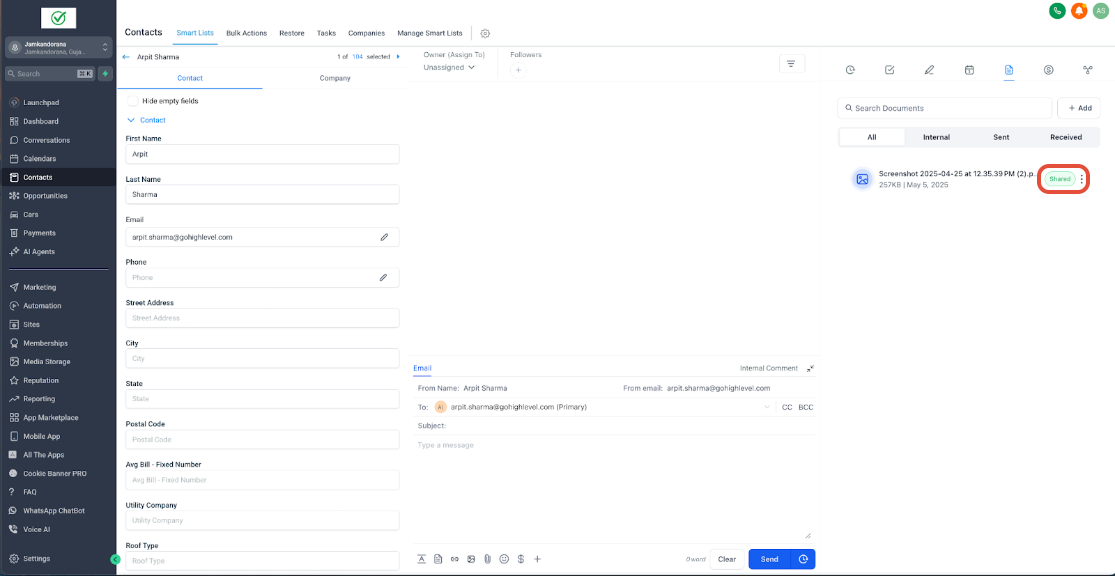
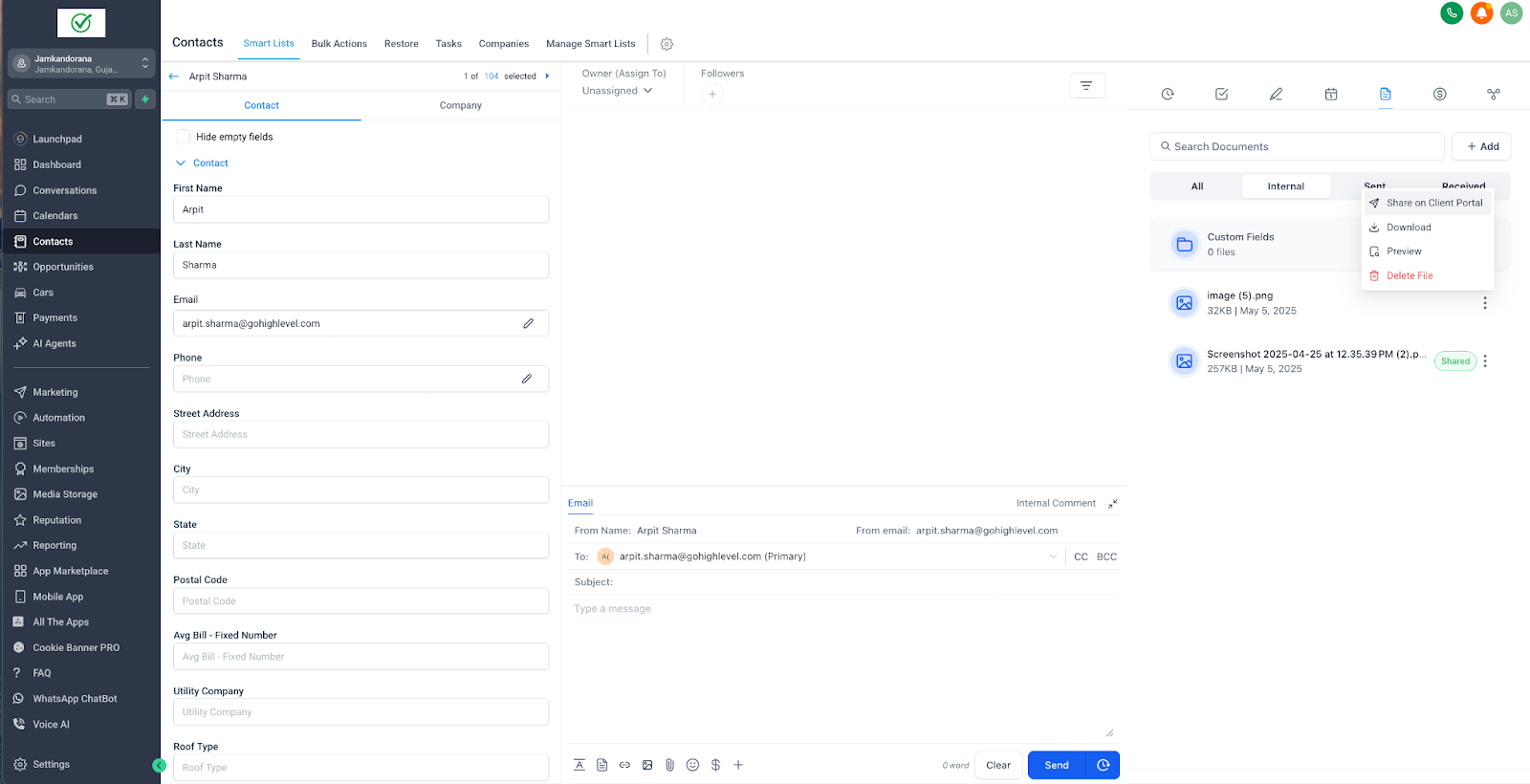
b. Compartilhando um documento existente
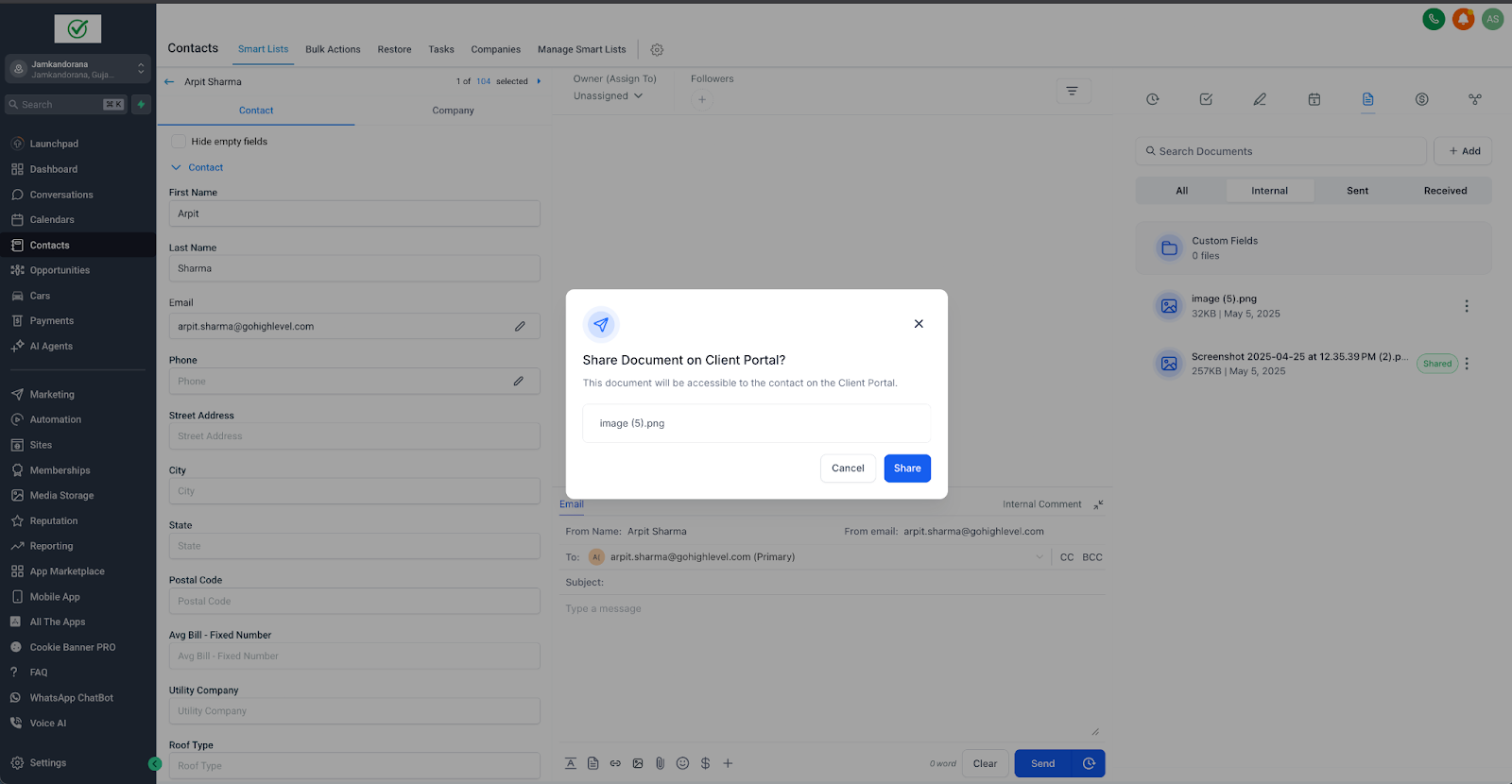
Clique nos 3 Pontos > Compartilhar no Portal do Cliente (Share to Client Portal) > Compartilhar (Share).
Agora o documento está compartilhado com o contato no Portal do Cliente.
Use o botão de alternância Compartilhar (Share) para Ativado (On) (conceder acesso) ou Desativado (Off) (revogar acesso).
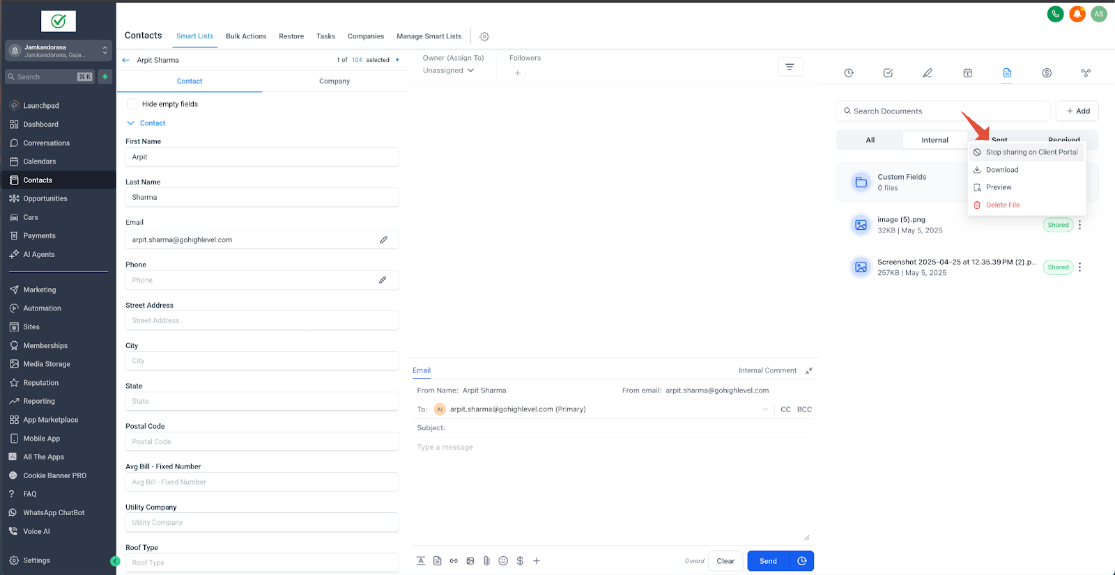
Os arquivos compartilhados aparecem instantaneamente no portal do contato em Documentos Compartilhados (Shared Documents).
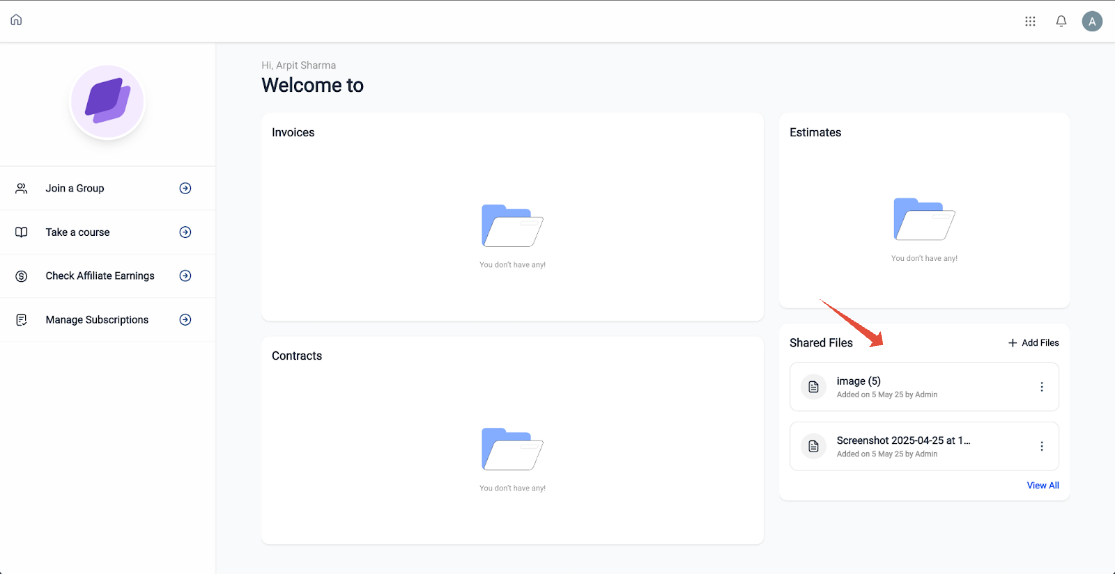
3. Uploads do Cliente para o CRM
- No Portal do Cliente, o contato clica em Fazer Upload de Documento (Upload Document).
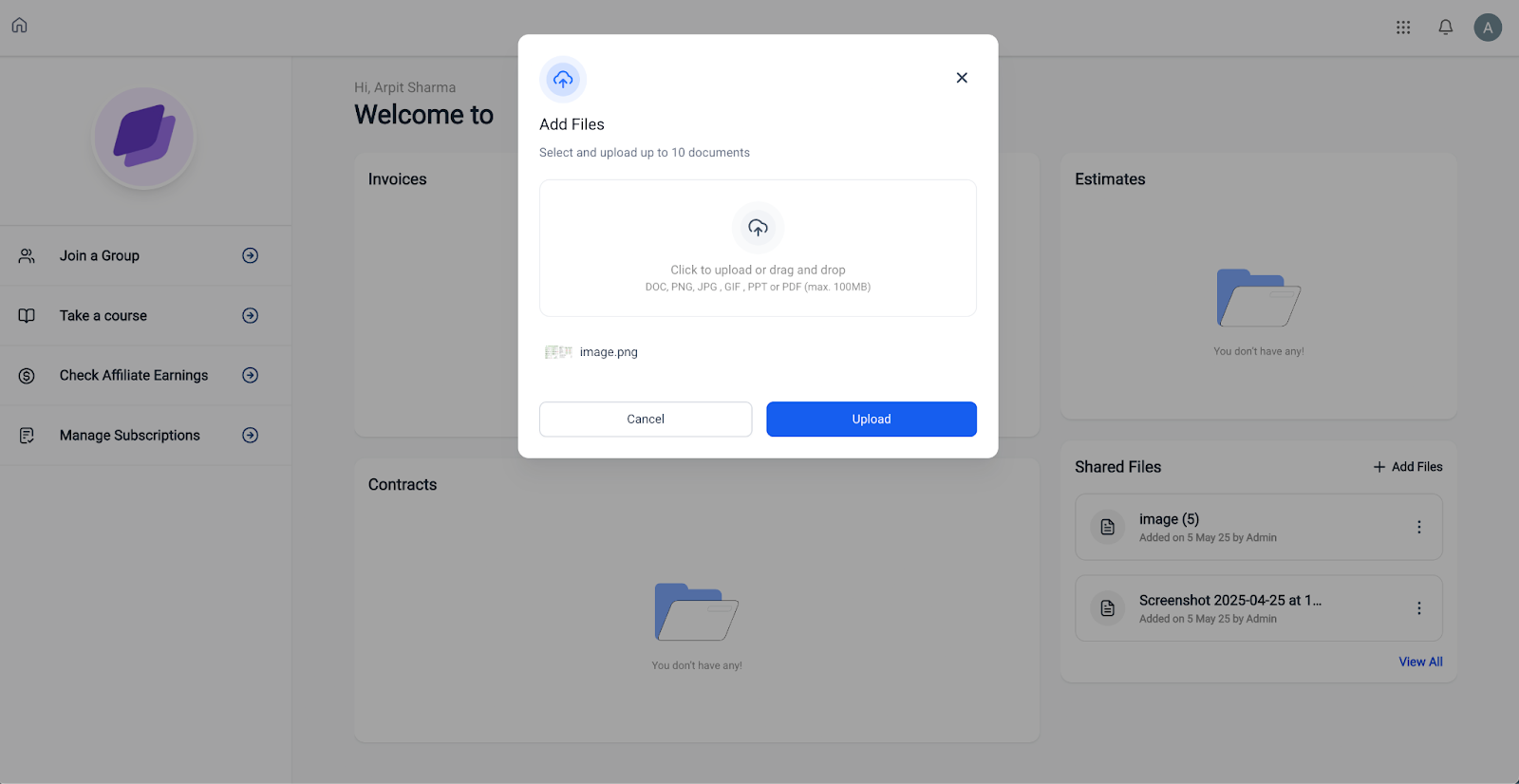
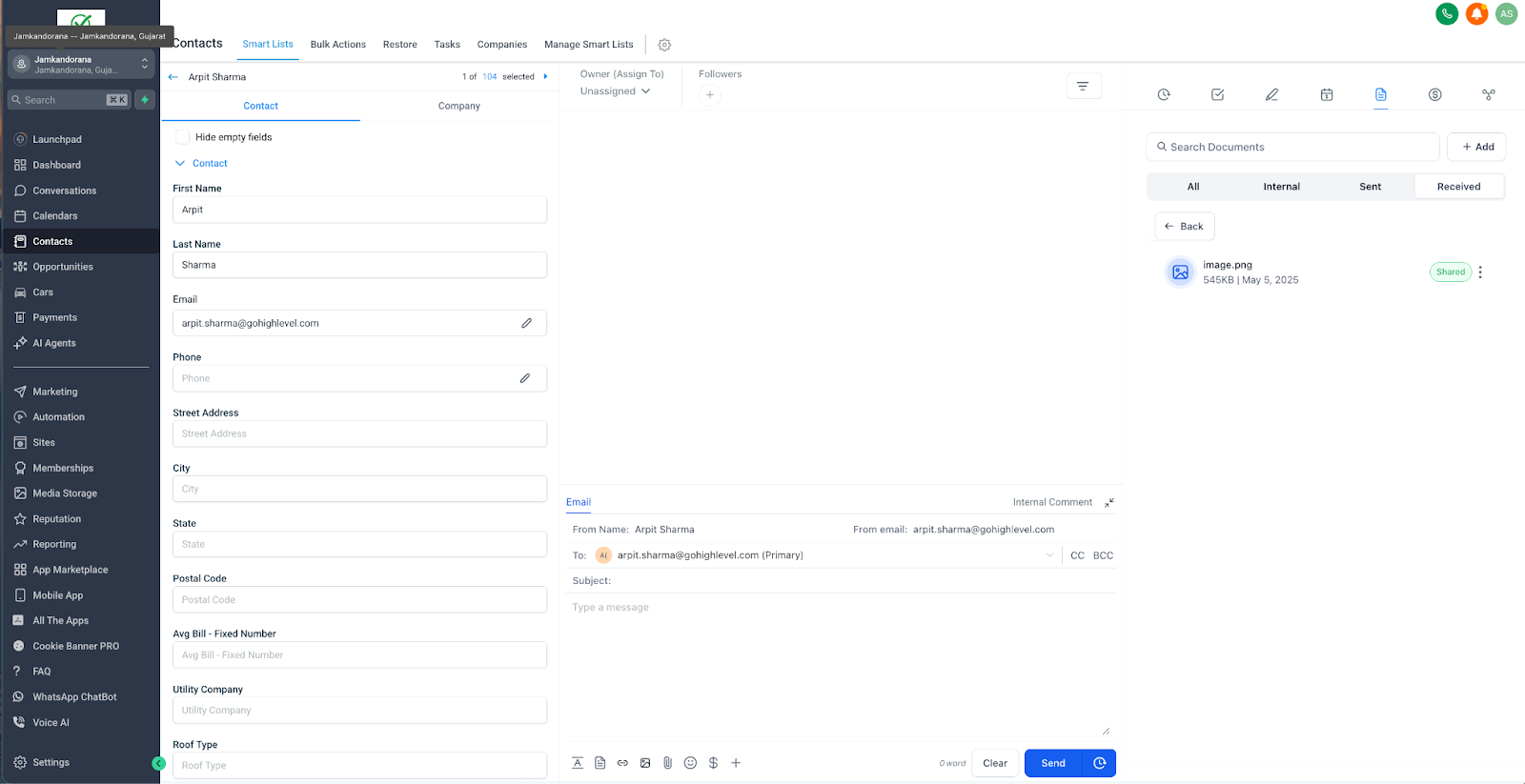
Após o upload, o arquivo aparece no CRM em Documentos > Recebidos > Portal do Cliente (Documents > Received > Client Portal).
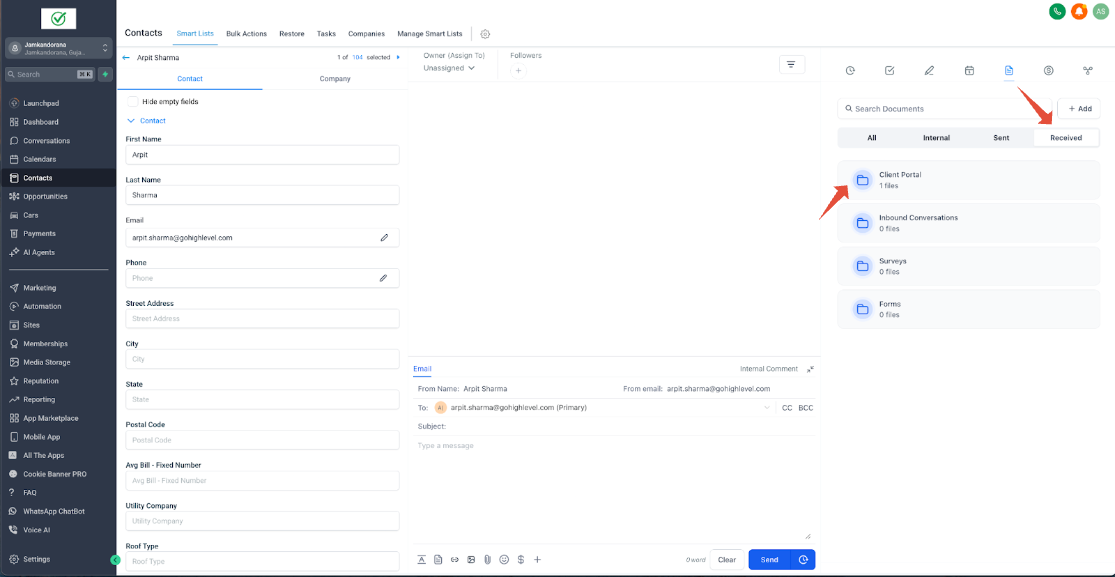
4. Visualização e Download
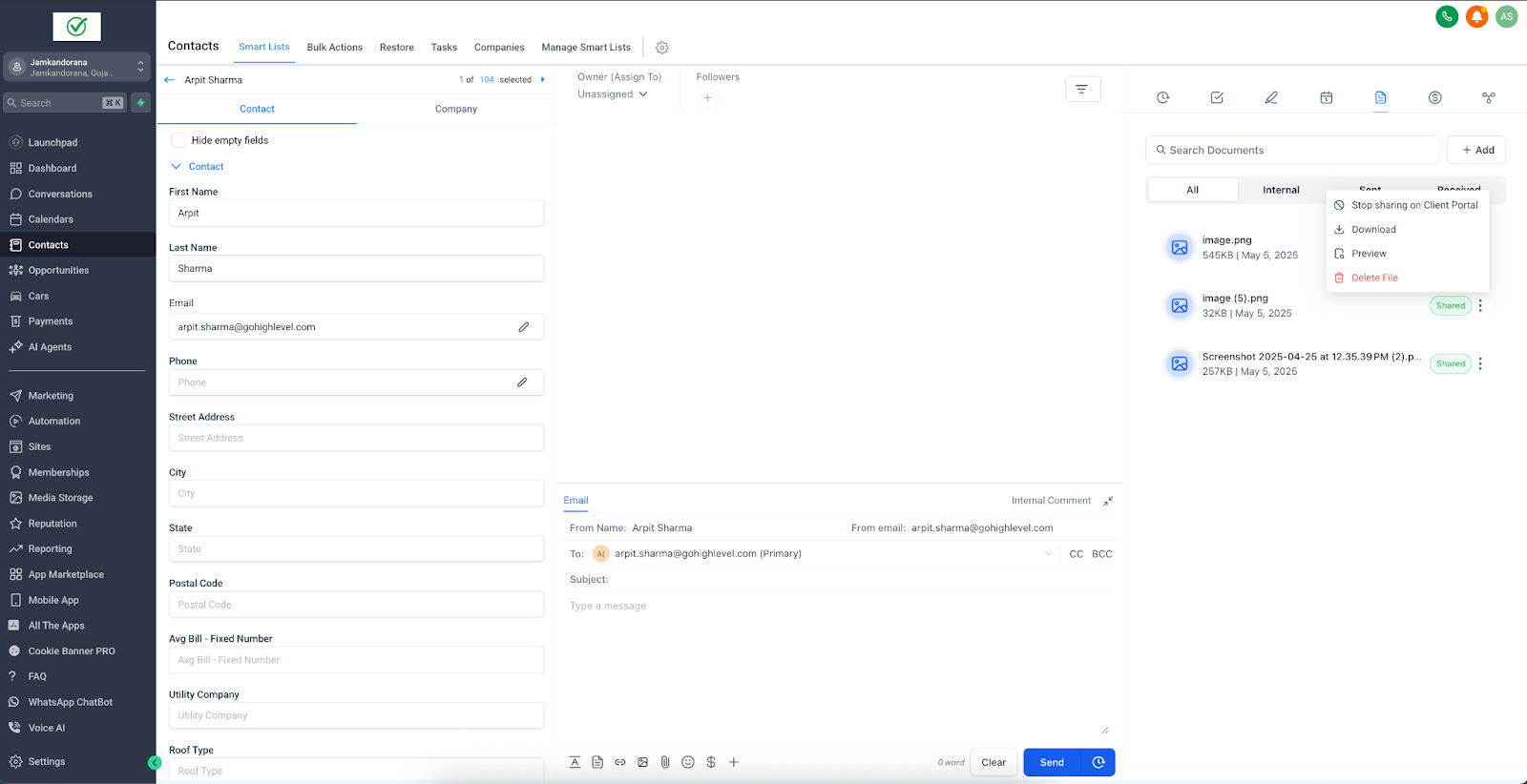
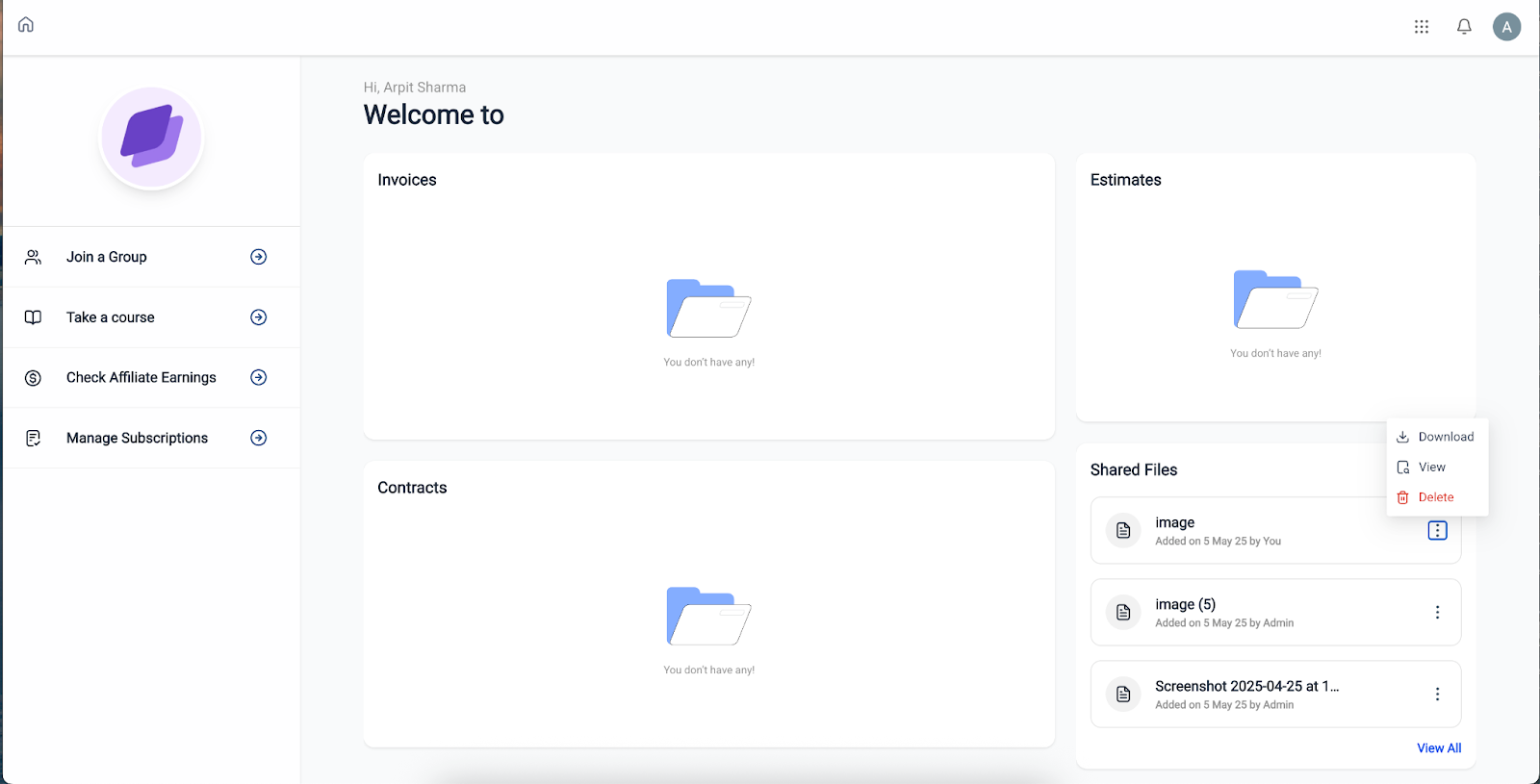
- Tanto os usuários do CRM quanto os contatos podem clicar em Visualizar (Preview) para ver os arquivos no navegador.
Visualização e Download no CRM.
Visualização e Download no Portal do Cliente.
5. Excluindo e Revogando Acesso
- Contatos: Clique no ícone de lixeira ao lado de qualquer upload no Portal do Cliente para removê-lo; ele será removido dos arquivos recebidos do CRM pelo portal do cliente.
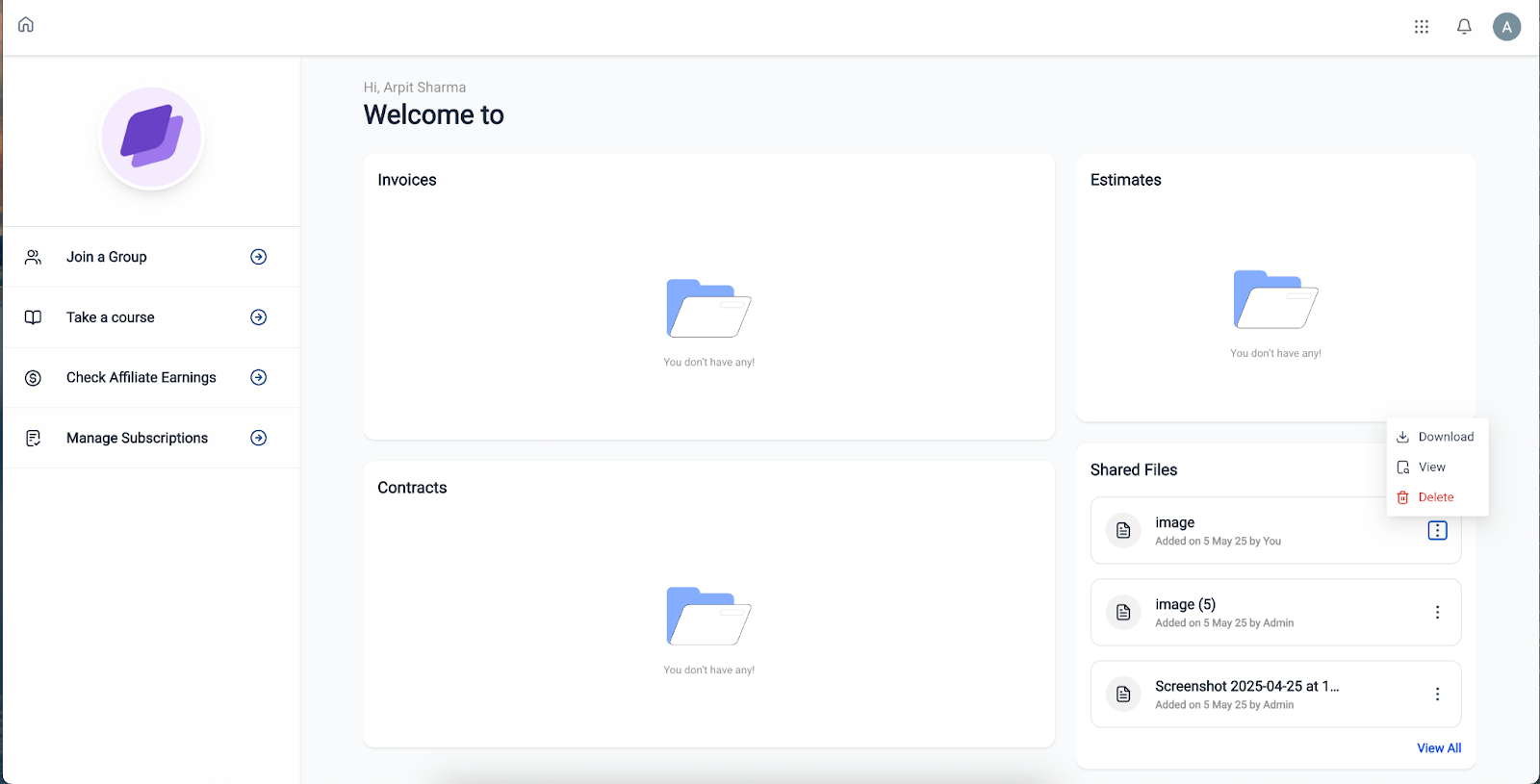
- Usuários do CRM: Alterne o Compartilhar (Share) para Desativado (Off) ou clique no ícone de exclusão nos Documentos do CRM para revogar ou remover arquivos permanentemente.