Configurar seu calendário de agendamento é como contratar um assistente que está disponível 24 horas por dia, 7 dias por semana. Imagine acordar com uma agenda cheia sem levantar um dedo. Parece ótimo, certo? Vamos orientá-lo na configuração para que você possa garantir facilmente até 20 agendamentos em sua primeira semana e reduzir as faltas (no-shows) em pelo menos 25%!
Configurar Calendário de Agendamento Pessoal
Seu calendário de agendamento pessoal é seu melhor amigo quando se trata de gerenciar compromissos. Depois de ativado, você se perguntará como conseguiu viver sem ele.
Para usar o Google Calendar para agendar compromissos, é essencial primeiro criar um Calendário de Agendamento Pessoal (Personal Booking Calendar) no HighLevel. Este calendário de agendamento serve como base para suas regras de agendamento, permitindo que você configure disponibilidade, tempos de buffer, durações de reuniões e lembretes. Mesmo que você use o Google Calendar diariamente, este calendário é necessário para gerenciar como as reservas são aceitas e exibidas no HighLevel.
-
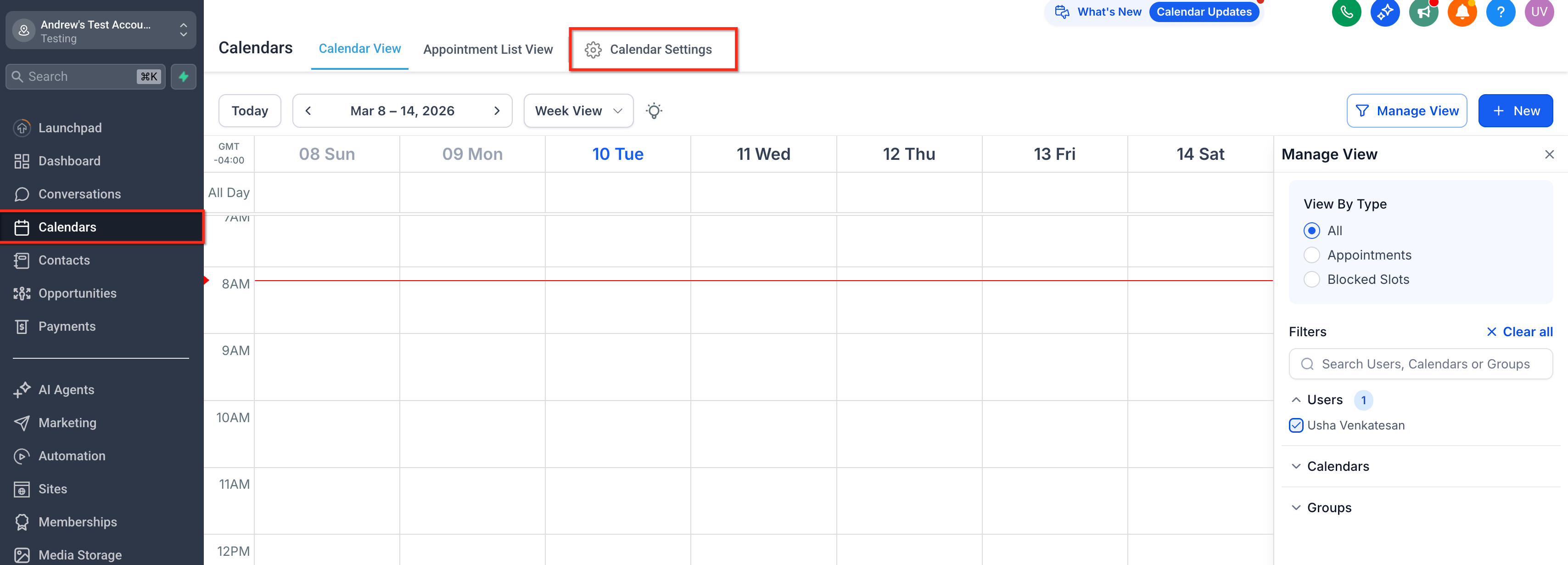
Navegue até Calendário (Calendar) > Configurações do Calendário (Calendar Settings).
-
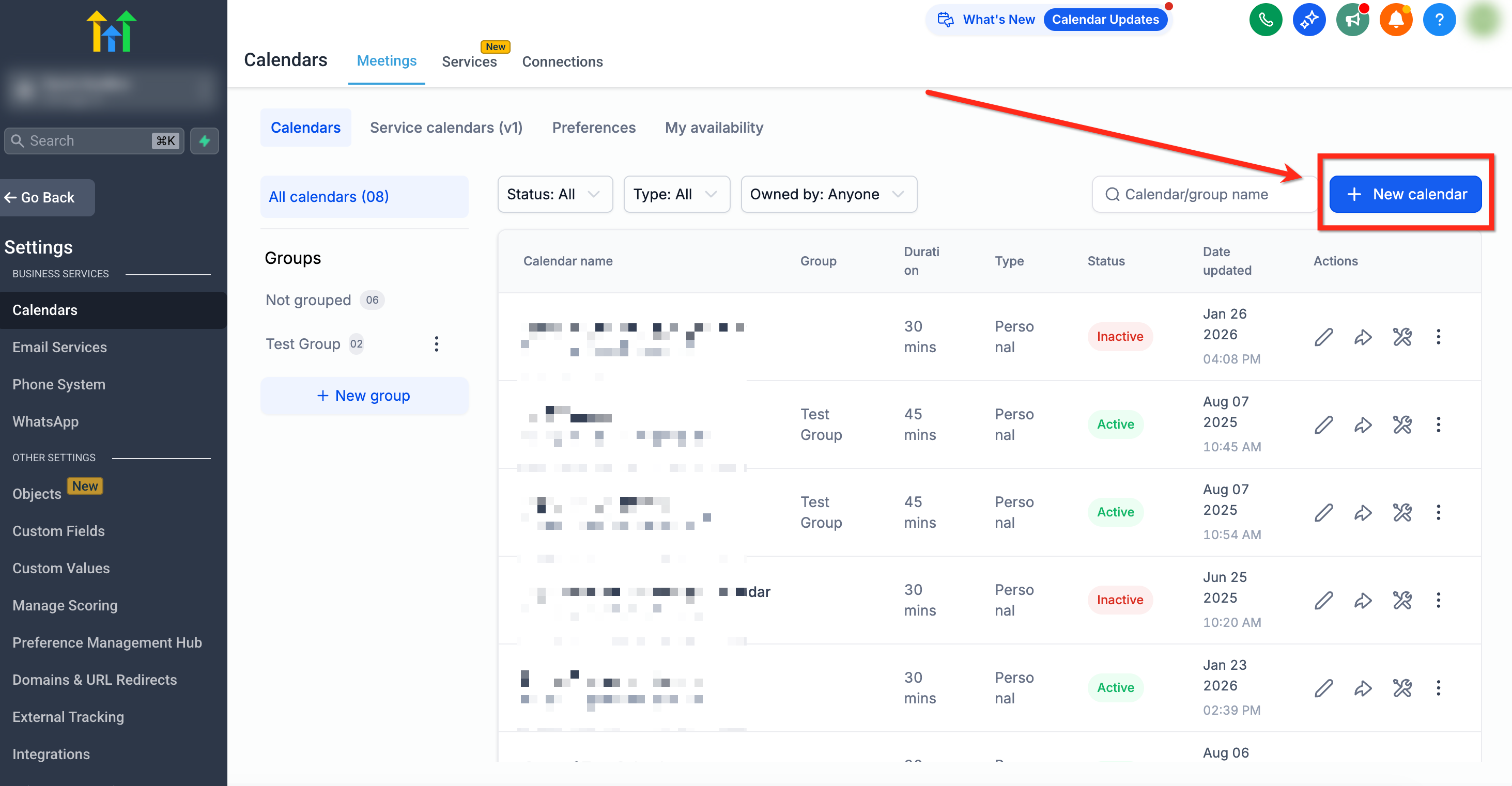
Clique em + Novo Calendário (+ New Calendar).
-
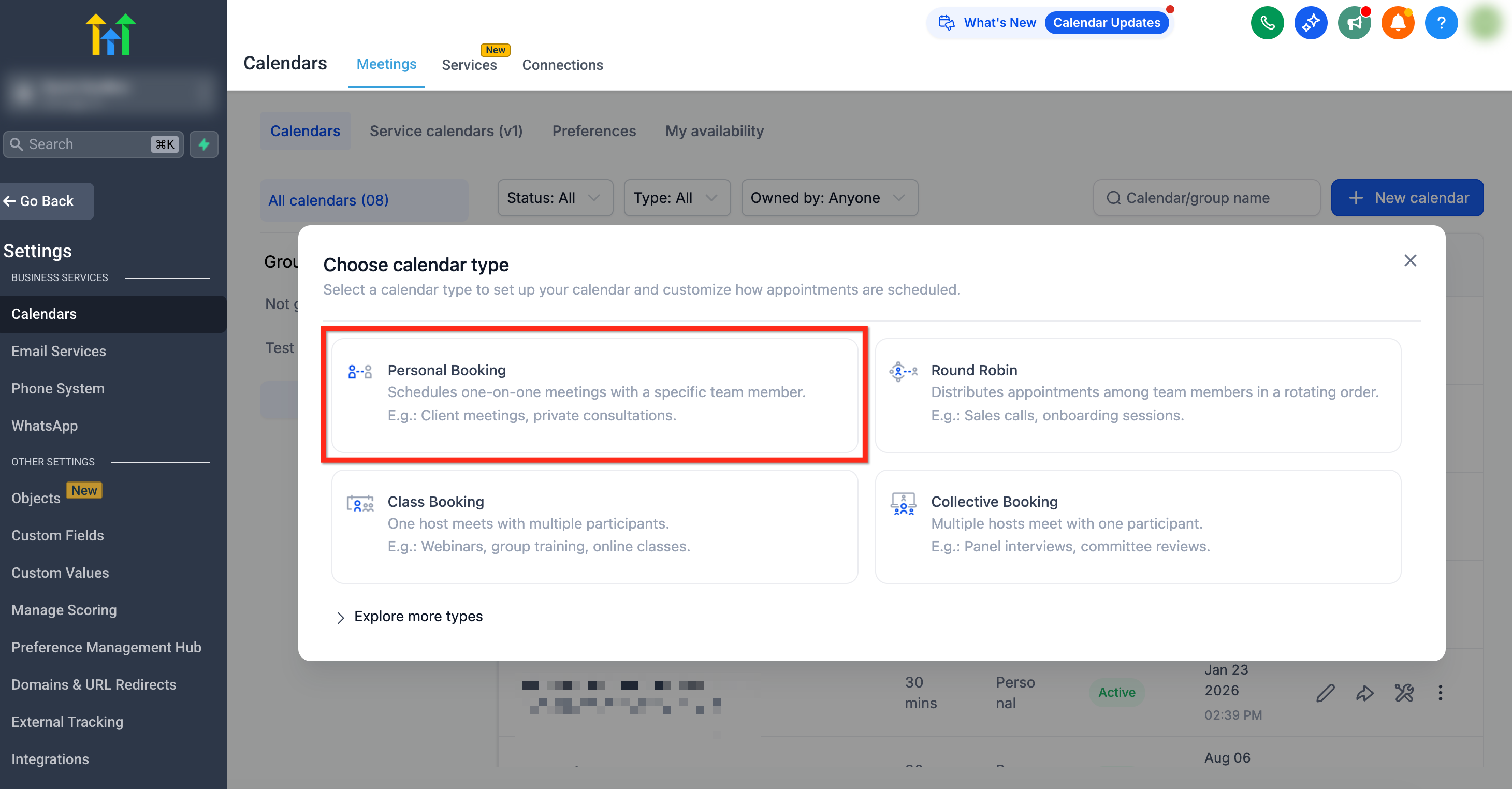
Selecione o tipo de calendário (para reuniões 1-a-1, escolha Agendamento Pessoal / Personal Booking).
-
Preencha os detalhes do seu calendário (dê um nome amigável, selecione você mesmo como anfitrião, revise sua URL personalizada, especifique a duração do compromisso e defina suas horas disponíveis). Em seguida, clique em Confirmar (Confirm).
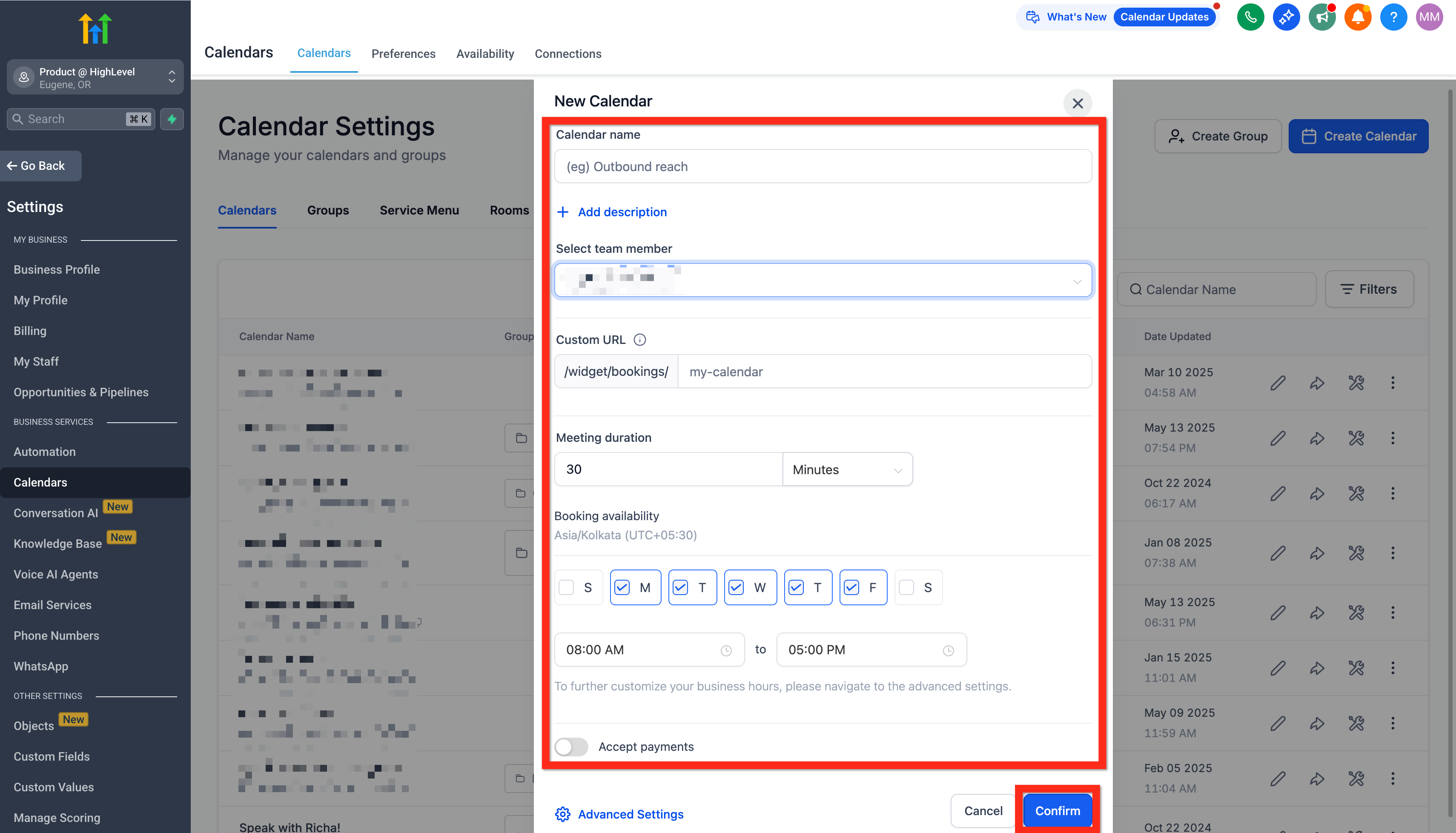
As Configurações do Calendário agora estão agrupadas em seções para ajudá-lo a se mover mais rápido: Detalhes básicos (Basic details), Equipe e localização (Staff & location), Disponibilidade (Availability), Regras de agendamento (Booking rules) e Configurações avançadas (Advanced settings).
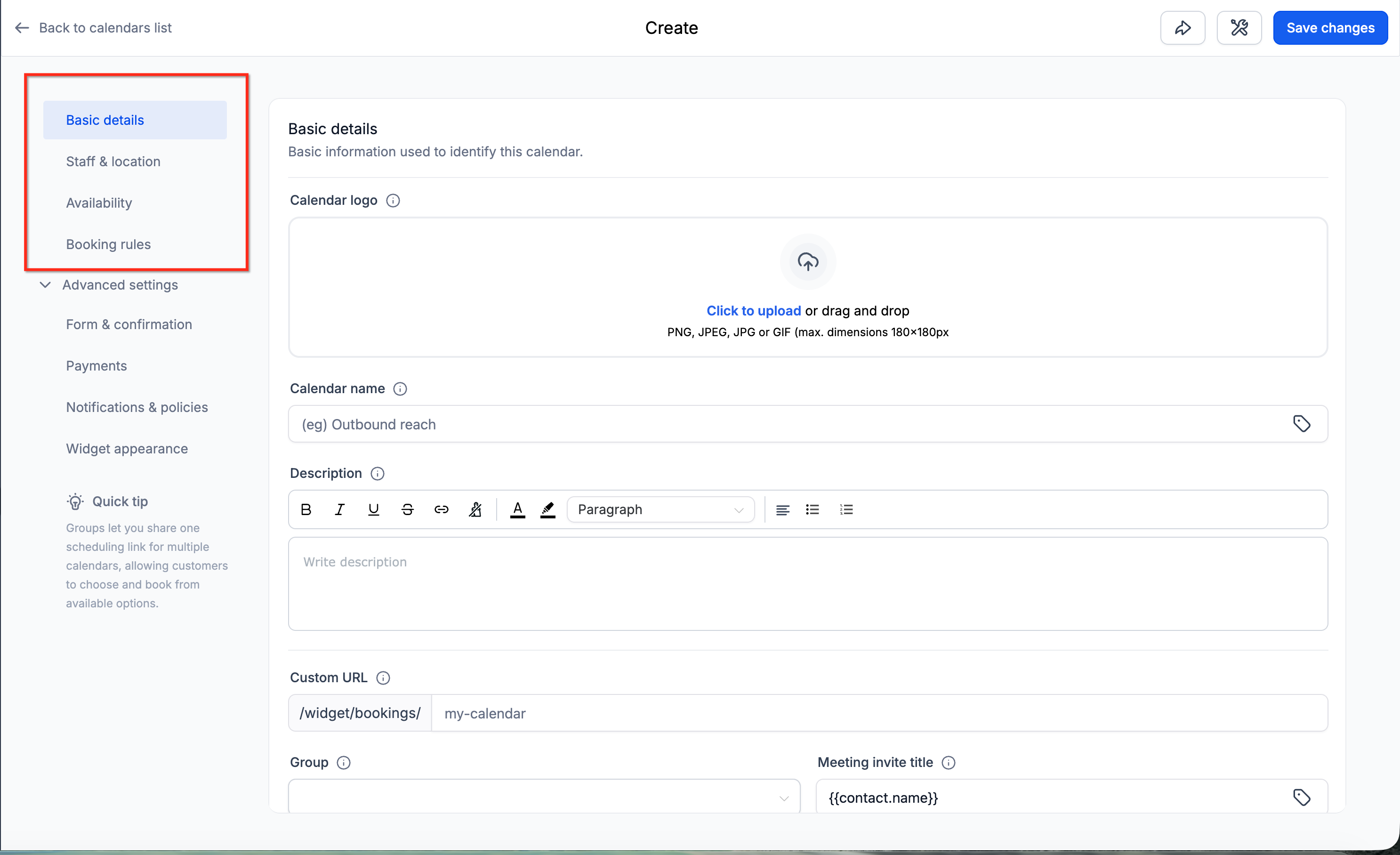
-
Copie o link do calendário ou o código de incorporação (embed).
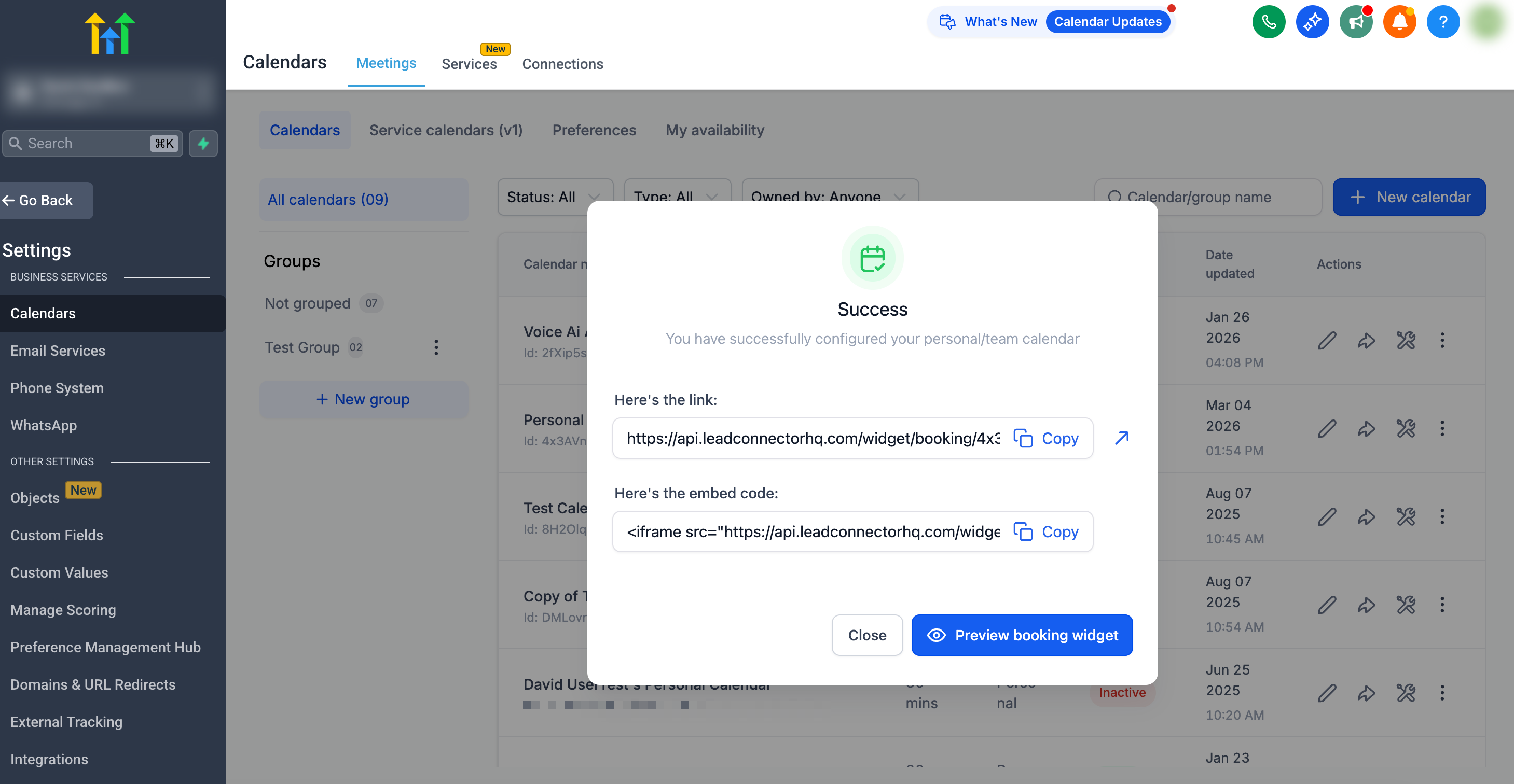
Compartilhe o link do calendário para começar a agendar compromissos!
Dica: Em seguida, você pode personalizar a aparência do seu calendário para combinar com sua marca, tornando-o ainda mais convidativo.
Ao usar um formulário personalizado em seu fluxo de agendamento, você pode gerenciar a experiência pós-envio em Configurações avançadas → Formulário e confirmação → Página de confirmação. Selecione Usar regras de formulário personalizadas para seguir o redirecionamento do formulário ou o comportamento de mensagem personalizada após o envio.
Adicionar a Si Mesmo Como Membro da Equipe
Mesmo que você esteja trabalhando sozinho, adicionar a si mesmo como membro da equipe garante que tudo funcione perfeitamente. Pense nisso como dar a si mesmo acesso VIP ao seu próprio sistema de agendamento.
Navegue até Configurações (Settings) > Minha Equipe (My Staff).
Clique em Adicionar Usuário (Add User).
Adicione a si mesmo e salve os detalhes.
Configurar Lembretes Automatizados
Lembretes automatizados significam menos compromissos perdidos e clientes mais felizes. Eles são como o seu calendário batendo suavemente no ombro dos clientes para lembrá-los de que você se encontrará em breve.
Navegue até Automação (Automation).
-
Clique em Criar Fluxo de Trabalho (Create Workflow) e selecione Receita (Recipe).
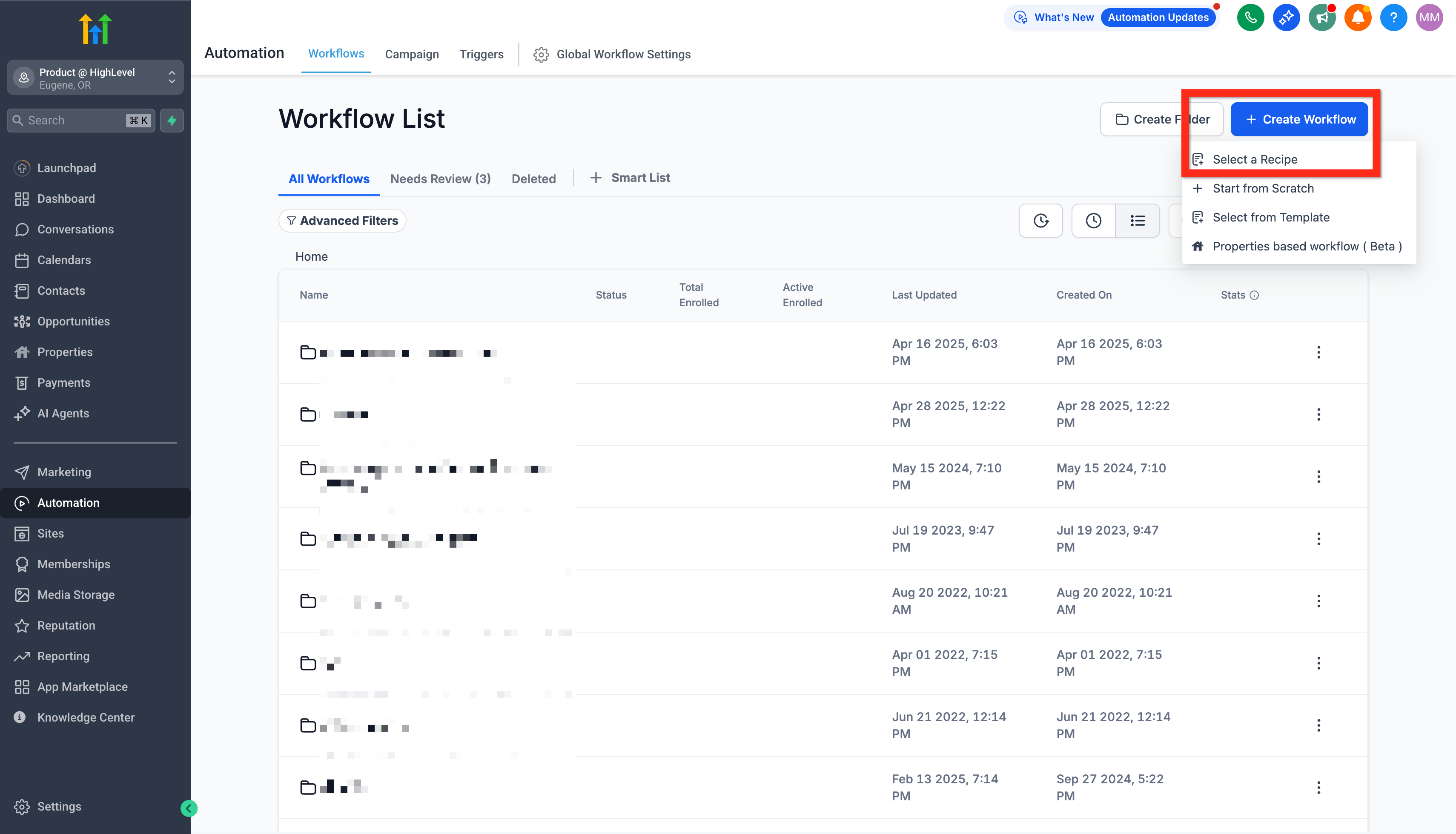
-
Escolha a receita Confirmação + Lembrete de Compromisso (Appointment Confirmation + Reminder).
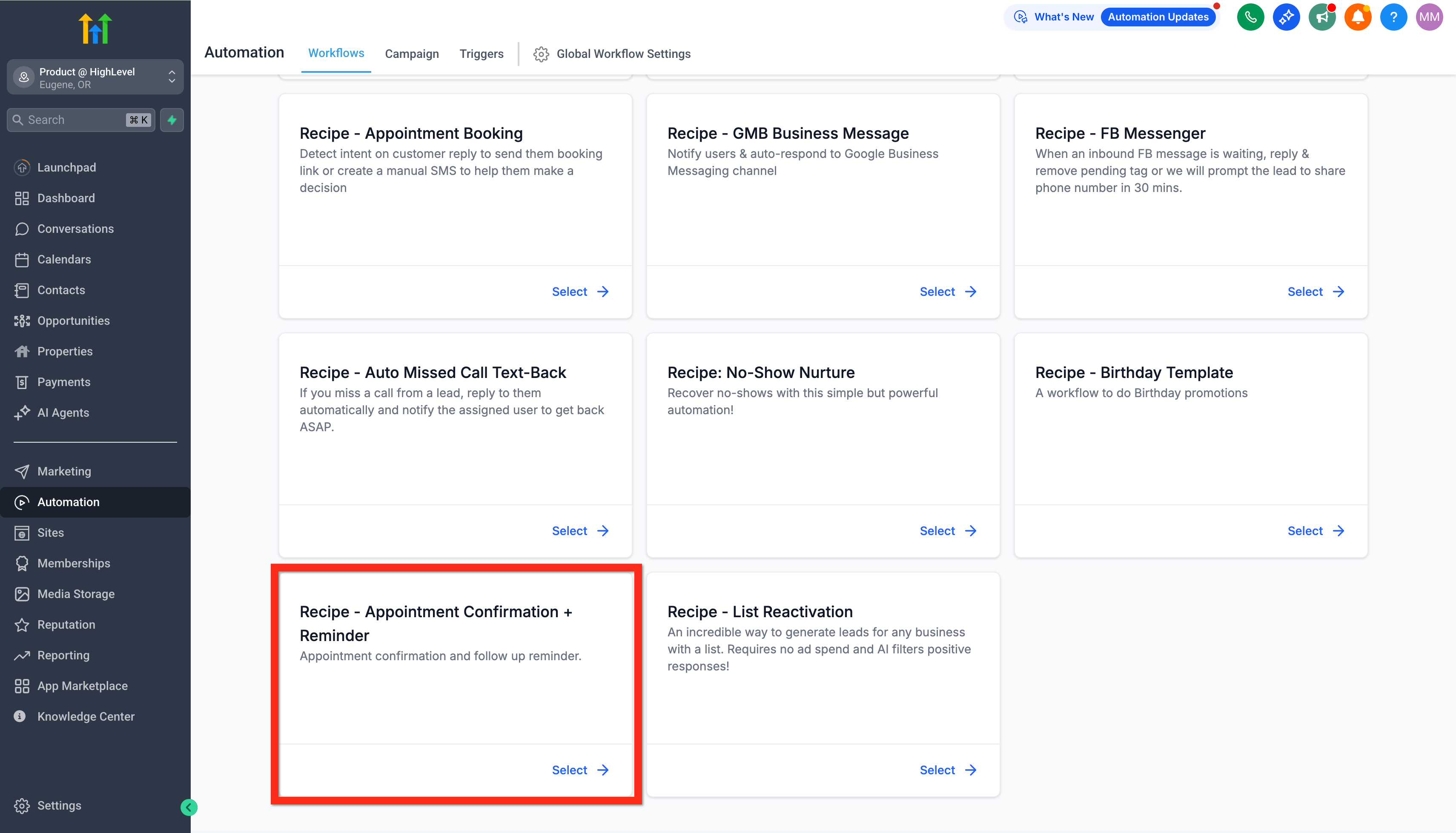
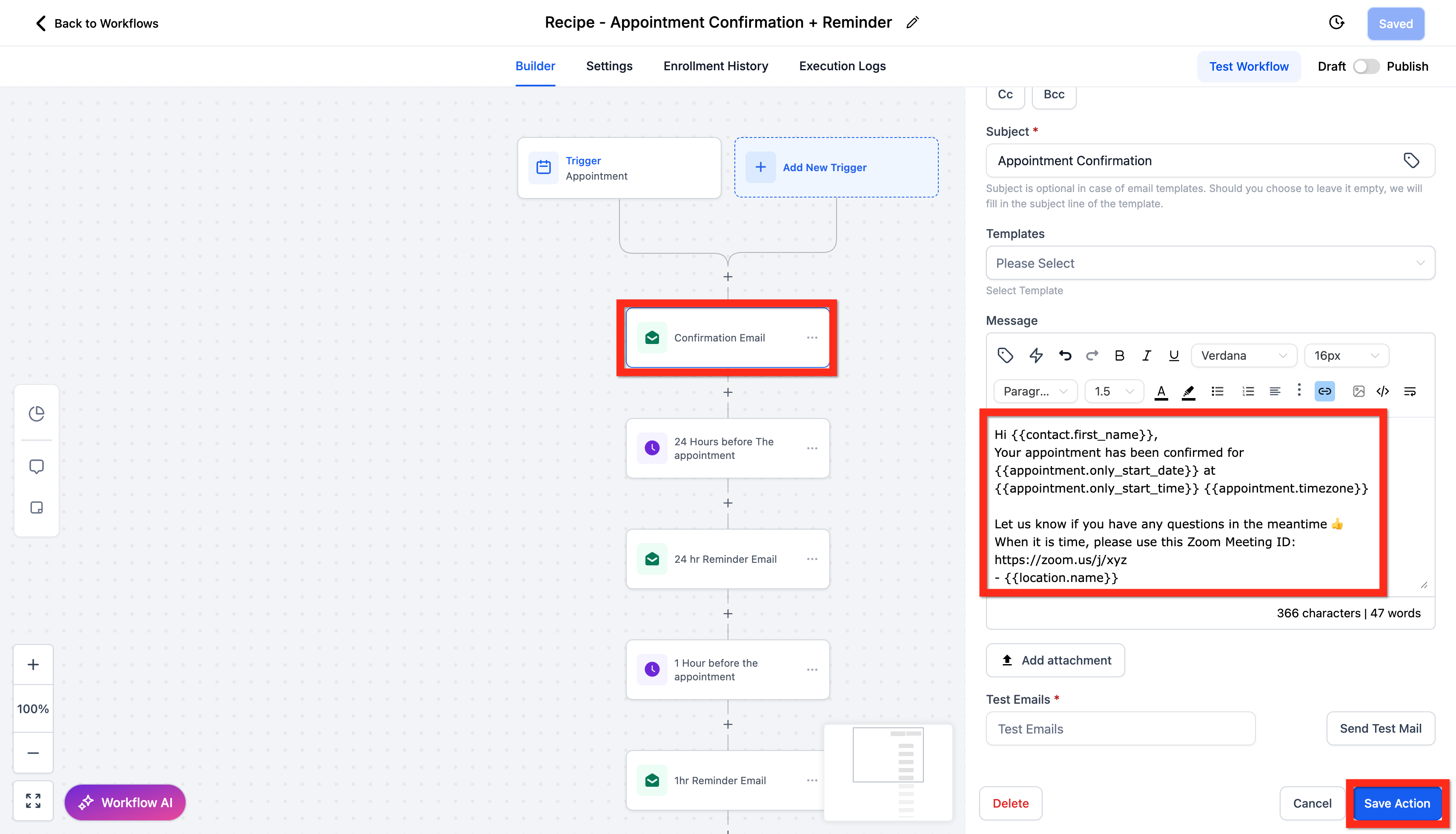
Edite a ação E-mail de Confirmação (Confirmation Email).
-
Atualize seu link de reunião (Zoom, Google Meet, etc.) e clique em Salvar Ação (Save Action).
Revise todas as ações.
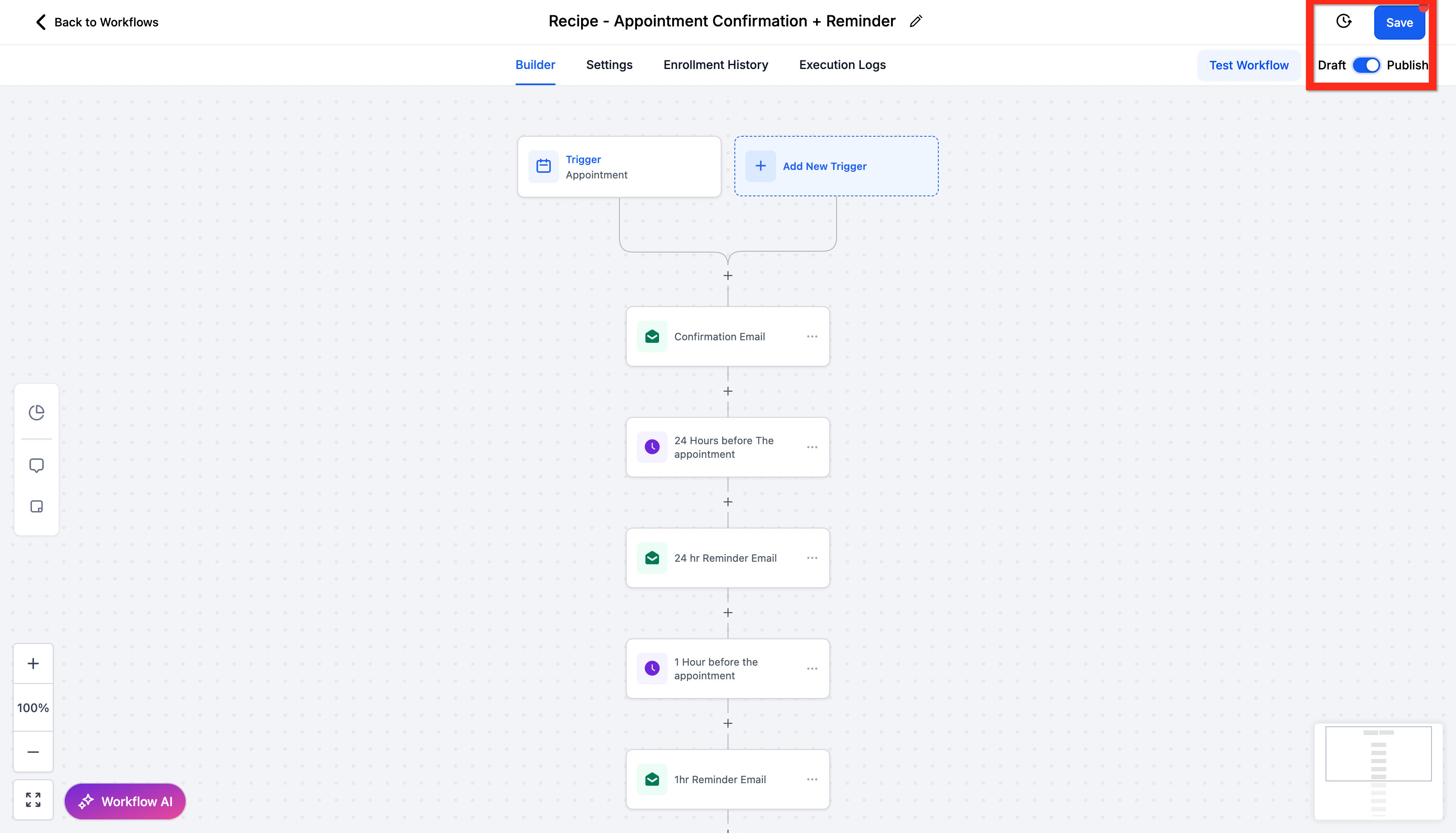
Clique em Publicar (Publish).
-
Clique em Salvar (Save).
Integrar Calendário Pessoal
Conectar seu sistema de agendamento ao seu calendário pessoal mantém tudo sincronizado. Chega de reservas duplas ou reuniões perdidas, apenas organização sem esforço.
-
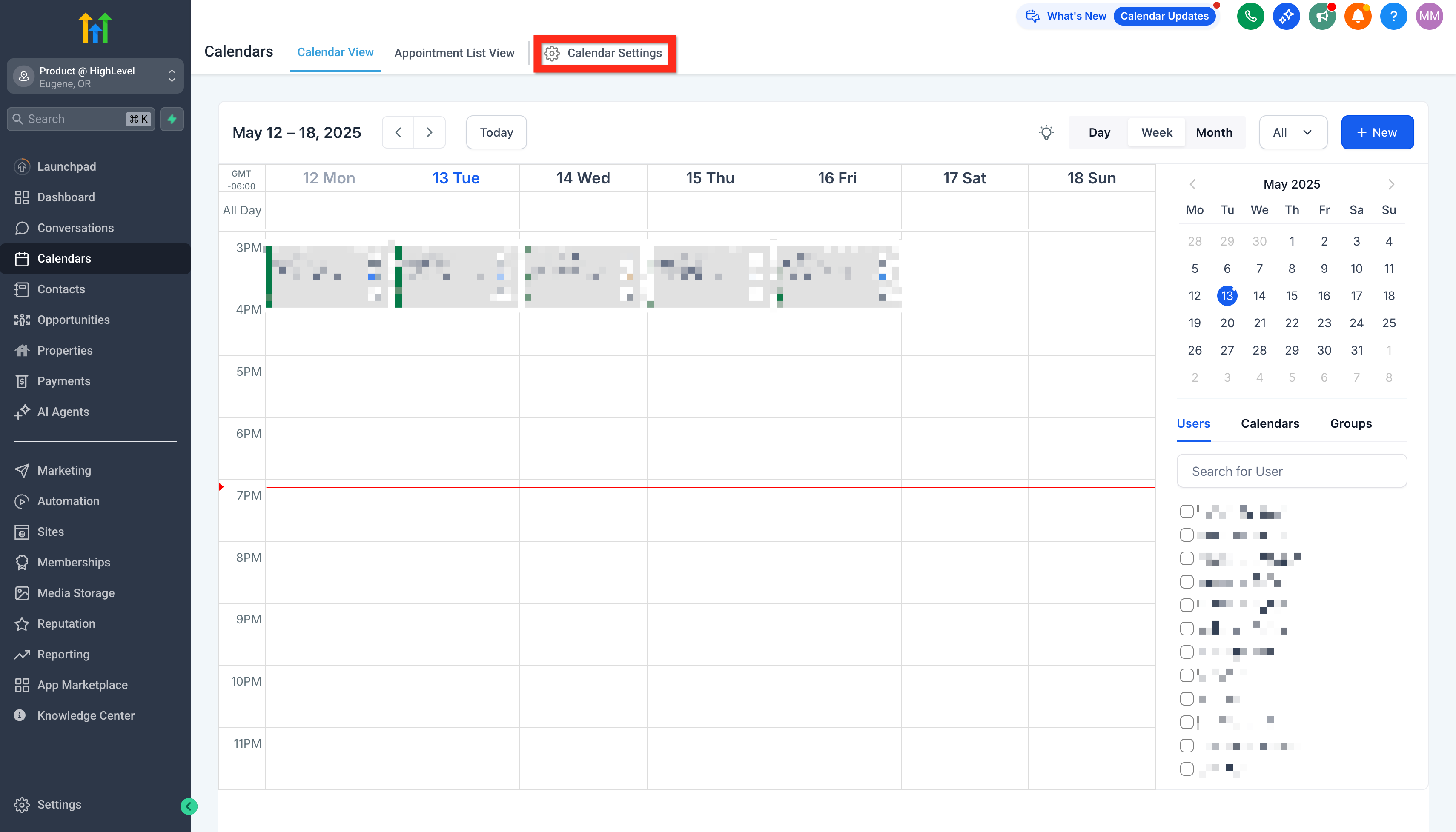
Navegue até Calendários > Configurações do Calendário (Calendars > Calendar Settings).
-
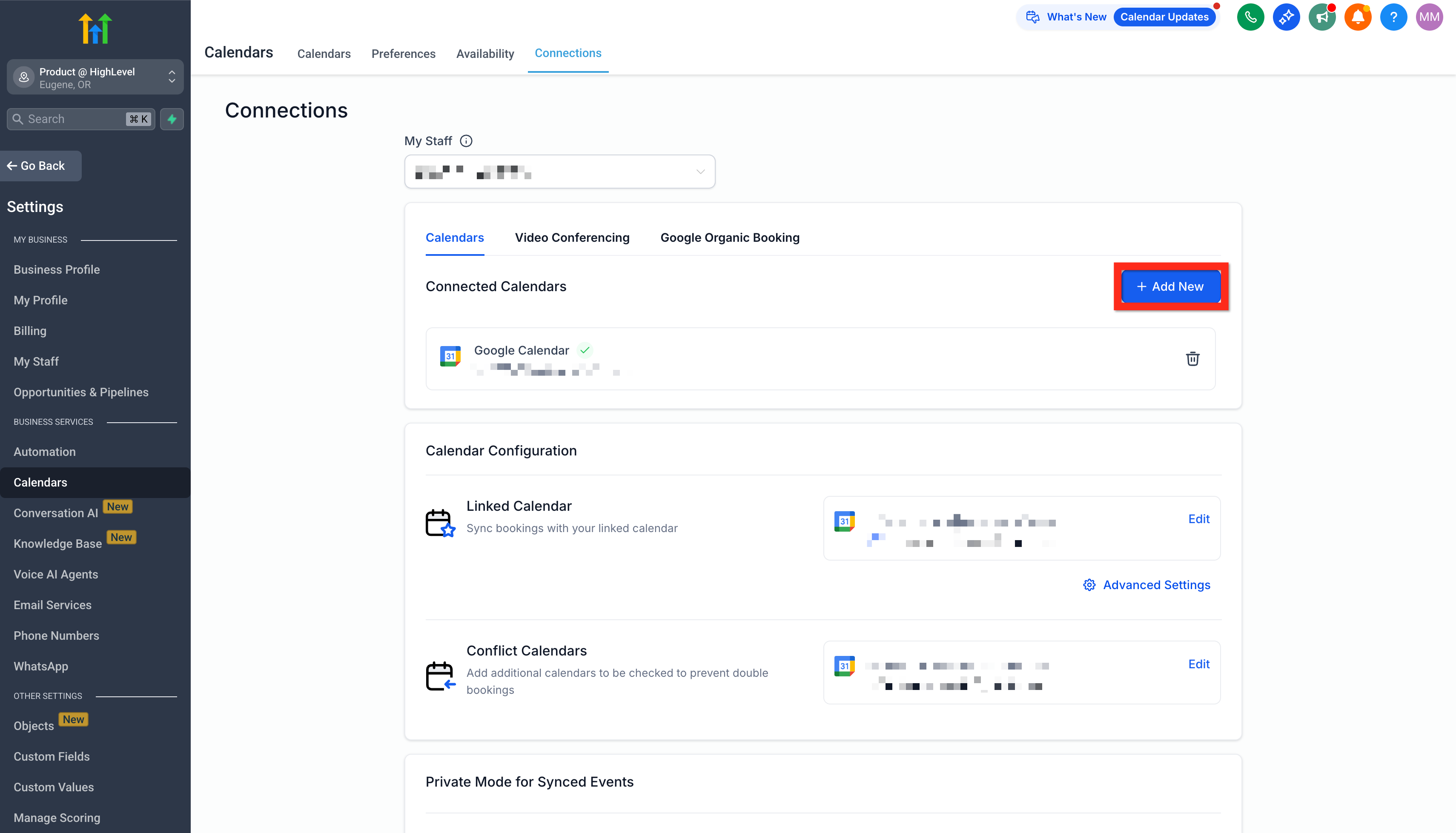
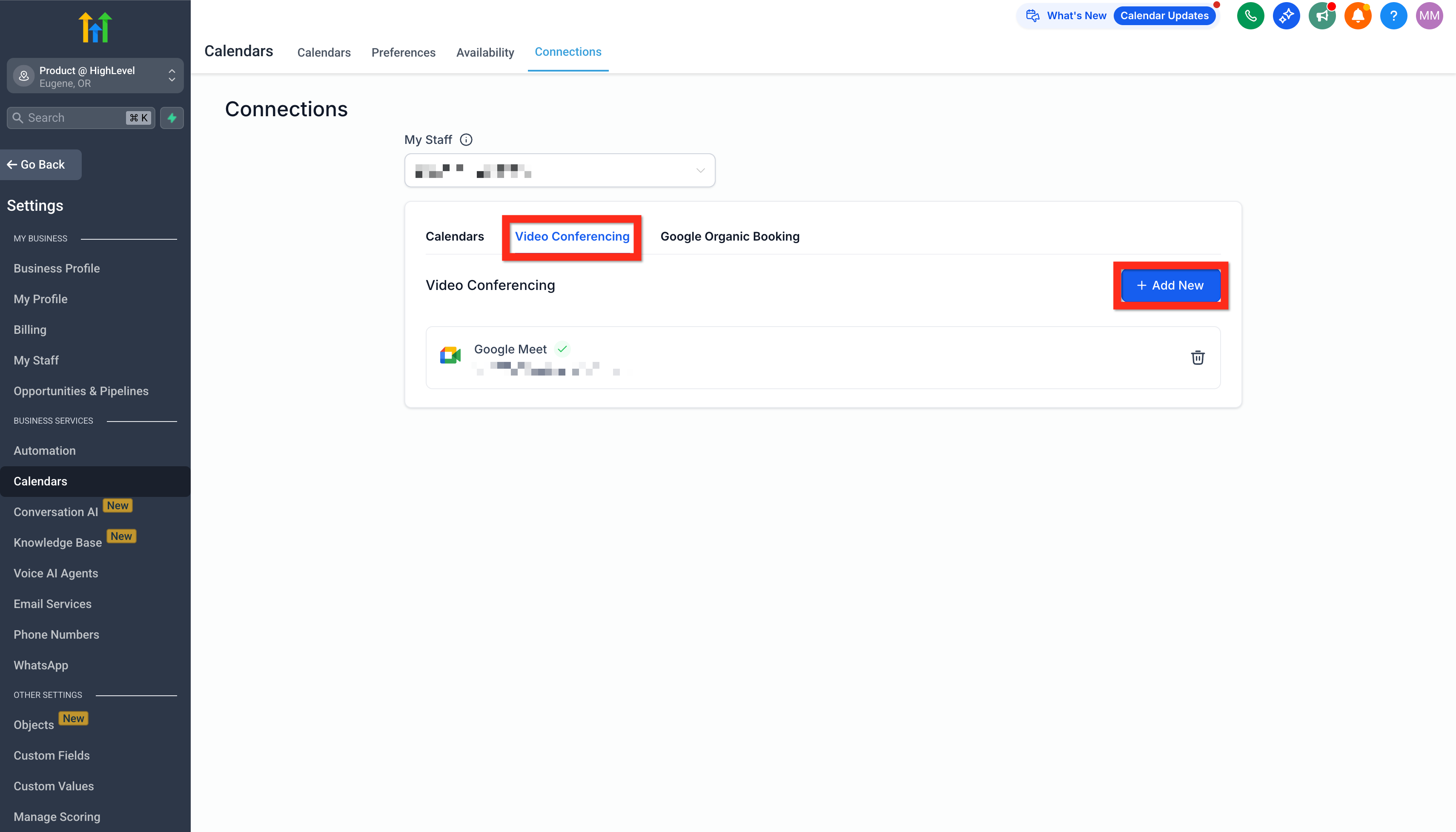
Selecione a aba Conexões (Connections) e clique em Adicionar Novo (Add New) para conectar seu calendário pessoal.
-
Em seguida, selecione a aba Videoconferência (Video Conferencing) e clique em Adicionar Novo (Add New) para vincular sua ferramenta de conferência preferida.
Compartilhar do Cabeçalho do Calendário
Compartilhar diretamente do calendário que você está editando economiza tempo e evita erros de copiar e colar.
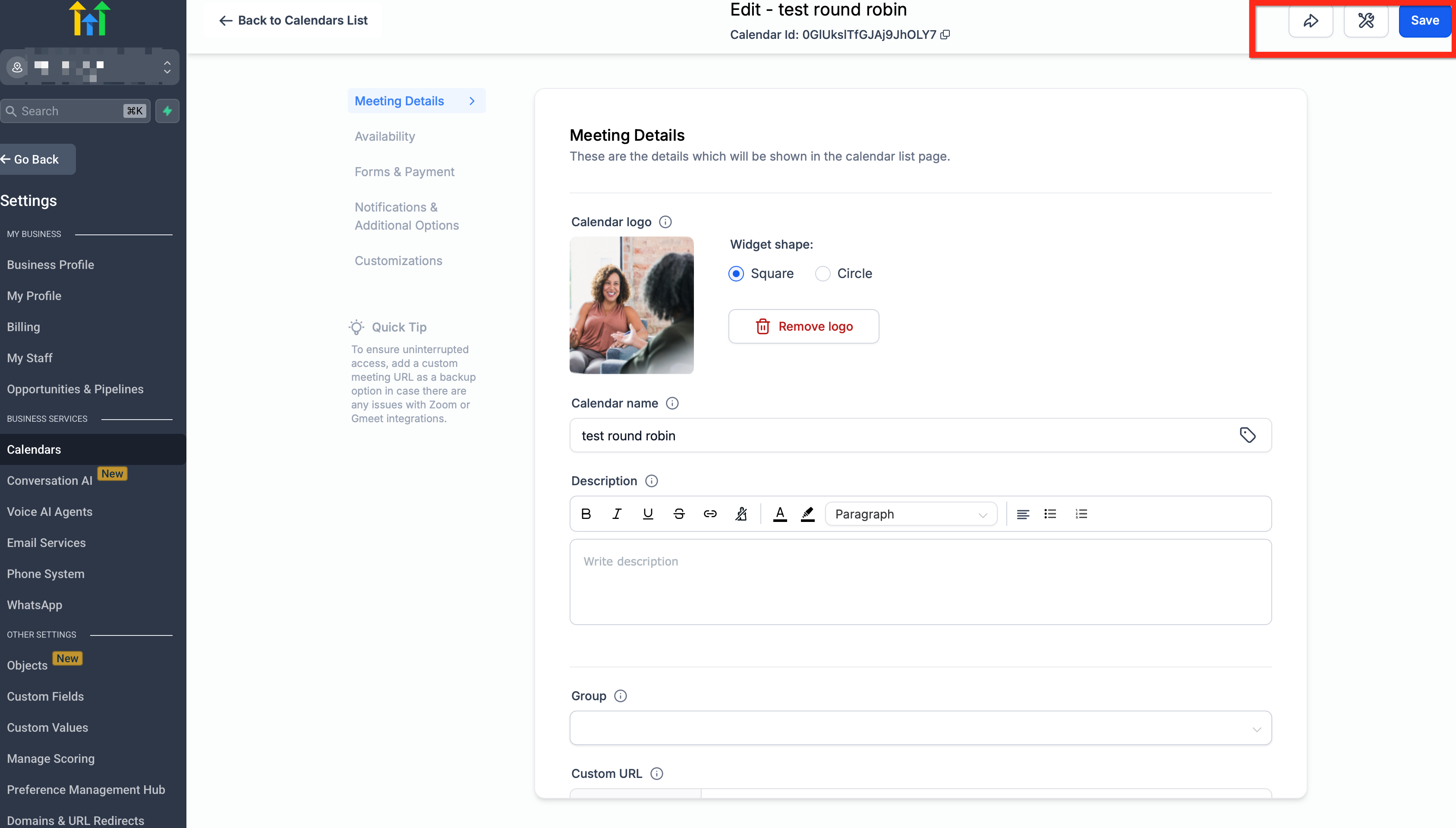
Abra Configurações → Calendários → [Seu Calendário] e clique em Compartilhar (Share) no cabeçalho superior direito para:
- Copiar seu link de agendamento
- Criar um Link de Uso Único (One-Time Link)
- Obter o código de Incorporação (Embed)
- Visualizar (Preview) o calendário como os visitantes o veem
Perguntas Frequentes
P: Onde encontro meu link de agendamento agora?
Abra Configurações → Calendários → [Seu Calendário] e clique em Compartilhar no cabeçalho superior direito. Clique em Copiar Link.
P: Como eu gero um link de uso único?
Clique em Compartilhar no cabeçalho e selecione Link de Uso Único (One-Time Link), depois siga as instruções para criar e copiar.
P: Onde está o código de incorporação (embed) para meu site?
Clique em Compartilhar no cabeçalho e escolha Código de Incorporação (Embed Code) para copiar o snippet HTML.
P: Posso visualizar o calendário como um visitante?
Sim. Clique em Compartilhar e selecione Visualizar (Preview) (ou abra o link copiado em uma janela anônima).
P: O que faz "Solucionar Problemas do Calendário" (Troubleshoot Calendar)?
Ele inicia diagnósticos para verificar problemas de configuração e disponibilidade e o orienta para as correções.