Este guia orienta você na configuração de E-mail, Telefone e SMS dentro da plataforma, para que você possa gerenciar todas as comunicações de um único lugar. Ao concluir essas configurações, você poderá enviar e-mails autenticados, fazer e encaminhar chamadas e enviar mensagens SMS individuais e em massa — incluindo campanhas de SMS personalizadas em grande escala diretamente da sua guia Contatos.
Configurar E-mail
Configurar um domínio de e-mail dedicado garante melhor posicionamento na caixa de entrada, maior capacidade de entrega e uma reputação de remetente mais forte.
Passos
-
Navegue até Configurações (Settings) > Serviços de E-mail (Email Services).
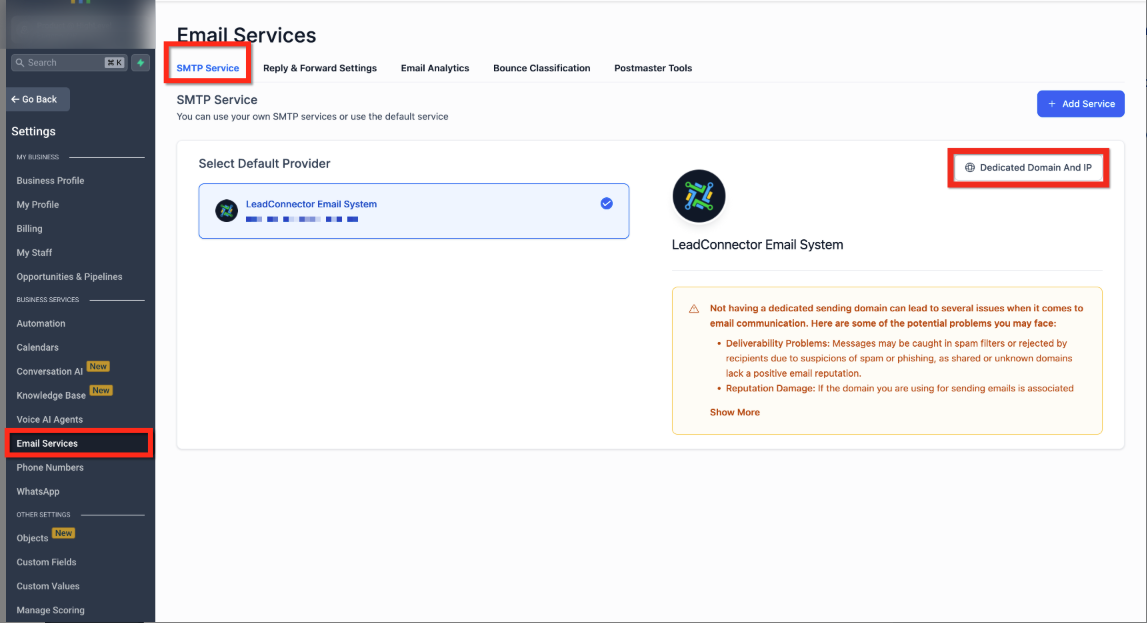
Clique em Domínio Dedicado e IP (Dedicated Domain and IP).
-
Clique em Adicionar Domínio (Add Domain).
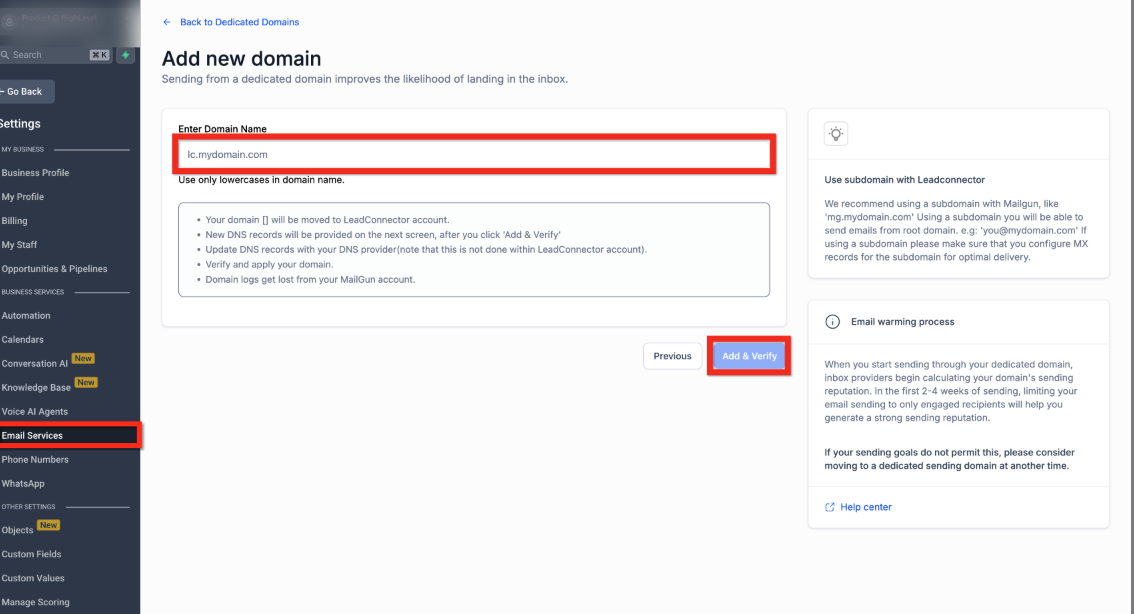
Insira seu subdomínio (por exemplo, lc.meudominio.com) e clique em Adicionar e Verificar (Add & Verify).
Siga as instruções de registro DNS na tela fornecidas pelo seu registrador.
Clique em Verificar Registros (Verify Records) assim que as atualizações forem concluídas.
-
Clique no menu de 3 pontos > Definir Cabeçalhos (Set Headers).
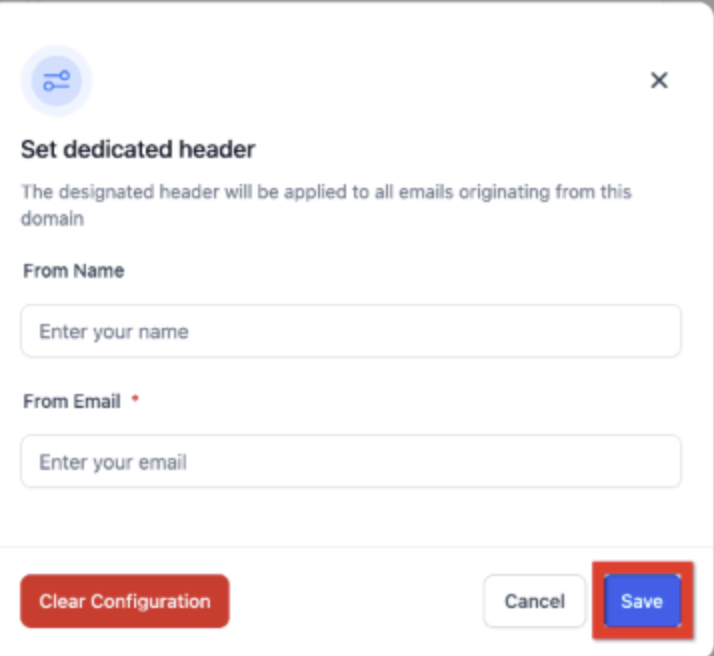
Insira o Nome de Remetente (From Name) e E-mail de Remetente (From Email), depois clique em Salvar (Save).
A configuração do seu e-mail agora está concluída e pronta para envio verificado.
Configurar Telefone
Adicionar um número de telefone permite que você faça e receba chamadas diretamente de dentro da plataforma.
Passos
-
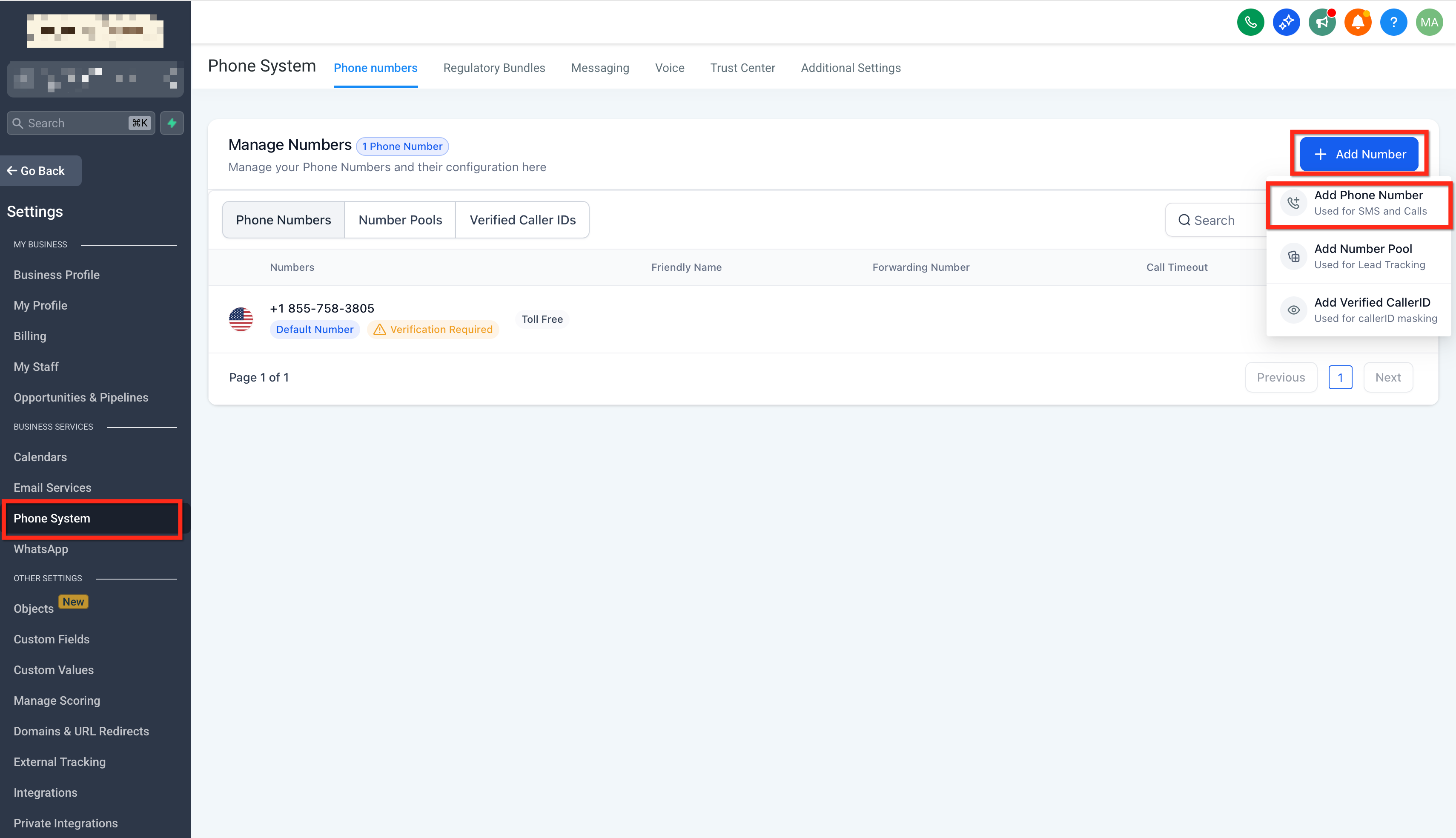
Vá para Configurações (Settings) > Sistema de Telefone (Phone System) e clique em Adicionar Número (Add Number) > Adicionar Número de Telefone (Add Phone Number).
Filtre os números por País (Country) ou Código de Área (Area Code).
Escolha o número de sua preferência.
Clique em Continuar para Comprar (Proceed to Buy).
Seu número aparecerá em Gerenciar Números (Manage Numbers) uma vez adicionado.
Encaminhar Chamadas Telefônicas
O encaminhamento garante que as chamadas recebidas sejam redirecionadas automaticamente para um número de sua escolha.
Passos
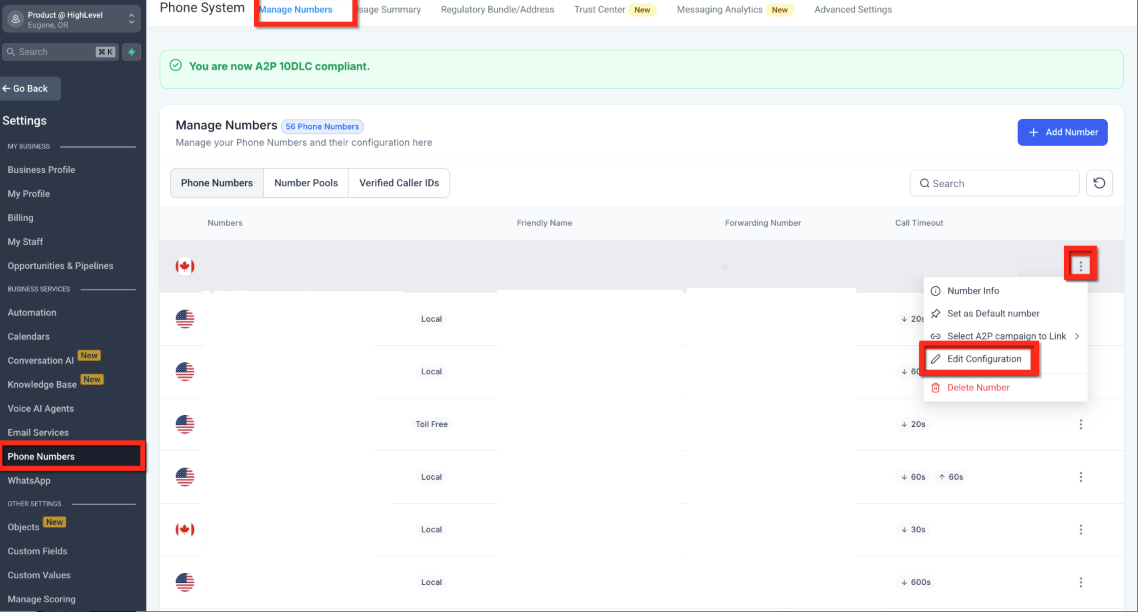
Navegue até Configurações (Settings) > Números de Telefone (Phone Numbers).
-
Clique no menu de 3 pontos > Editar Configuração (Edit Configuration).
-
Insira o número para o qual as chamadas devem ser encaminhadas.
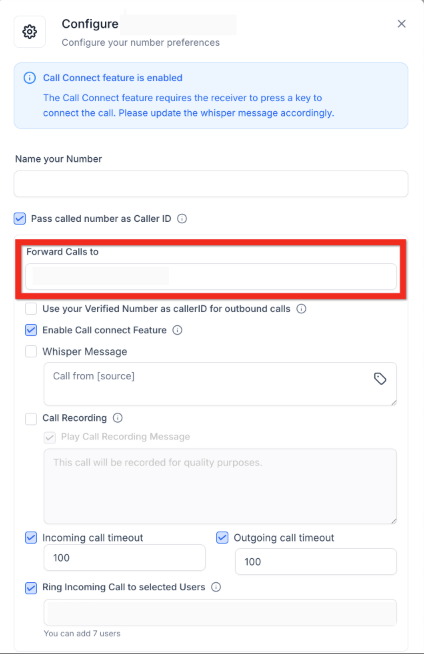
Clique em Salvar (Save).
Sua configuração de encaminhamento de chamadas agora está ativa.
Contatar um Contato Individual
Acesse facilmente contatos individuais a partir de seu perfil usando SMS, E-mail ou Telefone.
Passos
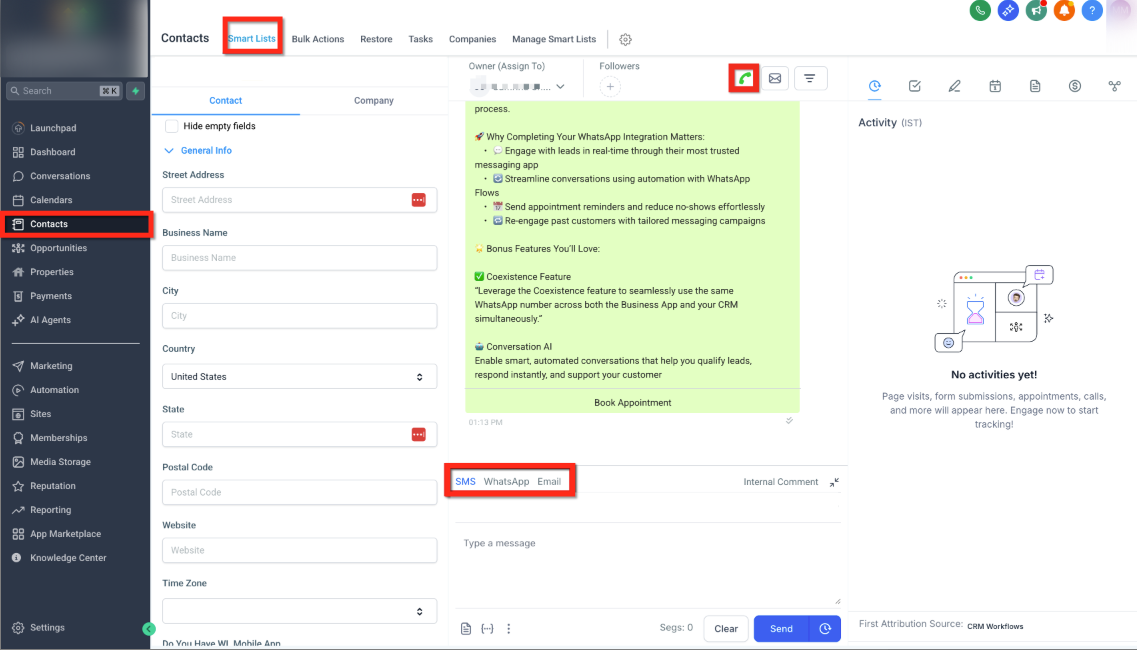
Navegue até Contatos (Contacts).
Selecione o contato que você deseja contatar.
-
Use as guias do compositor de mensagens para selecionar SMS, E-mail ou Telefone (Phone).
Contatar Contatos em Massa
Envie comunicações para vários contatos simultaneamente ou aplique ações em massa, como enviar uma mensagem ou realizar atualizações de lista.
Passos
Vá para Contatos (Contacts) > Smart Lists.
-
Aplique filtros para direcionar seu público.
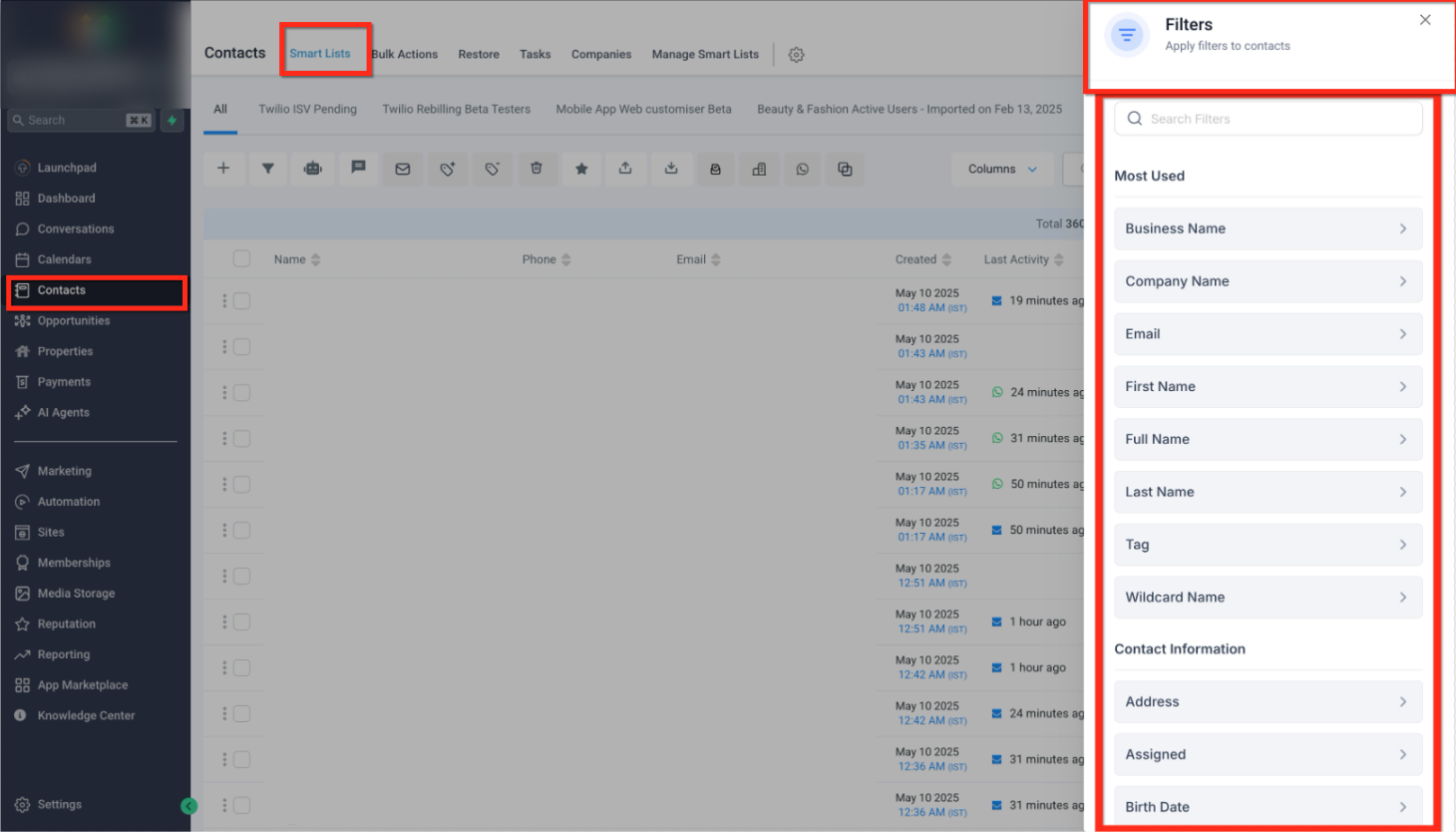
Selecione os contatos usando as caixas de seleção à esquerda.
-
Use a barra de ferramentas na parte superior para realizar ações em massa, como enviar um E-mail ou SMS.
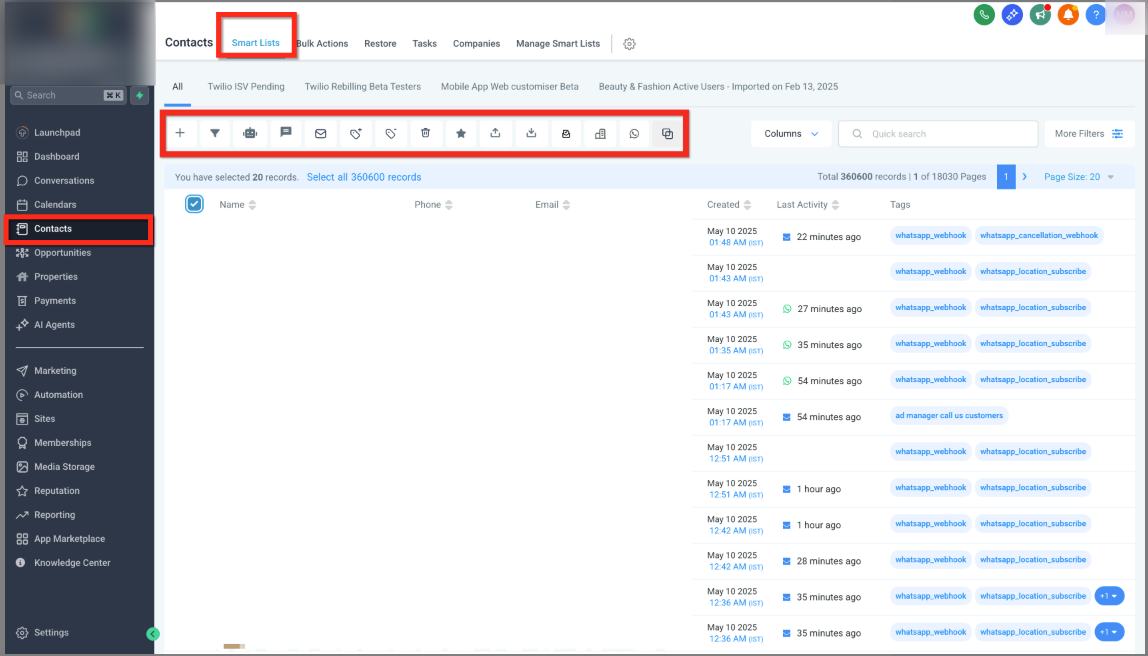
O recurso de SMS em Massa (Bulk SMS) permite enviar mensagens de texto personalizadas para vários contatos com apenas alguns cliques. De promoções a lembretes, você pode redigir, agendar e rastrear campanhas de SMS em escala, tudo na guia Contatos.
O que é SMS em Massa
O SMS em massa permite enviar uma mensagem SMS para vários contatos simultaneamente. É ideal para campanhas de marketing, notificações de serviço ou atualizações urgentes. Esse recurso garante uma comunicação consistente com seu público sem a necessidade de enviar mensagens a cada contato individualmente.
Principais Benefícios de Enviar SMS em Massa
- Economize tempo: Envie mensagens para centenas ou milhares de contatos com uma única ação.
- Comunicação consistente: Garanta que todos os destinatários recebam as mesmas informações.
- Conteúdo personalizado: Use campos personalizados e modelos para mensagens adaptadas.
- Opções de entrega flexíveis: Escolha enviar instantaneamente, agendar para mais tarde ou enviar mensagens em lotes (modo Drip).
- Acompanhe os resultados: Monitore a entrega e o desempenho por meio do painel de Ações em Massa.
Como Enviar SMS em Massa via Contatos
Siga estas etapas para criar e enviar uma campanha de SMS diretamente da sua guia Contatos.
-
Passo 1: Selecionar Contatos
Vá para Contatos e use as caixas de seleção à esquerda para selecionar os destinatários da sua mensagem.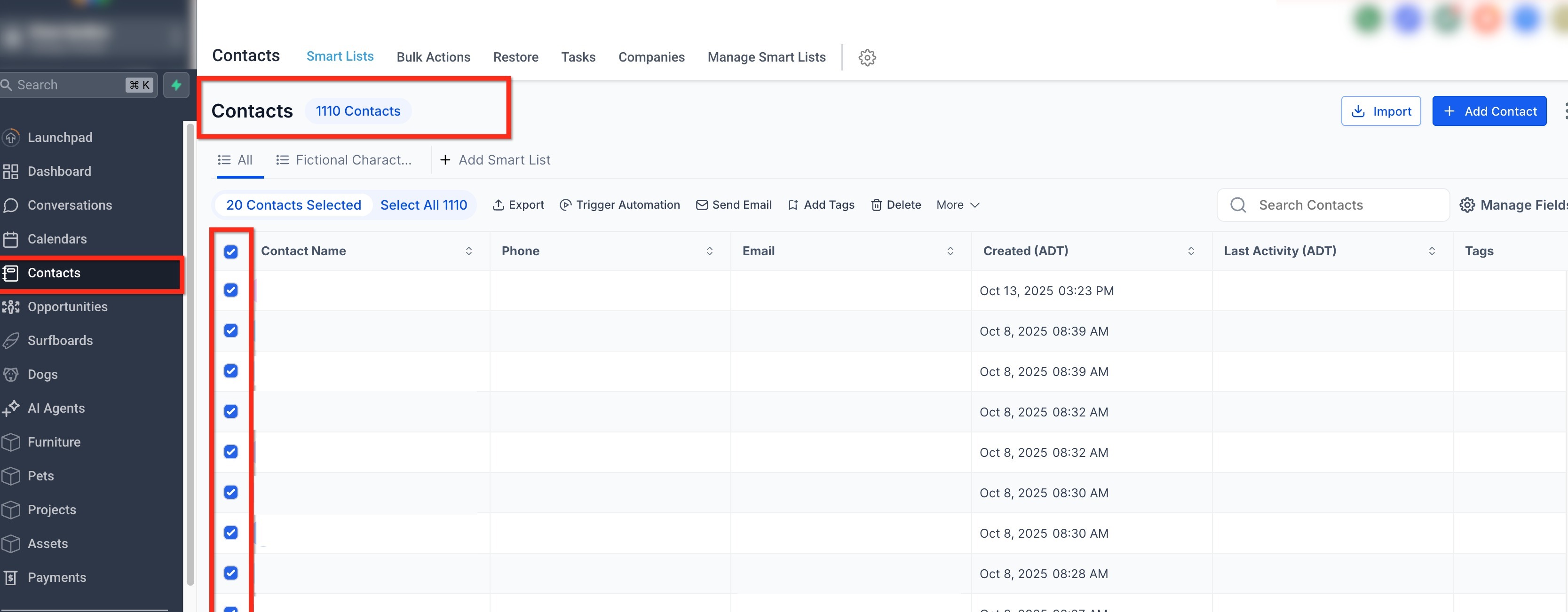
-
Passo 2: Abrir a Janela de SMS em Massa
Clique no ícone de SMS na barra de menus superior para abrir a janela de configuração de SMS em massa.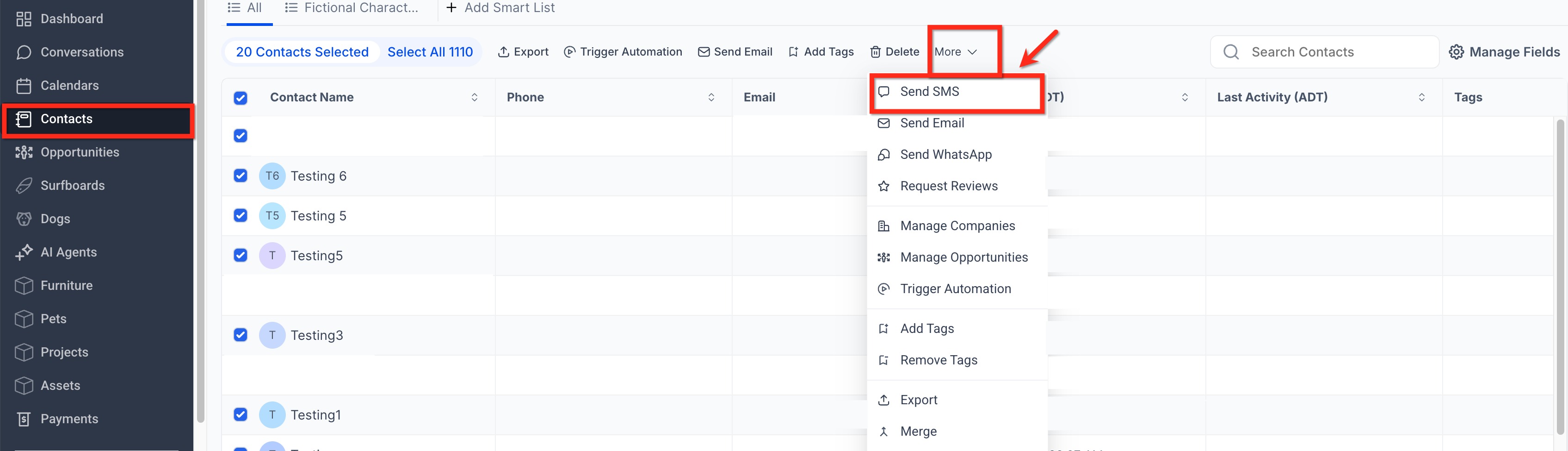
-
Passo 3: Selecionar o Número de Telefone de Envio
Na lista suspensa De Número de Telefone (From Phone Number), escolha o número do qual deseja enviar. Se deixado em branco, o sistema usa o último número usado por contato ou o padrão da conta. -
Passo 4: Redigir ou Selecionar um Modelo de Mensagem
Digite sua mensagem personalizada ou selecione um modelo salvo em Modelos de SMS (SMS Templates). Você pode personalizar as mensagens usando campos personalizados e adicionar emojis ou anexos, se necessário.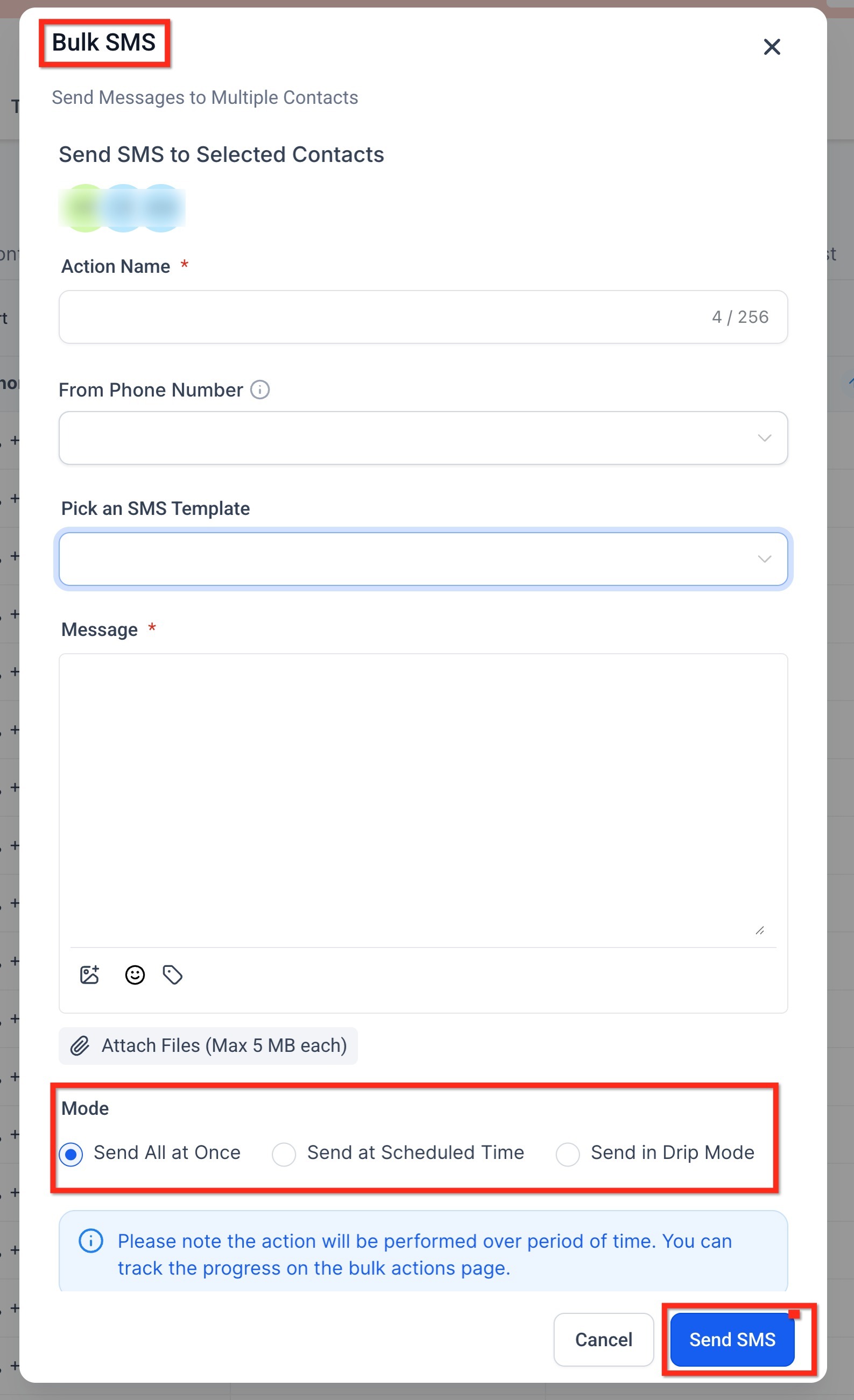
-
Passo 5: Escolher um Método de Entrega
- Enviar Tudo de Uma Vez (Send All at Once): Envia imediatamente sua mensagem para todos os contatos selecionados.
- Enviar em Horário Agendado (Send at Scheduled Time): Defina uma data e hora específicas para entrega.
- Enviar no Modo Drip (Send in Drip Mode): Envia mensagens em lotes menores para melhorar o ritmo e a capacidade de entrega.
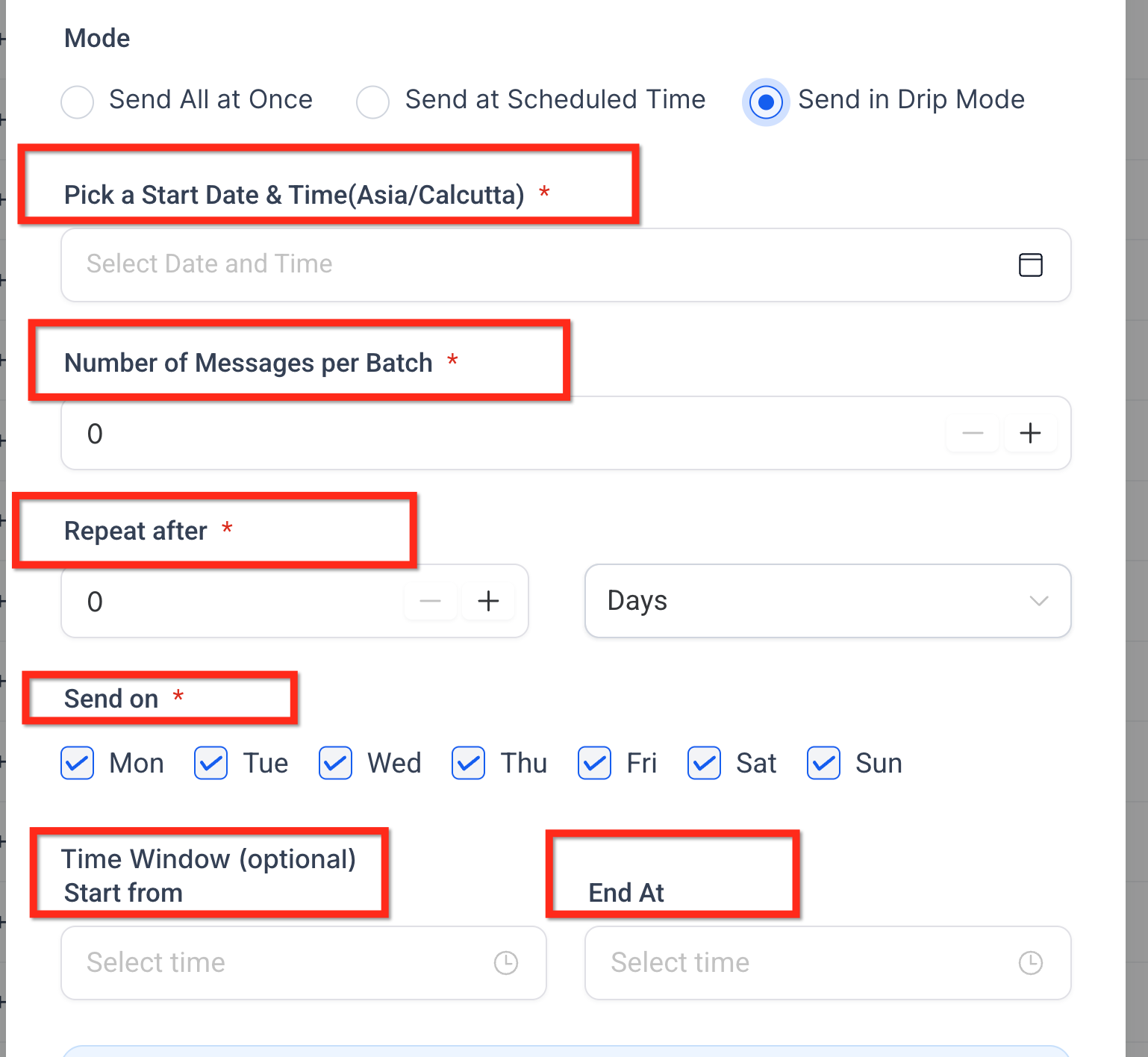
-
Passo 6: Enviar o SMS
Clique em Enviar SMS (Send SMS) para enviar sua campanha. A ação será colocada na fila e processada automaticamente.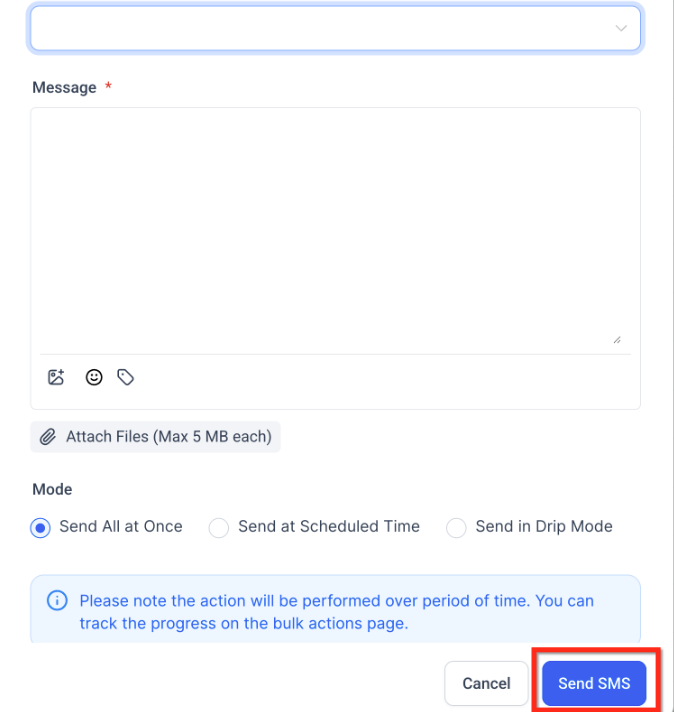
-
Passo 7: Acompanhar os Resultados em Ações em Massa
Vá para Contatos > Ações em Massa (Bulk Actions) para visualizar o status da campanha e métricas de desempenho, como mensagens enviadas, entregues, com falha ou ignoradas. Clique em Mostrar Estatísticas (Show Stats) para obter relatórios de entrega detalhados.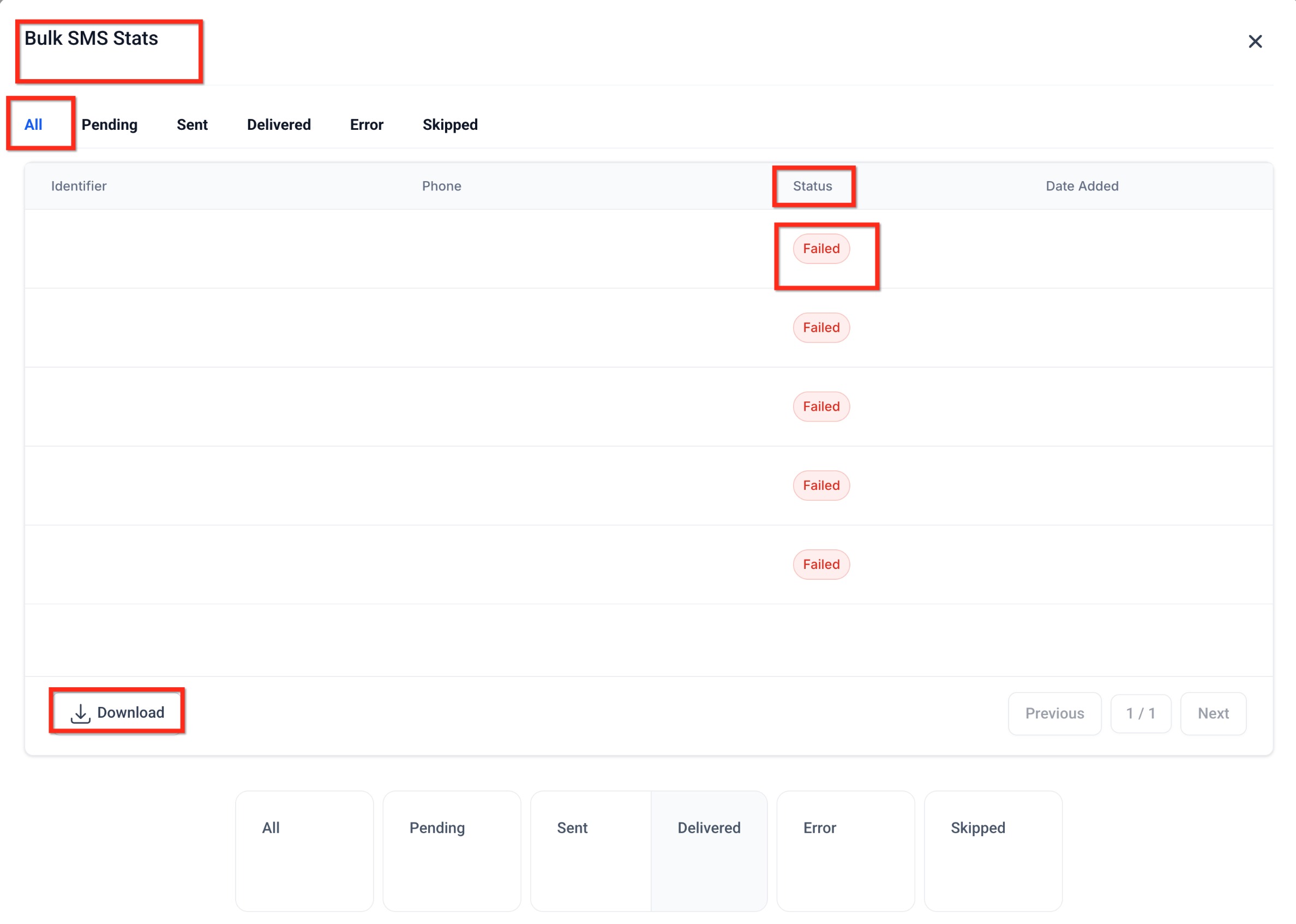
Perguntas Frequentes
P: O que acontece se eu não selecionar um número de telefone "De" (From)?
O sistema usa o último número usado para esse contato ou o número principal da conta por padrão.
P: Posso cancelar um SMS em massa agendado?
As mensagens enviadas não podem ser canceladas. Contate o Suporte imediatamente para obter ajuda com envios agendados ou no modo drip.
P: Como o Modo Drip lida com os fusos horários?
O Modo Drip usa o fuso horário local da sua conta.
P: Contatos com assinatura cancelada receberão mensagens?
Não. A plataforma exclui automaticamente contatos que cancelaram a assinatura ou estão em DND (Não Perturbe) para manter a conformidade.
P: Posso rastrear mensagens com falha?
Sim. Vá para Ações em Massa > Mostrar Estatísticas para relatórios detalhados de erros.
P: Posso usar o mesmo número para chamadas e SMS?
Sim, desde que o número esteja habilitado para ambos.
P: Por que verificar meu domínio de e-mail?
Um domínio verificado garante melhor posicionamento na caixa de entrada e evita problemas de spam.