Você já se sentiu sobrecarregado ao pular entre plataformas diferentes para responder às mensagens de seus clientes? Vamos simplificar as coisas! Ao conectar o Facebook e o Instagram Messenger diretamente ao seu CRM, você terá todas as suas conversas em um só lugar. Você agilizará suas respostas, engajará com seus clientes mais rapidamente e, em última análise, criará uma experiência de comunicação mais suave para todos os envolvidos.
Integrar Facebook & Instagram
Primeiro, vamos fazer o Facebook e o Instagram trabalharem juntos dentro do seu CRM. Essa integração será um divisor de águas na rapidez e eficácia com que você se comunica com os clientes.
- Vá para Configurações (Settings) > Integrações (Integrations).
- Clique em Conectar (Connect) em Facebook & Instagram.
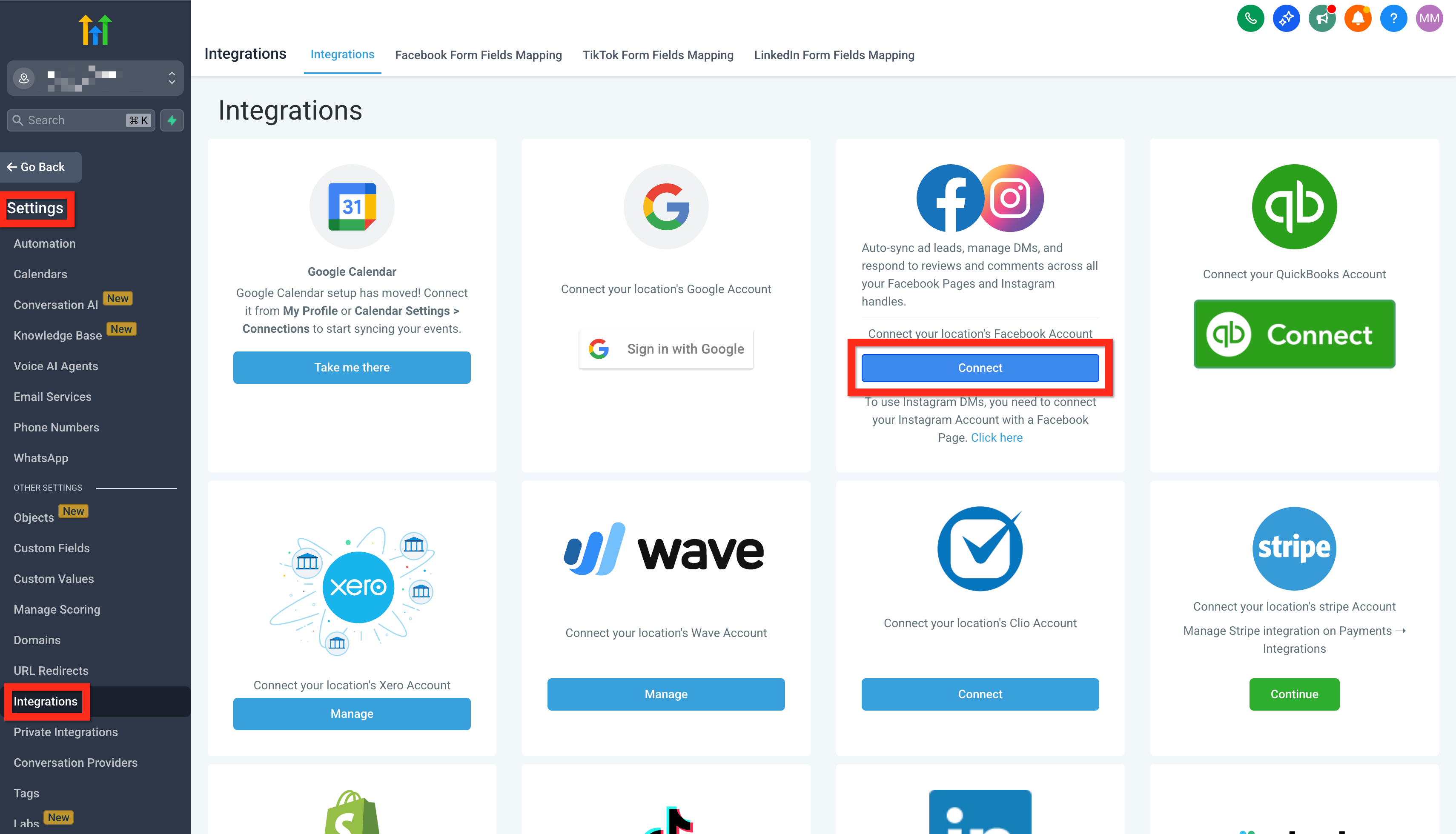
- Faça login no Facebook e escolha sua página do Facebook (certifique-se de que é aquela conectada ao Instagram).
- Clique em Conectar Facebook & Instagram (Connect Facebook & Instagram).
- Por último, clique em Sincronizar Leads (Sync Leads).
Como as mensagens do Facebook e Instagram criam contatos
Quando alguém envia uma mensagem para o seu negócio no Facebook ou Instagram pela primeira vez, a plataforma cria ou atualiza um contato com base nas suas Preferências de Desduplicação de Contatos (Contact Deduplication Preferences).
- Se a pessoa compartilhar posteriormente um e-mail ou número de telefone que corresponda a um contato existente e a opção Permitir Contato Duplicado (Allow Duplicate Contact) estiver desativada, a plataforma mescla automaticamente o contato do messenger nesse registro existente para que você mantenha um perfil completo.
- Se a opção Permitir Contato Duplicado (Allow Duplicate Contact) estiver ativada, a fusão automática não é executada e registros de contato separados podem existir para a mesma pessoa.
Vincular Instagram ao Facebook
Agora, vamos garantir que o Instagram e o Facebook estejam totalmente vinculados para que suas mensagens fluam perfeitamente para uma caixa de entrada. Confie em nós — esta etapa vai economizar muito tempo!
- Navegue até a sua conta do Facebook e faça login na sua página.
- Clique em Conta (Account) > Configurações (Settings).
- Use a barra de pesquisa para encontrar Contas Vinculadas (Linked Accounts).
- Selecione Instagram e clique em Conectar (Connect).
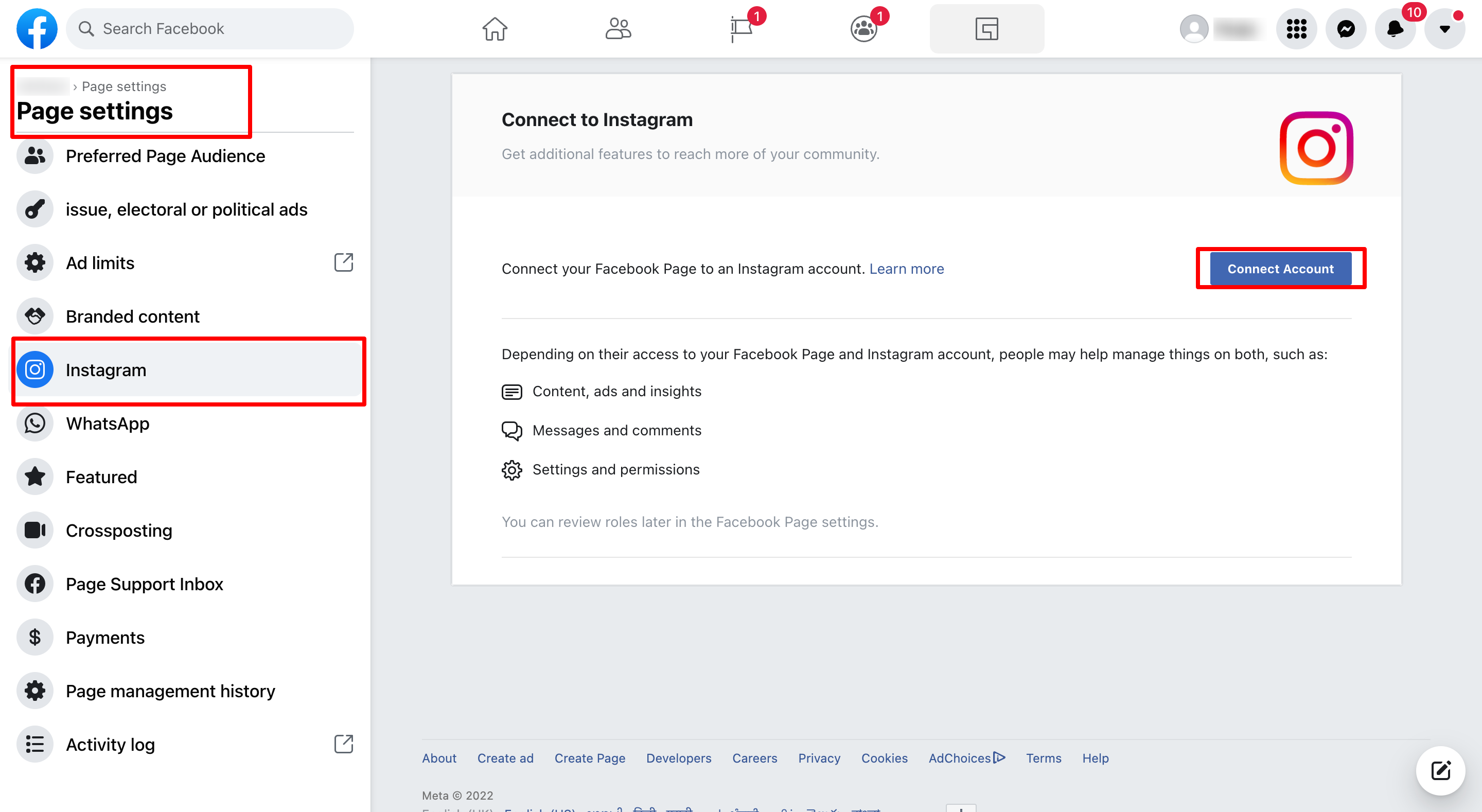
- Mantenha a opção ativada para permitir que as mensagens do Instagram apareçam na sua caixa de entrada.
- Autentique suas credenciais de login do Instagram.
Trabalho fantástico! Agora você está configurado para lidar sem esforço com suas interações sociais. Em seguida, considere testar a integração enviando uma mensagem de teste para confirmar que tudo está funcionando perfeitamente.