Organizar seu funil de vendas (pipeline) pode parecer intimidador, mas pense nisso como configurar seu espaço de trabalho para o sucesso — tudo tem um lugar e nada se perde. Com um funil estruturado, você pode rastrear leads sem esforço, automatizar acompanhamentos e fechar negócios rapidamente. Pronto para organizar suas vendas? Vamos mergulhar!
Criar Funil de Vendas (Pipeline)
Configurar um novo funil de vendas é muito fácil e ajuda você a visualizar exatamente onde cada lead está no seu processo de vendas. Veja como é fácil começar:
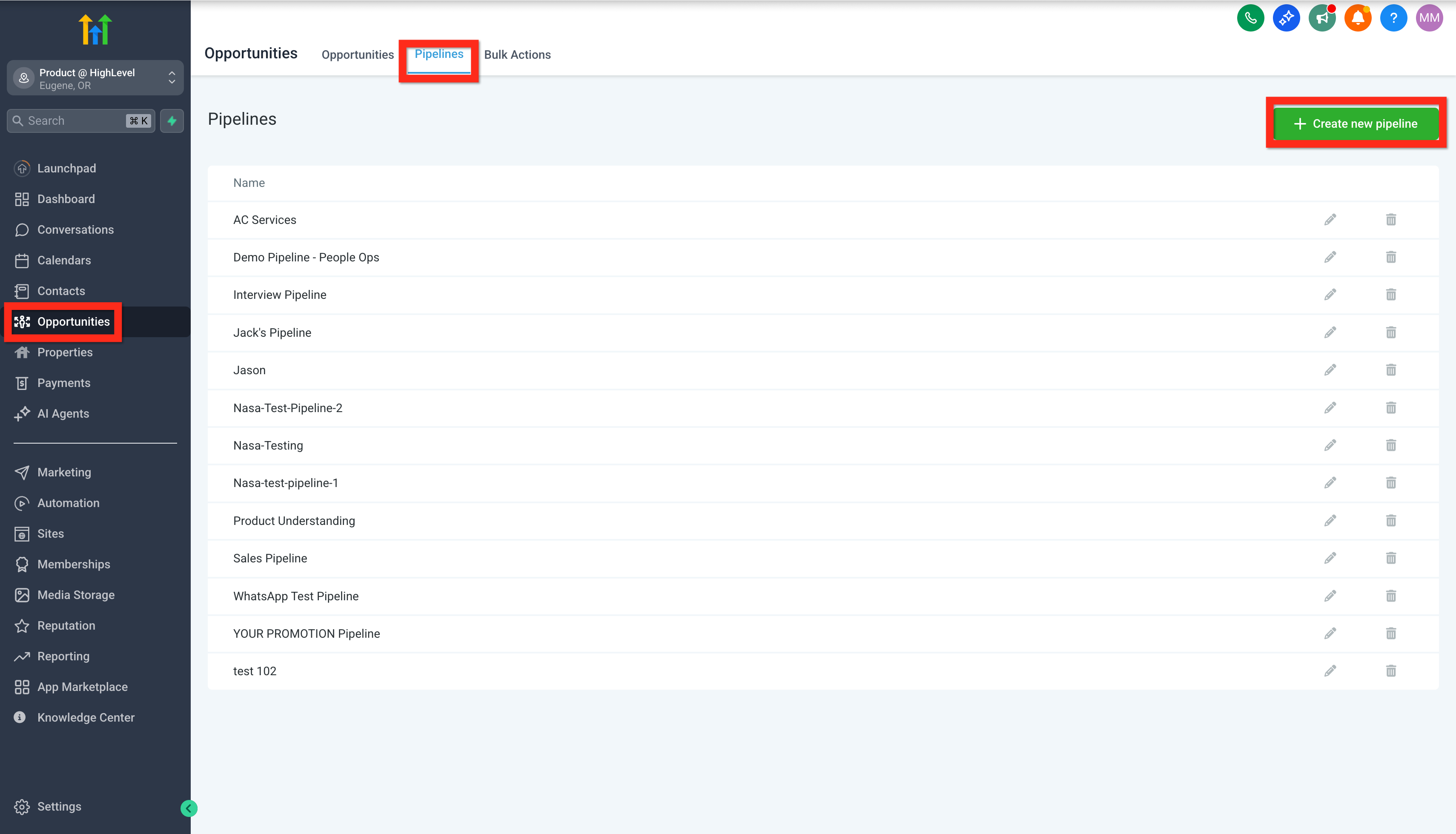
Navegue até Oportunidades (Opportunities).
Clique em Funis (Pipelines).
-
Clique em Criar Novo Funil (Create New Pipeline).
-
Preencha os detalhes (nome, etapas, etc.) e clique em Salvar (Save).
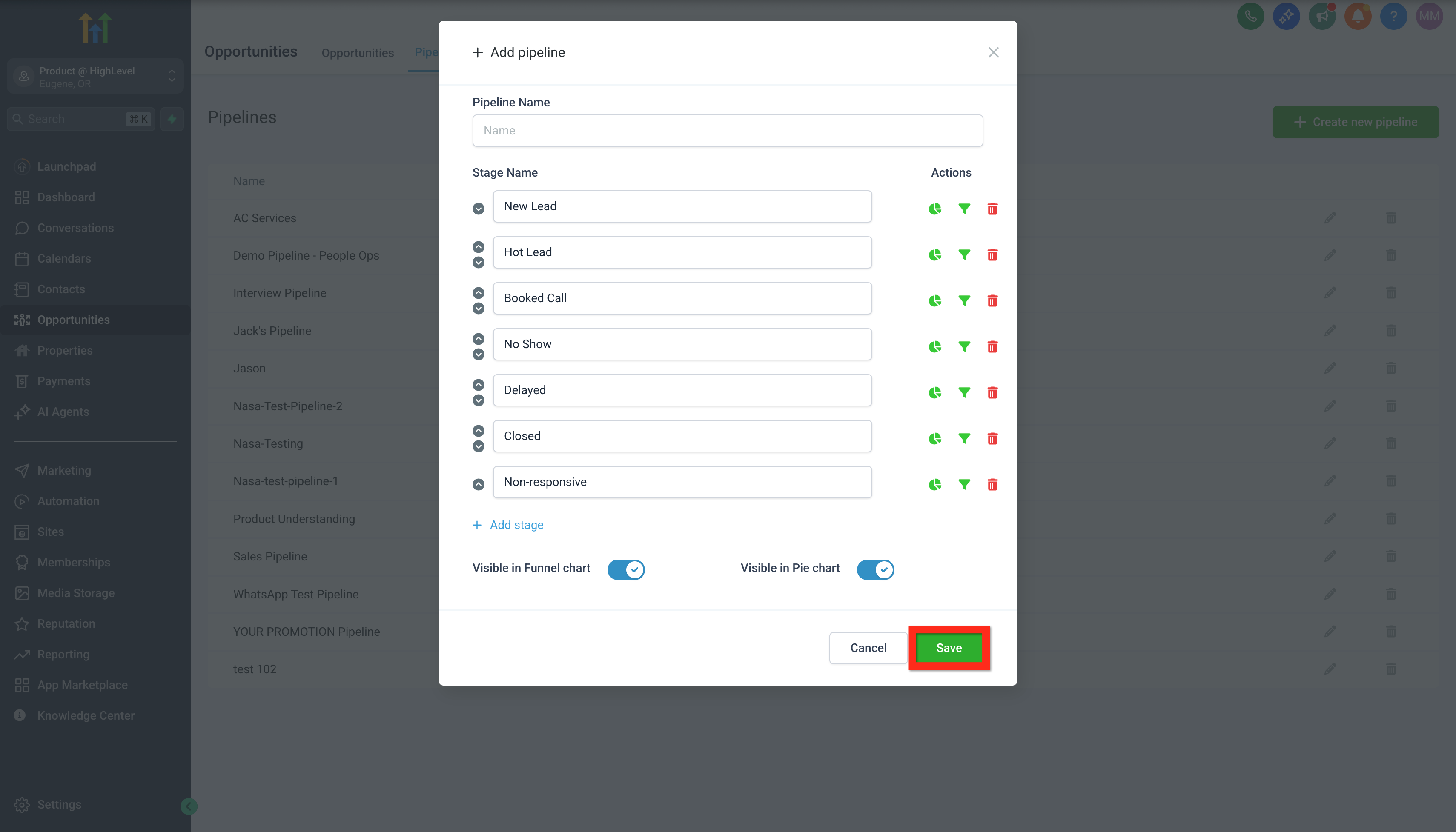
Considere personalizar as etapas do seu funil para corresponder ao fluxo de trabalho da sua equipe, como:
- Novo Lead (New Lead)
- Lead Quente (Hot Lead)
- Chamada Agendada (Booked Call)
- Não Compareceu (No Show)
- Atrasado (Delayed)
- Fechado (Closed)
- Não Responsivo (Non-responsive)
Importar Contatos como Oportunidades
Tem uma lista de contatos de um evento ou de outra plataforma? Ótimas notícias — você pode importá-los facilmente direto para o seu funil de vendas e transformar esses leads em oportunidades com apenas alguns cliques:
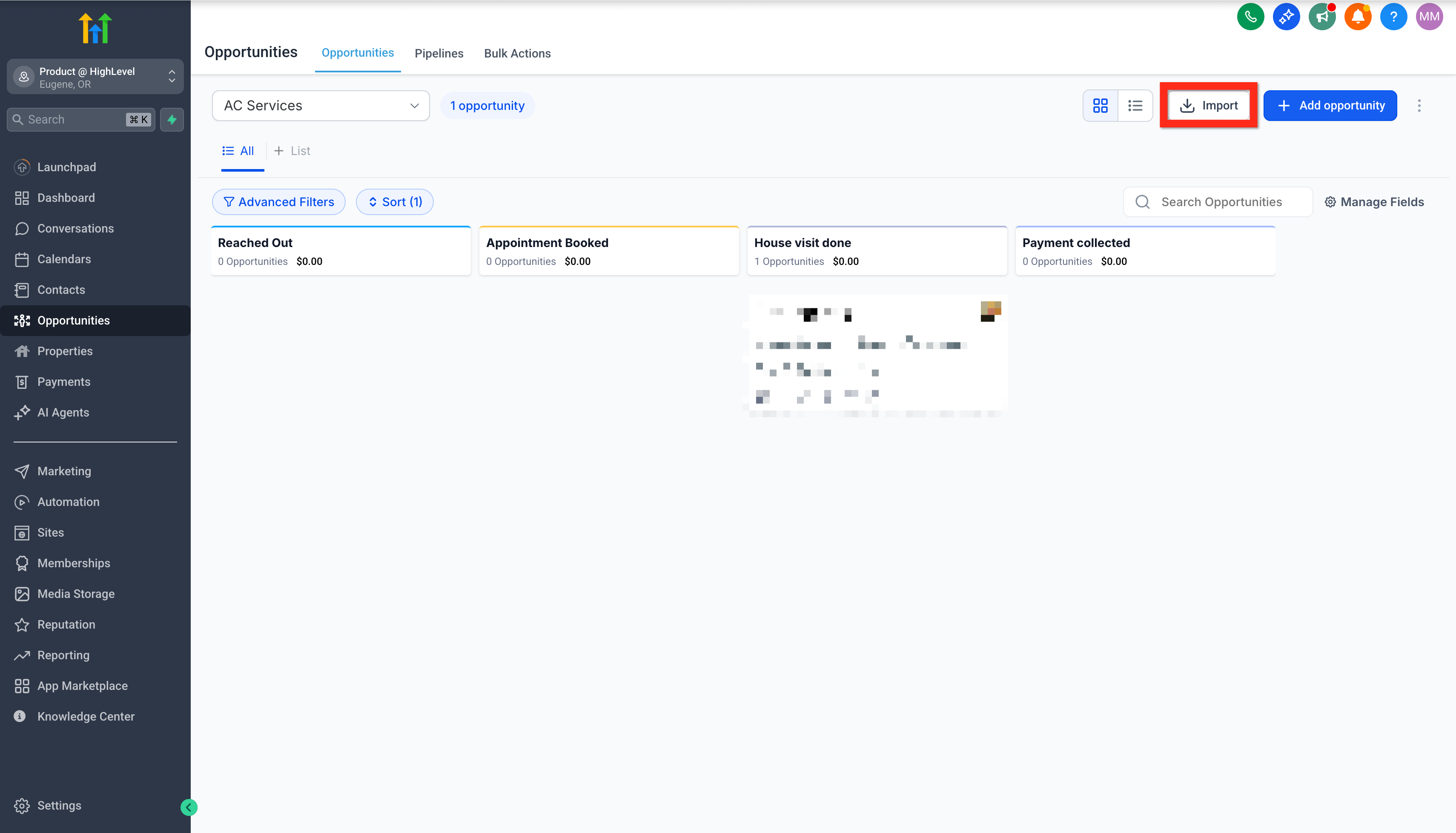
Navegue até Oportunidades (Opportunities).
-
Clique em Importar (Import).
-
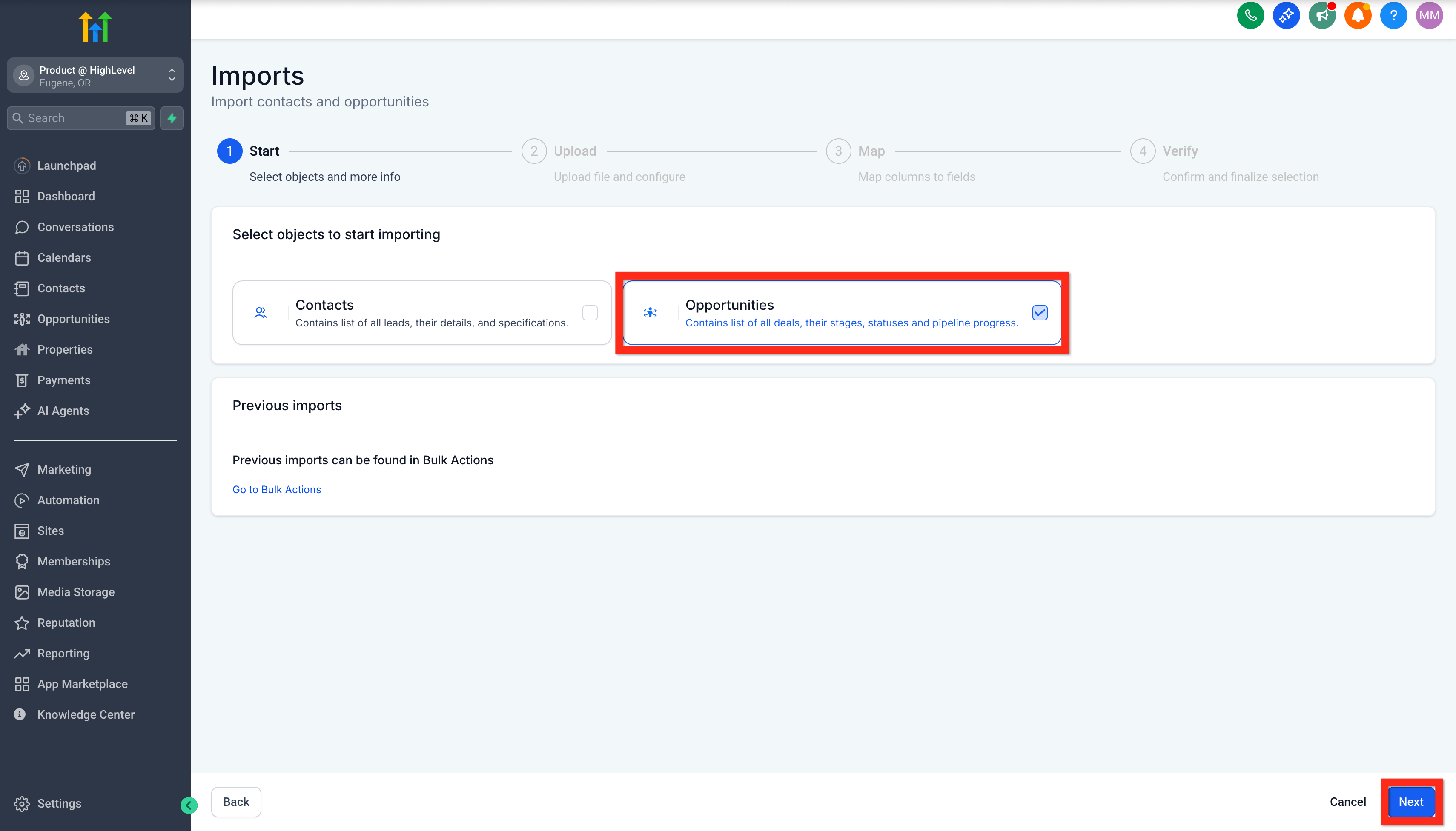
Selecione Oportunidades.
-
Clique em Avançar (Next).
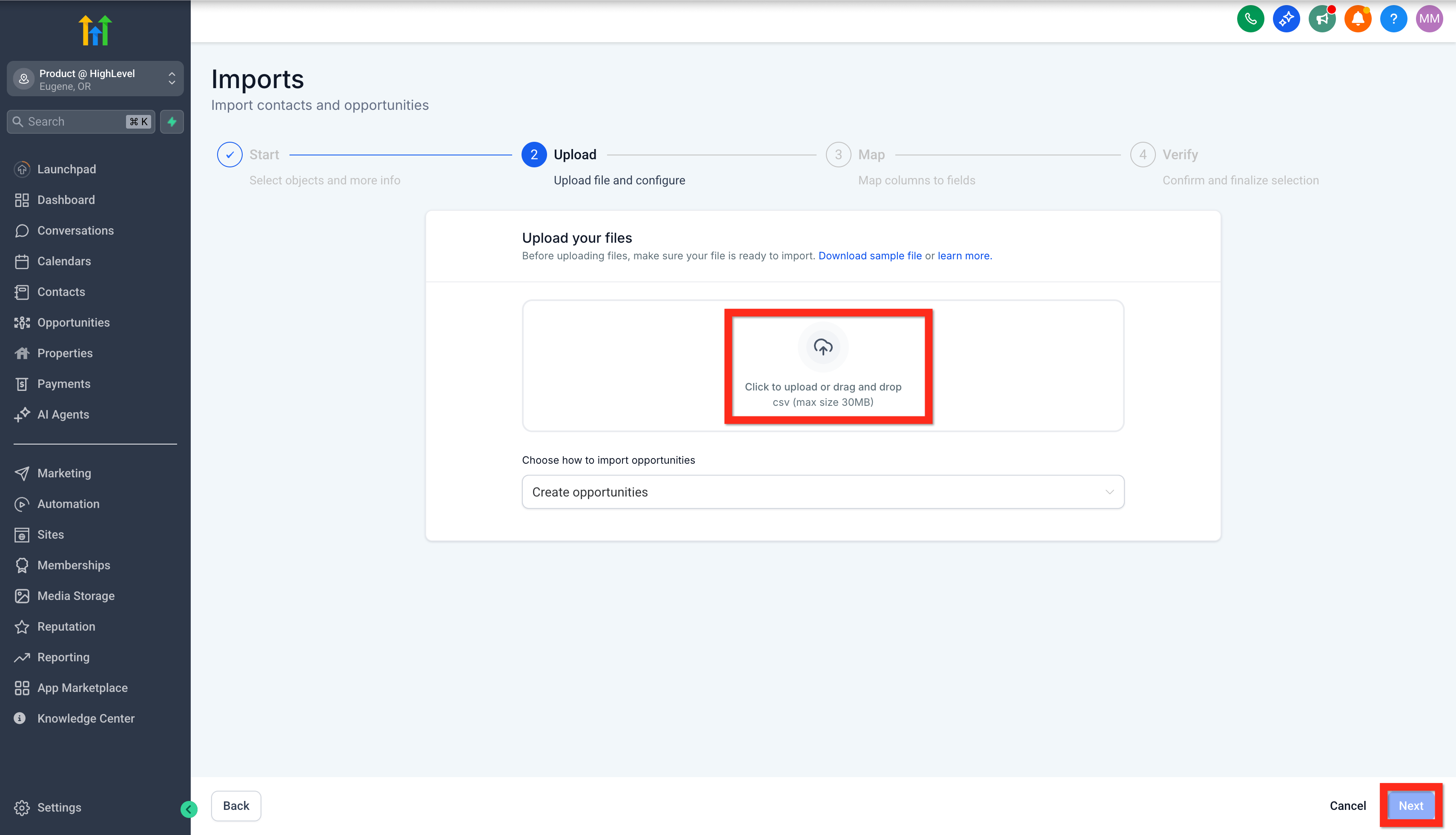
Faça o upload do seu arquivo.
-
Clique em Avançar (Next).
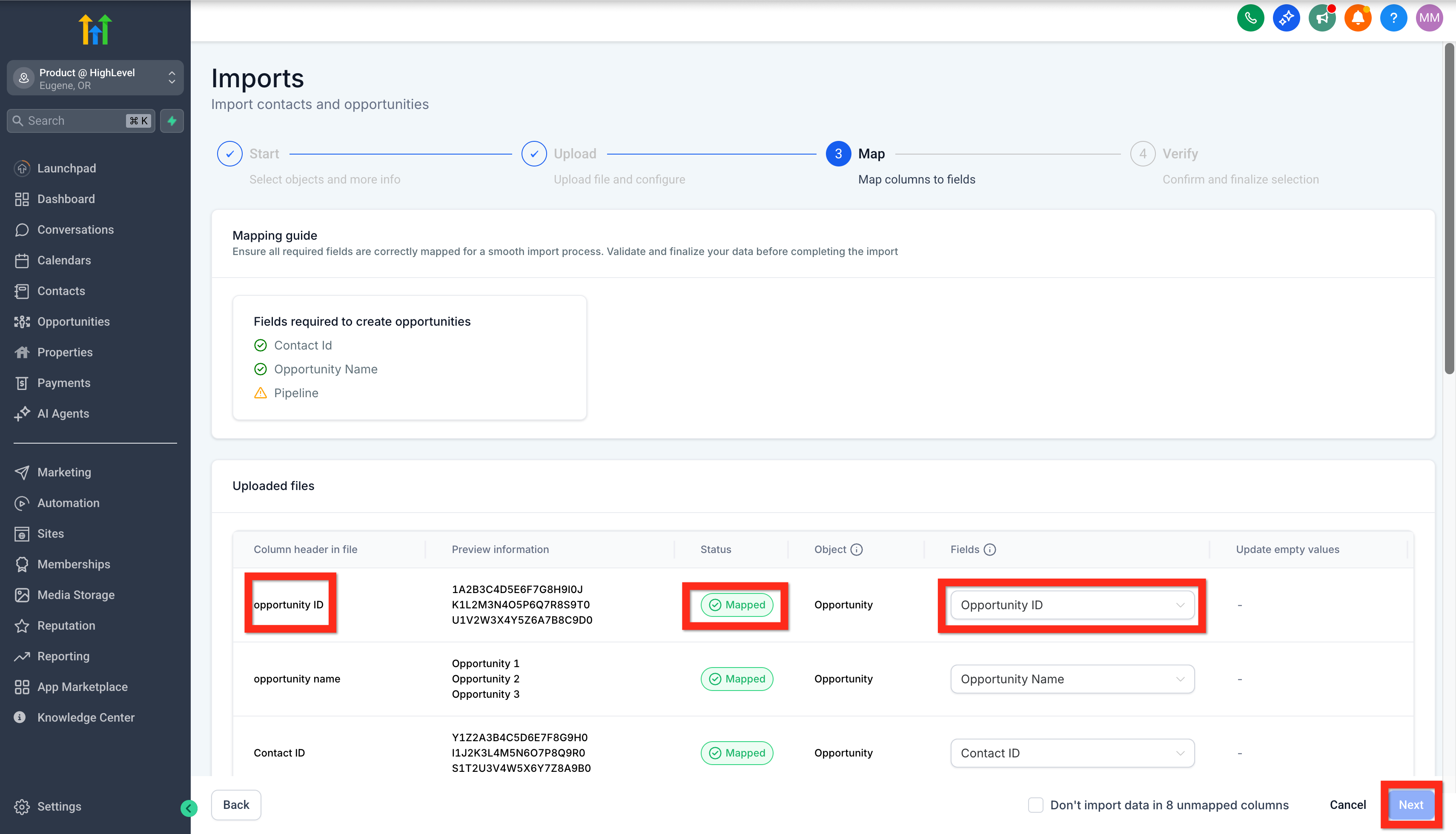
Mapeie as colunas do arquivo para os campos da Oportunidade.
-
Clique em Avançar (Next).
-
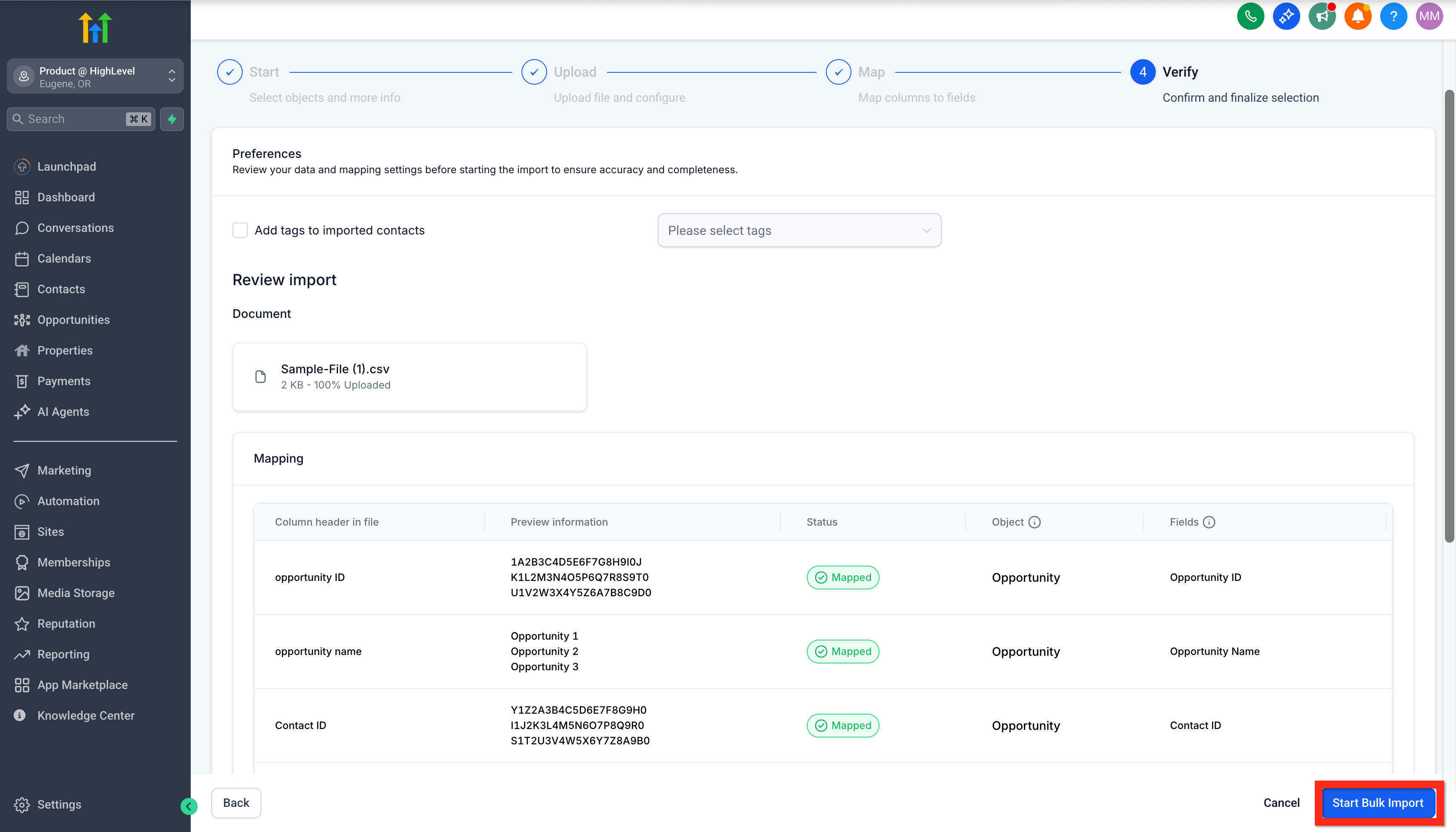
Verifique todas as informações e clique em Iniciar Importação em Massa (Start Bulk Import).
Criar Oportunidade Manualmente
Às vezes, as oportunidades chegam uma a uma, e adicioná-las manualmente oferece controle preciso. Além disso, é rápido e intuitivo! Veja como fazer isso:
Navegue até Oportunidades (Opportunities).
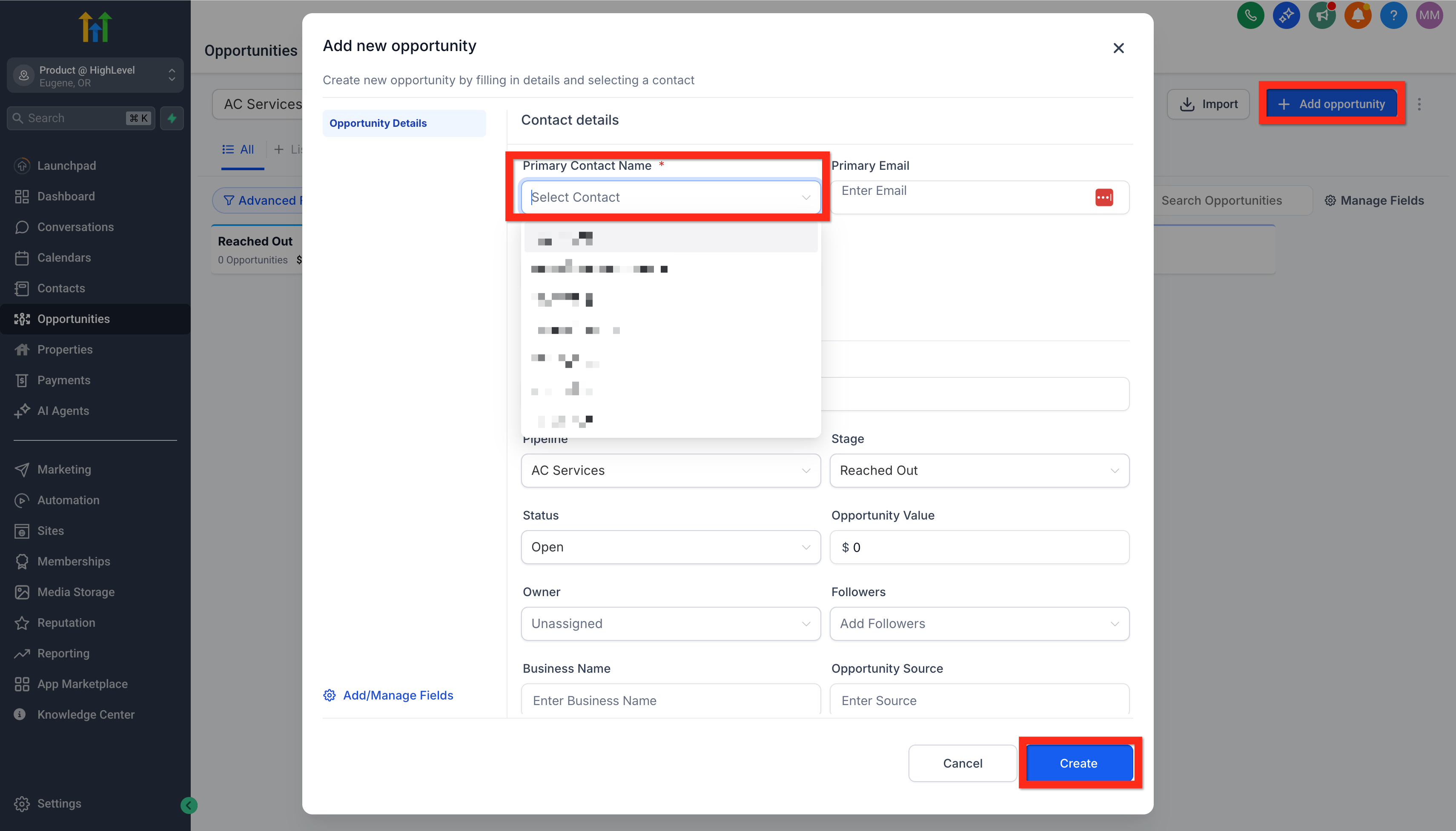
Clique em Adicionar oportunidade (Add opportunity).
Selecione um contato existente ou insira os detalhes para um novo contato.
Preencha os detalhes da Oportunidade (nome do funil, etapa, valor, etc.).
-
Clique em Criar (Create).
Criar Oportunidade por Automação
Automatizar a criação de oportunidades mantém seu funil organizado sem cliques extras. Abaixo está um exemplo de início rápido que é acionado sempre que alguém envia um formulário — seguido por uma observação sobre outros gatilhos que você pode usar.
-
Abrir Fluxos de Trabalho (Workflows)
Vá para Automação → Fluxos de Trabalho (Automation → Workflows) no menu à esquerda.
-
Iniciar um Novo Fluxo de Trabalho
Clique em + Criar Fluxo de Trabalho (+ Create Workflow) → Começar do Zero (Start from Scratch) (ou escolha um modelo que você deseja usar). -
Adicionar um Gatilho – Formulário Enviado
- Clique em + Adicionar Novo Gatilho (+ Add New Trigger) e escolha Formulário Enviado (Form Submitted).
- Selecione o formulário específico que captura as informações do seu lead.
- Clique em Salvar Gatilho (Save Trigger).
-
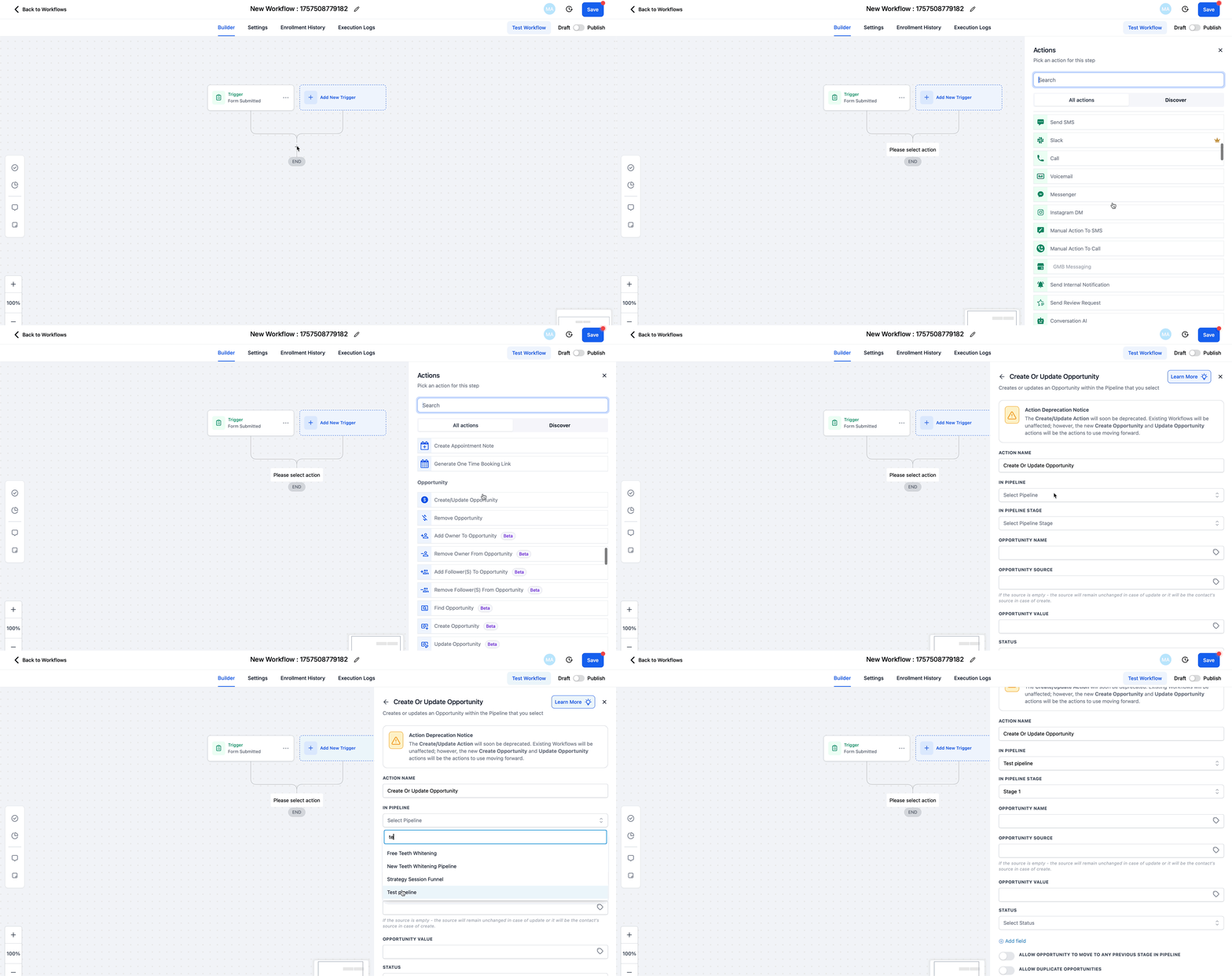
Adicionar uma Ação – Criar/Atualizar Oportunidade
- Clique no botão + (Adicionar ação) abaixo do gatilho, escolha Oportunidade → Criar/Atualizar Oportunidade (Opportunity → Create/Update Opportunity).
- Escolha o Funil (Pipeline) e a Etapa (Stage) em que você deseja que os novos leads de formulário apareçam.
- Defina o Status como Aberto (Open) (ou outro status), insira um Valor (Value) se conhecido e ative a opção Permitir que a Oportunidade se Mova (Allow Opportunity to Move) se você quiser que o registro seja atualizado quando for inserido novamente mais tarde.
- Clique em Salvar Ação (Save Action).
-
Salvar e Publicar
Alterne o botão Rascunho → Publicar (Draft → Publish) (canto superior direito). Cada envio futuro de formulário agora cai direto na etapa escolhida do funil — sem as mãos.