Os Workflows agora estão ativos em todas as contas. Você pode fazer tudo o que os Gatilhos e Campanhas fazem — e muito mais — tudo em um único construtor.
Qual e-mail de remetente é usado quando você envia para um lead — manual vs automatizado, atribuído vs não atribuído — e a ordem de prioridade que cada um segue.
Em seguida, um tour por todos os lugares onde você pode configurar o e-mail do remetente: Conversas, Modelos de E-mail, Envio em Massa, Configurações de Workflow e Ações de Envio de E-mail de Workflow.
1. Qual E-mail de Remetente os Leads Devem Receber?
O e-mail de remetente que um contato vê depende (a) se o e-mail é manual ou automatizado, e (b) se o contato está atribuído a um usuário. Use a tabela de prioridades abaixo como referência principal.
| Tipo de E-mail | Fonte do Remetente | Contato Não Atribuído | Contato Atribuído |
|---|---|---|---|
| E-mails Manuais | E-mail do usuário logado | 1ª prioridade | 1ª prioridade |
| E-mail da localização | N/A | N/A | |
| E-mail do usuário atribuído | N/A | N/A | |
| E-mail da agência | N/A | N/A | |
| E-mails Automatizados | Configurações de campanha / workflow | 1ª prioridade | 1ª prioridade |
| E-mail do usuário atribuído | N/A | 2ª prioridade | |
| E-mail da localização | 2ª prioridade | 3ª prioridade | |
| E-mail da agência | 3ª prioridade | 4ª prioridade | |
| E-mails de Solicitação de Avaliação | Sempre usa o e-mail do usuário logado como remetente. | ||
| E-mails de Confirmação de Agendamento (Configurações do Calendário → 3. Confirmação) |
Usa do-not-reply@replies.domain.com com base no subdomínio Mailgun configurado para a localização, ou o e-mail integrado via SMTP se houver um conectado. |
||
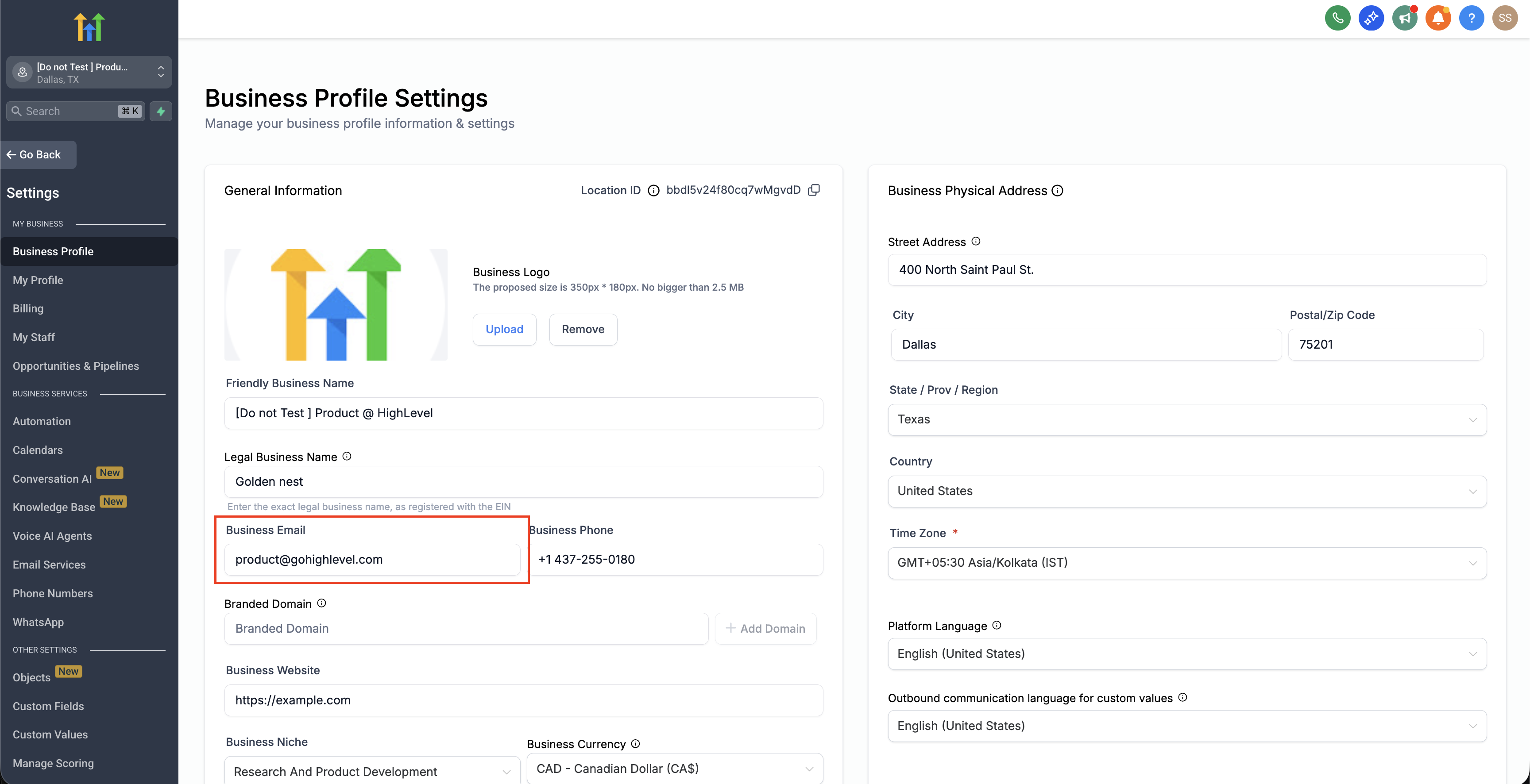
Se você estiver usando Mailgun ou LC Email, o e-mail Comercial é usado como remetente se o lead não estiver atribuído:
2. Como Verificar Se os Contatos Estão Atribuídos ou Não Atribuídos
-
Passo 1: Pesquise o contato na guia Smart Lists
Abra Contatos → Listas Inteligentes (Smart Lists) e localize o contato que deseja verificar.

-
Passo 2: Abra Conversas e veja os detalhes do contato
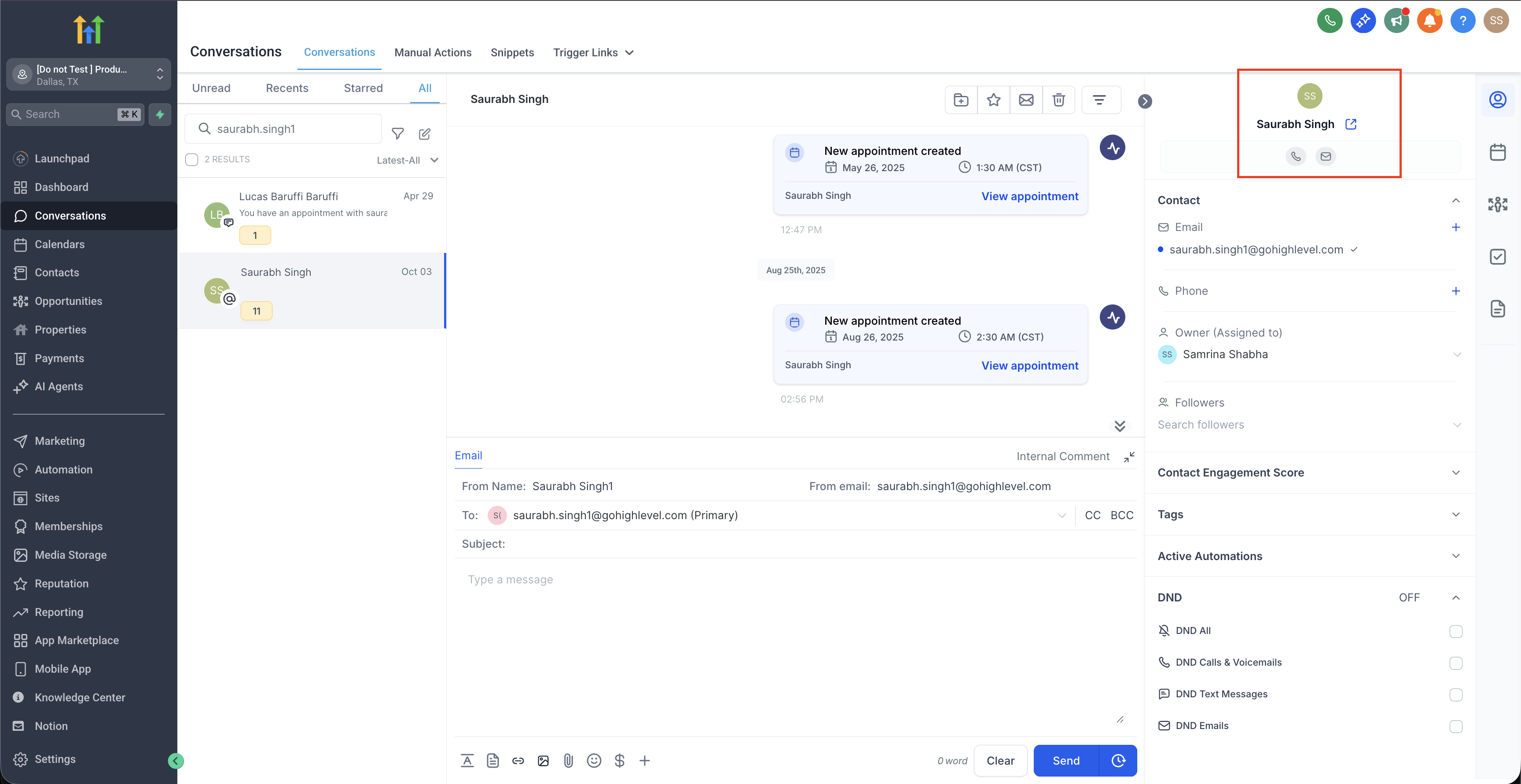
Abra Conversas e clique no ícone à direita para visualizar o painel de detalhes do contato.
-
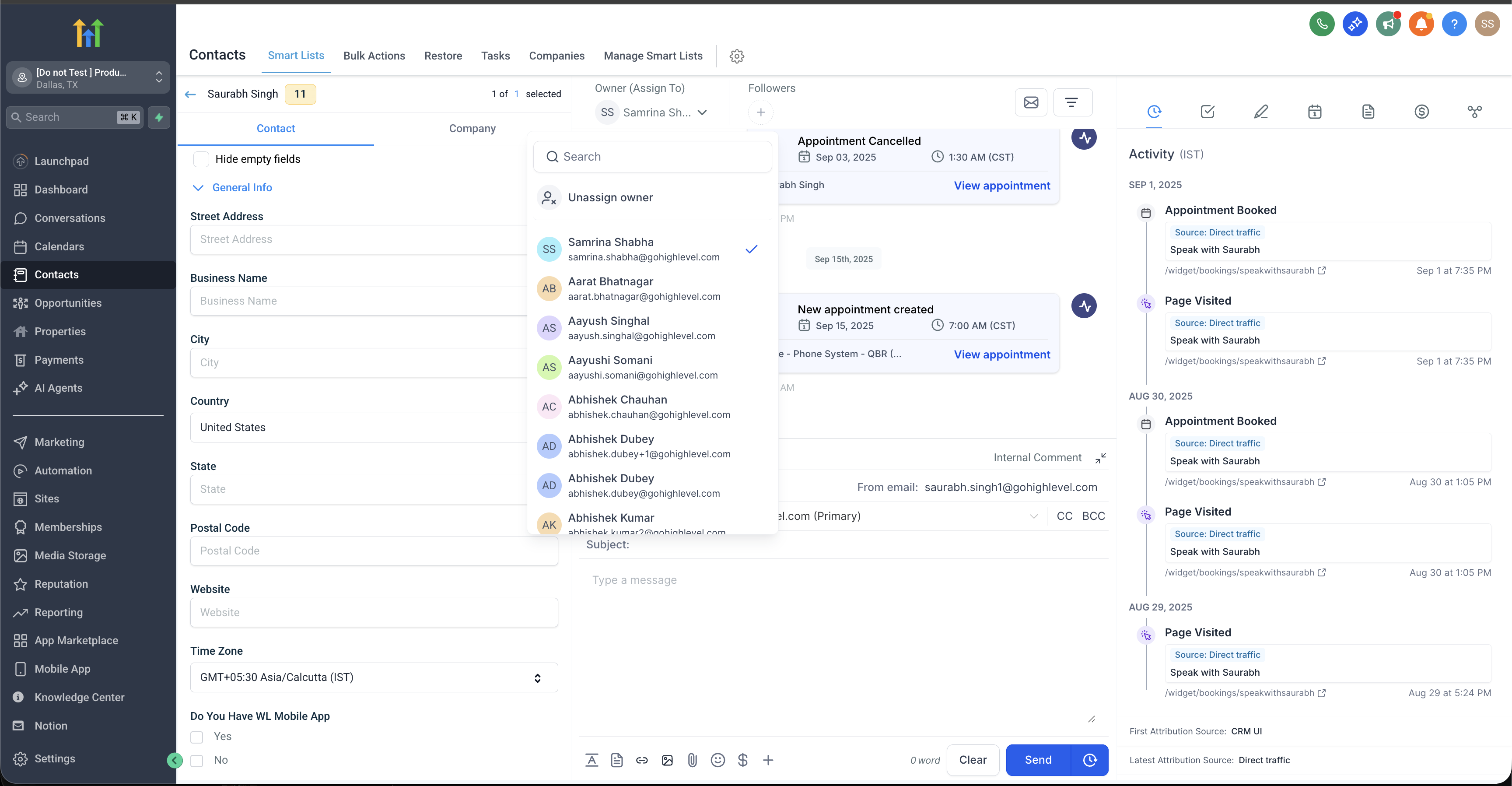
Passo 3: Revise o usuário atribuído
No painel de detalhes, verifique o campo Usuário Atribuído (Assigned User). Um valor preenchido significa que o contato está atribuído; um valor em branco significa que ele não está atribuído.
3. E-mail Manual — A Guia de Conversas
Quando você envia um e-mail avulso da guia Conversas, o endereço "De" (From) tem como padrão o e-mail do seu usuário logado:
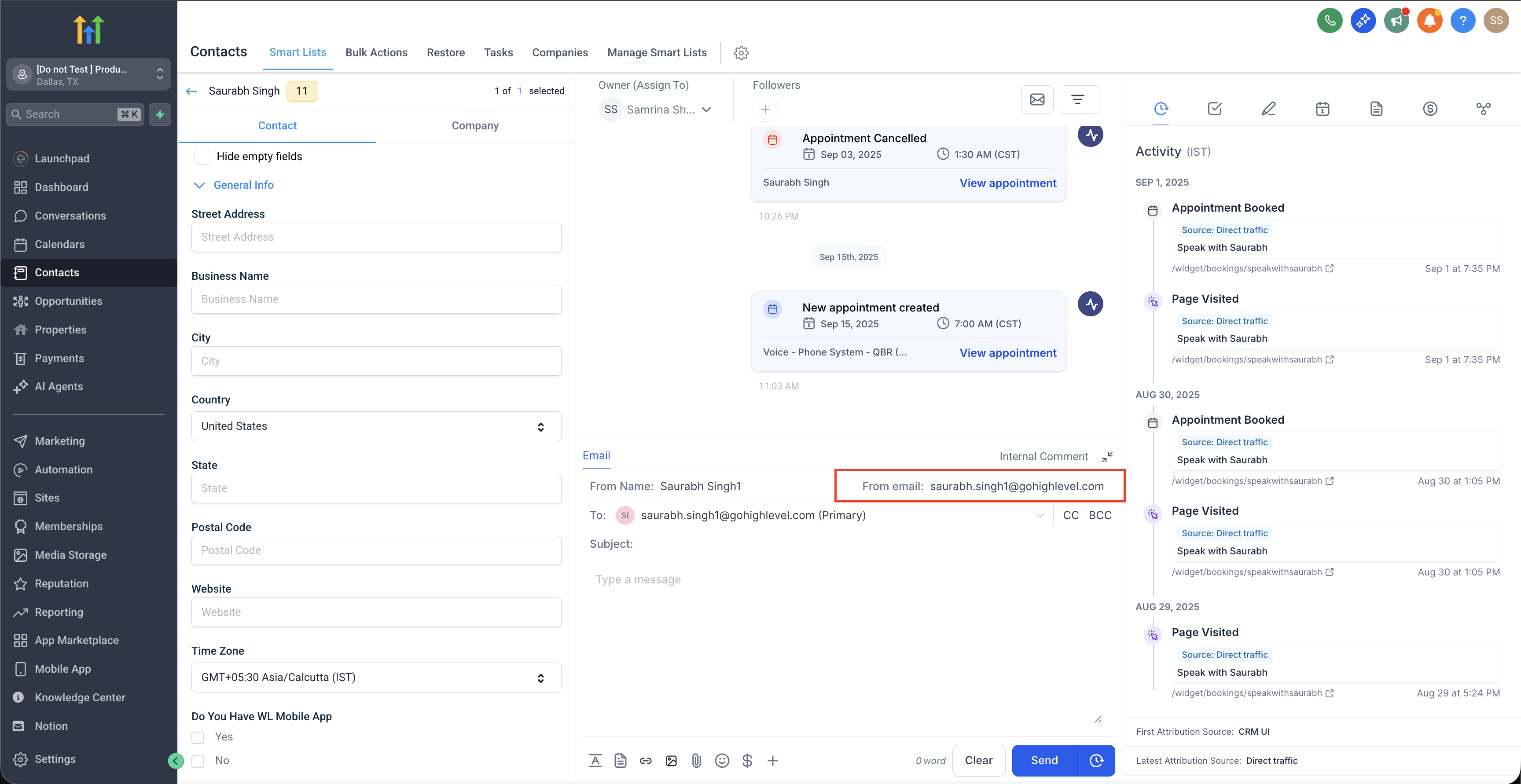
Sincronização de E-mail Bidirecional: Se você tiver a sincronização bidirecional configurada, o e-mail "De" mostrará seu e-mail integrado em vez disso.
4. E-mail Automatizado — Modelos de E-mail
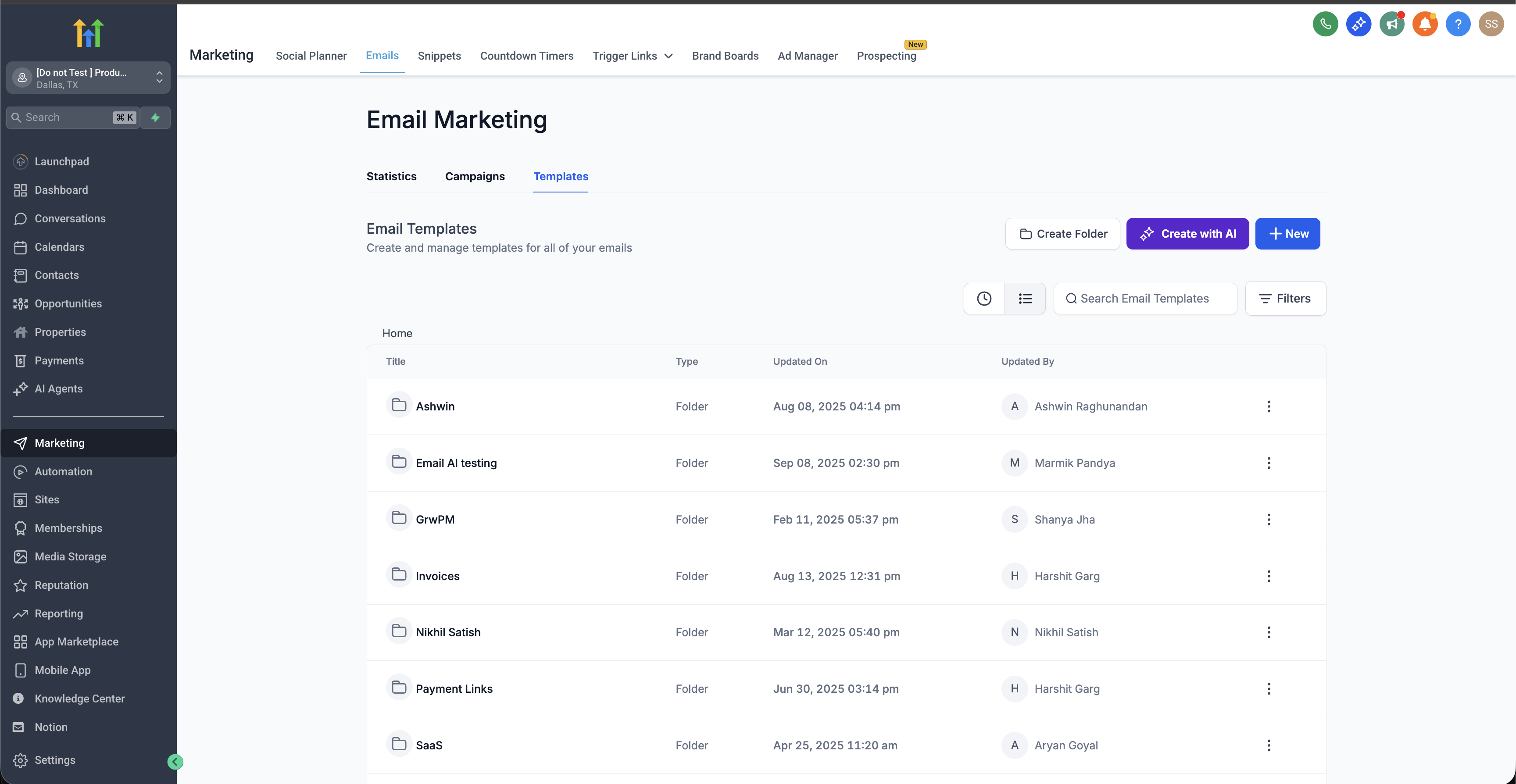
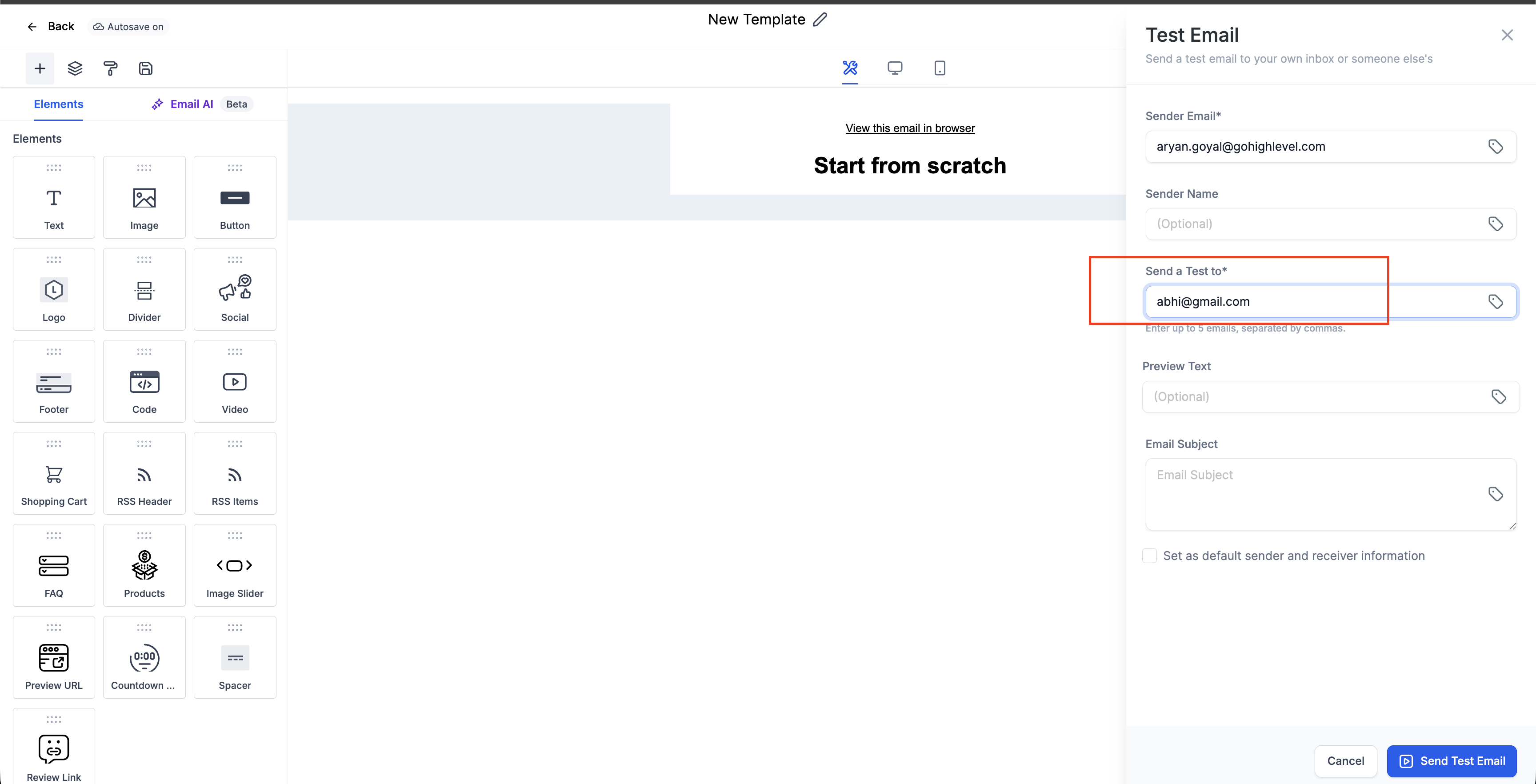
Navegue até Marketing → E-mails → Modelos (Templates) → + Novo para iniciar um novo modelo.
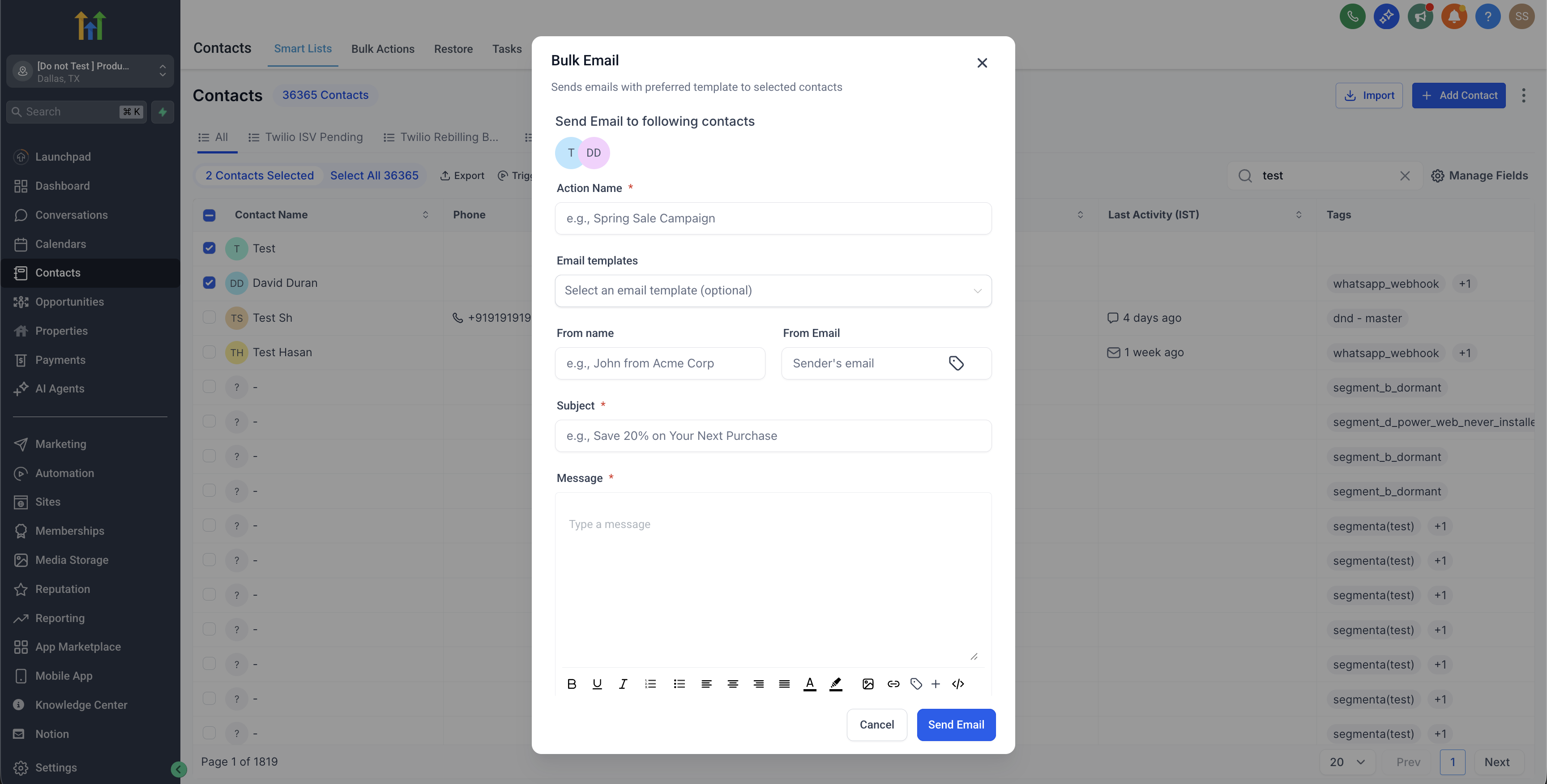
5. E-mail Automatizado — Ação em Massa: Enviar E-mail
-
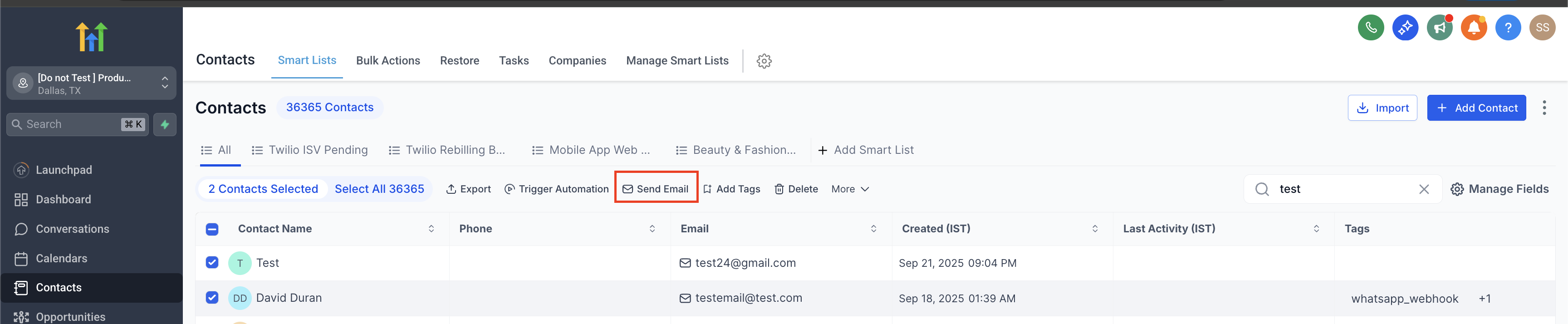
Passo 1: Abra o Envio de E-mail em Massa
Vá para Contatos → Listas Inteligentes (Smart Lists), selecione os contatos para os quais deseja enviar um e-mail e clique em Enviar E-mail (Send Email).
-
Passo 2: Defina o Nome e o E-mail do Remetente
Na caixa de diálogo de envio em massa, preencha o Nome do Remetente (From Name) e o E-mail do Remetente (From Email). Eles substituem o remetente padrão para este envio.
6. E-mail Automatizado — Configurações de Workflow
-
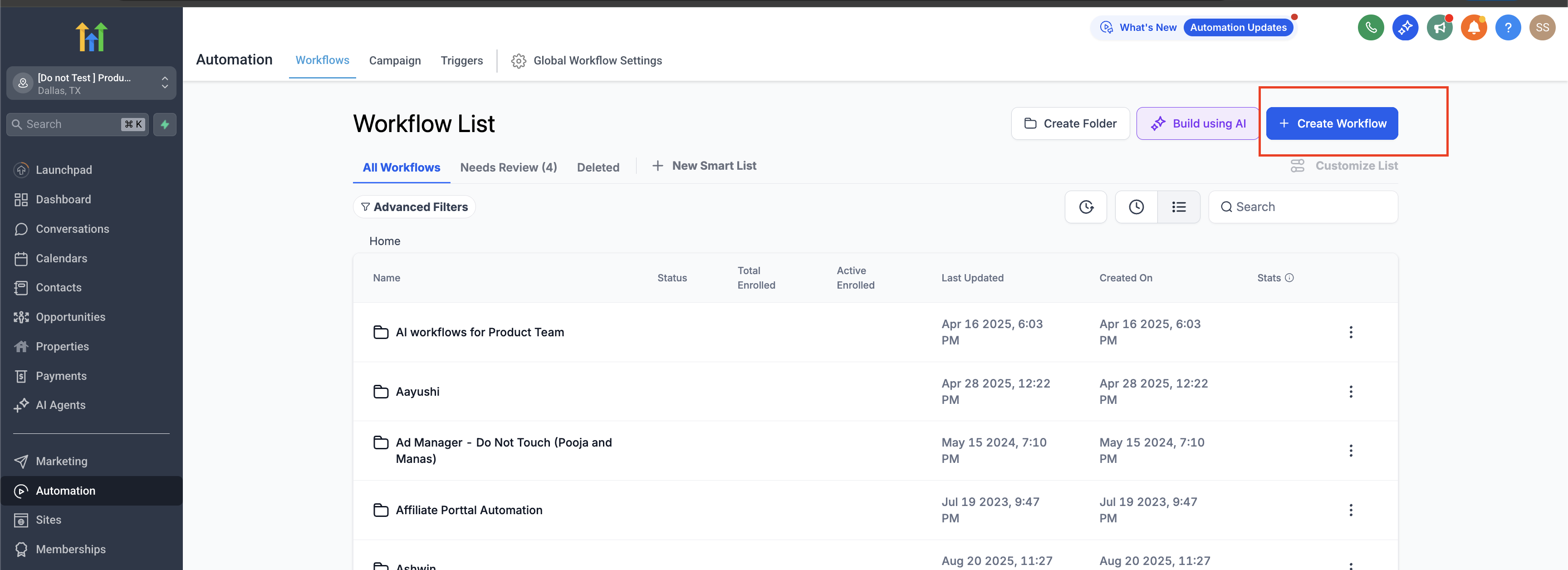
Passo 1: Abra Workflows
Vá para Automação → Workflows e clique em Criar Workflow (Create Workflow).
-
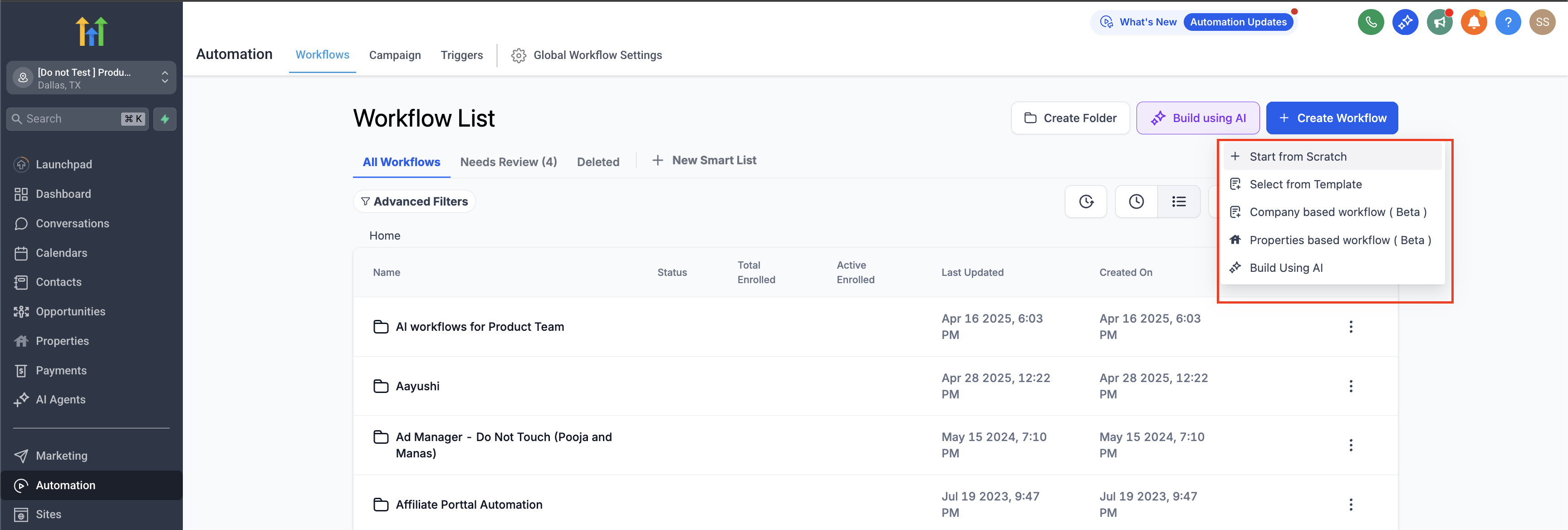
Passo 2: Comece do zero
Escolha Começar do zero (Start from scratch) e clique em Criar novo workflow.
-
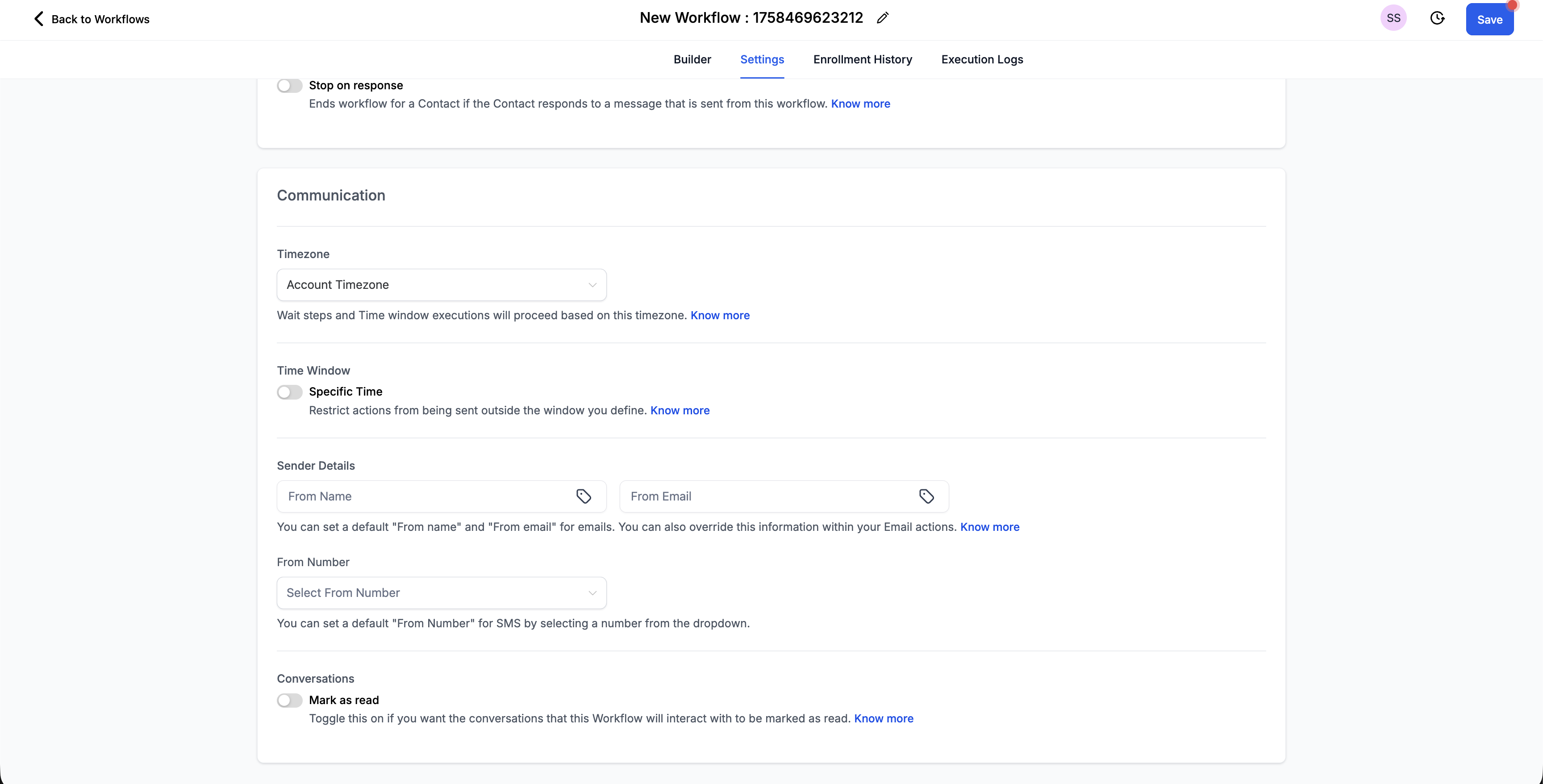
Passo 3: Configure o endereço do remetente
No construtor de workflow, clique em Configurações (Settings) → Configurar Endereço do Remetente (Configure Sender Address) para definir os detalhes "De" para cada e-mail que este workflow enviar.
7. E-mail Automatizado — Ação de Envio de E-mail de Workflow
-
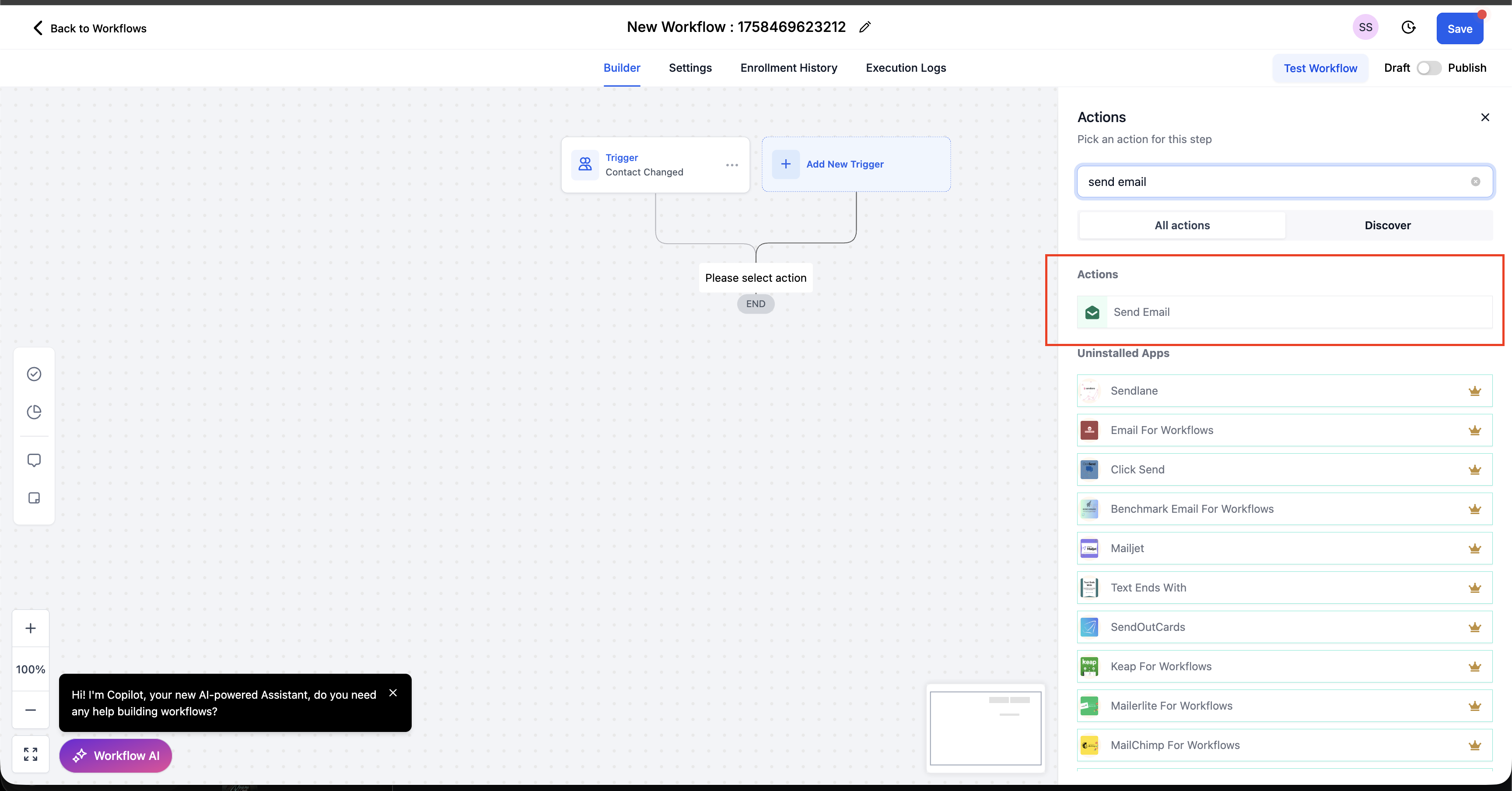
Passo 1: Adicione uma ação de Enviar E-mail
Clique no botão + em seu workflow e selecione Enviar E-mail (Send Email).
-
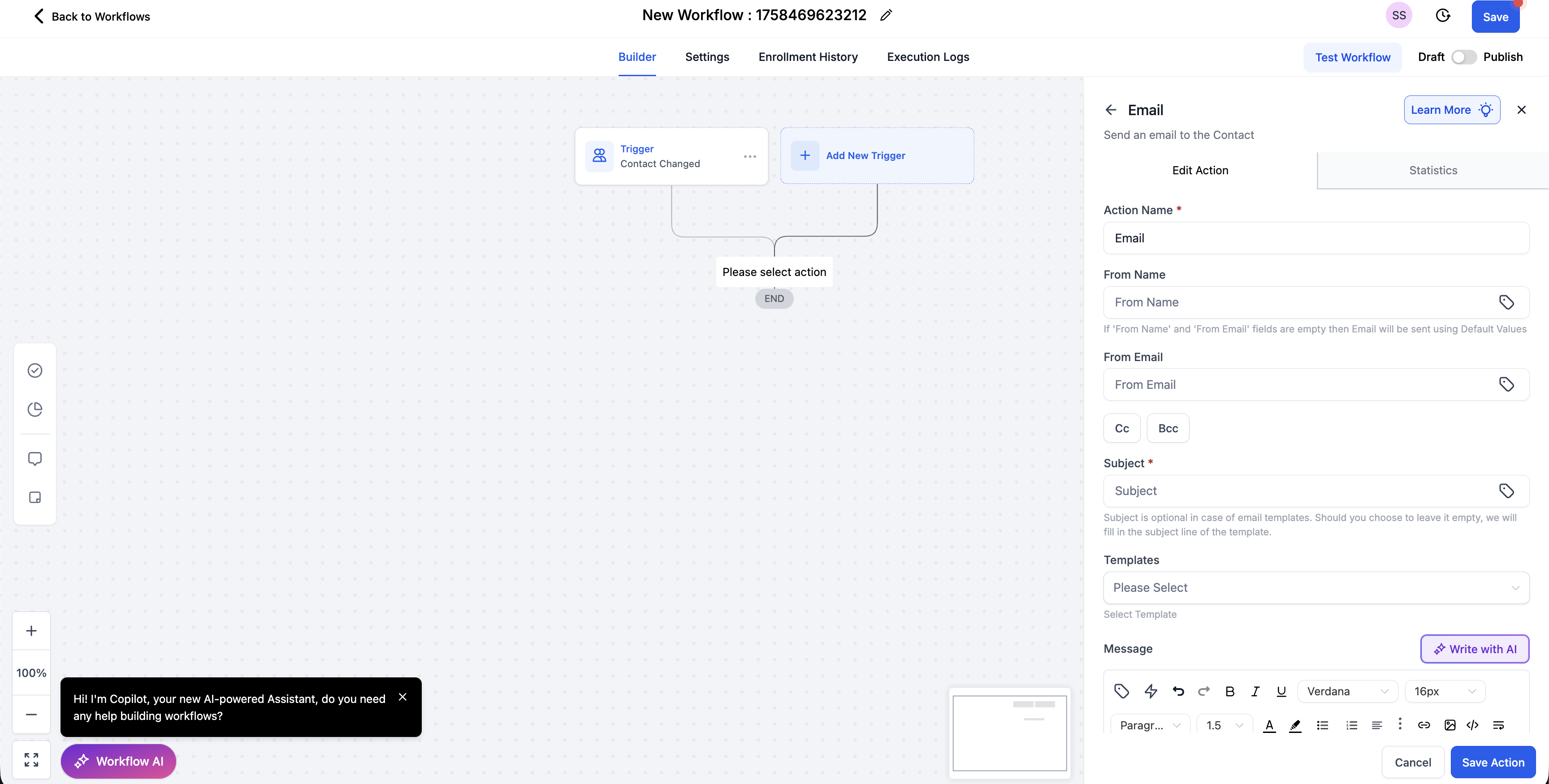
Passo 2: Defina o Nome e E-mail do Remetente
Dentro da ação, preencha o Nome do Remetente (From Name) e o E-mail do Remetente (From Email). Eles têm precedência sobre o endereço de remetente no nível do workflow.