Configure os webhooks do Mailgun e o rastreamento de domínio para ver estatísticas precisas de taxa de cliques e aberturas no seu CRM.
O que você vai aprender
Este guia orienta você em duas etapas de configuração necessárias para rastrear o engajamento de e-mail do Mailgun dentro do seu CRM: adicionar um webhook que encaminha todos os eventos de e-mail para a plataforma e ativar o rastreamento de cliques e aberturas no seu domínio do Mailgun.
Quando ambas as etapas forem concluídas, os painéis do seu CRM exibirão taxas de cliques precisas, taxas de abertura, cancelamentos de inscrição, devoluções (bounces) e reclamações de spam para todos os e-mails enviados pelo Mailgun.
Pré-requisitos
Antes de começar, certifique-se de ter o seguinte em vigor:
- Uma conta ativa do Mailgun com pelo menos um domínio de envio verificado.
- Acesso de administrador à sua conta do Mailgun (necessário para gerenciar webhooks e configurações de domínio).
- Seu domínio de envio já conectado e enviando pela plataforma.
Adicionar o Webhook no Mailgun
Os webhooks do Mailgun enviam dados de eventos de e-mail em tempo real para a plataforma. Você precisa adicionar um webhook no nível do domínio para todos os tipos de eventos em cada domínio de envio que usar.
-
Navegue até Webhooks no Mailgun: Faça login na sua conta do Mailgun. Na barra lateral esquerda, vá para Enviar (Send) → Webhooks. Em seguida, clique na guia Nível do domínio (Domain-level) e selecione seu domínio de envio no menu suspenso.
-
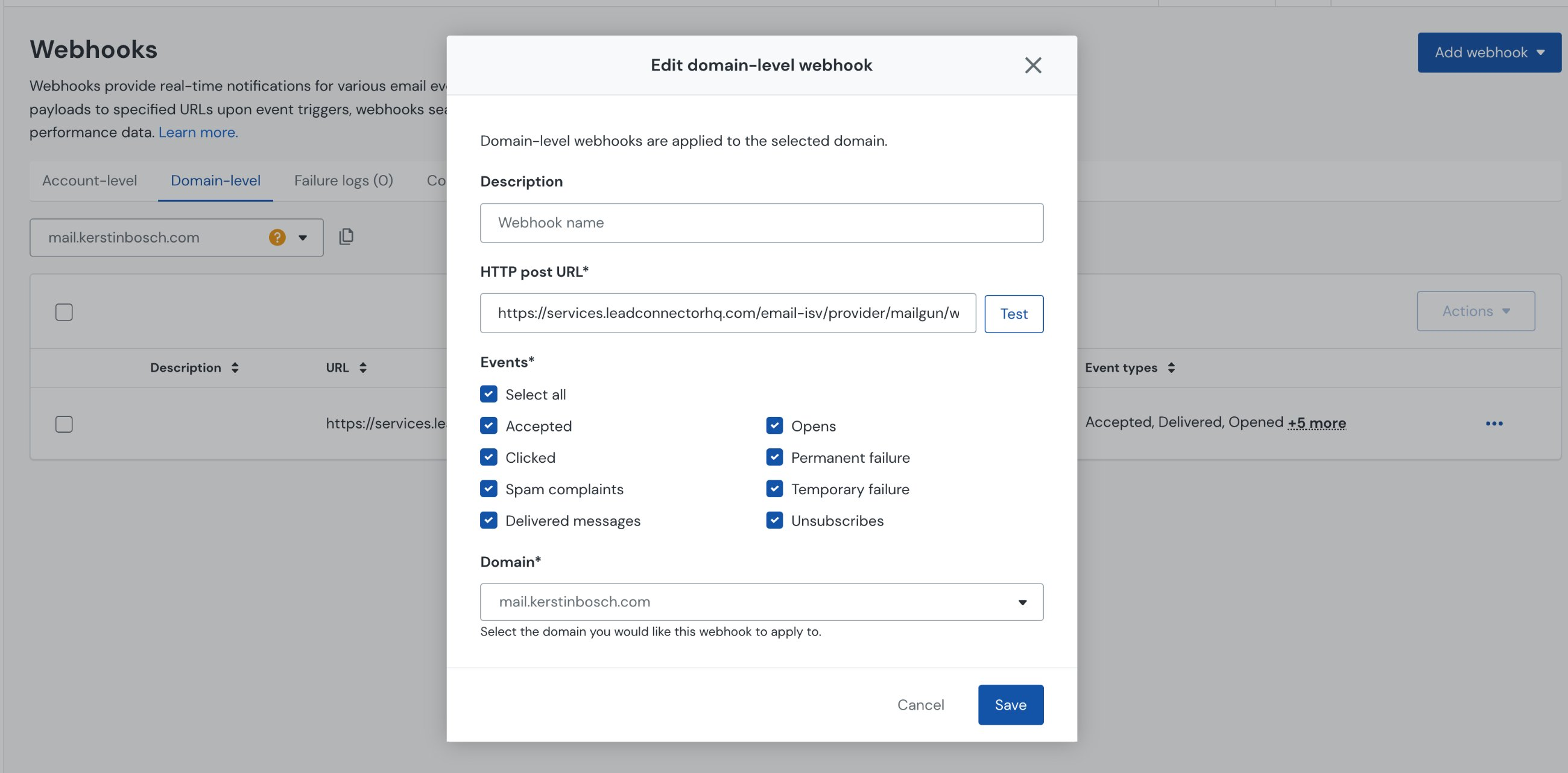
Adicionar um Novo Webhook: Clique em Adicionar webhook (Add webhook) (canto superior direito). Na caixa de diálogo que aparece, preencha o seguinte:
- Descrição (Description) — insira um nome reconhecível, por exemplo, Rastreamento de Eventos do CRM.
- URL de postagem HTTP (HTTP post URL) — cole o URL abaixo exatamente como mostrado.
- Domínio (Domain) — selecione seu domínio de envio no menu suspenso.
https://services.leadconnectorhq.com/email-isv/provider/mailgun/webhook/event
-
Selecionar Todos os Eventos: Em Eventos (Events), marque Selecionar todos (Select all) para ativar todos os tipos de eventos. Isso garante que a plataforma receba dados para todos os itens a seguir: Aceito (Accepted), Entregue (Delivered), Aberturas (Opens), Clicado (Clicked), Falha permanente (Permanent failure), Falha temporária (Temporary failure), Reclamações de spam (Spam complaints), Cancelamentos de inscrição (Unsubscribes).
-
Testar e Salvar: Opcionalmente, clique em Testar (Test) ao lado do campo URL para confirmar que o endpoint está acessível. Uma vez confirmado, clique em Salvar (Save). O webhook aparecerá na lista de webhooks de nível de domínio.
Nota: Repita esse processo para cada domínio de envio que você tem no Mailgun. Os webhooks têm escopo de domínio, portanto, um webhook adicionado a um domínio não se aplica automaticamente a outros.
Ativar Rastreamento de Cliques e Aberturas no Domínio
Além do webhook, o Mailgun deve ser configurado para instrumentar seus e-mails com links de rastreamento e pixels de rastreamento de abertura. Isso é feito nas Configurações do Domínio (Domain Settings).
-
Abrir Configurações do Domínio: No Mailgun, vá para Enviar (Send) → Domínios (Domains). Clique em seu domínio de envio e selecione a guia Configurações (Settings).
-
Ativar Rastreamento de Cliques: Role até a seção Rastreamento (Tracking). Ao lado de Rastreamento de cliques (Click tracking), clique em Editar (Edit) e alterne a configuração para Ativado (On). Salve a alteração.
-
Ativar Rastreamento de Abertura: Ainda na seção Rastreamento (Tracking), clique em Editar (Edit) ao lado de Rastreamento de abertura (Open tracking) e alterne-o para Ativado (On). Salve a alteração.
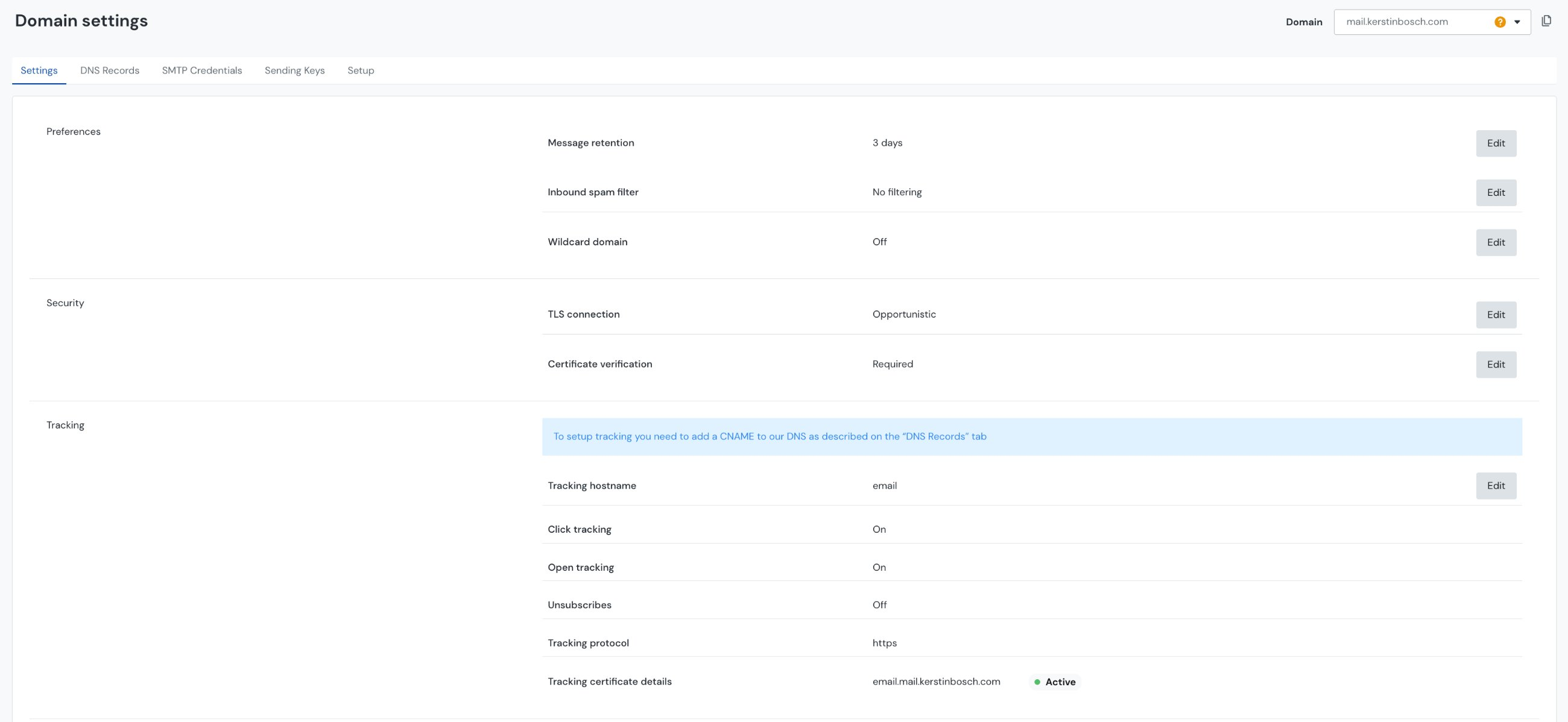
Após habilitar ambas as configurações, sua configuração de rastreamento de domínio deve ficar assim:
- Rastreamento de cliques (Click tracking): On
- Rastreamento de abertura (Open tracking): On
- Protocolo de rastreamento (Tracking protocol): https
- Certificado de rastreamento (Tracking certificate): Active
Nota: Para que o rastreamento de cliques funcione corretamente, um registro CNAME de rastreamento deve ser adicionado ao DNS do seu domínio. O Mailgun mostrará o CNAME necessário em Configurações do Domínio (Domain Settings) → Registros DNS (DNS Records). Se o certificado de rastreamento for exibido como inativo, o CNAME está ausente ou ainda não se propagou.
Perguntas Frequentes
P: Por que não vejo dados de cliques ou aberturas no meu CRM mesmo depois de adicionar o webhook?
As duas causas mais comuns são: (1) o rastreamento de cliques ou aberturas não está ativado em Configurações do Domínio → Rastreamento, ou (2) o webhook foi adicionado no nível da conta em vez do nível do domínio. Verifique ambos e envie um e-mail de teste para confirmar se os eventos começam a aparecer.
P: Preciso adicionar o webhook a cada domínio ou apenas uma vez?
Você precisa adicionar o webhook a cada domínio de envio separadamente. Os webhooks de nível de domínio do Mailgun têm como escopo um único domínio e não são herdados por outros domínios na sua conta.
P: Ativar o rastreamento de cliques afetará minha capacidade de entrega de e-mail?
Impacto mínimo quando configurado corretamente. O rastreamento de cliques envolve seus links por meio de um subdomínio de rastreamento (por exemplo, email.seudominio.com). Usar seu próprio CNAME de rastreamento (em vez do compartilhado do Mailgun) mantém os redirecionamentos em seu domínio e evita problemas de reputação compartilhada. Certifique-se de que o certificado de rastreamento esteja ativo para evitar links quebrados.
P: O botão Testar no webhook retornou um erro. O que devo verificar?
Confirme se o URL do webhook foi inserido exatamente como https://services.leadconnectorhq.com/email-isv/provider/mailgun/webhook/event sem barra final ou caracteres extras. Verifique também se as configurações de acesso à rede da sua conta permitem chamadas de saída para terminais externos. Verifique a guia Logs de falhas (Failure logs) nos Webhooks do Mailgun para obter respostas de erro detalhadas.
P: O que acontece se o registro CNAME de rastreamento estiver ausente?
Sem o CNAME, o certificado de rastreamento será exibido como inativo e os links rastreados por clique em seus e-mails serão quebrados ou redirecionados incorretamente. Os pixels de rastreamento de abertura também podem não carregar. Adicione o registro CNAME fornecido em Configurações do Domínio → Registros DNS no Mailgun e aguarde a propagação do DNS (até 48 horas).