Pronto para simplificar o gerenciamento das suas mídias sociais? Ótimo! Com o Social Planner, você agendará e gerenciará facilmente suas postagens, garantindo que sua marca mantenha uma presença consistente em plataformas populares como Facebook, Instagram e muito mais. Vamos começar!
Explorar o Social Planner
Você pode começar a explorar o Social Planner mesmo se ainda não tiver conectado nenhuma conta social. Isso permite que você visualize os principais fluxos de trabalho e prepare o conteúdo antes de conectar canais para publicação.
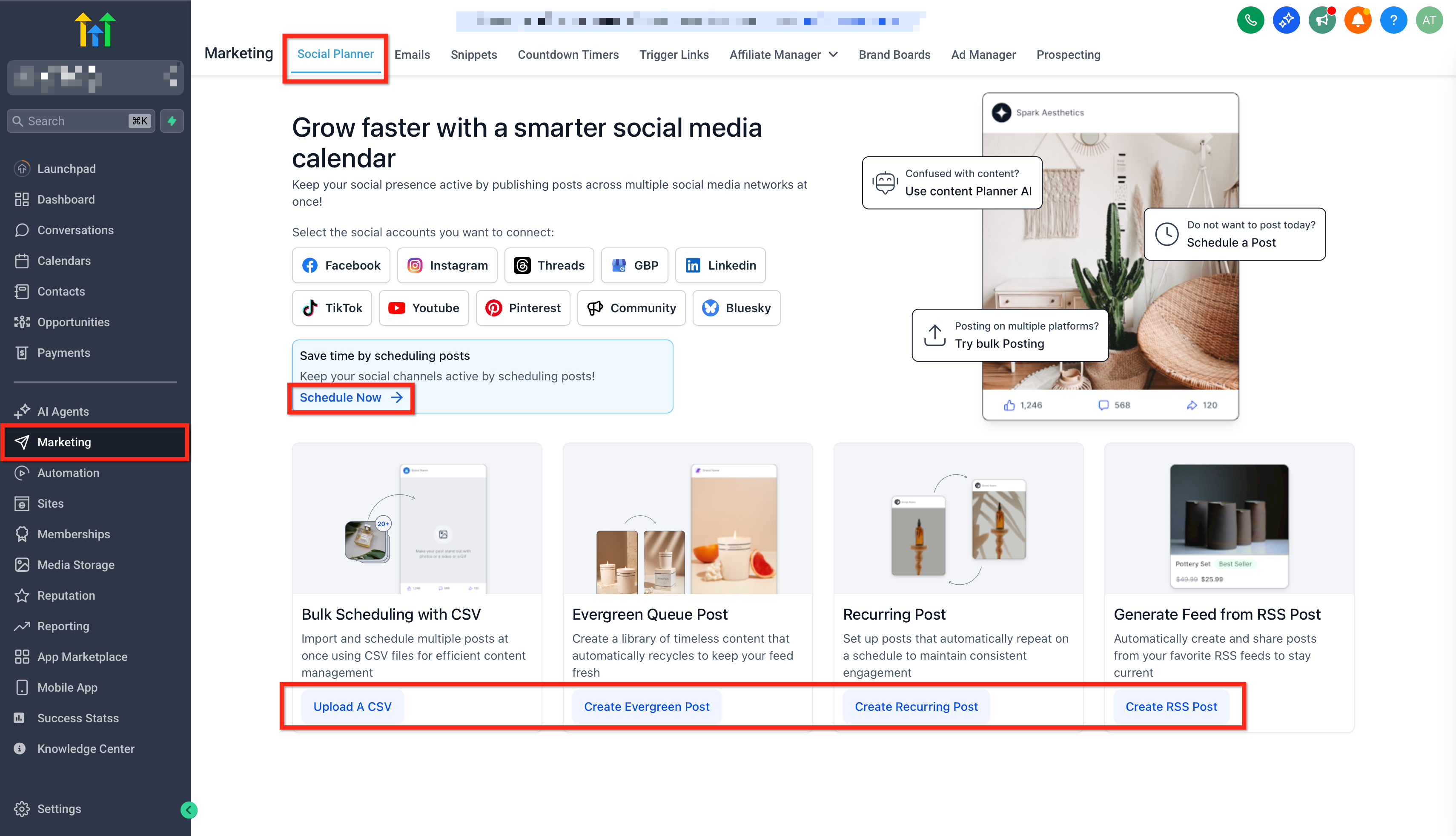
O que você pode fazer antes de conectar contas sociais:
A partir de Marketing > Social Planner, você pode acessar esses recursos sem conectar:
-
Agendar uma postagem (Schedule a post)
Clique em Agendar Agora (Schedule Now) para abrir o compositor de postagem e o fluxo de agendamento. Você pode redigir conteúdo, revisar as opções de agendamento e ver como funciona a postagem multicanal. -
Agendamento em massa com CSV (Bulk scheduling with CSV)
Clique em Fazer Upload de um CSV (Upload A CSV) para iniciar o fluxo de upload em massa. Você pode importar postagens em massa, validar seu arquivo e revisar a lista de postagens antes de agendar. -
Postagem da Fila Evergreen (Evergreen Queue Post)
Clique em Criar Postagem Evergreen (Create Evergreen Post) para explorar o planejamento de conteúdo evergreen. Isso ajuda a organizar postagens reutilizáveis e construir uma fila para publicação contínua. -
Postagem Recorrente (Recurring Post)
Clique em Criar Postagem Recorrente (Create Recurring Post) para configurar conteúdo repetido. Isso ajuda você a planejar postagens que se repetem automaticamente em um cronograma para engajamento consistente. -
Gerar Feed a partir de Postagem RSS (Generate Feed from RSS Post)
Clique em Criar Postagem RSS (Create RSS Post) para adicionar um feed RSS e revisar a configuração da automação. Isso ajuda a transformar novos itens RSS em postagens sociais para manter os canais ativos.
Configurar e Conectar contas sociais (necessário para publicar)
Vamos conectar suas contas para que você possa começar a postar com facilidade. Veja como:
-
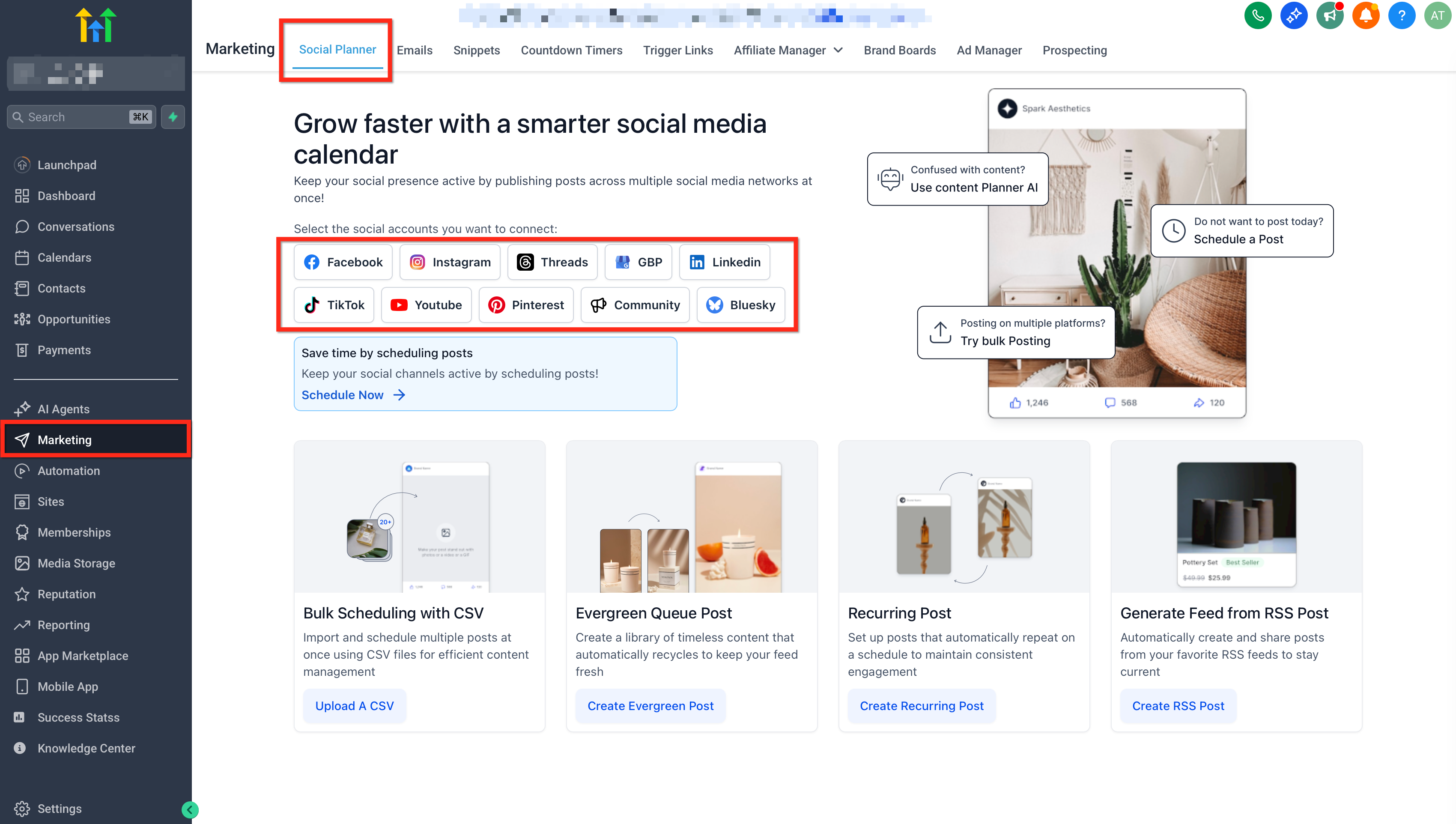
Escolha a conta social que deseja conectar clicando no botão correspondente. Usaremos o Facebook como exemplo.
-
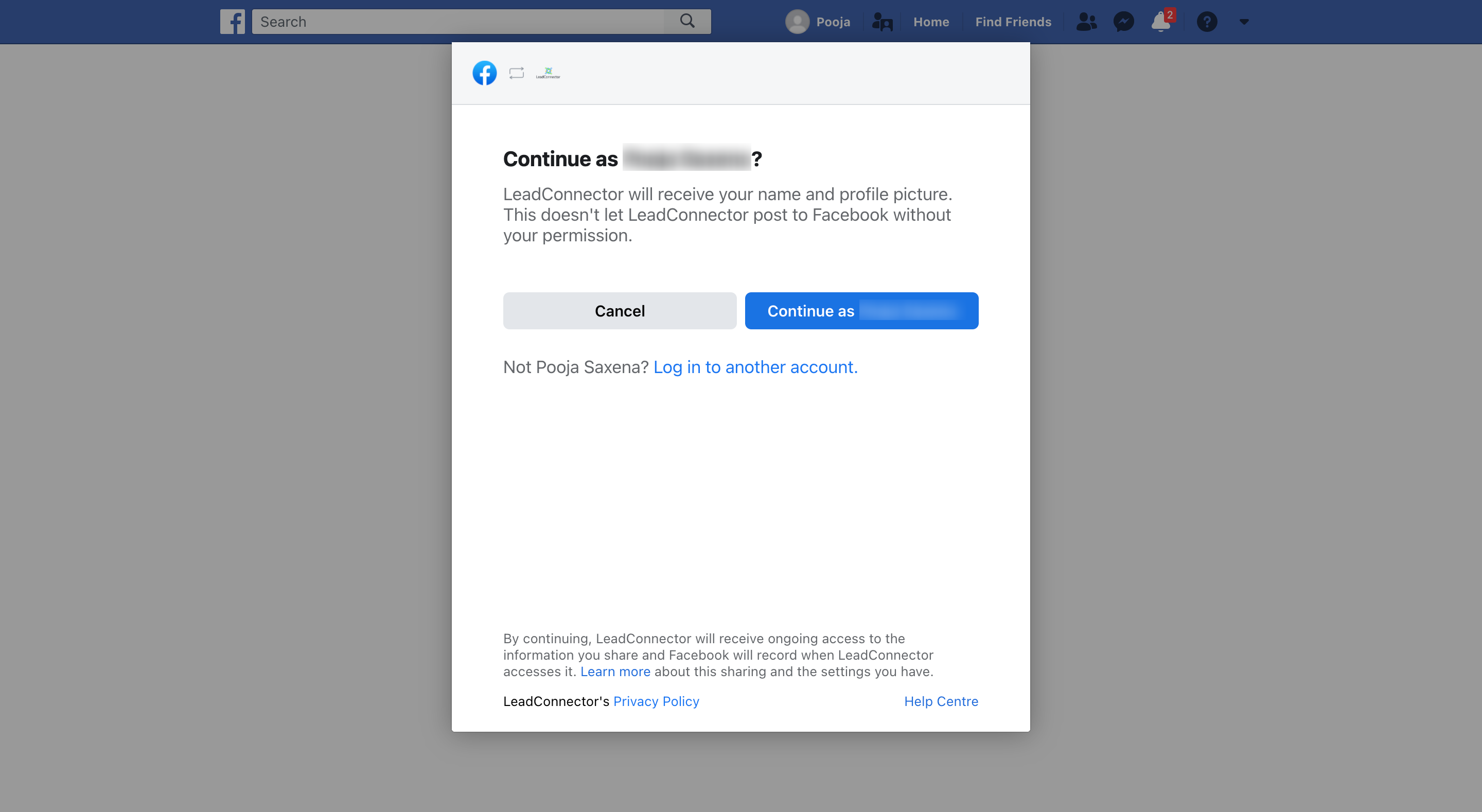
Faça login na sua conta do Facebook.
-
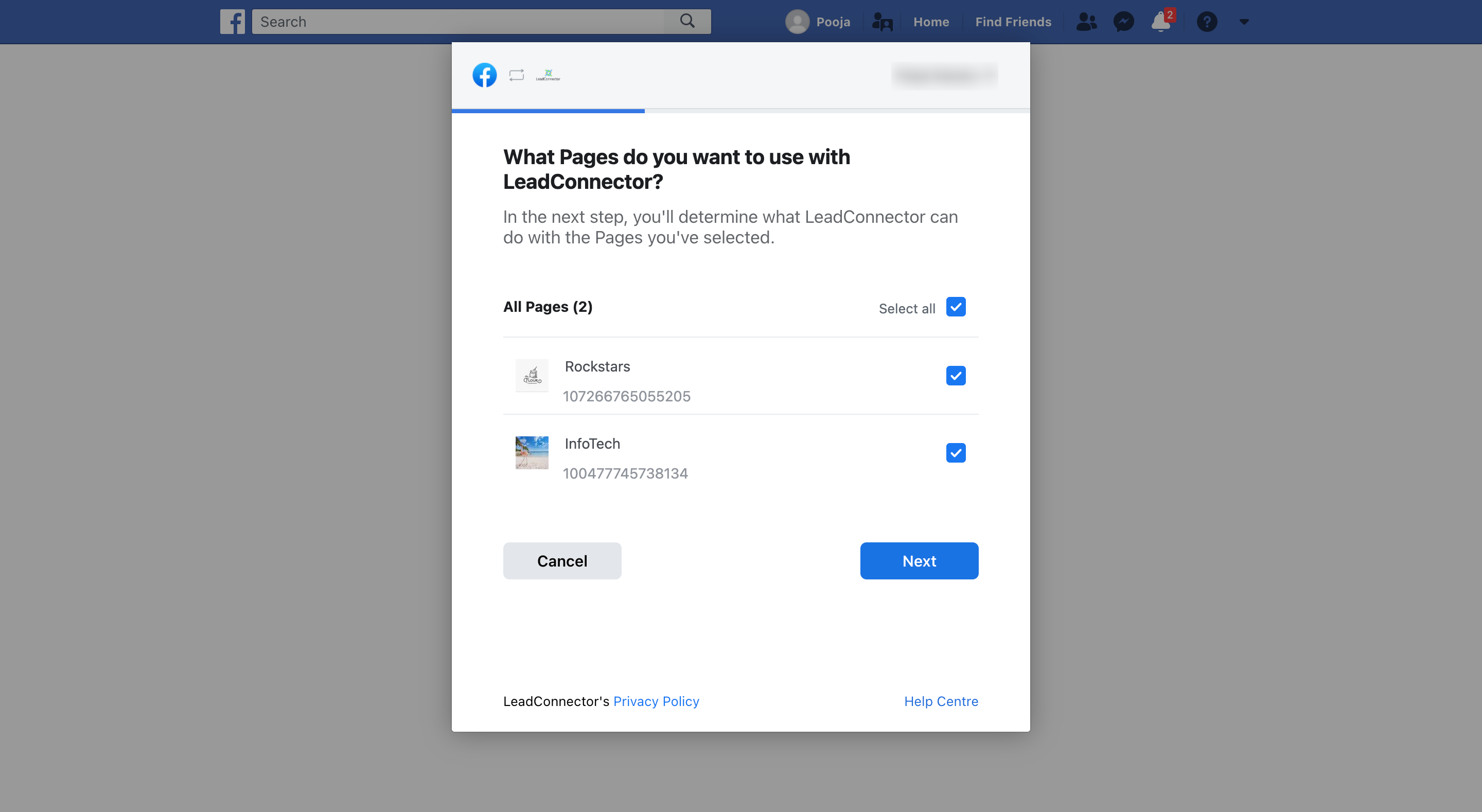
Escolha pelo menos uma página do Facebook que você gostaria de gerenciar.
-
Verifique sua conexão.
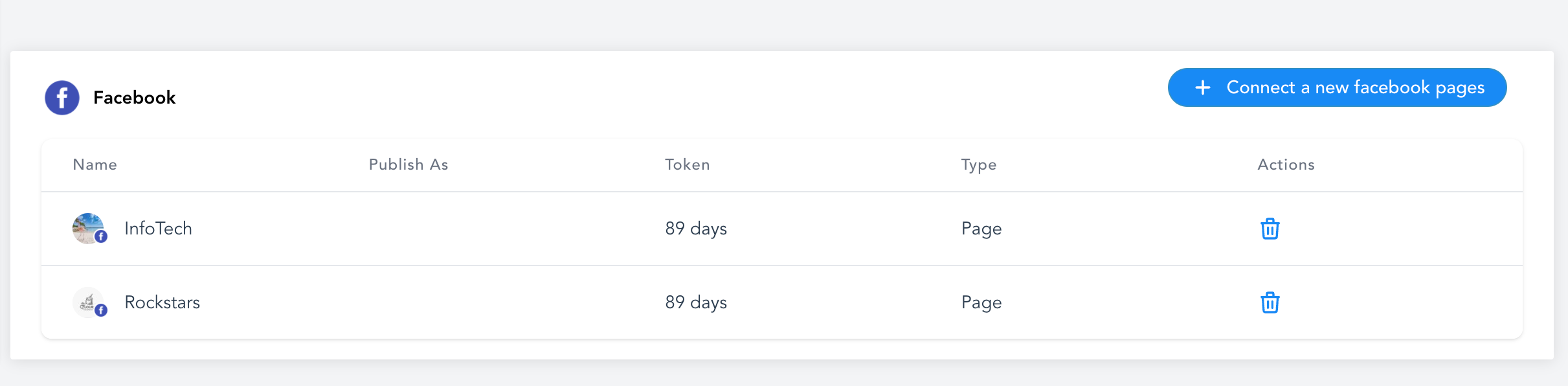
Agora que você está conectado, vamos criar algumas postagens envolventes!
Criar Postagens Usando Modelos
Os modelos facilitam a sua vida. Personalize rapidamente designs pré-fabricados para postagens impactantes. Aqui está o passo a passo:
-
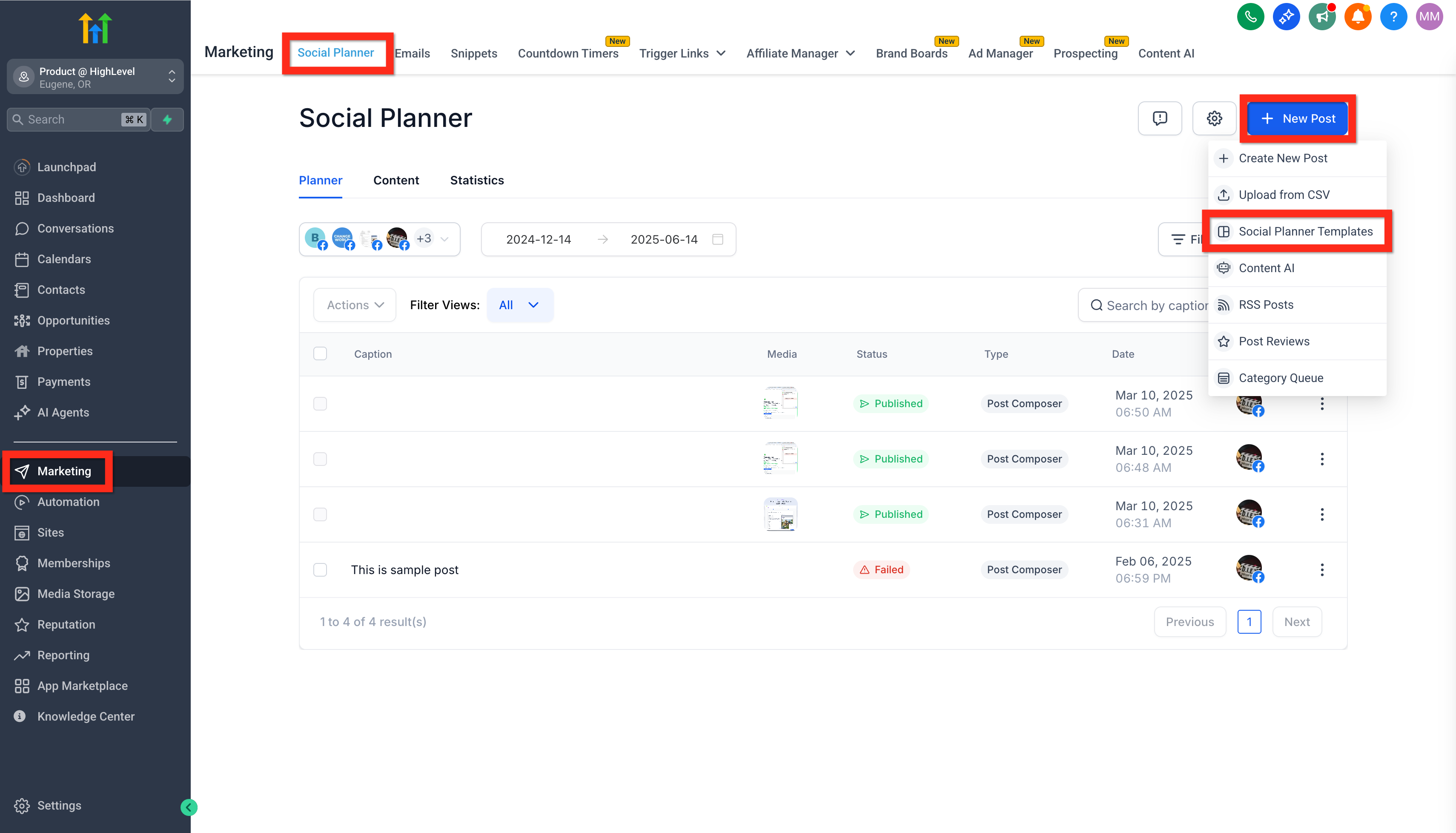
Navegue até Marketing > Social Planner > Nova Postagem (New Post) > Modelos do Social Planner (Social Planner Templates).
-
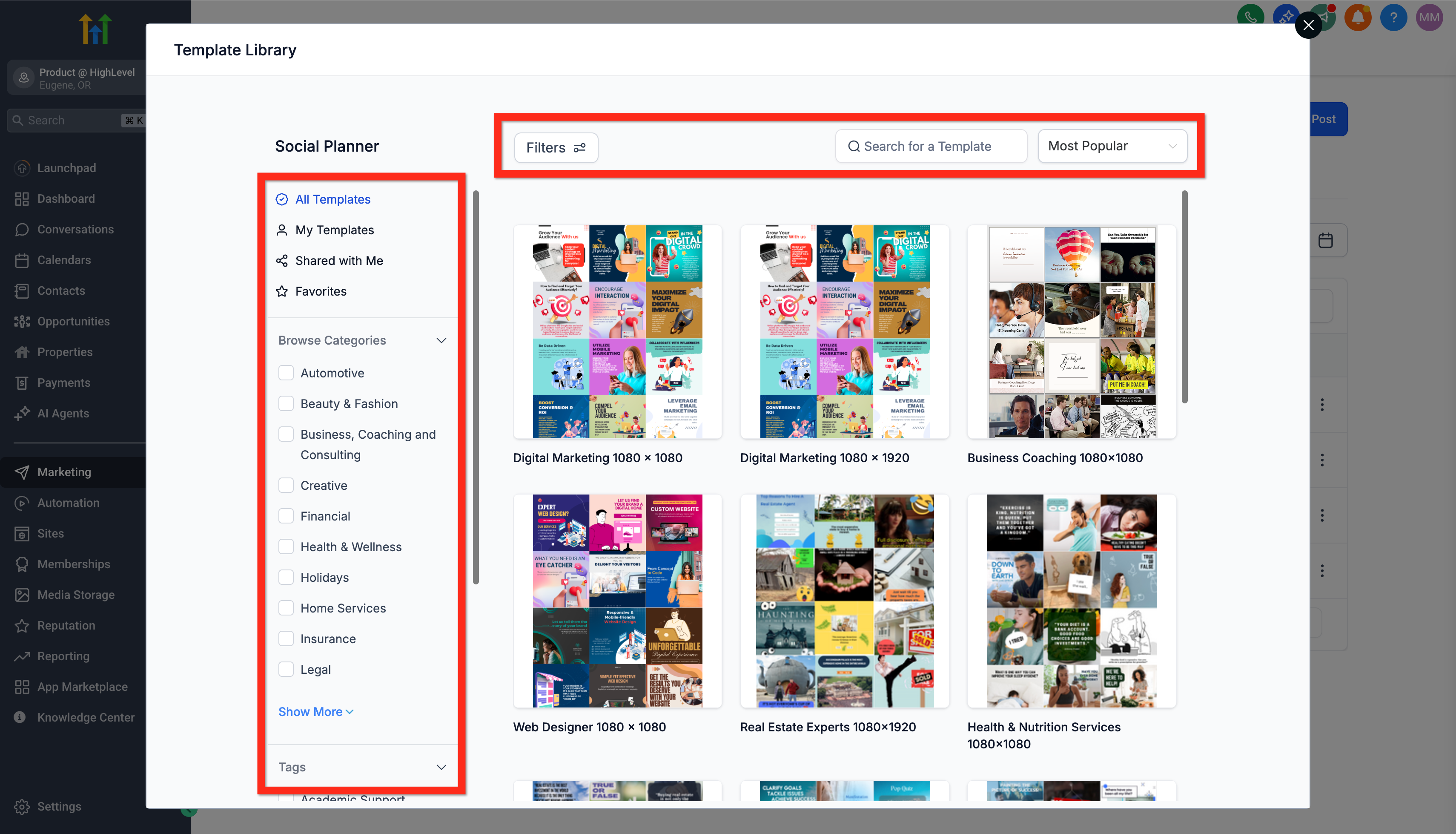
Pesquise, navegue e filtre os modelos disponíveis.
-
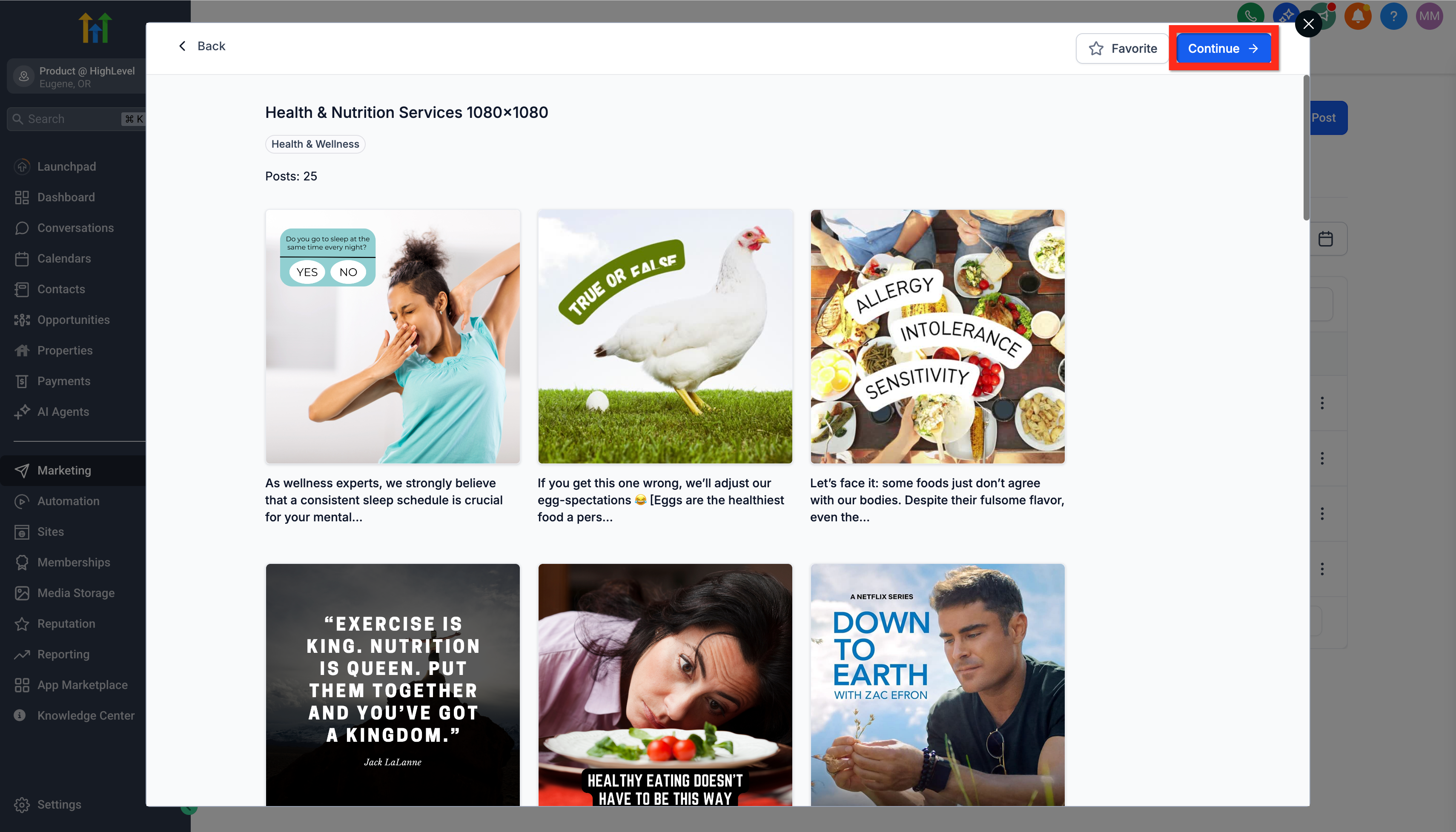
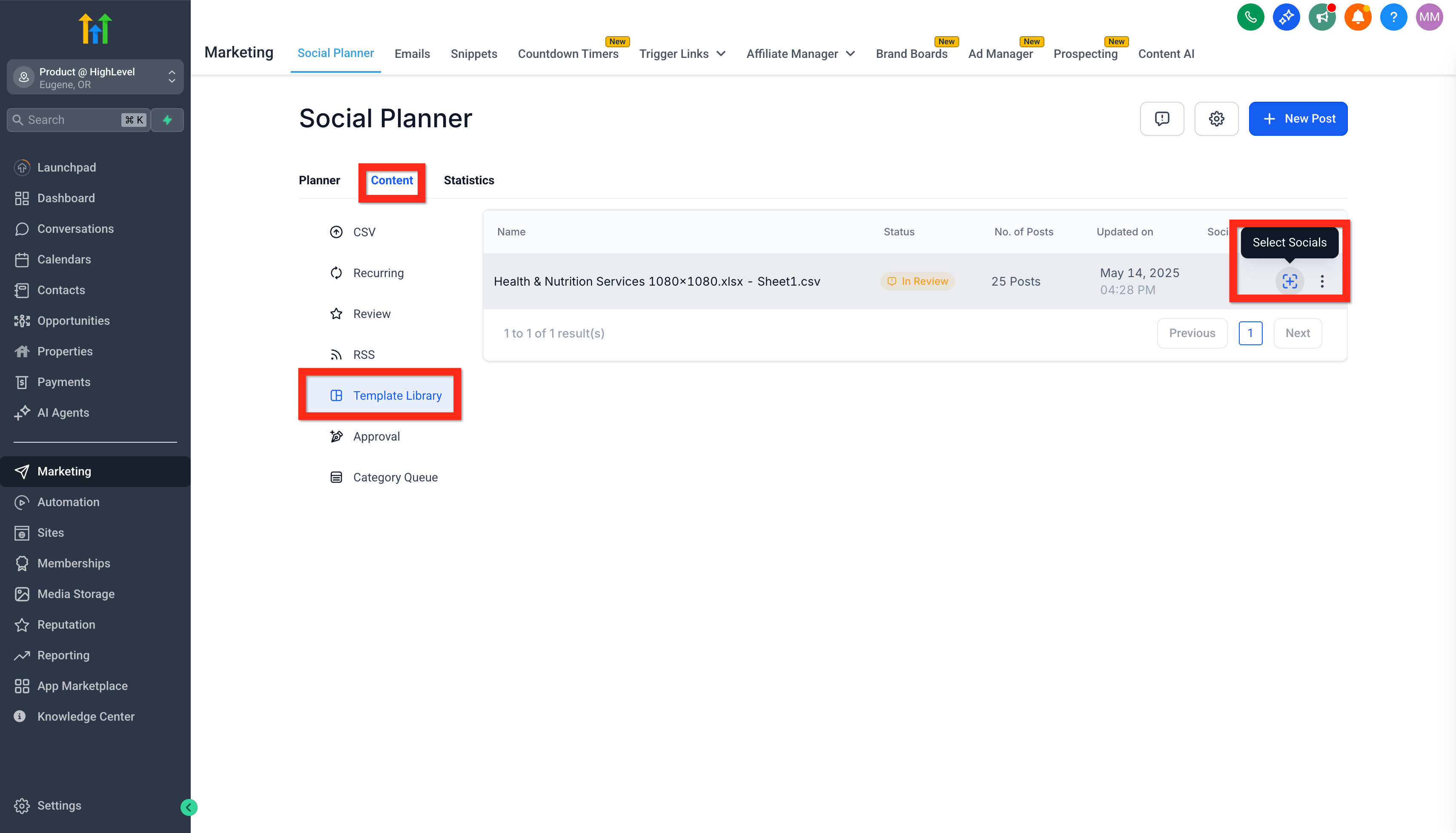
Visualize um modelo que você goste, depois clique em Continuar (Continue).
-
Agende o modelo selecionado clicando em Selecionar Sociais (Select Socials) (o ícone de adição à direita).
Preencha os detalhes necessários no modal Agendar Postagem, incluindo sua conta do Facebook e o horário.
-
Clique em Agendar Postagens (Schedule Posts).
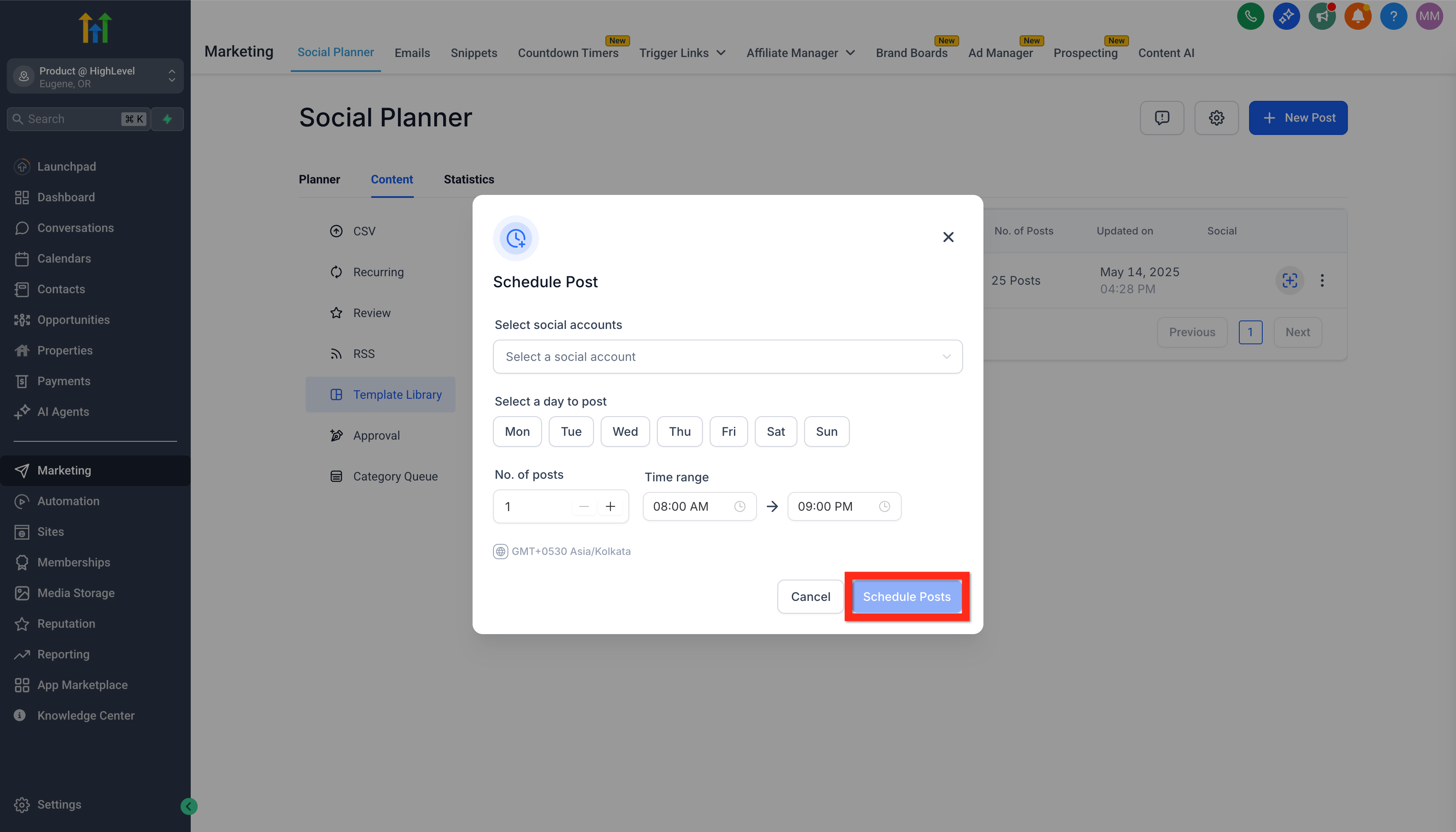
Sua postagem está agendada e pronta para ser enviada! A seguir, por que não explorar a criação de sua própria postagem exclusiva?
Criar Postagens Personalizadas
Sentindo-se criativo? Crie suas próprias postagens personalizadas em apenas alguns cliques. Veja como é fácil:
-
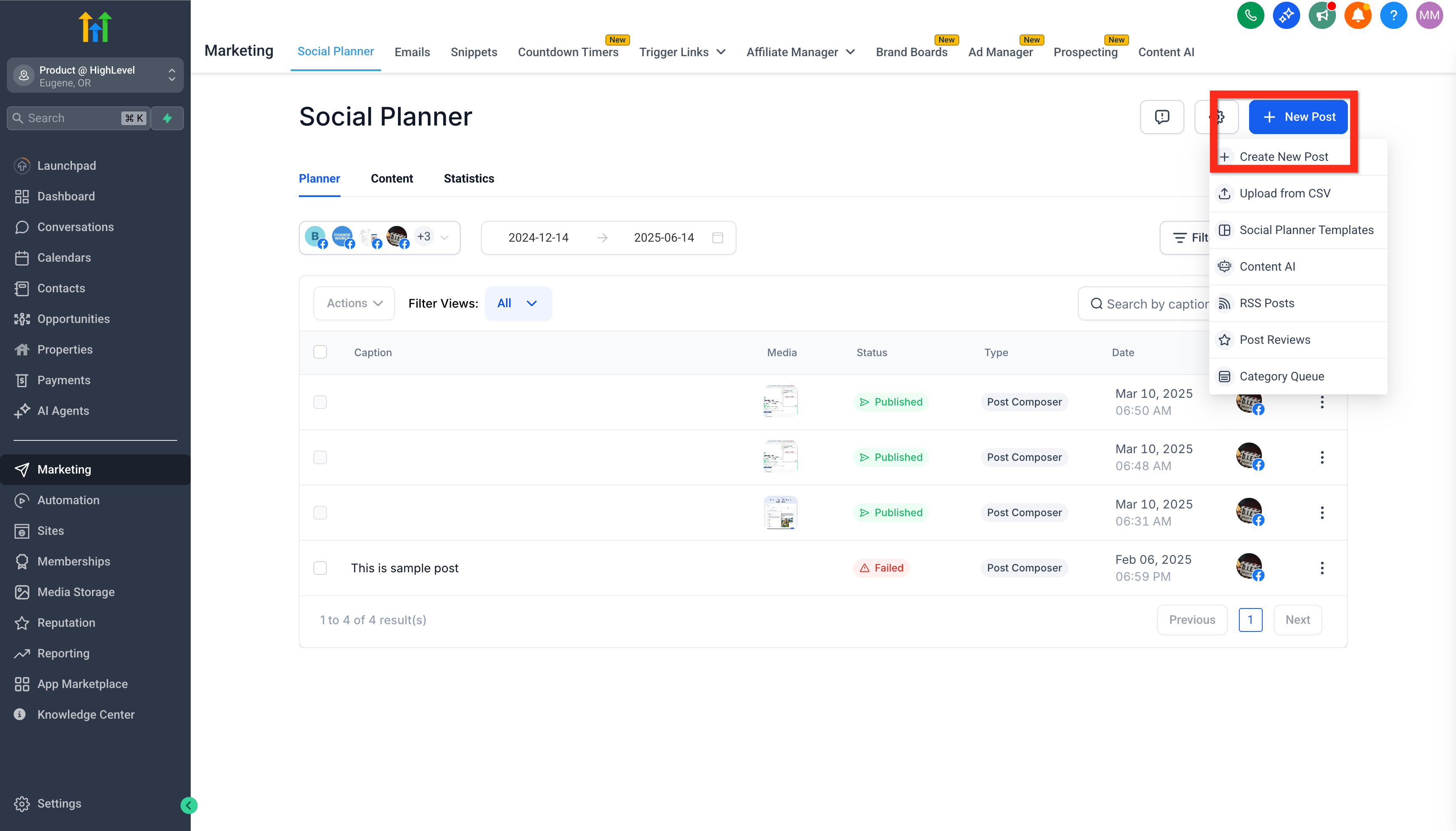
Em Marketing > Social Planner, clique em Nova Postagem (New Post) > Criar Nova Postagem (Create New Post).
Insira os detalhes da sua postagem, selecionando sua conta social, conteúdo e muito mais.
-
Escolha salvar para mais tarde (save for later), postar agora (post now), agendar para mais tarde (schedule for later), enviar para aprovação (send for approval) ou agendar como recorrente (schedule as recurring).
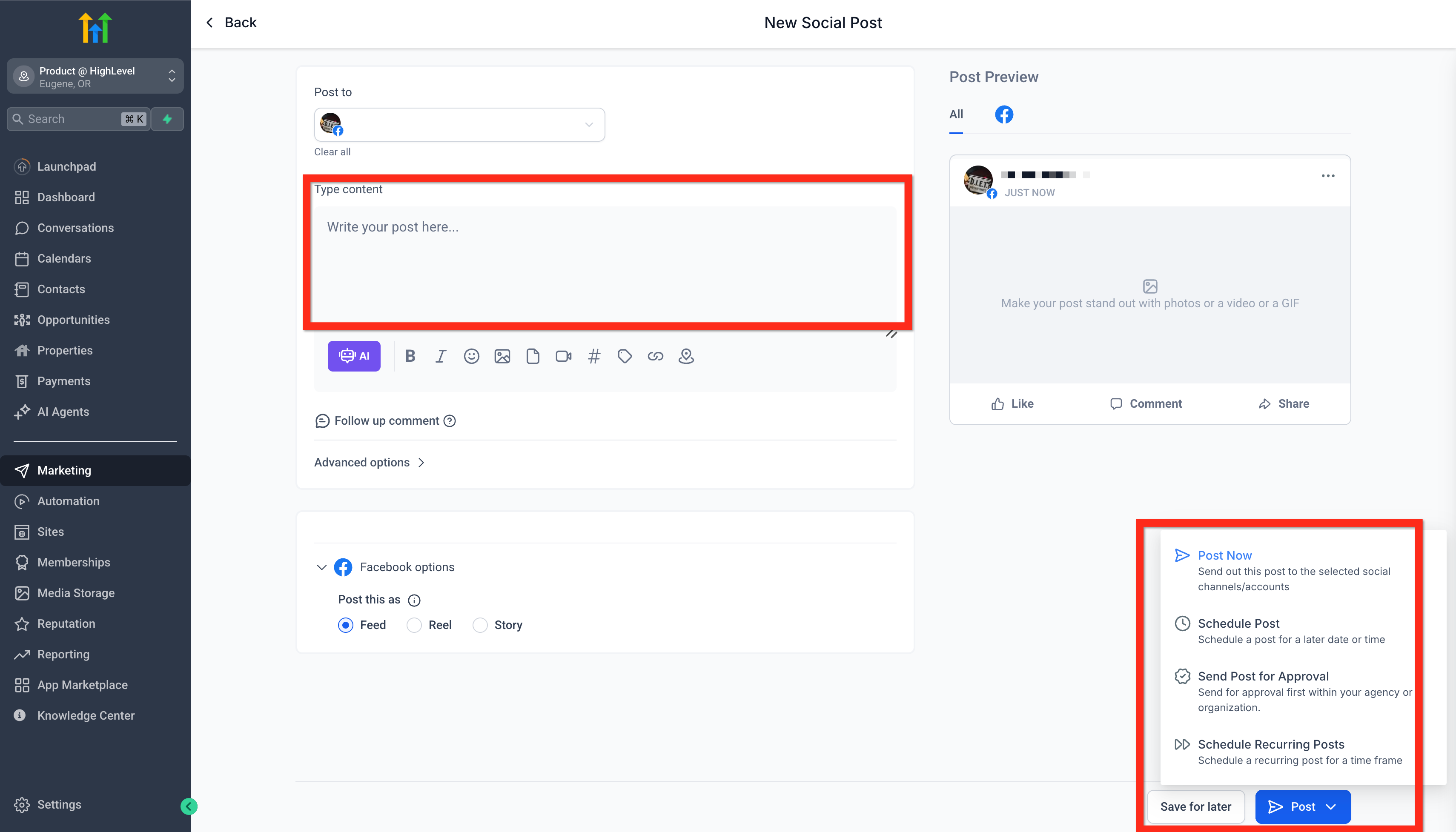
Fantástico! Seu conteúdo está todo configurado. Agora, vamos aprimorar ainda mais sua experiência conectando mais contas sociais.
Adicionar mídia, visualizar e editar miniaturas
Você pode adicionar imagens ou vídeos da Biblioteca de Mídia usando o Ícone de Vídeo e Imagem no Painel. Ao adicionar um vídeo, você pode visualizar sua mídia no compositor localizado no lado esquerdo.
Dica: Você pode substituir ou editar a mídia e mantê-la na mesma posição na sequência de mídia da postagem. Isso ajuda você a trocar arquivos sem alterar o layout.
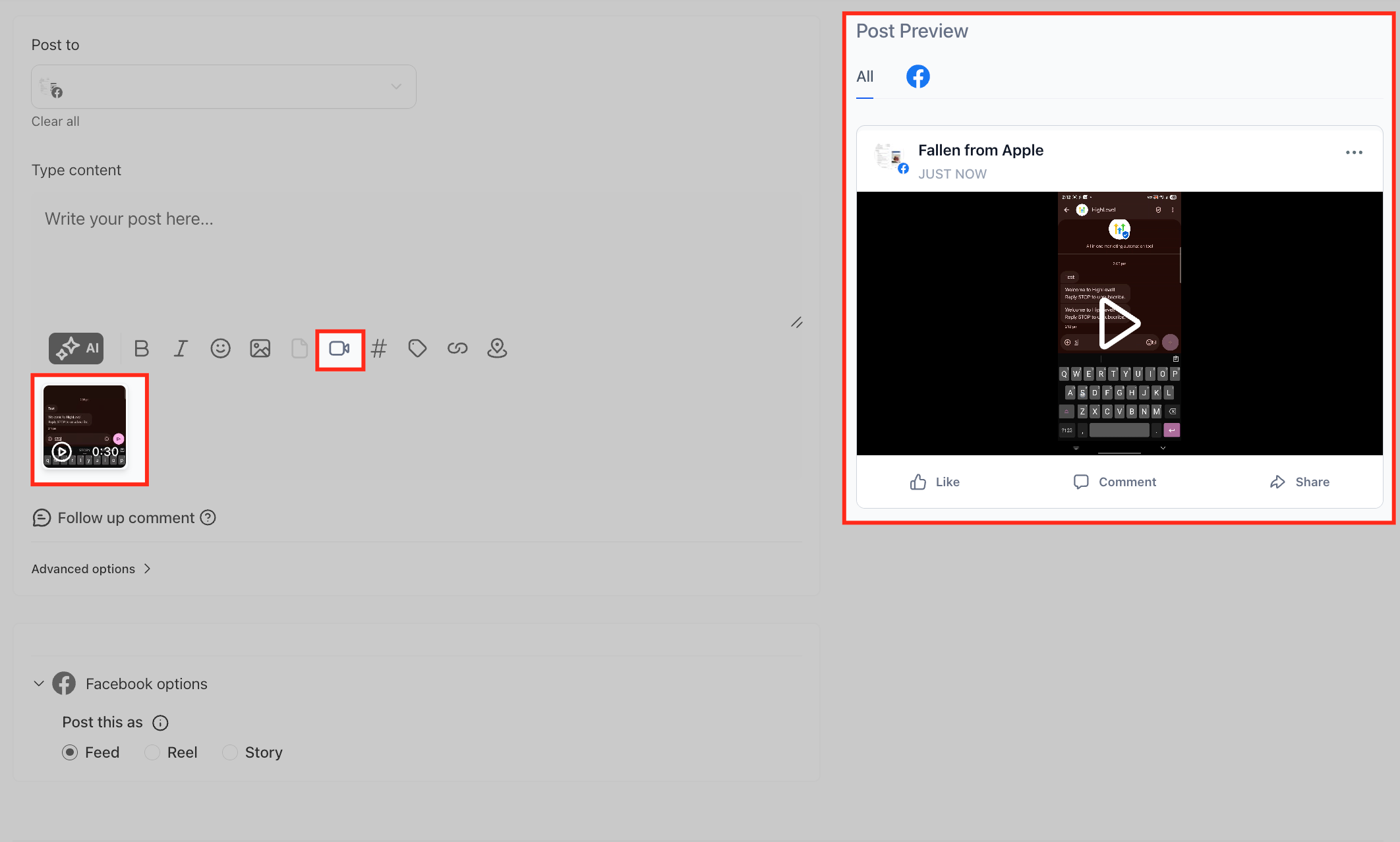
Para editar uma miniatura de vídeo, clique no ícone de lápis na miniatura do vídeo (passe o mouse sobre a mídia para que a opção de edição apareça).
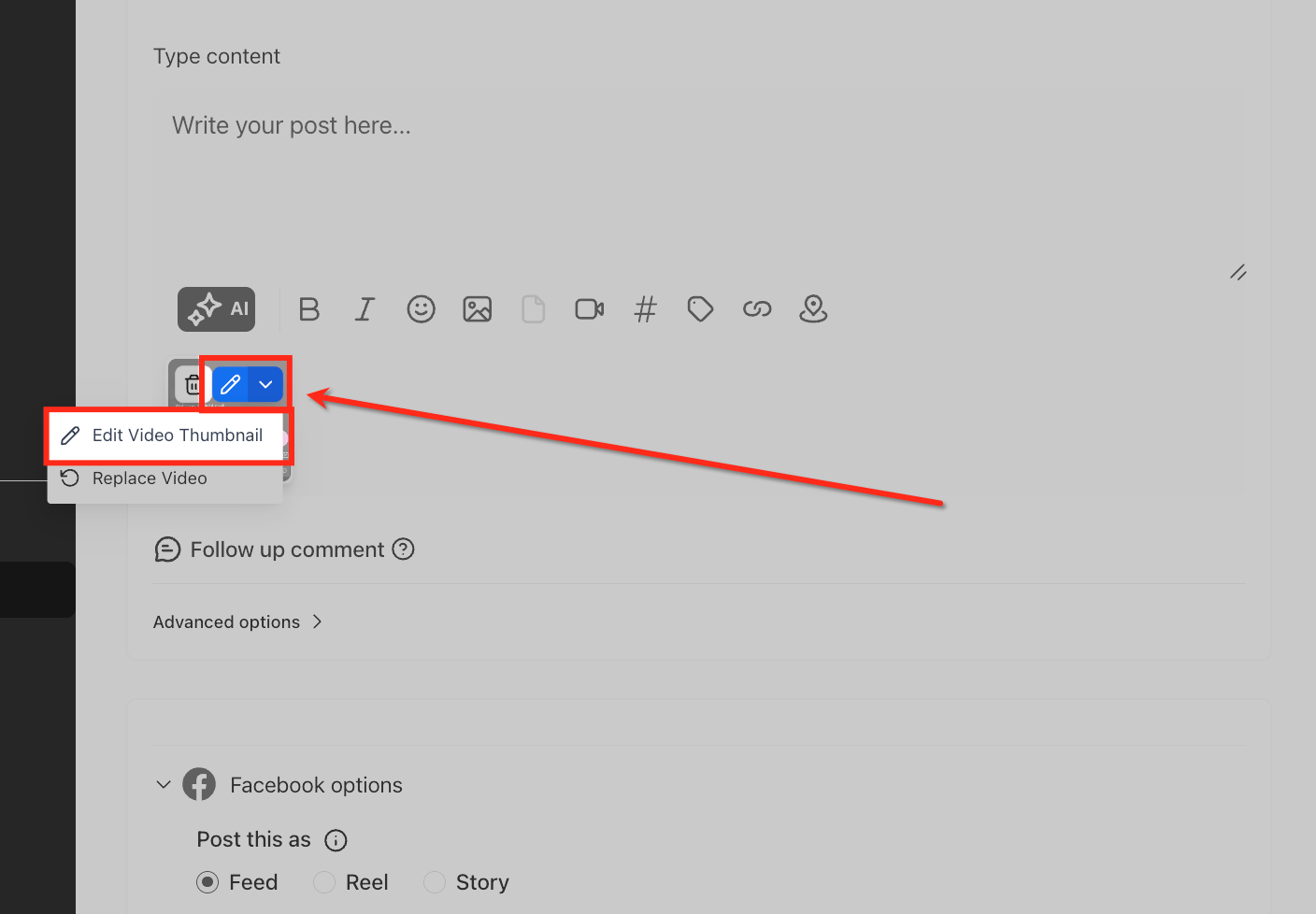
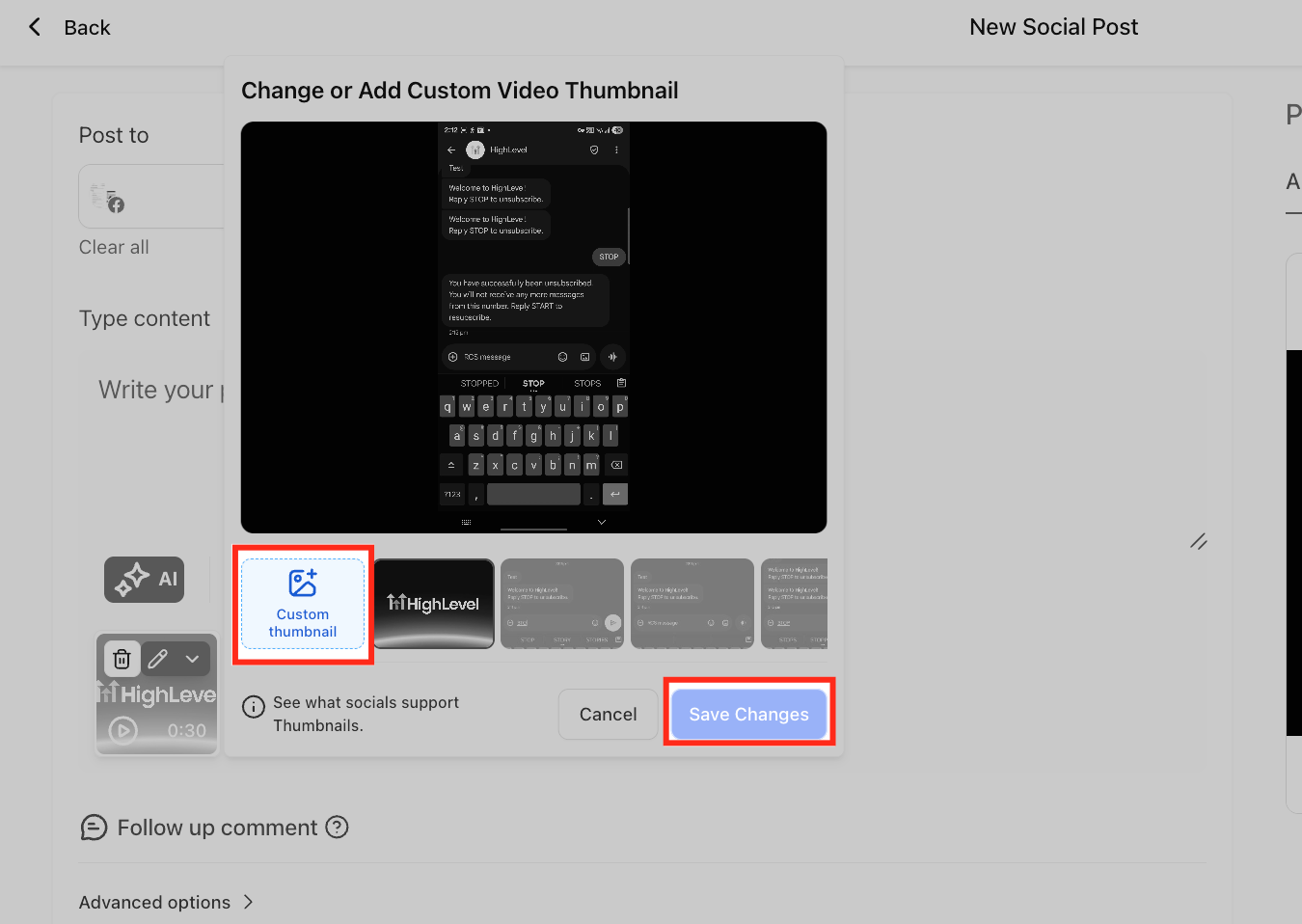
Clique na guia de miniatura personalizada (custom thumbnail) para fazer o upload de uma imagem.
Atualmente, as Miniaturas de Vídeo Personalizadas são Suportadas para:
- Páginas do Facebook
- Conta Comercial do Instagram
- Perfis e Páginas do LinkedIn
- Vídeos e Shorts do YouTube
Conectar Mais Contas Sociais
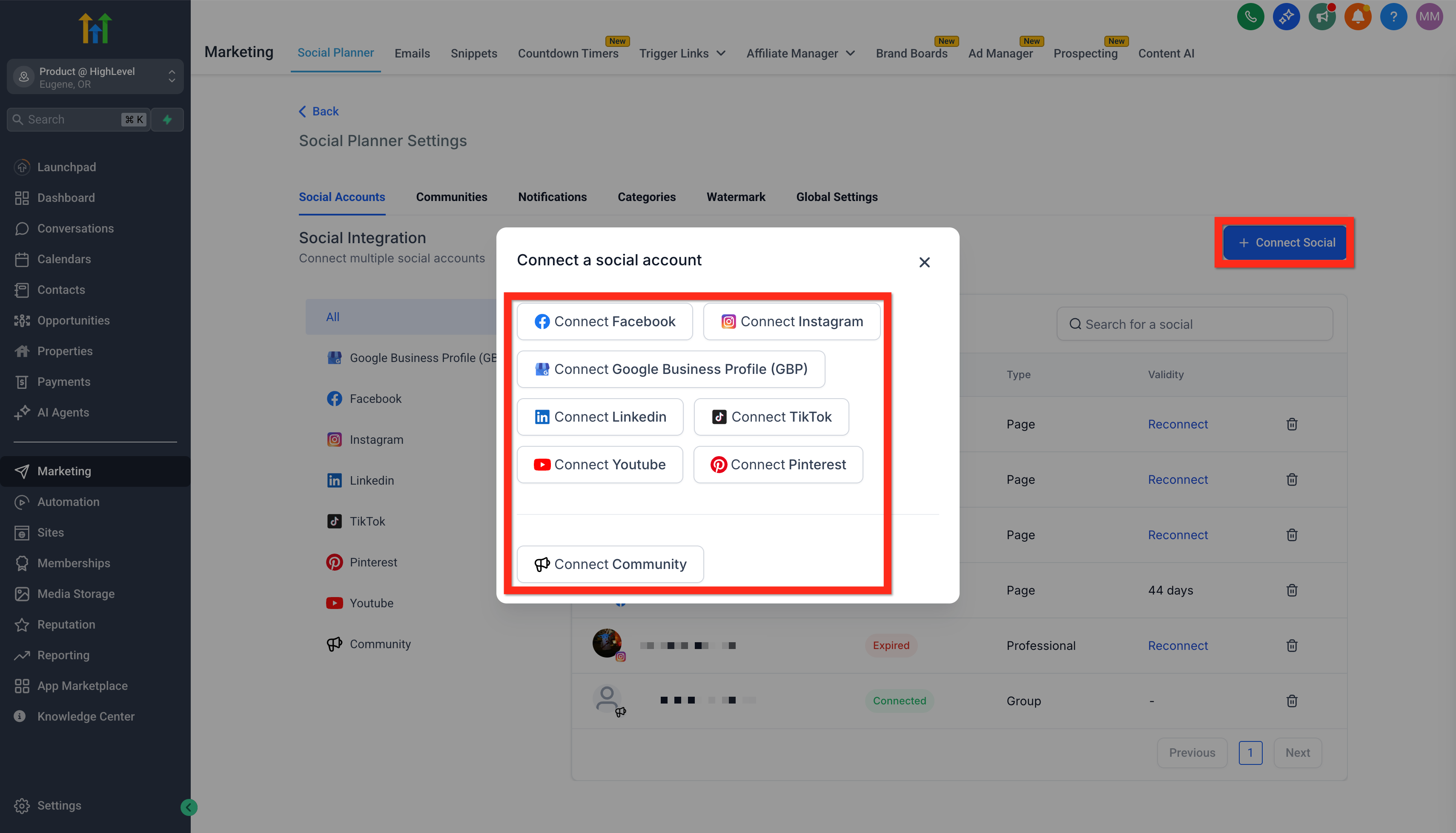
Expandindo sua presença social? Adicione facilmente mais contas de mídia social para gerenciar tudo em um só lugar:
Clique em Configurações (Settings) (o ícone de engrenagem).
Selecione as contas sociais adicionais que deseja conectar.
-
Clique em Conectar Social (Connect Social) e siga as instruções.
Aí está! Agora você está gerenciando várias plataformas sem esforço. Boas postagens!