Pensando em tornar seu site mais envolvente e fácil de usar? Um widget de chat ao vivo é exatamente o que você precisa. Imagine os visitantes recebendo respostas instantâneas para suas perguntas, aumentando a satisfação deles e os convertendo em leads leais. Vamos começar!
Criar um Widget de Chat ao Vivo
Primeiras coisas primeiro! Criar um widget de chat ao vivo é fácil e direto. Veja como você pode configurar e personalizar rapidamente seu widget para combinar perfeitamente com o estilo do seu site:
- Navegue até Sites (Sites) > Widget de Chat (Chat Widget)
- Clique em Novo (New) onde você pode escolher um dos seguintes: Chat Tudo-em-um (All-in-one chat), Chat por SMS / Email, Chat ao vivo (Live chat), WhatsApp.
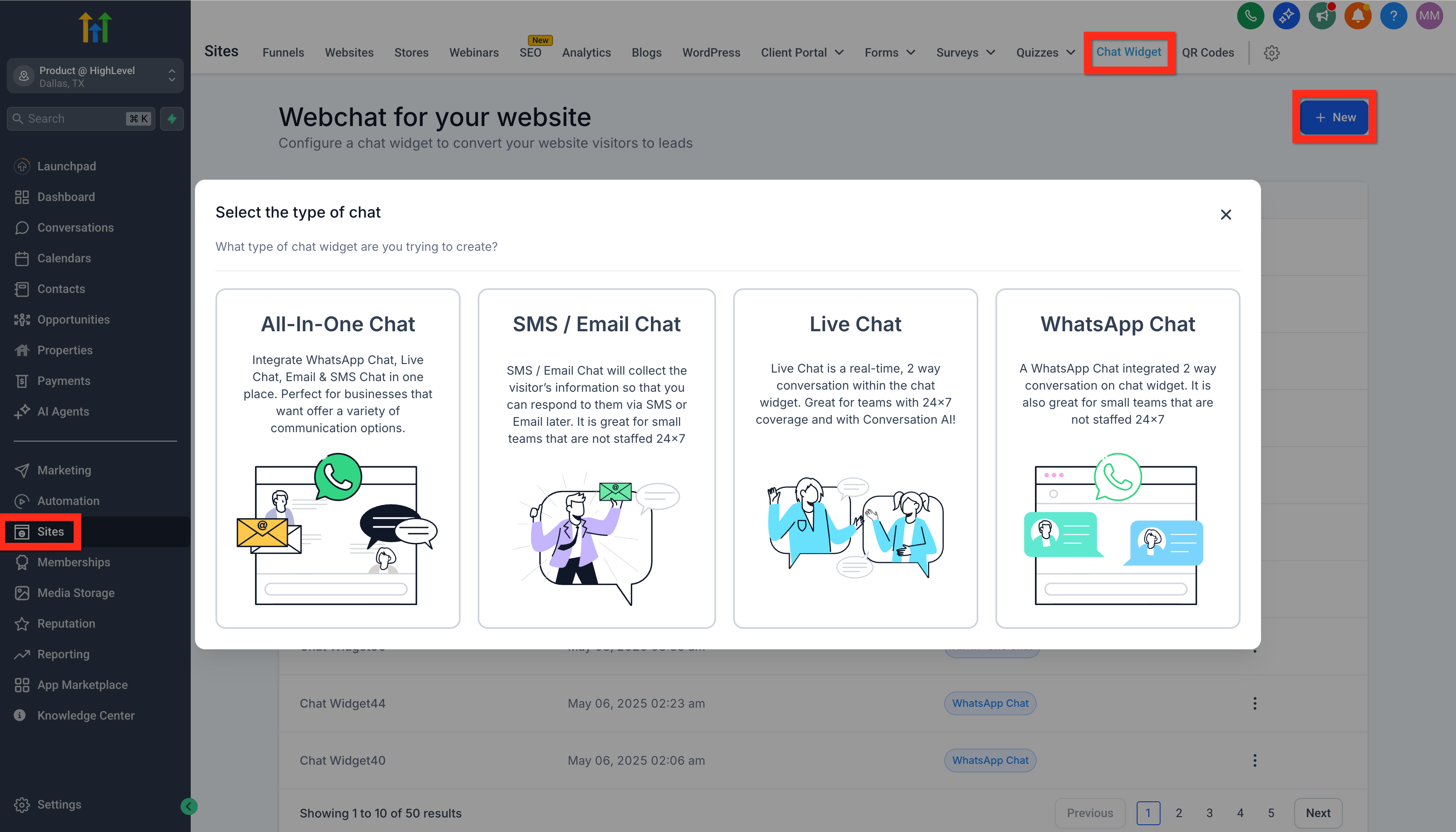
- Selecione Chat ao Vivo (Live Chat)
- Personalize seu widget para se adequar à sua marca
- Clique em Salvar (Save)
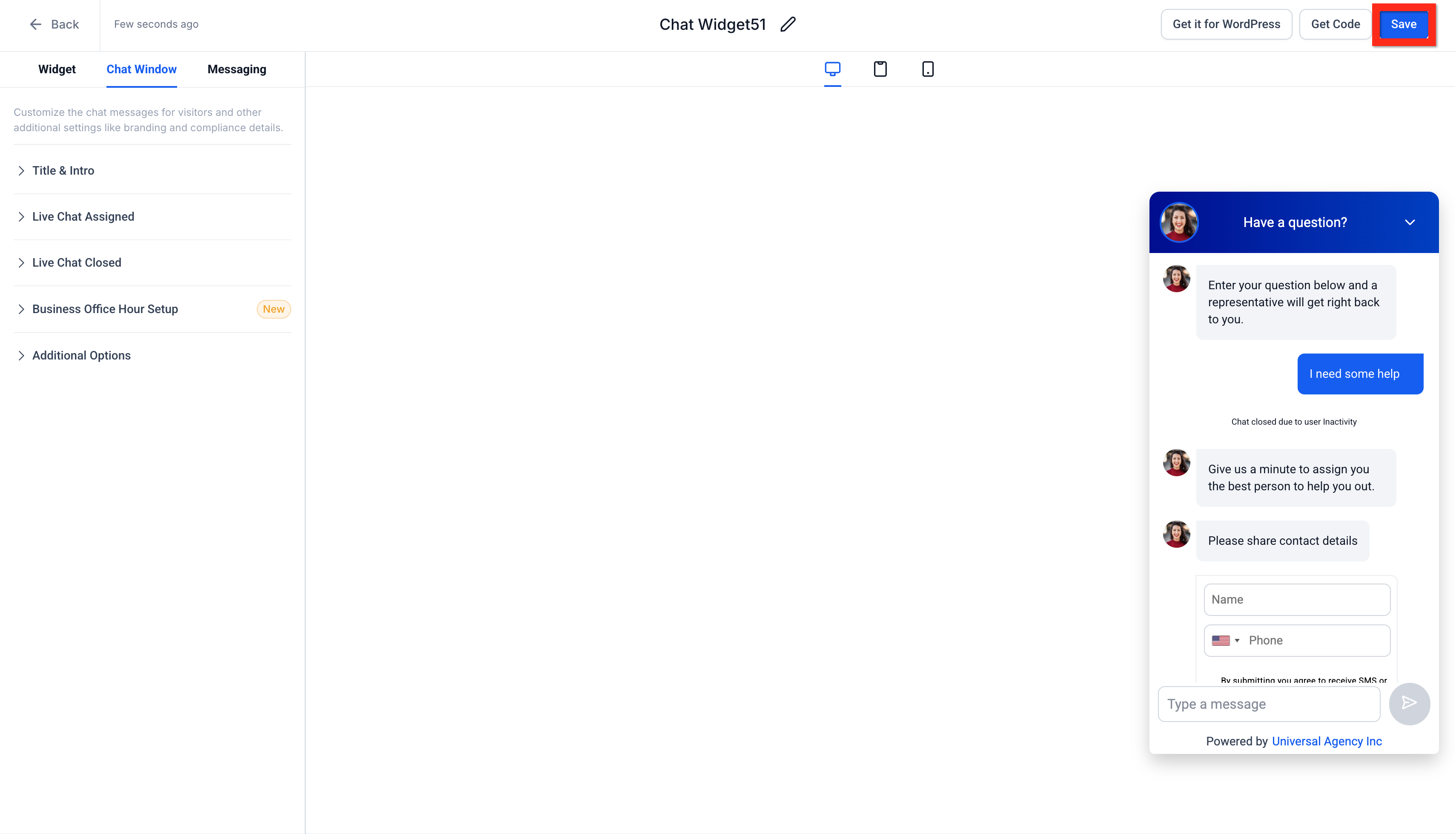
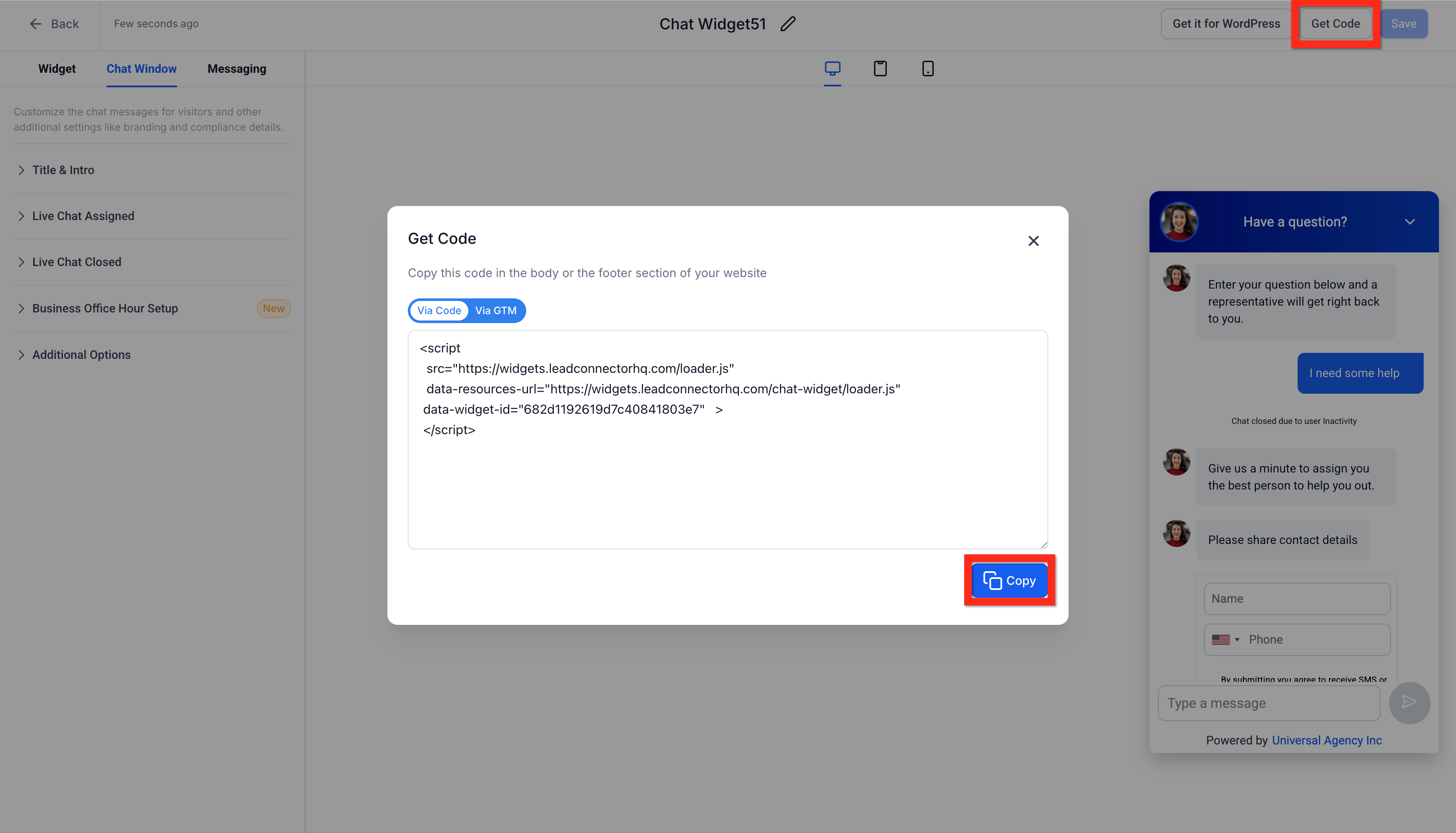
- Clique em Obter Código (Get Code) > Copiar (Copy)
- Copie o código de incorporação fornecido
Em seguida, você pode decidir como gostaria de implantar seu novo widget! Vamos explorar suas opções.
Implantar Widget de Chat ao Vivo via Código de Incorporação
Já está familiarizado em adicionar scripts diretamente no seu site ou funil? Perfeito! Incorporar o widget de chat diretamente no editor do seu site não poderia ser mais simples. Siga estas etapas rápidas:
- Navegue até Sites (Sites) > Sites (Websites) OU Sites (Sites) > Funis (Funnels)
- Encontre o site ou funil desejado e abra-o para edição
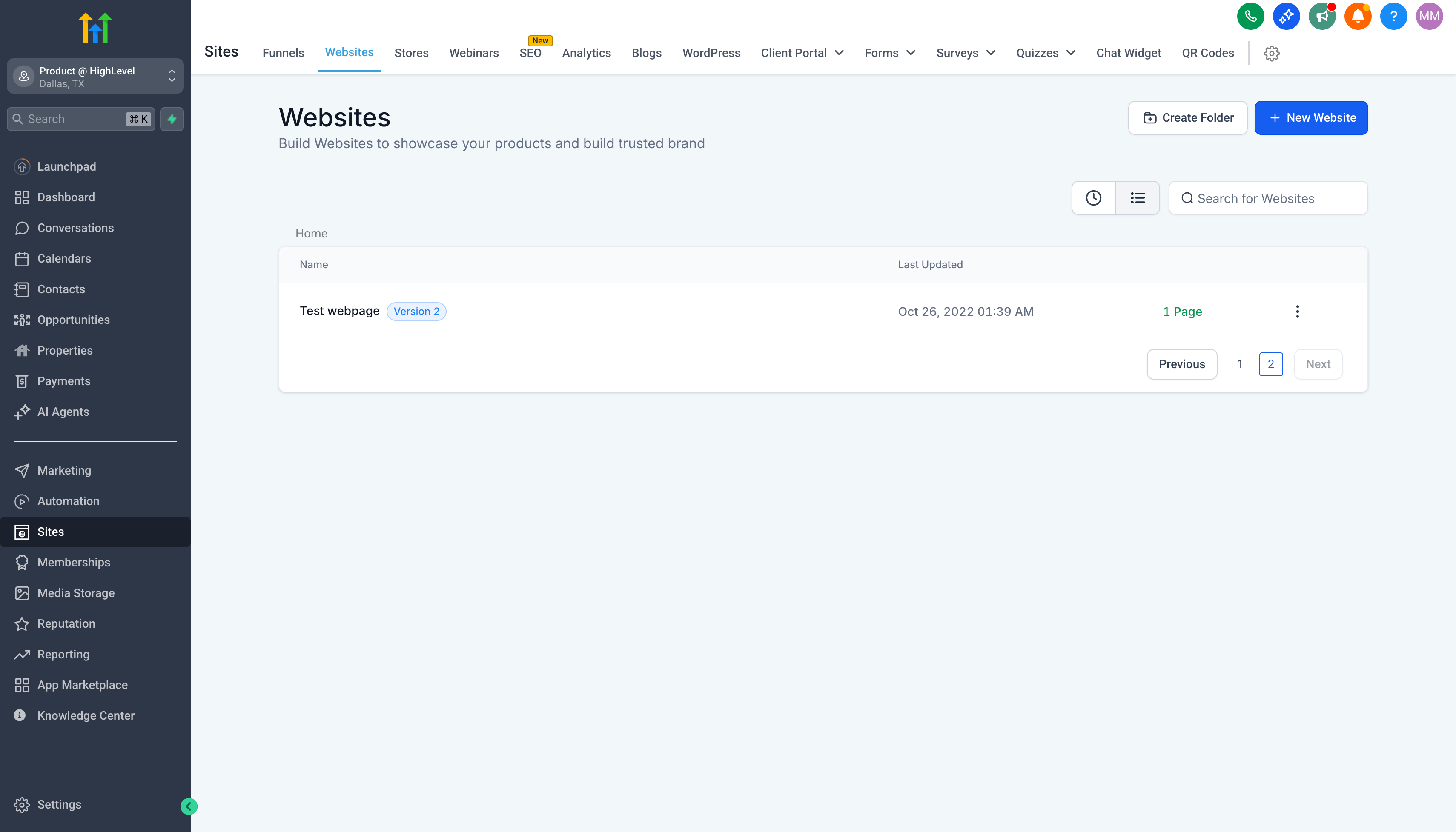
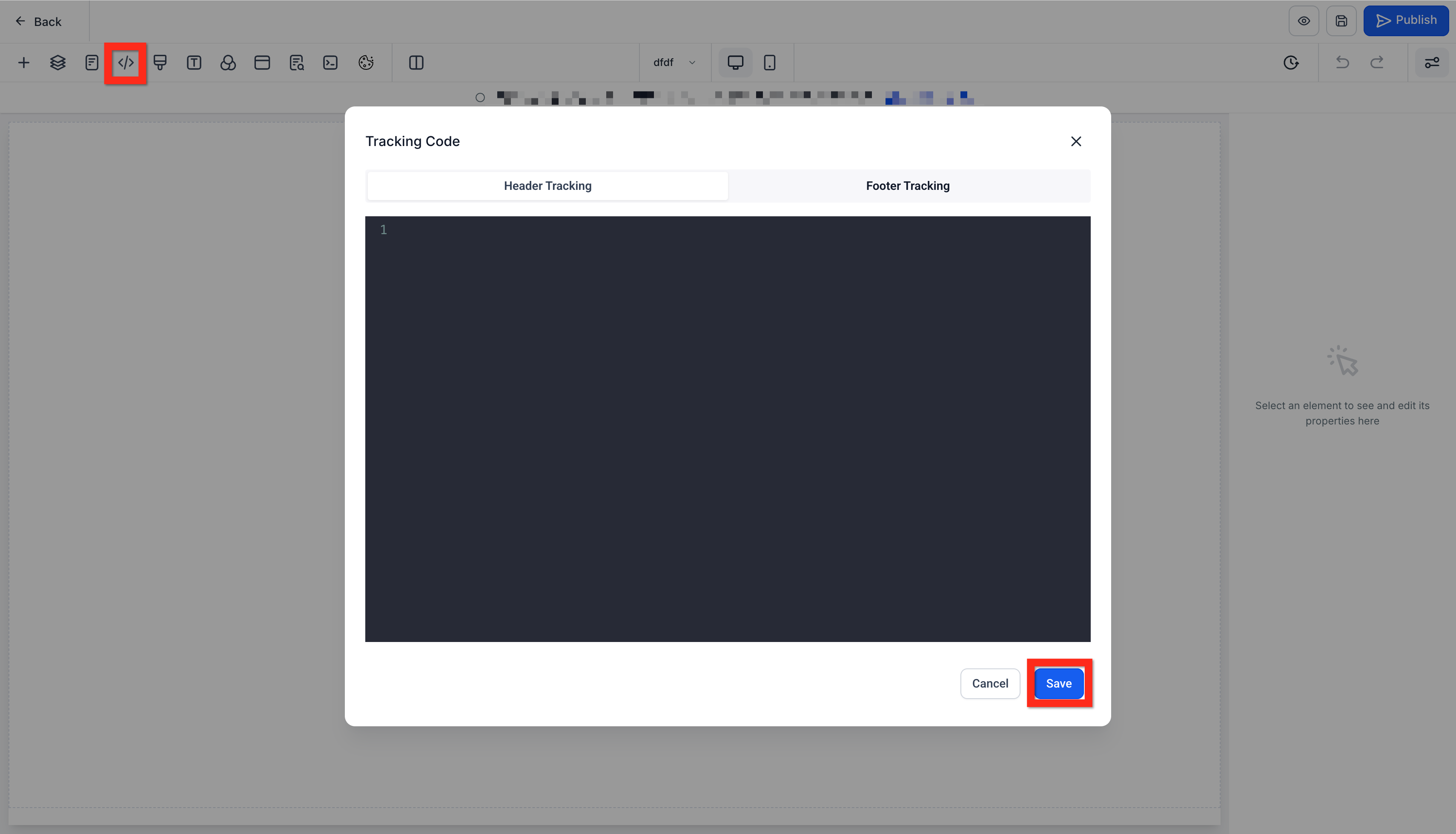
- No editor, clique no ícone de Código de Rastreamento (Tracking Code) (
</>) - Cole o código do widget de chat copiado
- Clique em Salvar (Save)
Ótimo trabalho! Em seguida, você pode considerar testar seu widget para garantir que ele esteja funcionando perfeitamente.
Implantar Widget de Chat ao Vivo via Configurações
Prefere manter as coisas ainda mais simples? Implantar seu widget diretamente através das configurações do seu site é super conveniente, especialmente se você se sente menos confortável lidando diretamente com código. Vamos ver como fazer isso:
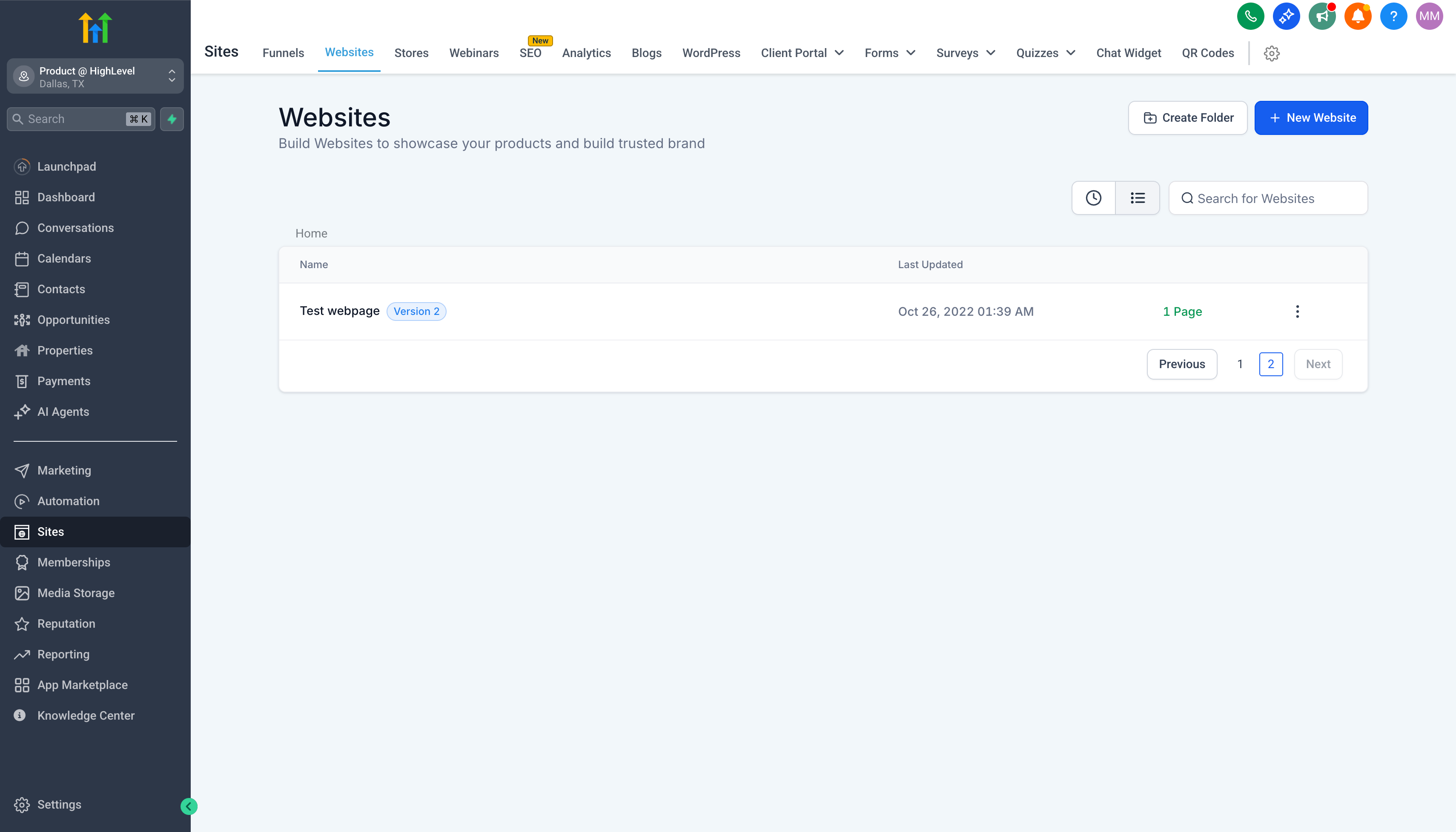
- Navegue até Sites (Sites) > Sites (Websites) OU Sites (Sites) > Funis (Funnels)
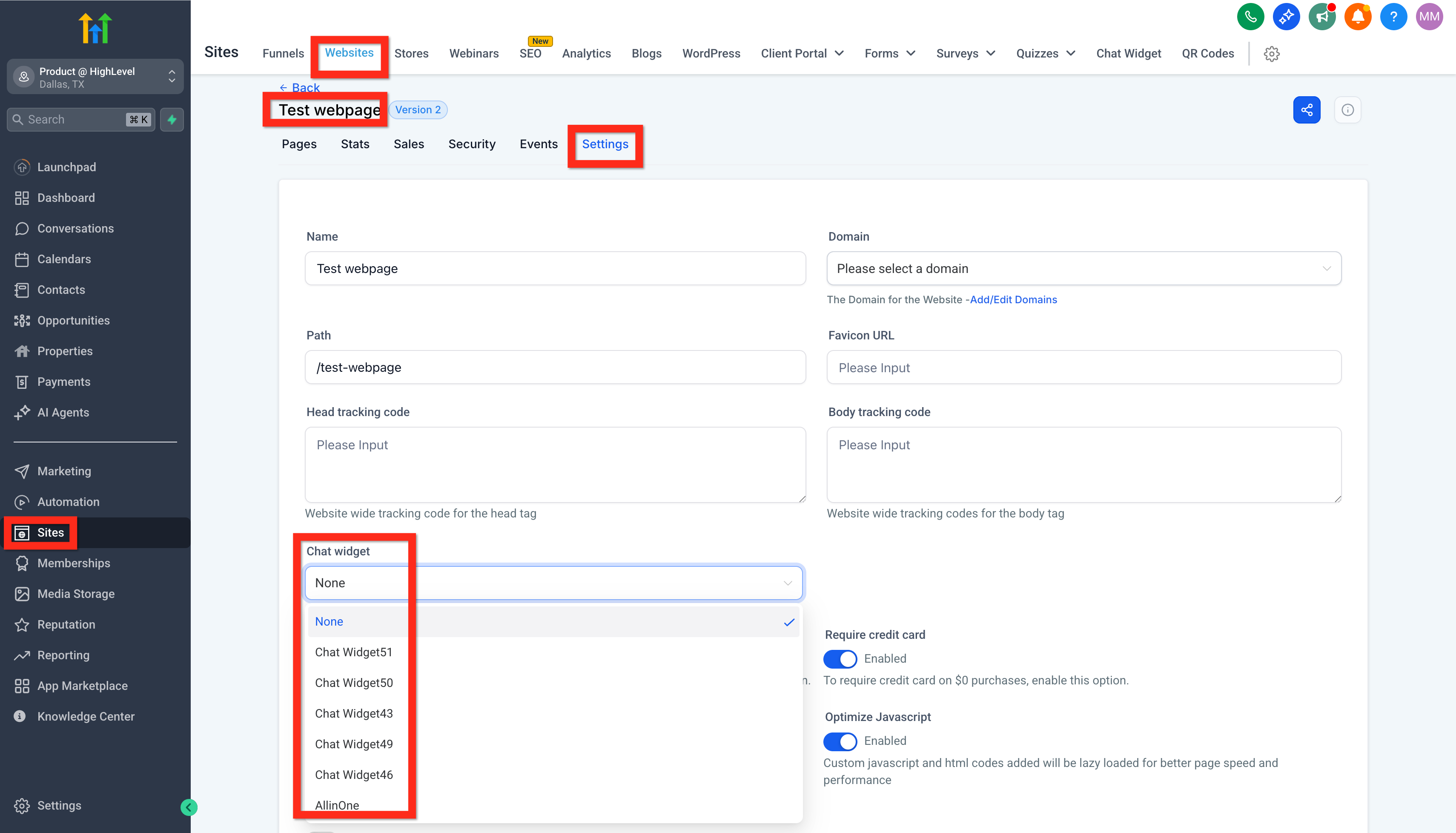
- Encontre o site ou funil desejado e abra suas configurações
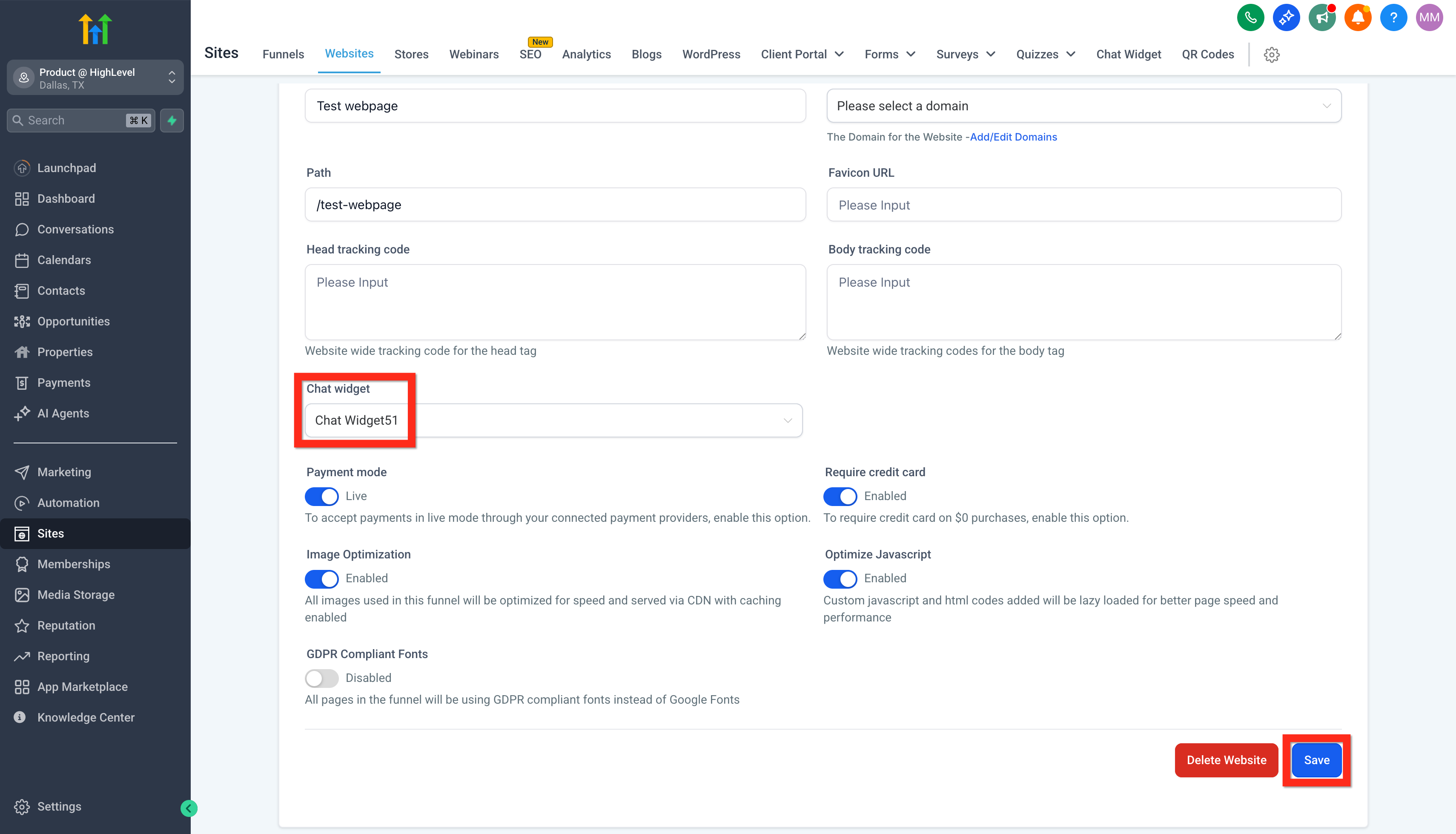
- Na seção Widget de Chat (Chat Widget), selecione seu widget de chat ao vivo
- Clique em Salvar (Save)
Fantástico! Você está pronto. Em seguida, por que não explorar opções avançadas de personalização para realmente tornar a experiência do chat única para a sua marca?