Como Criar Assinaturas e Faturas pelo Perfil do Contato
Este novo recurso simplifica o faturamento, permitindo que as empresas criem assinaturas e faturas para um determinado contato sem precisar procurar por esse contato em uma seção diferente do aplicativo! Este guia explica como criar assinaturas e faturas diretamente da aba Detalhes do Contato > Pagamentos (Payments).
O que é a Criação de Assinaturas e Faturas na Página de Detalhes do Contato?
Criar itens de faturamento a partir do registro do contato permite que você aja no momento da conversa, sem navegar para as listas globais de Pagamentos. Este fluxo de trabalho pré-preenche o cliente e mantém todo o histórico de faturamento visível em um só lugar, melhorando a velocidade, a precisão e a experiência do cliente.
Principais Benefícios da Criação na Página de Detalhes do Contato
- Velocidade: crie e envie uma fatura sem sair da conversa.
- Menos erros: os detalhes do contato são preenchidos automaticamente, reduzindo a entrada manual.
- Contexto: visualize faturas, assinaturas e métodos de pagamento anteriores junto com a atividade do CRM.
- Visibilidade do ciclo de vida: veja a nova assinatura/fatura instantaneamente na linha do tempo do contato e em Pagamentos.
- Eficiência da equipe: as equipes de linha de frente podem cobrar ou agendar faturamentos durante chamadas de suporte ou vendas.
Pré-requisitos
Se você precisar salvar o método de pagamento de um cliente antes de criar uma assinatura ou fatura, verifique como gerenciar os cartões registrados do seu cliente.
- Conecte um provedor de pagamento compatível em Pagamentos > Integrações (por exemplo, Stripe).
- Certifique-se de que os métodos de pagamento estejam ativados para as áreas de seus produtos.
- Tenha pelo menos um Produto Recorrente configurado para venda como assinatura.
- Confirme se as configurações de impostos e descontos correspondem às suas regras contábeis.
- Confirme se as permissões do usuário para Pagamentos permitem a criação de assinaturas/faturas.
- Opcional, mas recomendado: adicione um cartão registrado (card on file) ao contato para habilitar o AutoPay e reduzir falhas.
- Se você usa um aplicativo de Provedor de Pagamento Personalizado, o provedor deve oferecer suporte a cronogramas de assinatura usando métodos de pagamento salvos para criar assinaturas manualmente com AutoPay.
Como Criar Assinaturas no Perfil do Contato
Importante: O ciclo de cobrança da assinatura é herdado do produto recorrente que você selecionar. Qualquer ciclo que você definir nesse produto (por exemplo, semanal, mensal, anual) se torna o ciclo da assinatura.
-
Vá para Contatos e abra o perfil do contato.

-
Selecione a aba Pagamentos (Payments) > Ações (Actions) > Criar Assinatura (Create Subscription).

Escolha um Produto Recorrente e configure a data de início, quantidade e cupom conforme necessário.
-
Selecione ou adicione um método de pagamento registrado para AutoPay, se disponível.
Nota: Se o aplicativo do seu provedor de pagamento não oferecer suporte a métodos de pagamento salvos para cronogramas de assinatura, a seleção do AutoPay pode não estar disponível para assinaturas criadas manualmente.
-
Revise o valor da primeira cobrança e o cronograma.

Como Criar Faturas no Perfil do Contato
Navegue até Contatos > Detalhes do Contato.
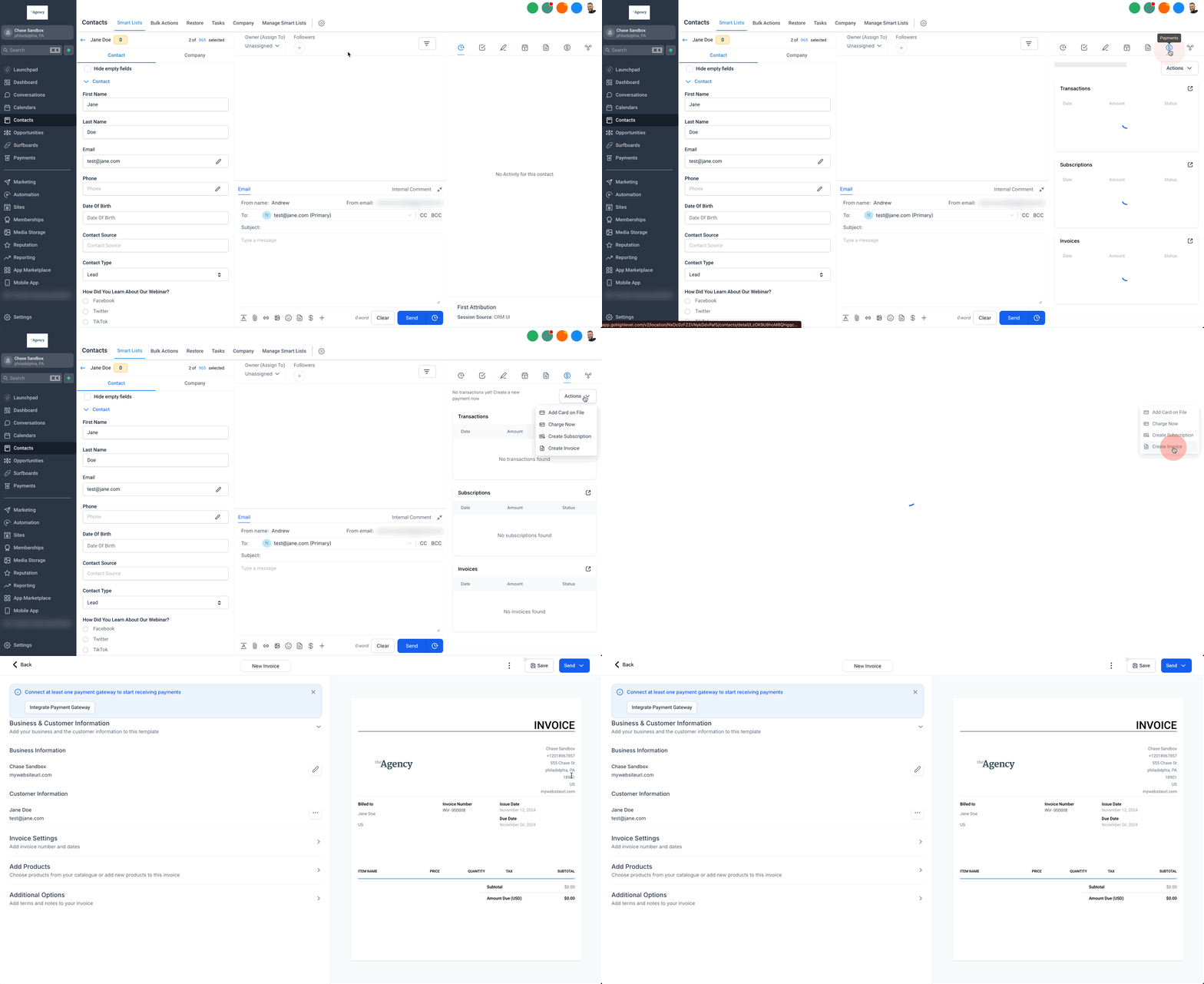
Vá para Pagamentos > Ações > Criar Fatura (Create Invoice).
Você será redirecionado para a página de criação de fatura com os detalhes do cliente preenchidos.
Adicione os detalhes necessários da fatura.
-
Salve e envie a fatura para o cliente.
Perguntas Frequentes
P: Como defino o ciclo de faturamento para assinaturas?
O ciclo de cobrança da assinatura é herdado do produto recorrente que você selecionar. Qualquer ciclo que você definir nesse produto (por exemplo, mensal, semanal, anual) se torna o ciclo da assinatura.
P: O que acontece se o método de pagamento de um cliente falhar durante a configuração da assinatura?
Se um método de pagamento falhar, o sistema solicitará que você selecione um cartão alternativo ou adicione um novo. A assinatura não será ativada até que um método de pagamento válido seja adicionado.
P: Posso criar várias assinaturas para o mesmo cliente?
Sim, você pode criar várias assinaturas para um único cliente. Cada assinatura pode ter seus próprios produtos, datas de faturamento e métodos de pagamento.