Gerenciar suas vendas e faturamento não precisa ser entediante! Pense nas faturas como seus cartões de visita comerciais — elas representam seu profissionalismo e estabelecem expectativas claras com seus clientes. Vamos ver como é fácil personalizar e enviar faturas diretamente do seu painel.
Criar Fatura (Invoice)
Pronto para enviar sua primeira fatura? Ótimo! Aqui está a maneira mais simples de criar uma:
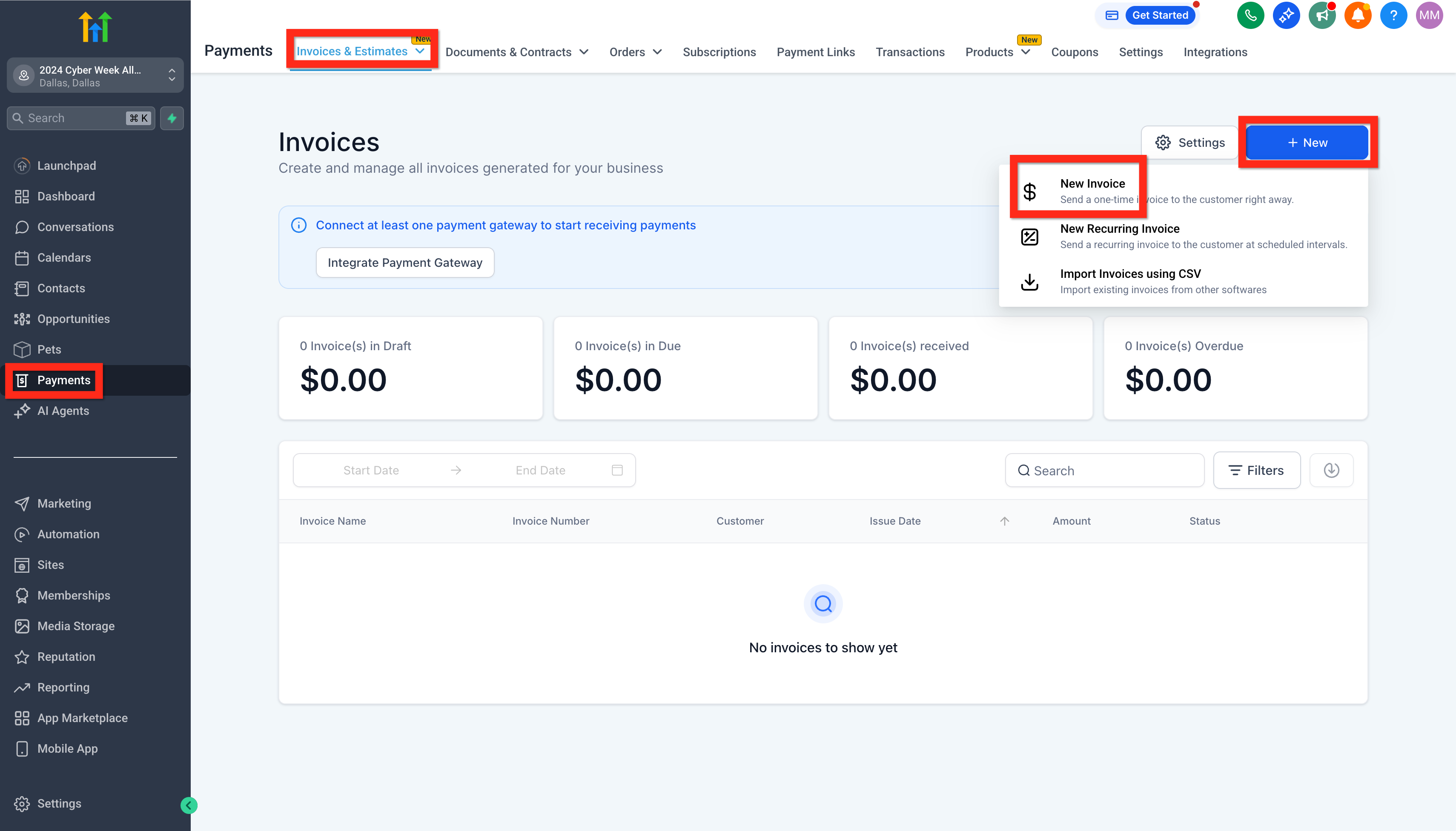
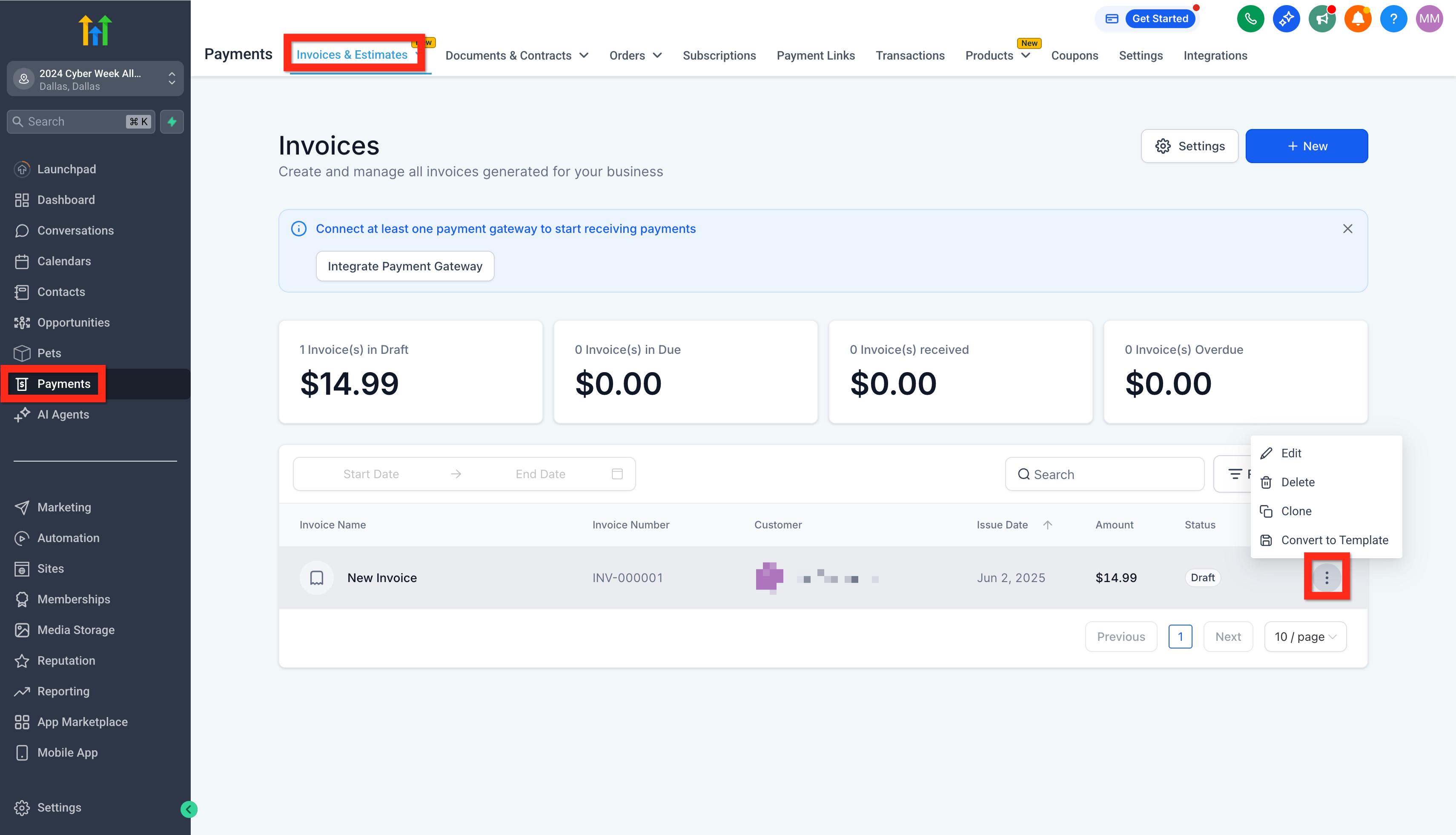
- Navegue até Pagamentos (Payments) > Faturas & Orçamentos (Invoices & Estimates).
- Clique em Novo (New) > Nova Fatura (New Invoice).
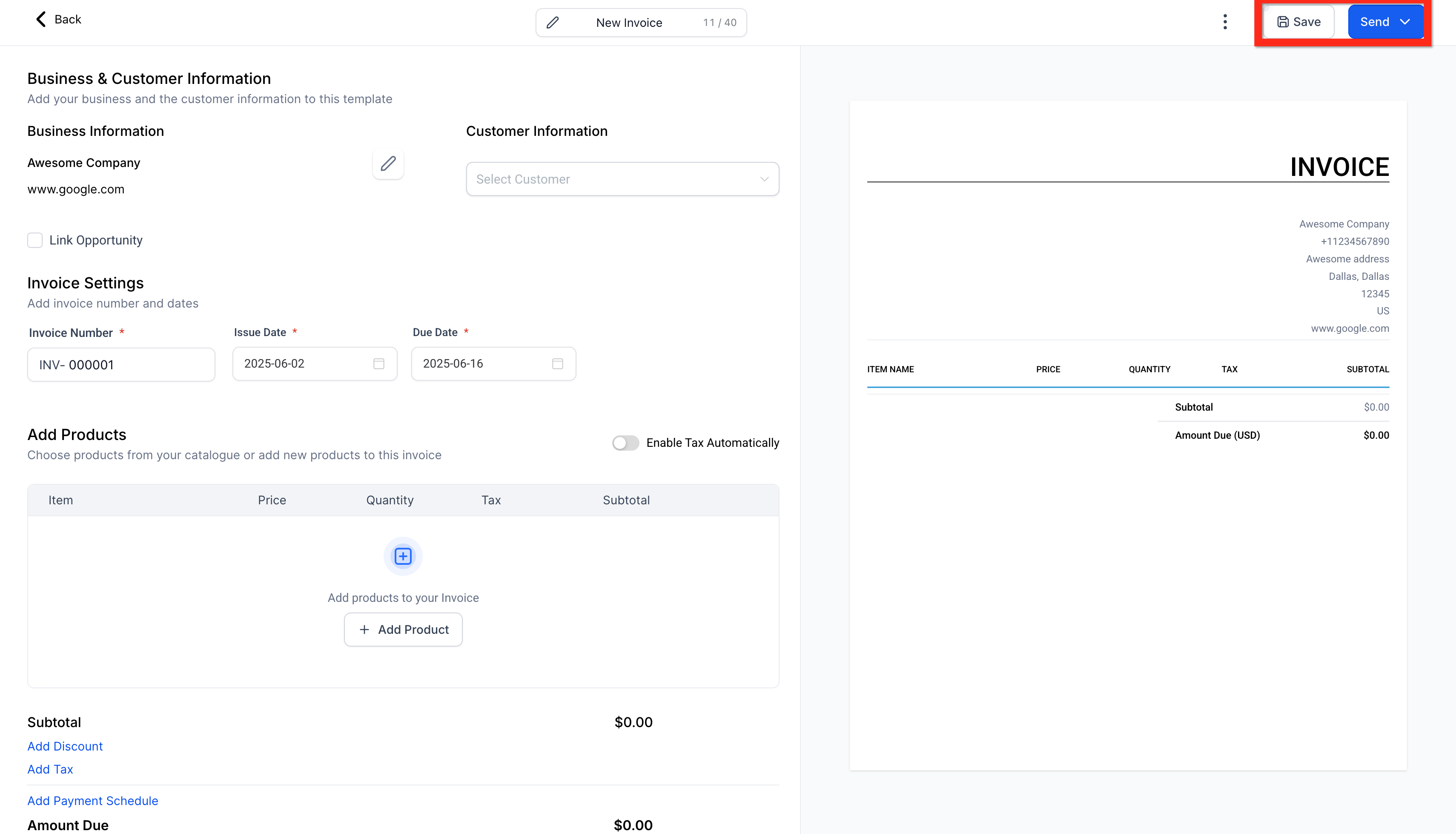
- Configure sua fatura com os detalhes (itens, preços, informações do cliente).
- Clique em Salvar (Save).
- Por fim, clique em Enviar (Send).
Editar Configurações Gerais da Fatura
Personalizar suas faturas faz com que sua marca se destaque e garante clareza. Veja como tornar suas faturas exclusivamente suas:
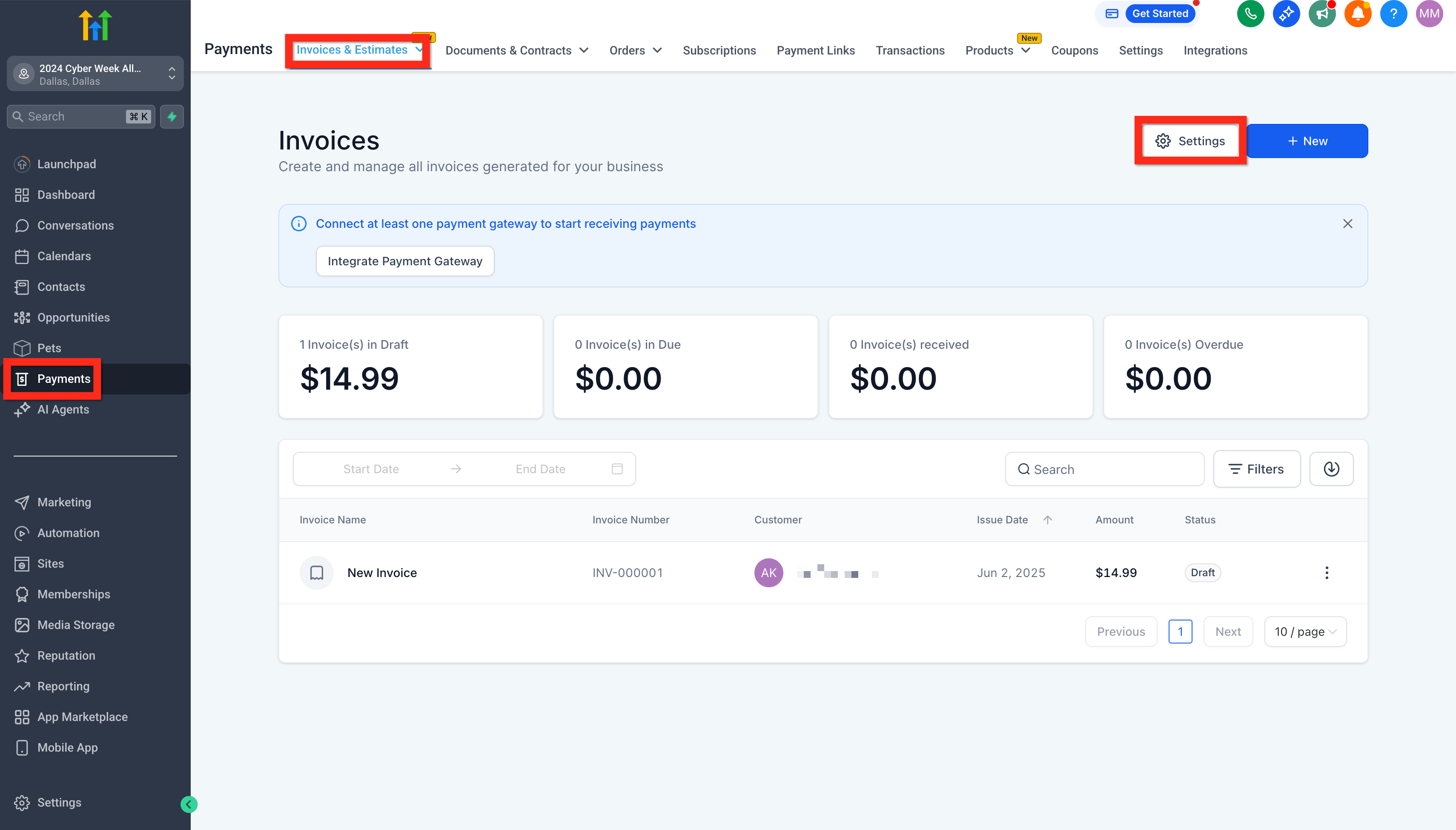
- Navegue até Pagamentos (Payments) > Faturas & Orçamentos (Invoices & Estimates).
- Clique em Configurações (Settings) (ícone de engrenagem).
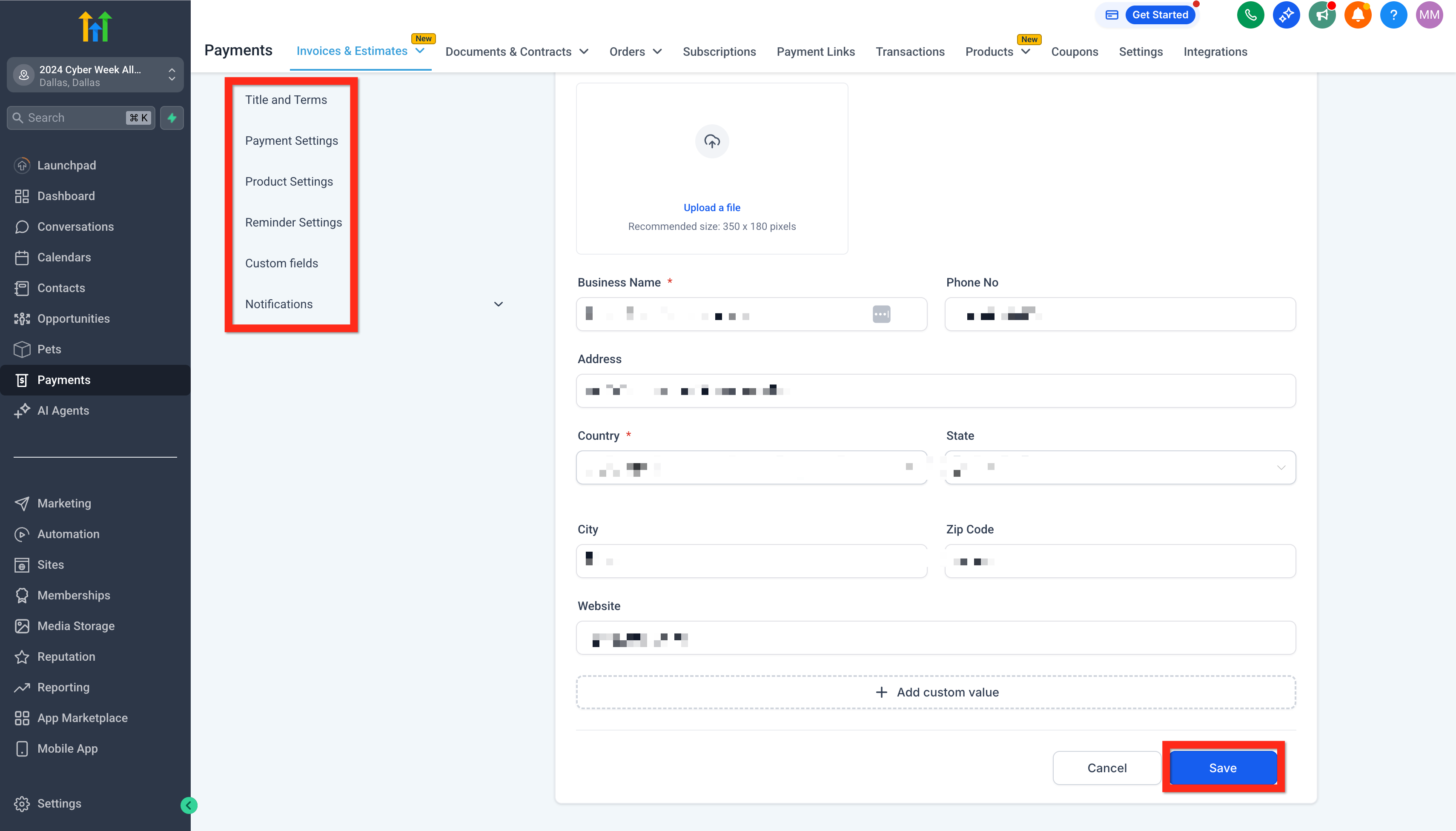
- Ajuste suas configurações gerais (adicione seu logotipo, informações da empresa, termos de pagamento padrão).
- Quando estiver satisfeito, clique em Salvar (Save).
Gerenciar Faturas
Acompanhar suas faturas ajuda você a se manter organizado e garante pagamentos pontuais. Veja como gerenciar rapidamente suas faturas existentes:
- Navegue até Pagamentos (Payments) > Faturas & Orçamentos (Invoices & Estimates).
- Encontre a fatura que você está procurando na lista de faturas.
- Revise seu status (por exemplo, Rascunho, Enviado, Pago).
Perguntas Frequentes
P: Por que meu logotipo está ausente em faturas mais antigas, mas aparece nas novas?
Seu logotipo está ausente porque o arquivo de imagem original foi excluído de sua Biblioteca de Mídia (Media Library). As faturas extraem o logotipo de seu local de arquivo original. Se você excluir esse arquivo, o link será quebrado para todas as faturas existentes.
Como consertar:
- Para Novas Faturas: O sistema está bem; está usando o logotipo atual de suas configurações.
- Para Faturas Não Pagas: Carregue um novo logotipo em sua Biblioteca de Mídia e certifique-se de que os Detalhes do Negócio sejam atualizados com esta nova imagem. O logotipo reaparecerá nelas.
- Para Faturas Pagas: O logotipo não pode ser corrigido porque os registros pagos não podem ser editados. Você teria que adicionar manualmente o logotipo ao PDF se precisar reenviar um recibo.
P: Não consigo inserir texto para meus Termos e Condições ou notas no editor de fatura; apenas a barra de ferramentas de formatação é exibida. Como faço para consertar?
Este problema é um erro de navegador local que acontece quando o editor de texto não carrega corretamente, geralmente devido a um conflito com dados antigos (cache e cookies) armazenados no seu navegador da web.
Para consertar a caixa de texto ausente:
- Limpe totalmente o cache e os cookies no seu navegador da web.
- Feche todas as guias e, em seguida, faça login novamente na sua conta do HighLevel.
- O editor de texto deve carregar corretamente agora, permitindo que você insira seus termos e condições.
P: Minha fatura diz "Enviado" (Sent), mas o cliente nunca a recebeu. O que há de errado e como eu conserto isso?
Problemas com o envio de e-mail geralmente decorrem de problemas relacionados ao navegador, em vez de mau funcionamento do sistema. Especificamente, dados de cache e cookies desatualizados em seu navegador da web podem criar erros, levando a uma falsa indicação de que um e-mail foi enviado.
Para resolver isso:
- Instrua o membro da equipe a limpar o cache e os cookies de seu navegador.
- Peça que ele saia e faça login novamente em sua conta.
- Tente reenviar a fatura/orçamento.
Se o problema persistir, entre em contato com o suporte, pois pode indicar um problema mais significativo com o seu domínio de envio de e-mail.