Pronto para ver as vendas entrarem? Sua loja online está toda configurada para lidar com o que quer que você esteja vendendo - produtos físicos, downloads digitais, assinaturas - você escolhe! Vamos ver como você pode começar facilmente e gerar receita imediatamente.
Como Criar um Produto
Primeiro de tudo, vamos listar seu produto incrível. Pense nisso como arrumar as prateleiras da sua loja — você quer tudo claro, atraente e convidativo!
Passo 1: Navegar para Produtos
Navegue para Pagamentos (Payments) > Produtos (Products). Em seguida, clique em + Criar Produto (+ Create Product).

Passo 2: Preencher Informações do Produto
A seção de Informações do Produto (Product Information) é onde você define os detalhes fundamentais para o seu produto.
- Primeiro, o botão Incluir na Loja Online (Include in Online Store) permite que você determine se este produto deve ser visível e disponível para compra através da sua vitrine online. Se você deseja que seu produto esteja disponível publicamente, esta opção deve permanecer ativada.
- Em seguida, o campo Título (Title) é uma entrada obrigatória onde você nomeia seu produto — isso será exibido no seu checkout, visualizações internas e potencialmente listagens públicas. Abaixo disso, o campo Descrição (Description) permite que você forneça uma visão geral detalhada do produto, usando opções de formatação de rich text, como negrito, itálico, links, marcadores e personalização de fontes para melhorar a legibilidade e o apelo.
- A seção de Mídia (Media) permite que você carregue um arquivo de imagem ou vídeo para representar visualmente seu produto. Isso ajuda os usuários a reconhecer rapidamente o que estão comprando. É recomendável fazer upload de arquivos com resolução de 1024×1024 e um tamanho que não exceda 10 MB para exibição e desempenho ideais.

- Há também uma caixa de seleção Habilitar Rótulo do Produto (Enable Product Label). Se ativada, você pode atribuir um rótulo personalizado (por exemplo, "Novo", "Mais Vendido", etc.) ao produto, que pode ser usado para selos visuais ou organização interna.
- Por último, o menu suspenso Coleção de Produtos (Product Collection) permite que você atribua este produto a uma coleção existente. As coleções ajudam a agrupar produtos semelhantes para melhor organização e apresentação, especialmente ao gerenciar um catálogo maior.

Passo 3: Configurar Opções de Impostos
A seção de Informações do Produto inclui vários campos importantes para definir como o produto é apresentado e tributado.
- Um dos primeiros elementos aqui é o Código de Imposto do Produto (Product Tax Code), que permite selecionar uma categoria de imposto específica para o seu produto. Isso é importante para habilitar cálculos automáticos de impostos durante o checkout. Se deixado em branco, o sistema aplicará suas configurações globais de impostos padrão.
- Em seguida, a opção Incluir imposto nos preços (Include tax in prices) dá a você controle sobre se os preços do seu produto devem ser mostrados com ou sem impostos incluídos. Você pode seguir a configuração global ou escolher manualmente "Sim" para incluir o imposto no preço exibido ou "Não" para mostrá-lo como uma cobrança separada.
- Além disso, há uma opção para Anexar Taxas de Impostos (Attach Tax Rates), que é útil se você estiver lidando com impostos manualmente ou se tiver compradores fora dos EUA.
- Finalmente, o Descritor de Fatura (Statement Descriptor) que abre ao clicar no campo Configurações Adicionais (Additional Settings) permite substituir o nome da conta padrão que aparece no extrato bancário de um cliente. Isso garante clareza para o comprador e pode ajudar a reduzir disputas de pagamento ou confusões.

Passo 4: Definir Preços
Na seção de Preços (Pricing) da configuração do produto, os usuários podem definir como o produto será oferecido aos clientes configurando uma variedade de campos relacionados a preços.
- Comece inserindo um Nome do Preço (Pricing Name), que serve como um rótulo interno para ajudar a distinguir entre diferentes opções de preços se você estiver oferecendo vários níveis ou planos.
- Em seguida, selecione o Tipo (Type) de preço no menu suspenso - seja Única vez (One time), que cobra do cliente uma taxa única, ou Recorrente (Recurring), que adiciona opções para ciclos de faturamento, períodos de teste e taxas de configuração.
- No campo Valor (Amount), insira o preço exato que você deseja cobrar pelo produto. Você pode opcionalmente inserir um Preço de Comparação (Compare-at Price), que é útil para mostrar preços com desconto exibindo o preço original ao lado do preço real cobrado.
- Abaixo disso, use o seletor de Moeda (Currency) para definir em qual moeda o pagamento será feito, como USD.
- Se o rastreamento de estoque for relevante, marque a caixa Rastrear Estoque (Track Inventory) para gerenciar os níveis de estoque e inserir as quantidades disponíveis.
- Clicar em Opções Adicionais (Additional Options) revela configurações de preços mais avançadas, como limites de compra ou campos de metadados.
- Use o campo Descrição do Preço (Price Description) para adicionar uma breve nota ou contexto para esta entrada de preço (visível internamente).
Produtos de Pagamento Único: Usado para uma única transação (por exemplo, taxas de configuração, consultas iniciais ou serviços pontuais). O produto é cobrado uma vez na fatura ou link de pagamento.
Produtos Recorrentes: Usados para assinaturas ou serviços faturados em intervalos regulares (mensais, semanais, anuais). Quando adicionado a uma fatura, você deve especificar a frequência de faturamento (por exemplo, Mensal) e a data de início.
Cronograma de Pagamento é a Diferença Principal: Ao criar uma fatura com Produtos Recorrentes, você precisa garantir que o Cronograma de Pagamento esteja configurado corretamente para o ciclo de faturamento desejado. Produtos de Pagamento Único não exigem um cronograma.

Passo 5: Adicionar Variantes do Produto
A seção "Variantes" (Variants) permite criar diferentes versões de um produto, como vários níveis de preços, níveis de conteúdo ou durações de acesso.
- Para configurar isso, primeiro você adiciona um Nome da opção (Option name) como "Nível do Curso" ou "Plano de Acesso".
- Em seguida, em Valores da opção (Option values), você insere as variantes específicas (por exemplo, "Básico", "Premium", "Pro") e clica em Concluído (Done).
- Cada variante pode ter seu próprio preço, preço de comparação e quantidade disponível, facilitando o gerenciamento de estoque e preços para cada opção.
- Você também pode habilitar Rastrear Estoque (Track Inventory) se quiser limitar quantas de cada variante podem ser vendidas. Isso é especialmente útil ao oferecer pacotes ou inscrições por tempo limitado.

Passo 6: Otimizar as Configurações do Mecanismo de Busca
A seção Listagem em Mecanismo de Busca (Search Engine Listing) ajuda a otimizar seu produto para os mecanismos de busca e melhora sua descoberta online.
- No campo Título SEO (SEO Title), você pode inserir um título conciso e relevante que identifique claramente o produto e inclua palavras-chave que os usuários possam pesquisar.
- A Descrição SEO (SEO Description) permite fornecer um breve resumo do produto que também incorpora palavras-chave relevantes, aumentando a visibilidade nos resultados da pesquisa.
- Por último, o Handle define o slug de URL exclusivo do produto (por exemplo, /produto/nome-do-meu-curso), que pode ser personalizado para tornar o link mais legível e amigável para SEO. Esta seção é opcional, mas altamente recomendada para melhorar o alcance online.

Passo 7: Salvar Suas Alterações
Clique em Salvar (Save).

Como Configurar um Período de Teste (Trial)
Siga estas etapas para adicionar um teste ao seu produto:
- Vá para Pagamentos (Payments) > Produtos (Products)
- Crie um novo produto ou edite um existente
- Em Preços (Pricing), defina o produto para Recorrente (Recurring)
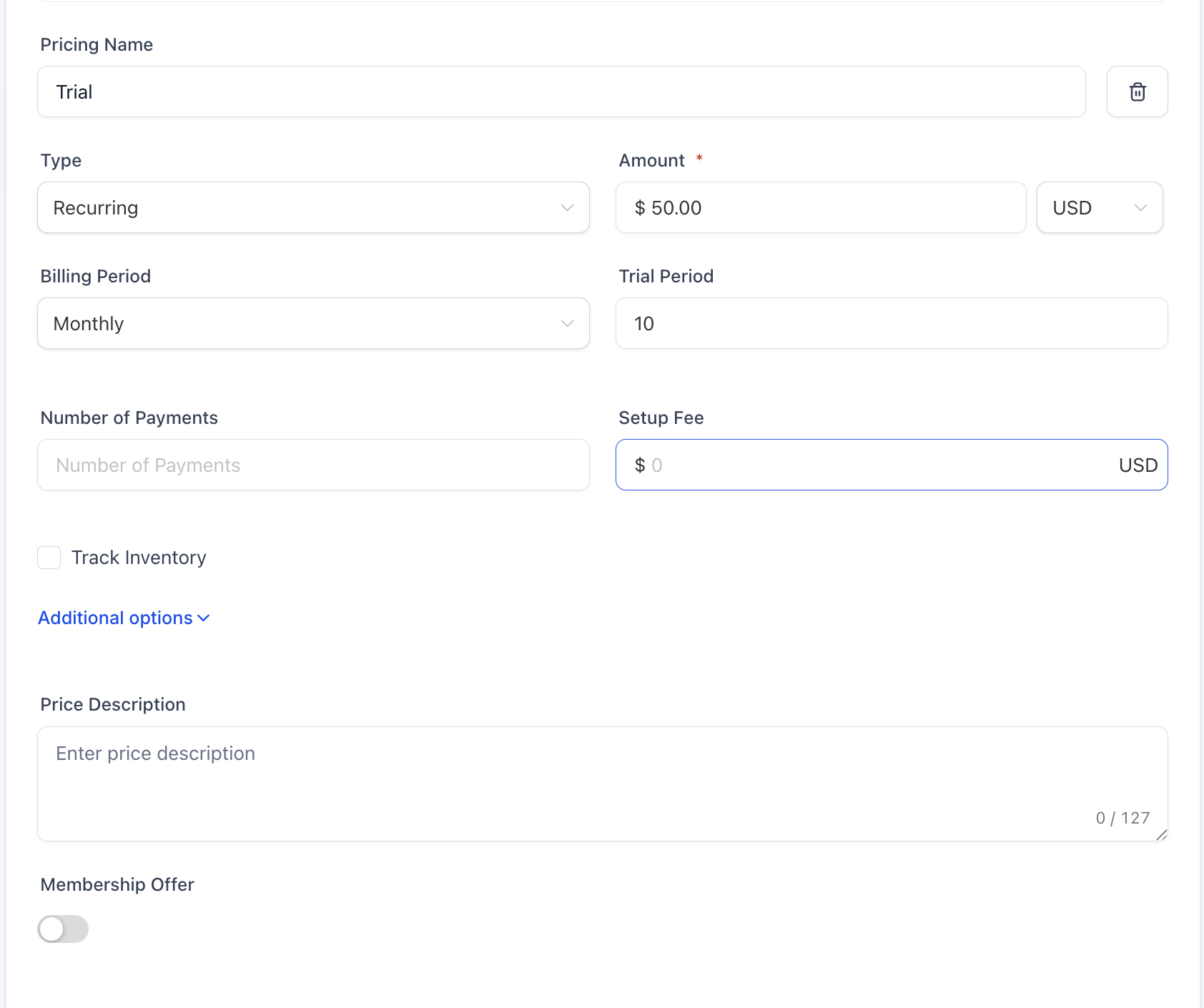
- Insira o valor
- Preço de comparação (opcional)
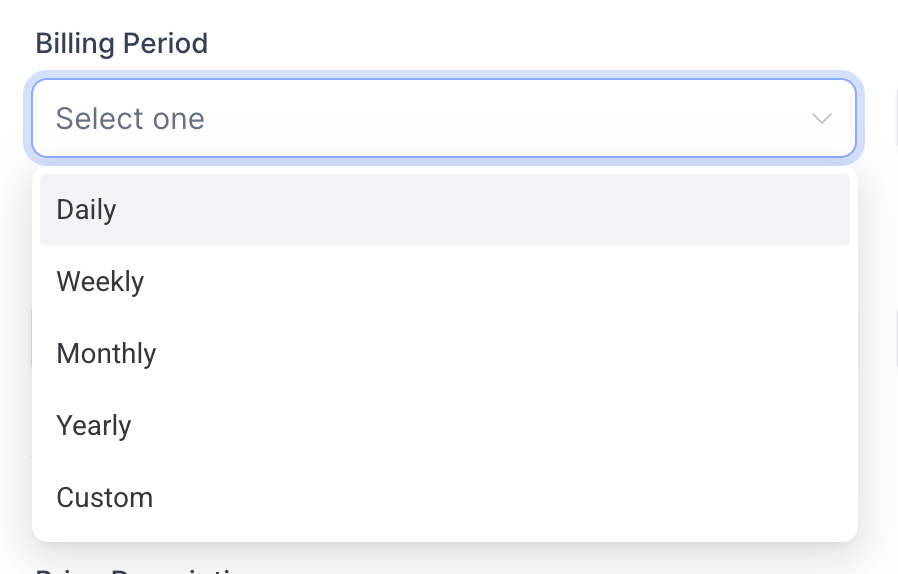
- Selecione o período de faturamento
- Insira o período de teste (Trial period) (ex: "5 dias")
- Número de pagamentos e taxa de configuração (Opcional)
- Salve seu produto
- Adicione o produto a um formulário de pedido, fatura ou página de checkout
Como Disponibilizar Produtos
Ótimo trabalho ao criar seu produto! Agora, vamos nos certificar de que os clientes possam realmente encontrá-lo e comprá-lo. Pense nesta etapa como estocar sua vitrine - a visibilidade é tudo. Se você estiver vendendo produtos digitais, certifique-se de que os arquivos digitais sejam carregados para cada variante do produto. Sem arquivos carregados, os clientes não verão as opções de download após a finalização da compra.
Navegue até Sites (Sites) e escolha onde você deseja que seu produto apareça: Site (Website), Funil (Funnel) ou Loja (Store).
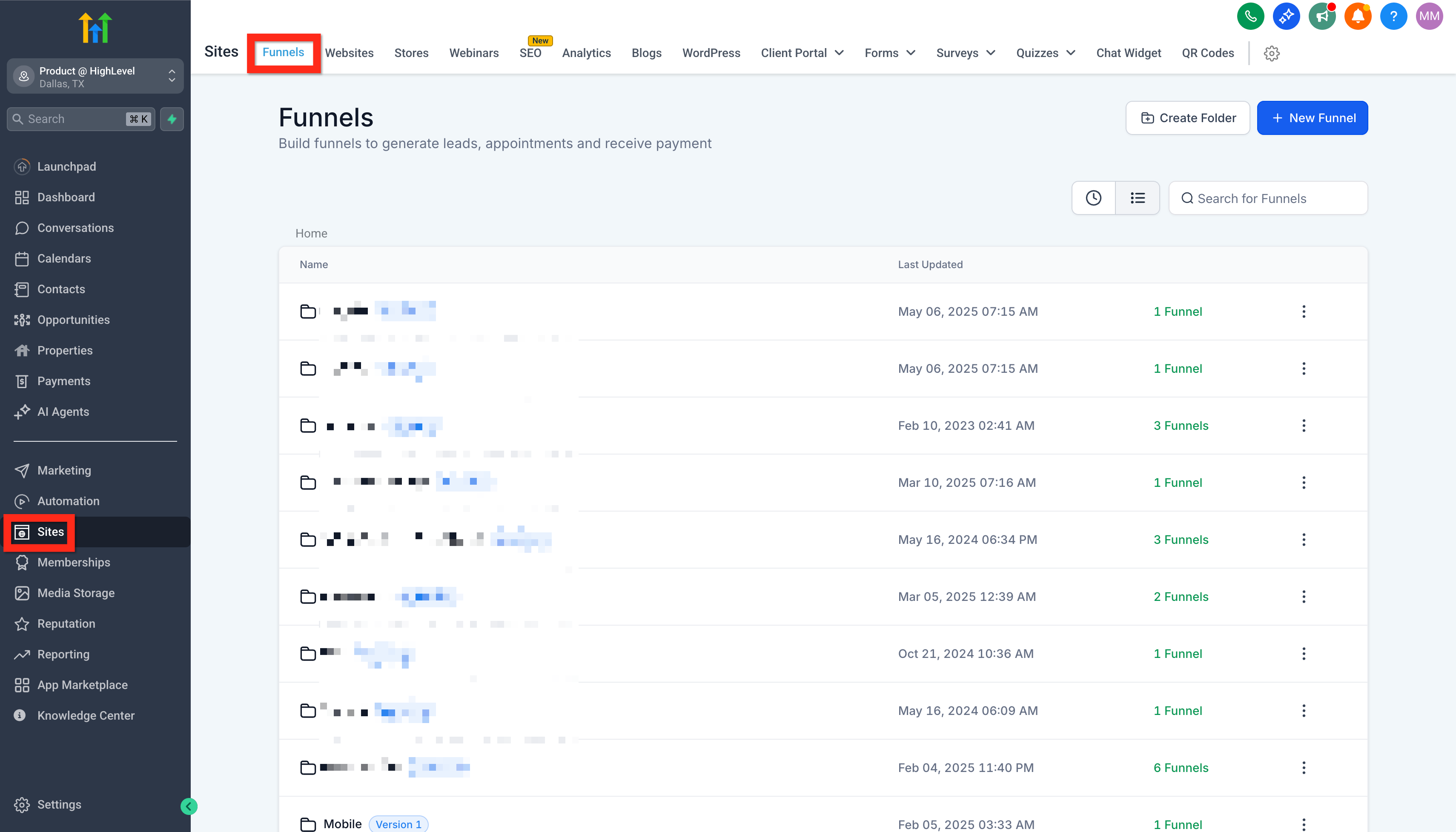
Para Funis especificamente:
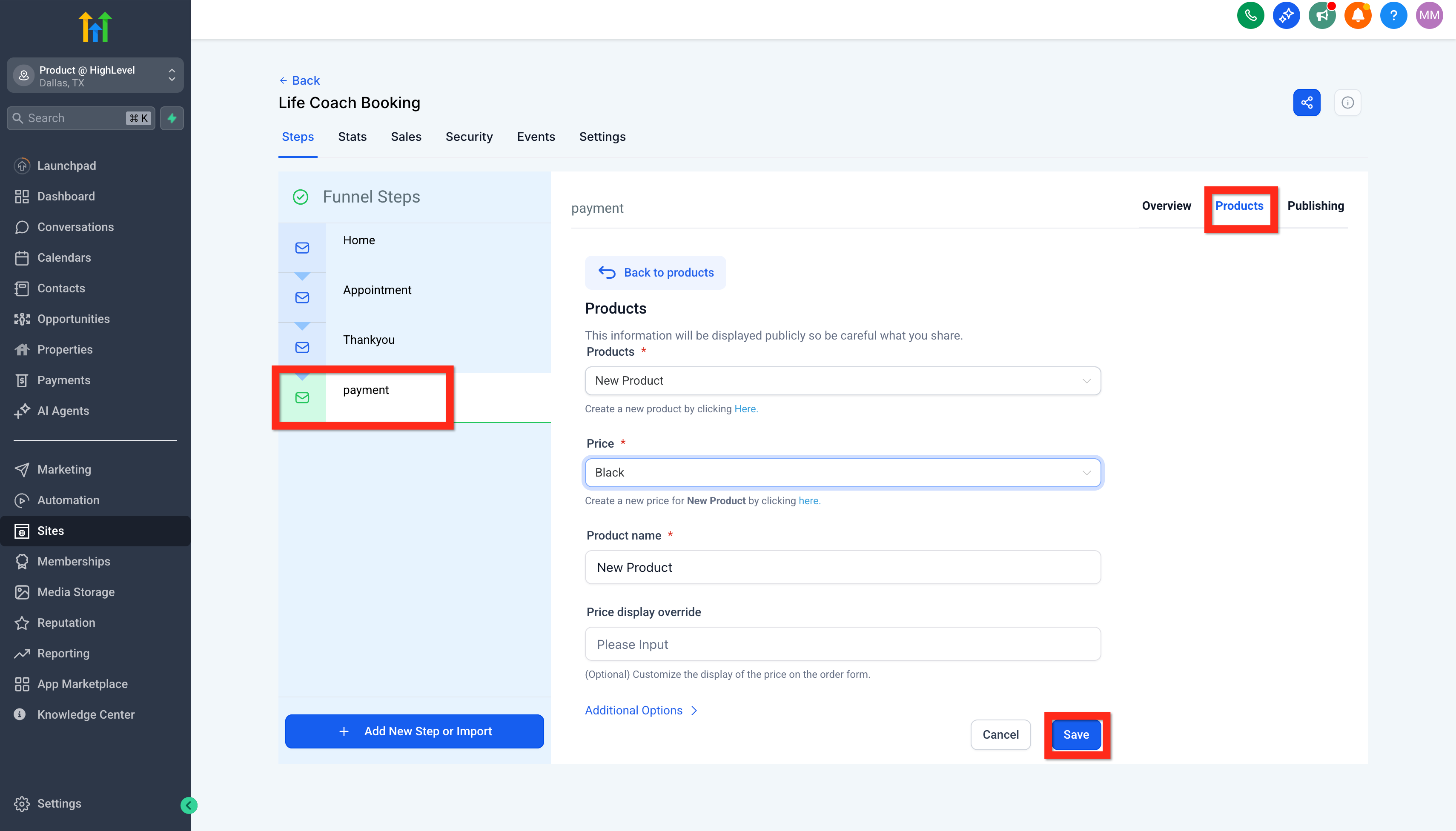
- Clique em Funis (Funnels) e selecione seu funil desejado
- Vá para a guia Produtos (Products)
- Clique em Adicionar Produto (Add Product)
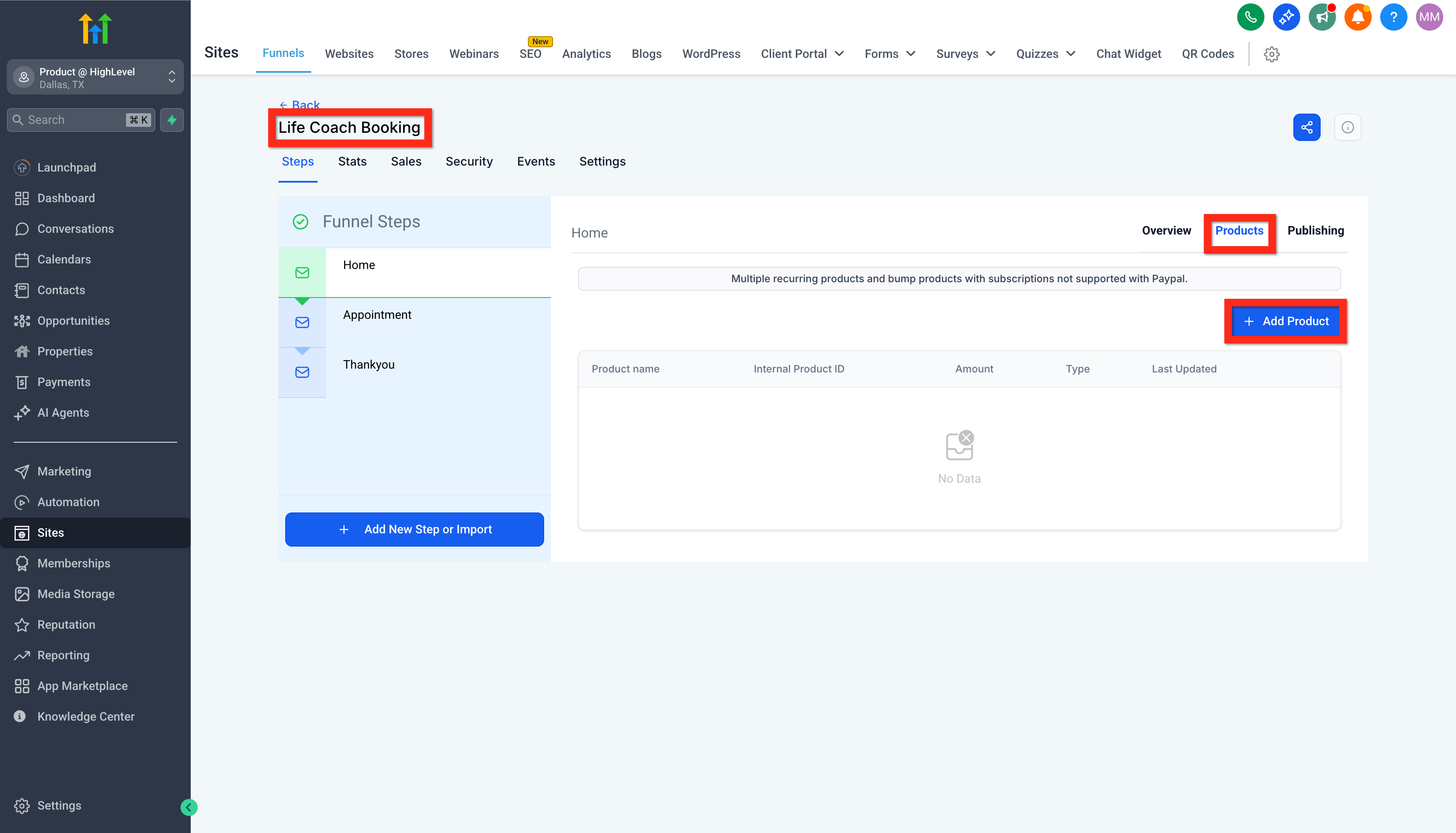
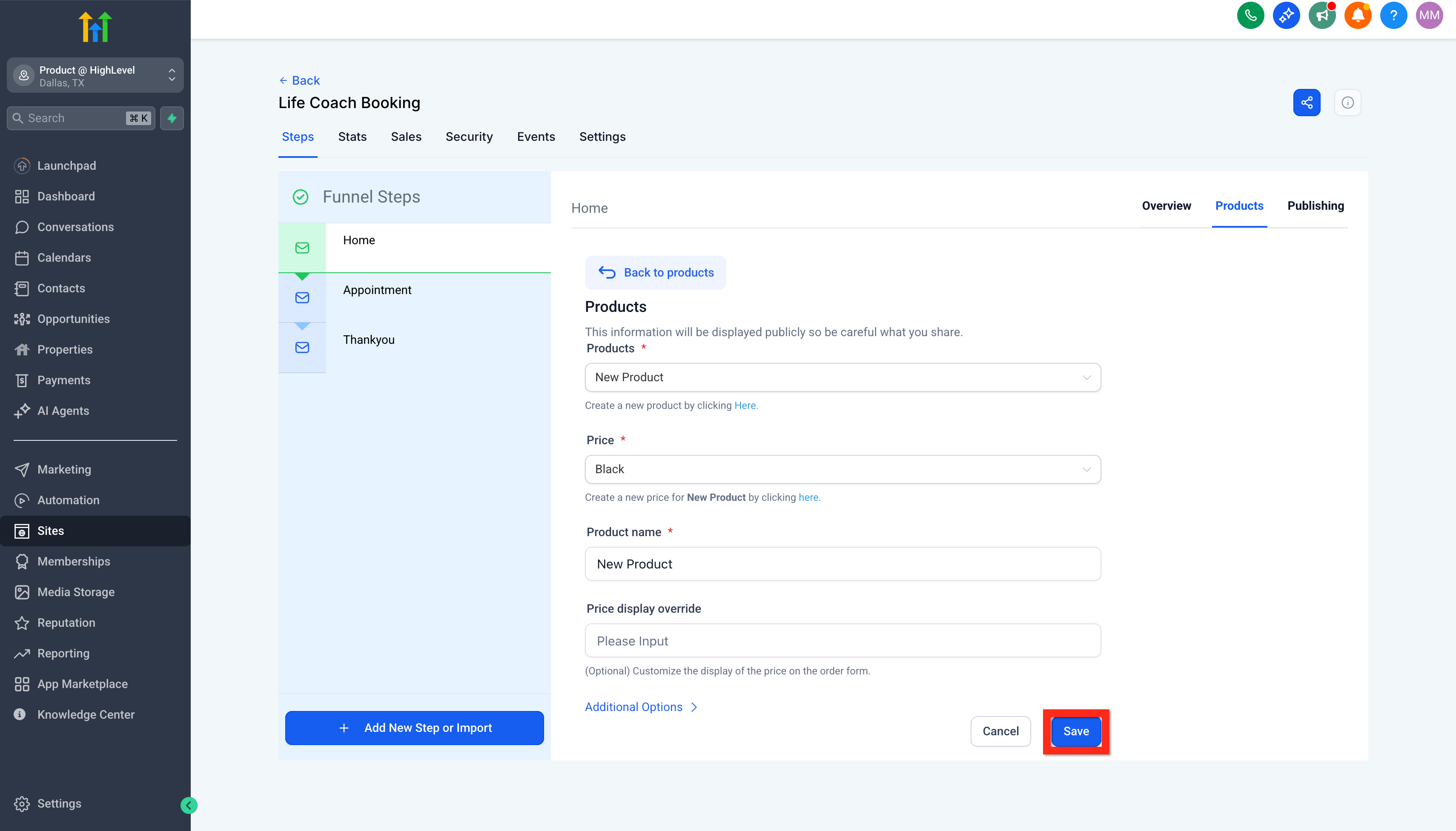
- Configure os detalhes do seu produto
- Clique em Salvar (Save)
Como Adicionar o Elemento de Pedido (Order Element)
Certo, seu produto está pronto e visível — agora vamos simplificar o processo de checkout! Pense nesta etapa como abrir a caixa registradora — rápido, fácil e seguro.
- Navegue até o Editor de Site (Site Editor)
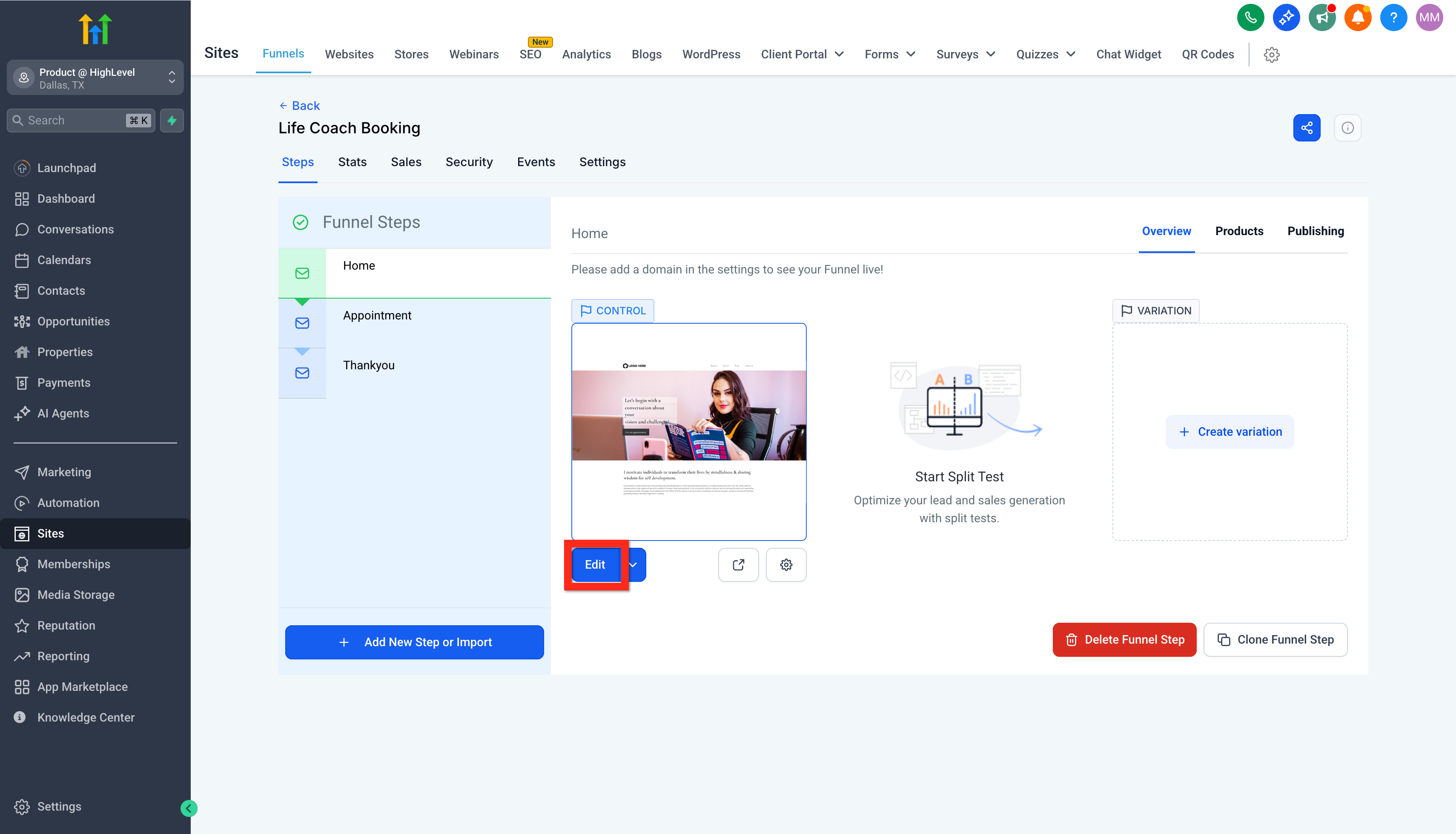
- Selecione a página do funil que terá o formulário de checkout. Se essa página ainda não existir, crie-a:
- Clique em Adicionar Nova Etapa (Add New Step).
- Preencha os detalhes e clique em Criar Etapa do Funil (Create Funnel Step).
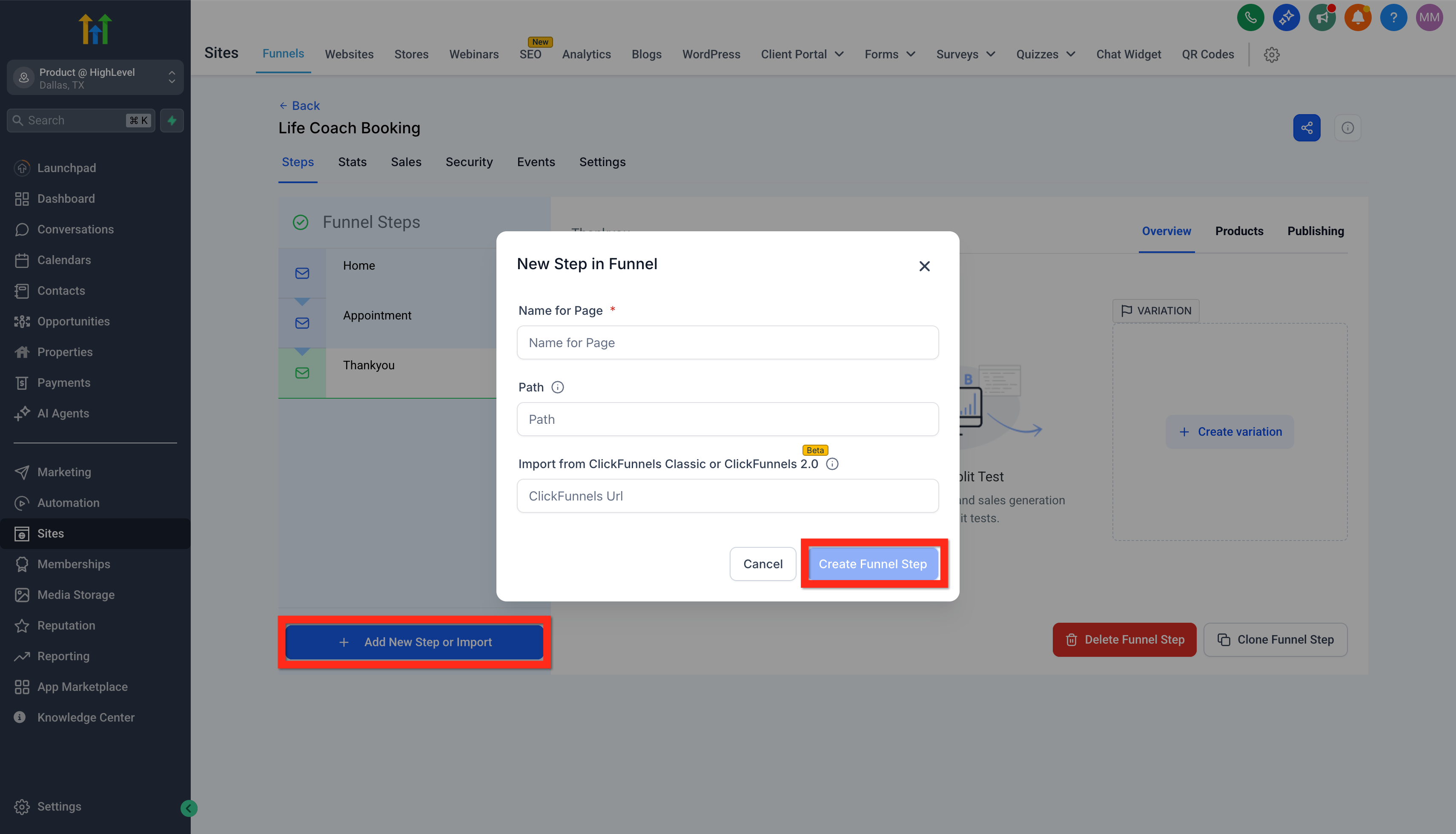
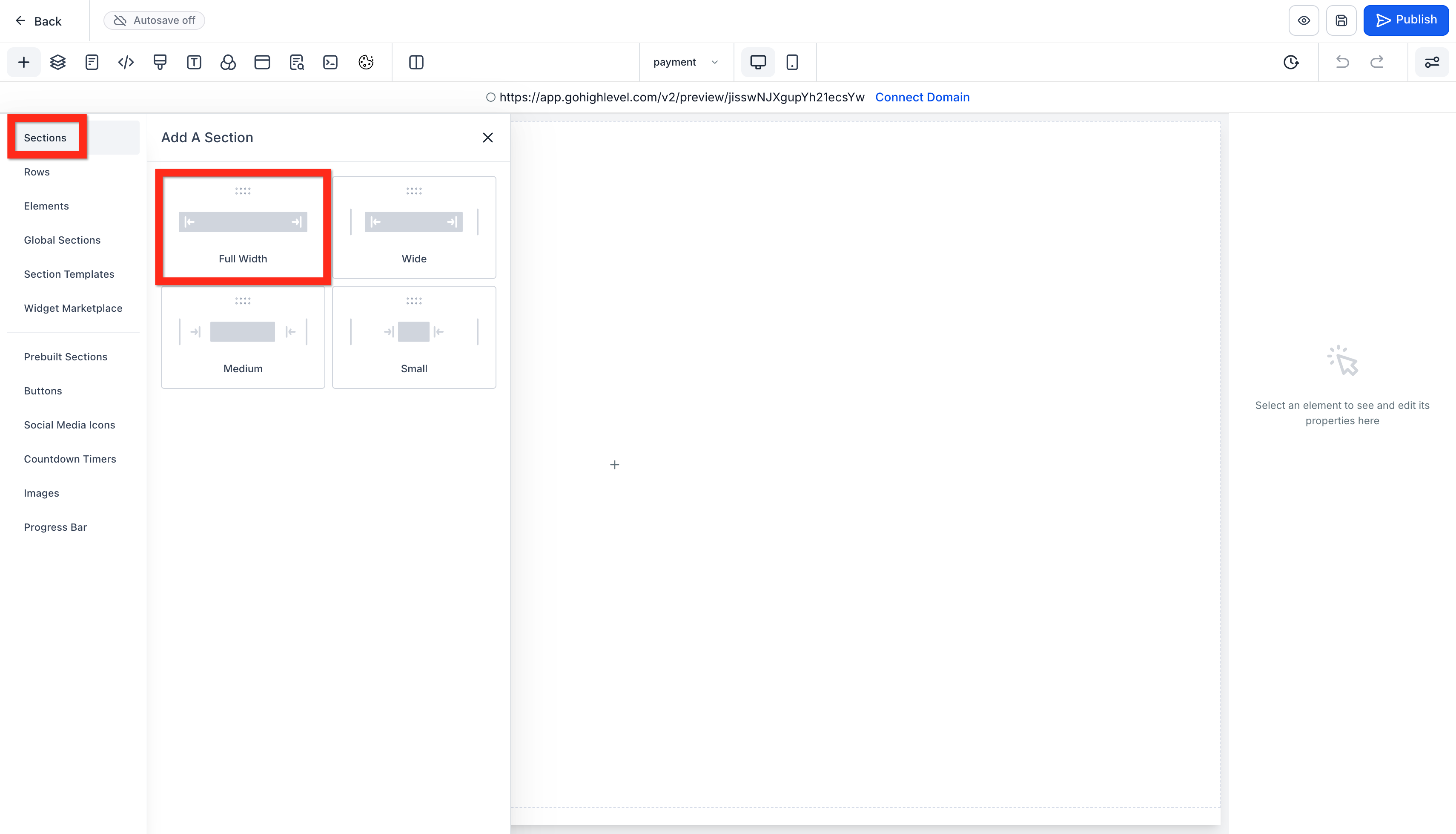
- Na página, adicione um elemento de seção de largura total (full width section).
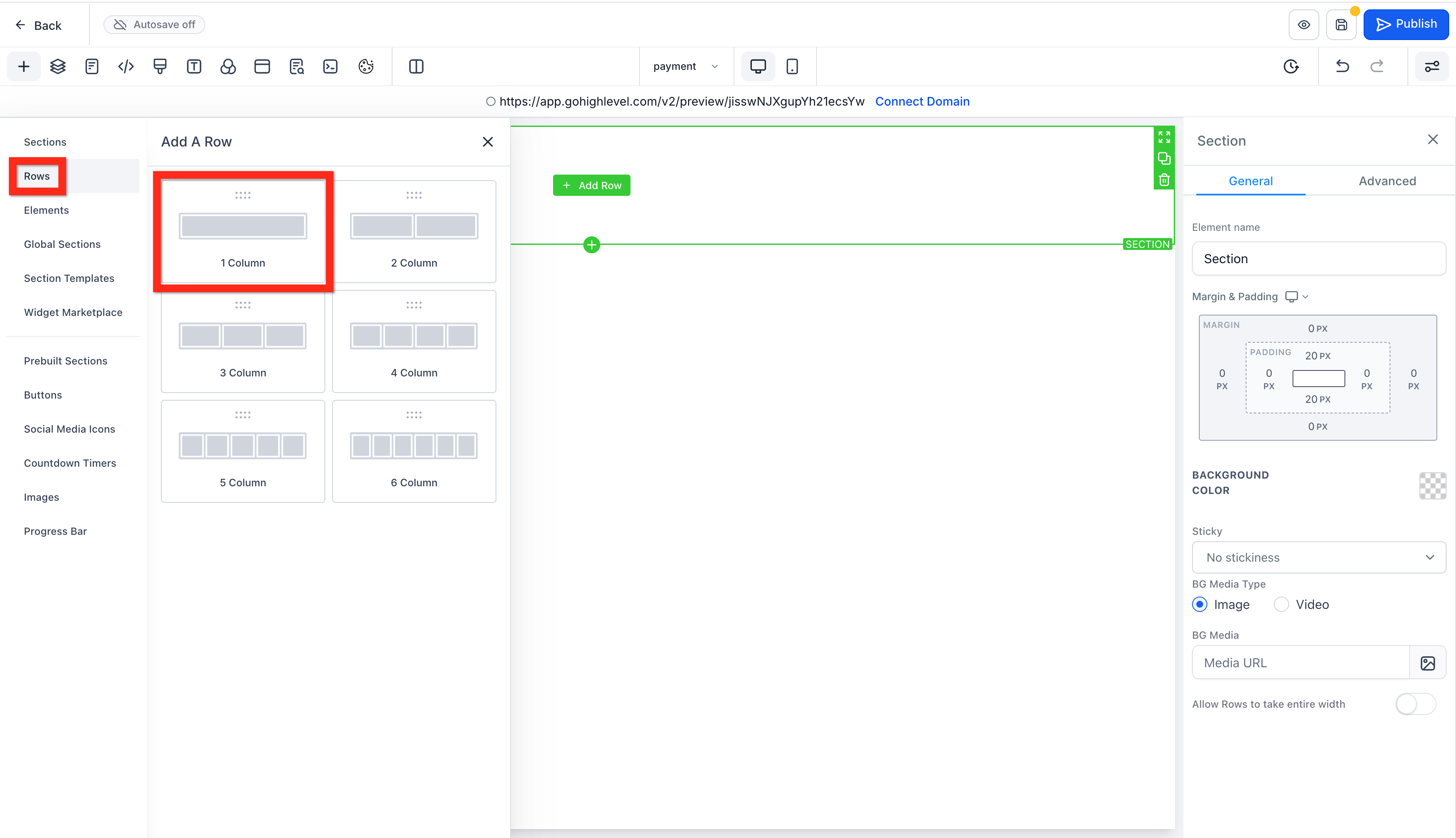
- Dentro da seção, adicione uma linha de uma coluna.
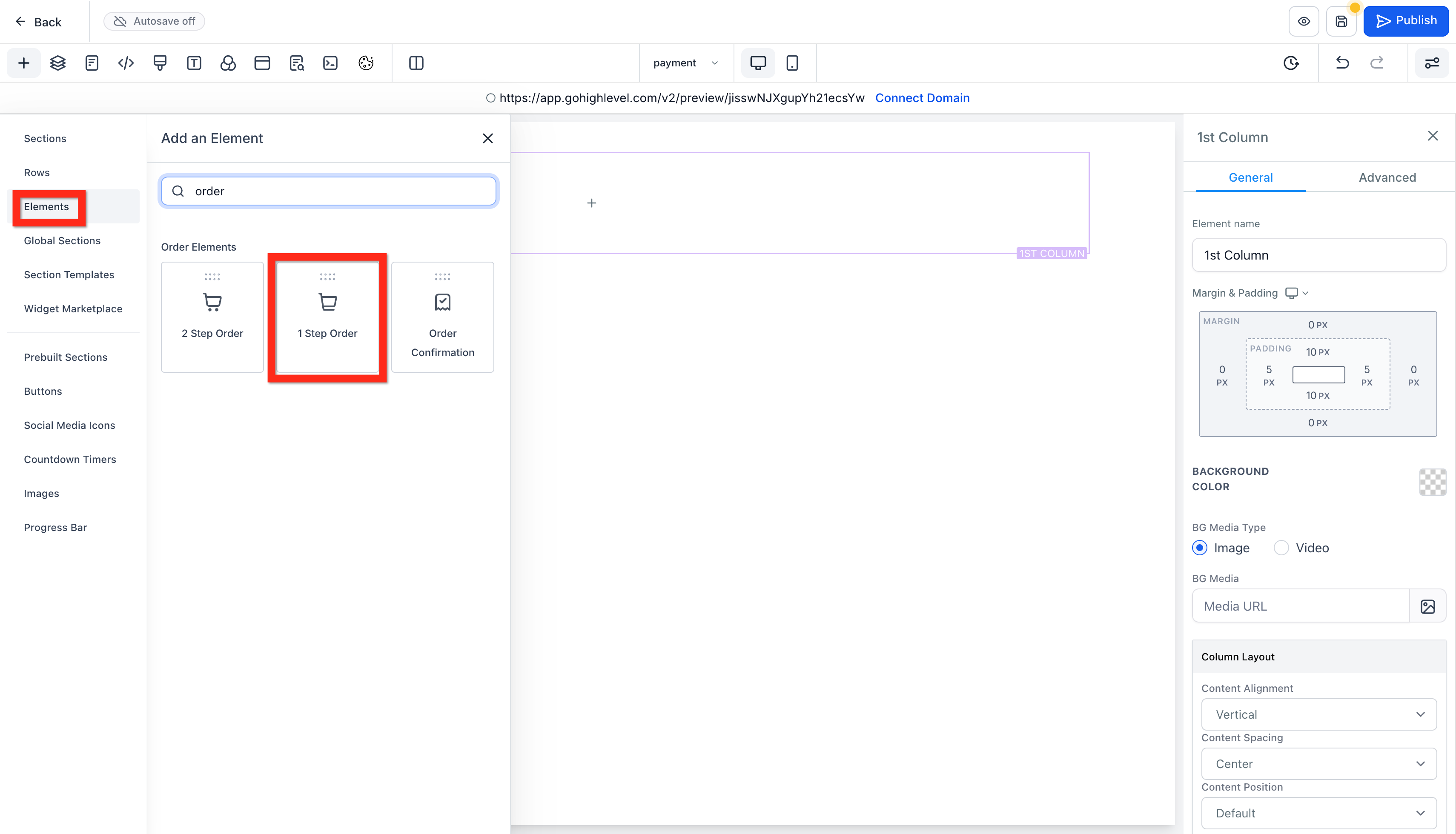
- Dentro da linha, adicione um formulário de pedido de um ou dois passos (one or two step order form).
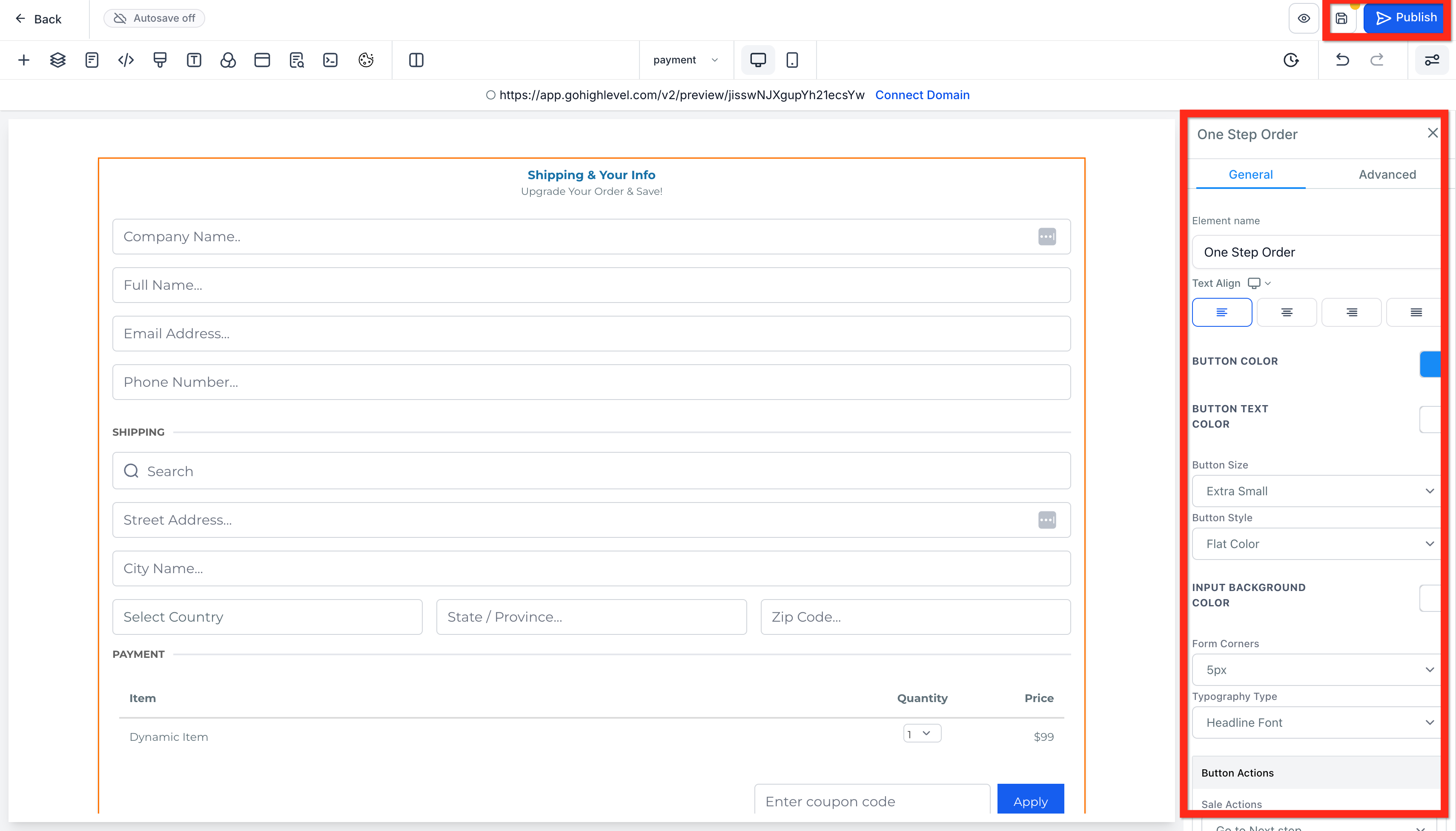
- Personalize o formulário de pedido, em seguida, clique em Salvar (Save) e Publicar (Publish).
- Certifique-se de que o produto seja adicionado à mesma página que o formulário de pedido.
Fantástico! Seus clientes agora podem concluir suas compras sem problemas. A seguir, por que não experimentar as opções de contato fixo (sticky contact) para aumentar as conversões?
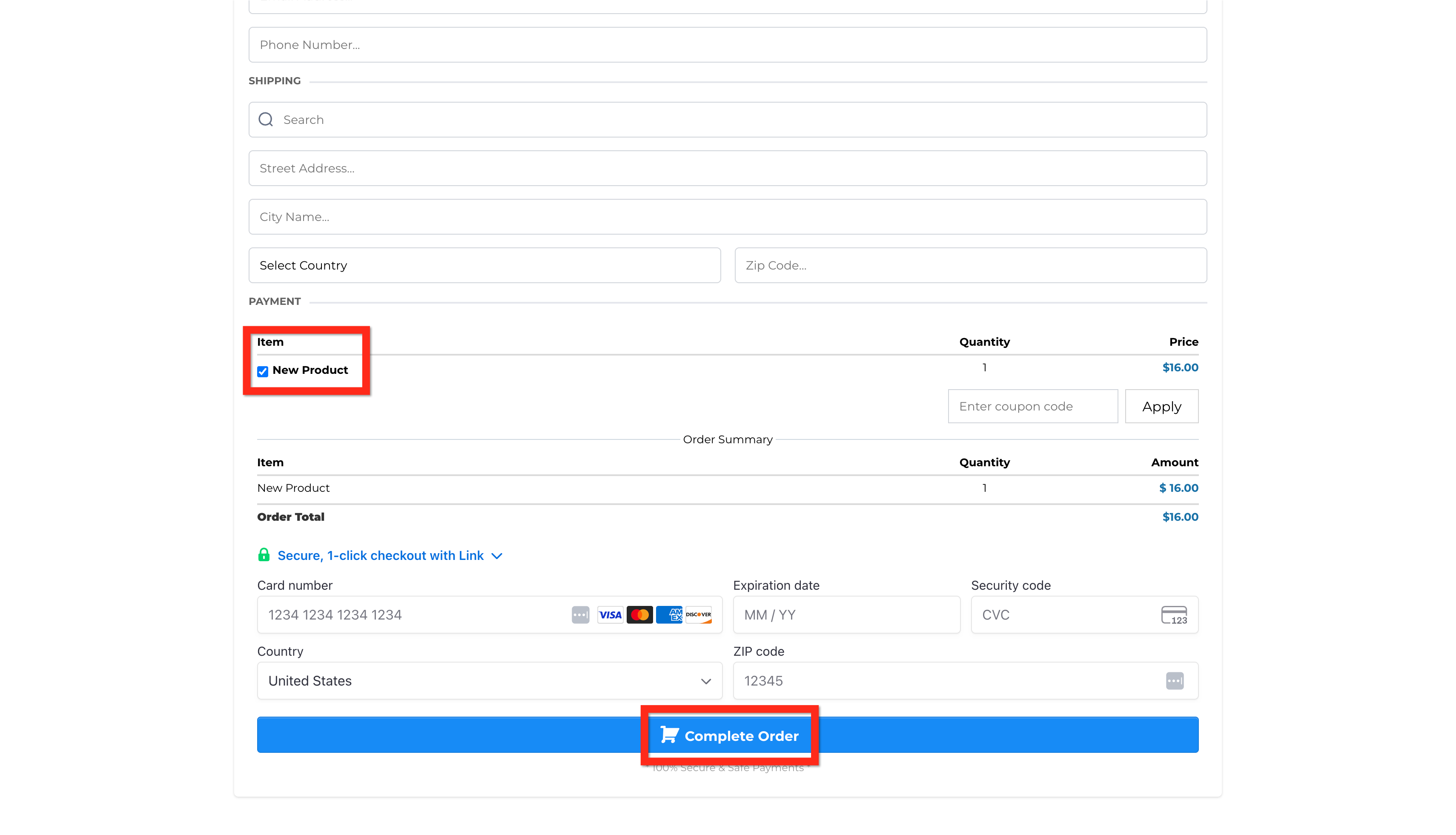
O formulário de pedido do seu funil deve ser semelhante a isto: