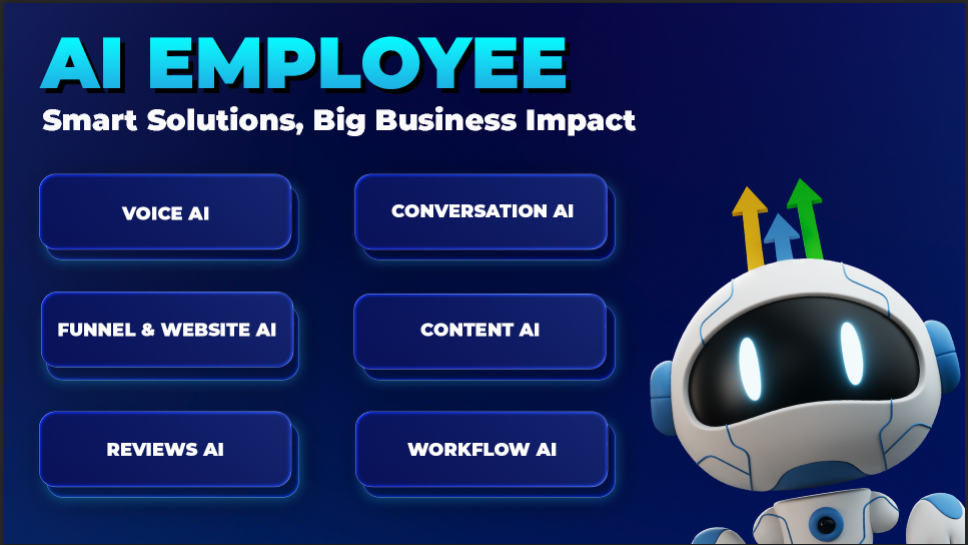
O que é o Funcionário I.A. (AI Employee)?
O AI Employee inclui os produtos de I.A. do HighLevel que são gerenciados e cobrados sob a oferta do AI Employee.
Alguns recursos de I.A. agora têm acesso gratuito e não usam mais créditos de I.A. Consulte o artigo de preços específico do produto para obter os detalhes mais recentes sobre disponibilidade e faturamento.
Habilitando AI Employees para sua Agência e Subcontas
Para habilitar o "AI Employee" para sua agência, marque o botão de alternância do AI Employee na guia "Empresa" (Company) das Configurações da sua Agência.
-
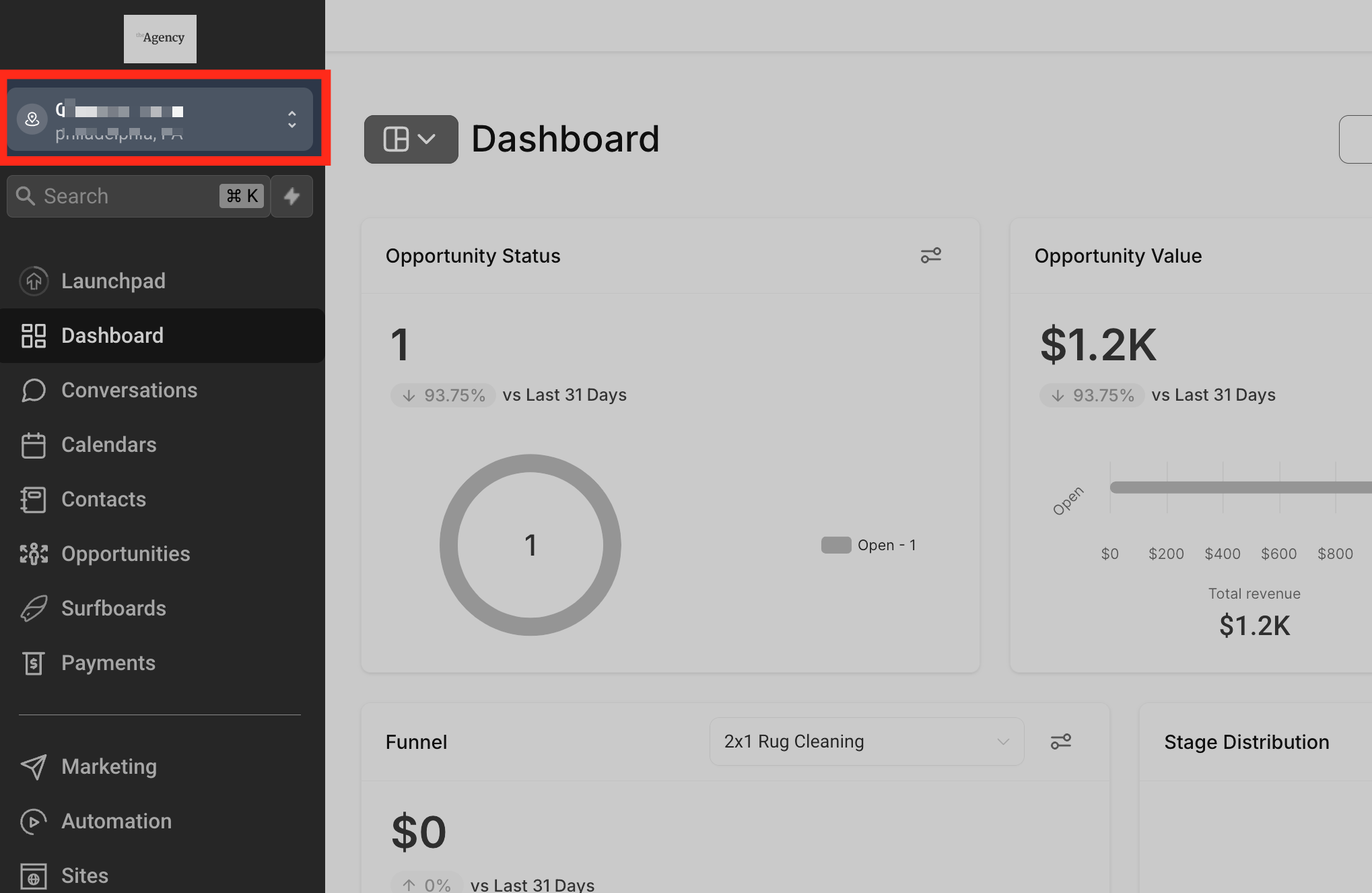
Clique na guia de alternância de agência no canto superior esquerdo da barra lateral.
-
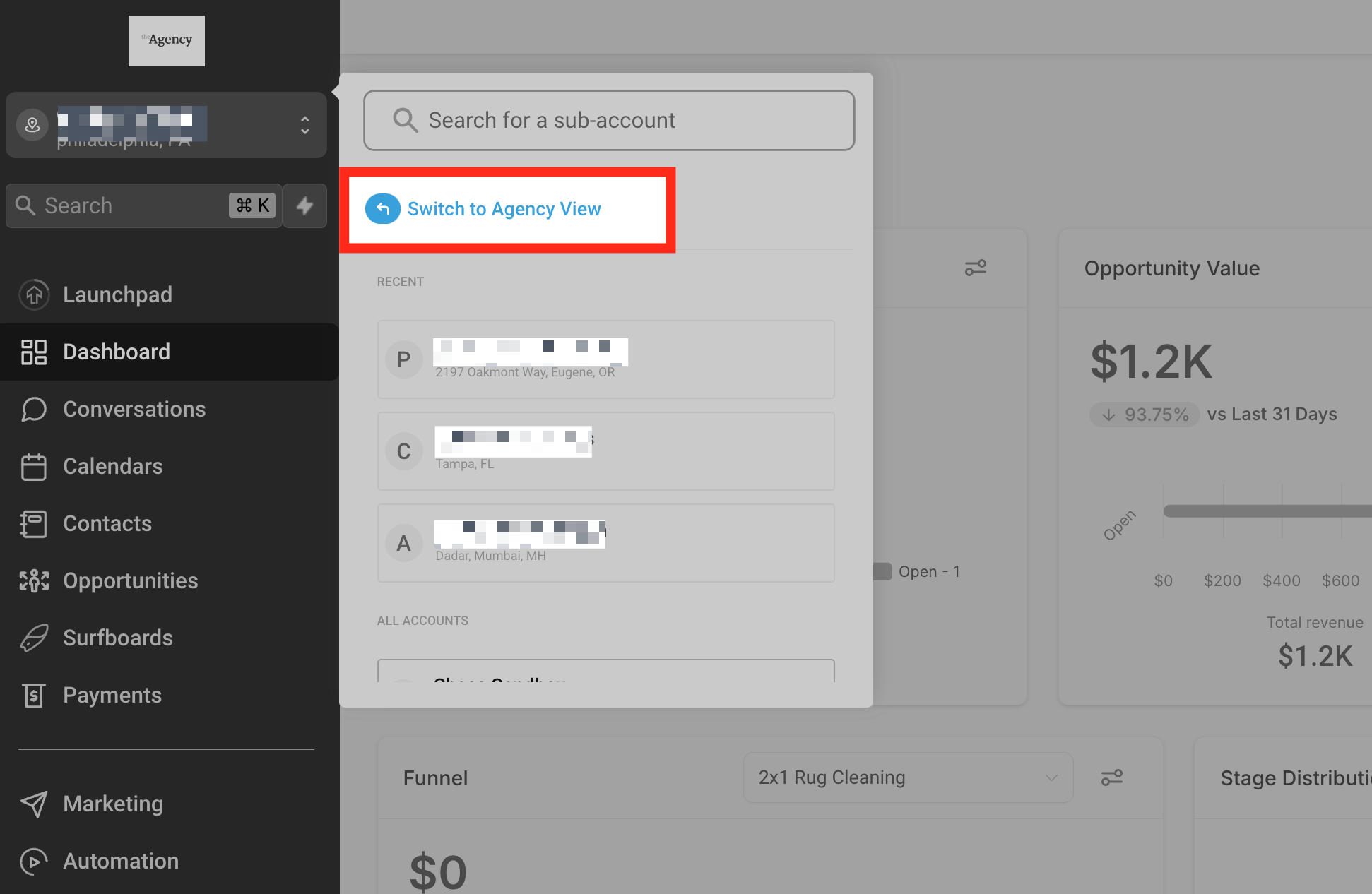
Clique na guia "Mudar para a Visão da Agência" (Switch to Agency View).
-
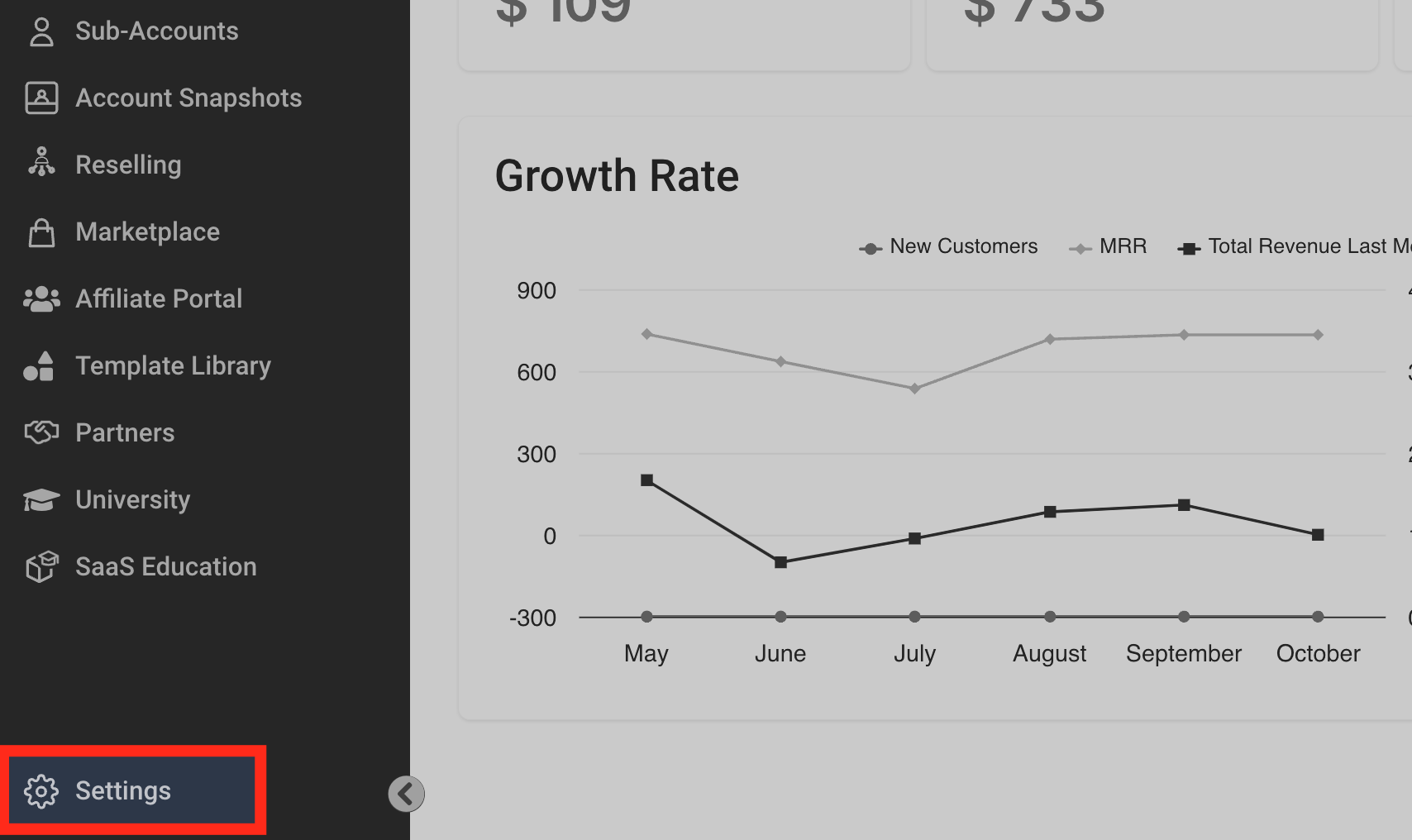
Procure a guia "Configurações" (Settings) no canto inferior esquerdo da barra lateral.
-
Clique na guia "Empresa" (Company) para entrar no menu da empresa. Quando estiver dentro do menu da empresa, role para baixo até ver o recurso "AI Employee". Habilite-o usando o botão de alternância.

Pronto, você habilitou o AI Employee. Agora você pode personalizar a oferta para subcontas individuais com base no uso e nos requisitos de seus clientes.
Concedendo/Limitando o acesso ao recurso "AI Employee" para diferentes subcontas
Agora vamos ver como gerenciar o acesso às suas Subcontas a partir da guia "AI Employee".
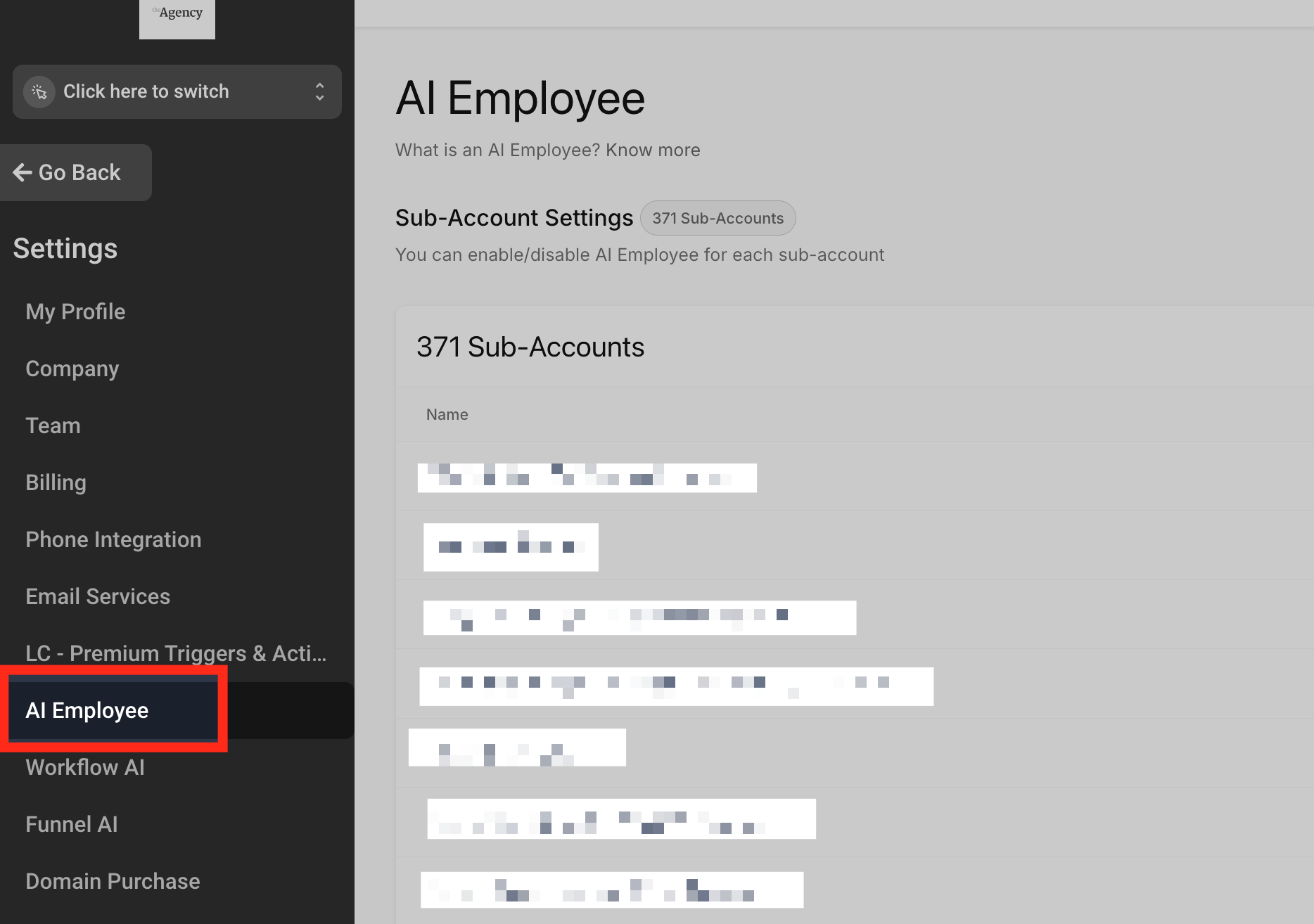
Para localizar a opção "AI Employee", você precisará acessar as configurações da agência. Se você estiver em uma das subcontas, primeiro precisará clicar em "Mudar para a Visão da Agência" (Switch to Agency View). Em seguida, clique na guia "Configurações" (Settings) localizada no canto inferior esquerdo.
Você pode habilitar ou desabilitar o acesso ao AI Employee para cada subconta.
Nota: Alguns recursos de I.A. agora são de uso gratuito e não são gerenciados por meio do AI Employee. Verifique o artigo de preços específico do produto antes de configurar o refaturamento (rebilling) ou a revenda.
-
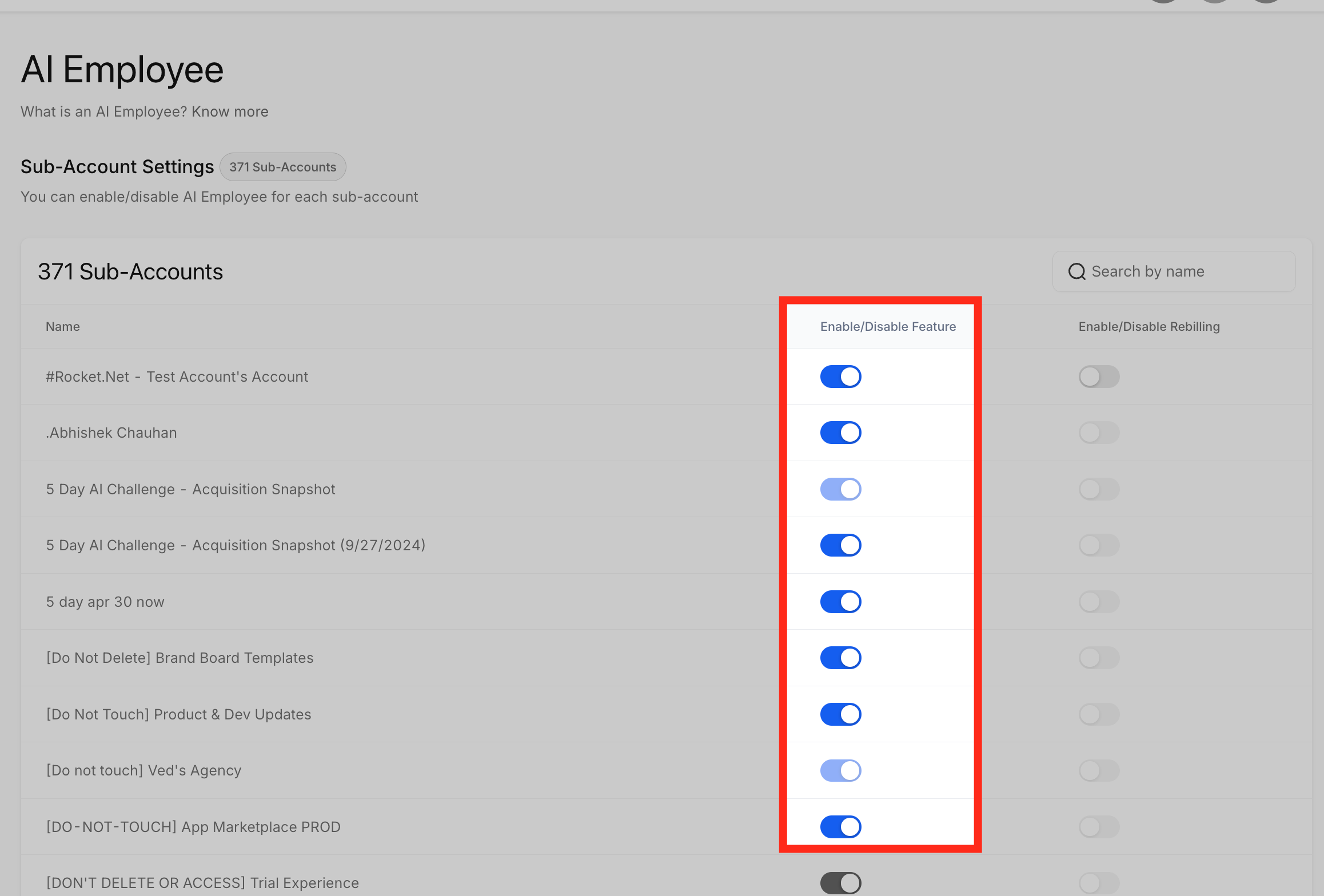
Aqui você pode visualizar a lista de suas subcontas na primeira coluna. Há um botão de alternância ao lado de cada subconta para você habilitar ou desabilitar a opção "AI Employee" para cada subconta individual.
-
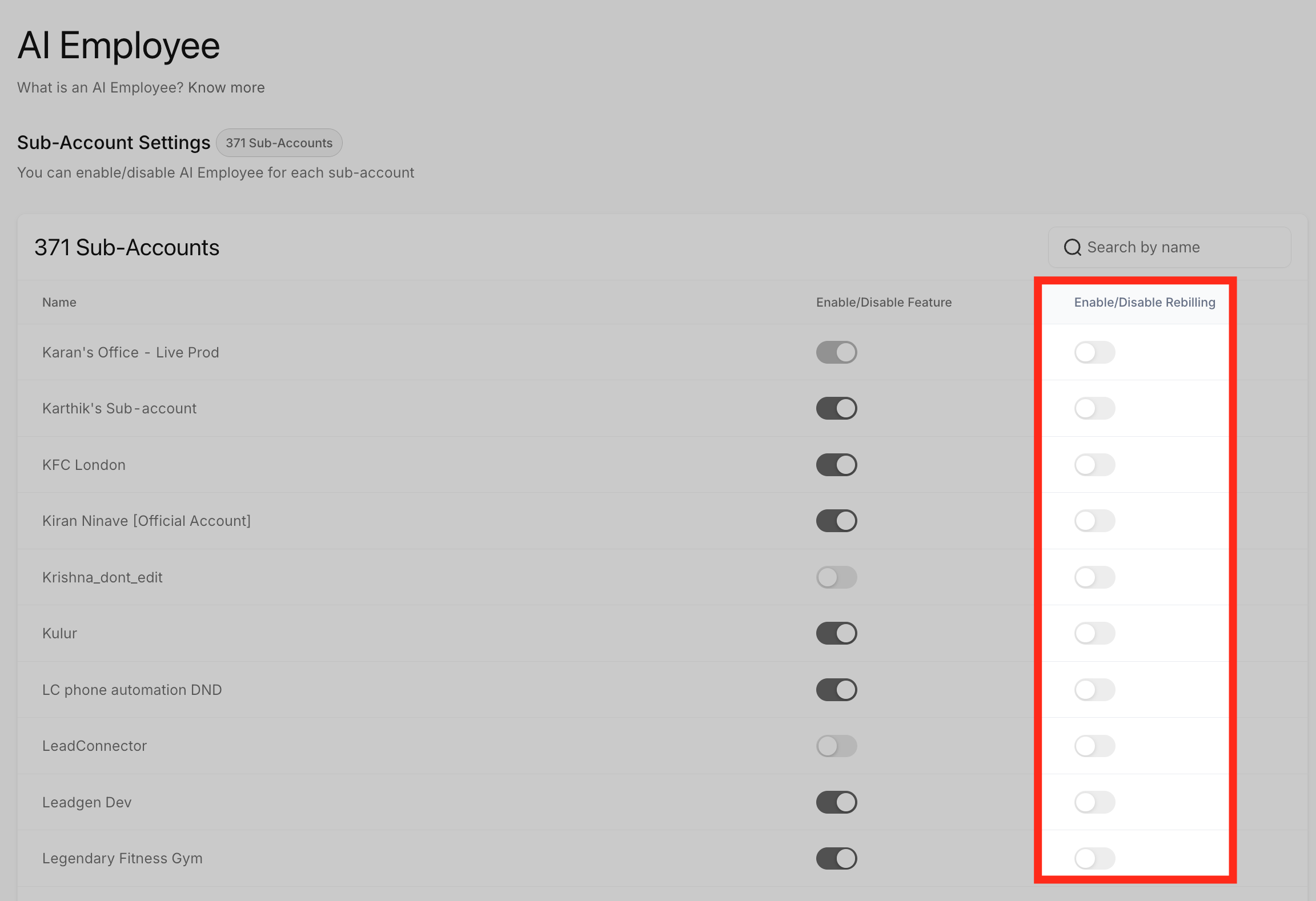
Você também pode optar por habilitar ou desabilitar o refaturamento (rebilling) para cada subconta e definir o valor do refaturamento. Habilitar a alternância abrirá uma página onde você poderá definir o valor do refaturamento. Vamos ligar uma das alternâncias.
-
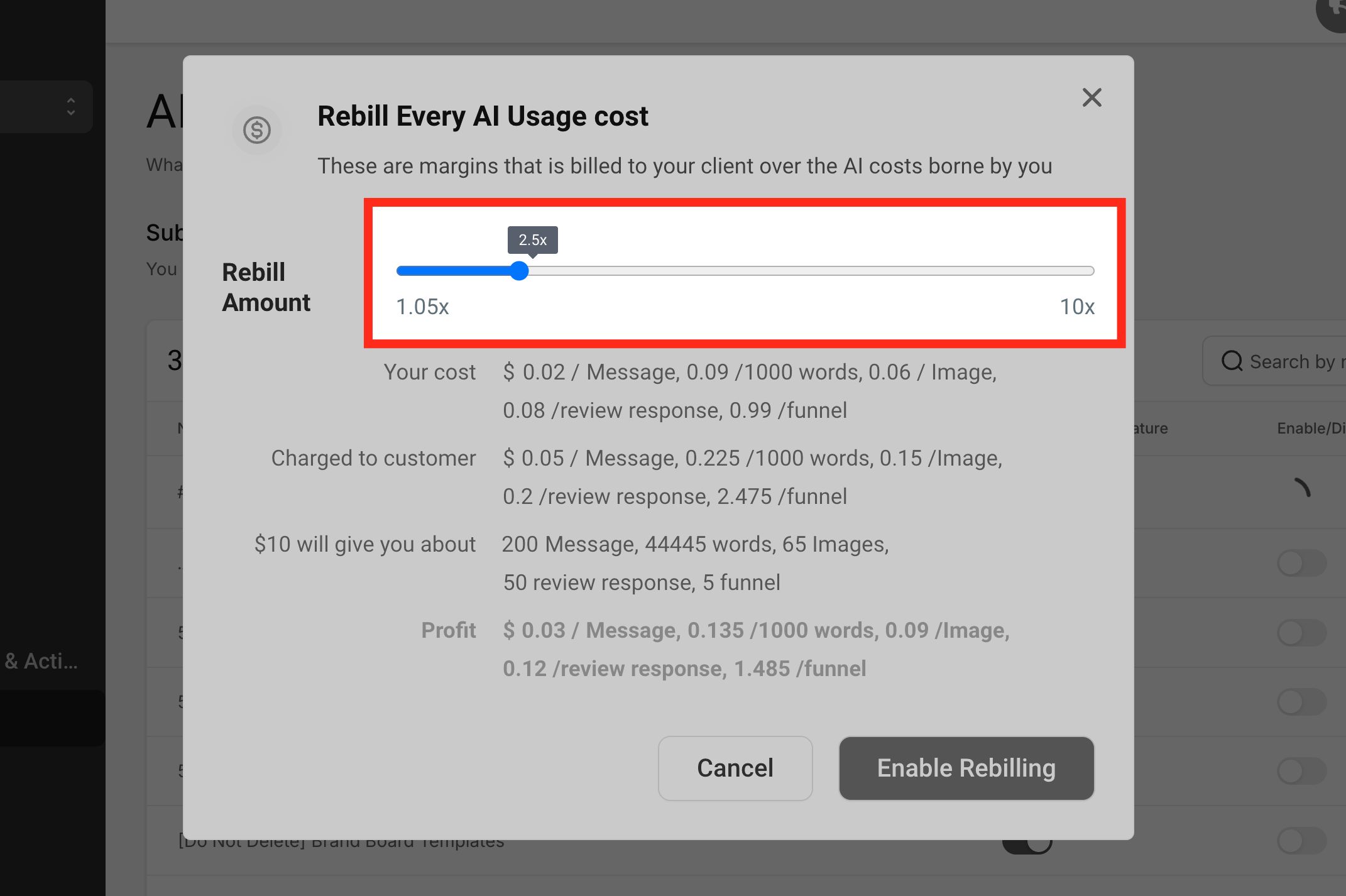
Aqui você pode definir o valor do Rebill (Refaturamento) movendo o ponteiro da esquerda para a direita. Neste exemplo, definimos o valor para 2.5X. Isso significa que seu cliente será cobrado US$ 2,50 pelo custo de US$ 1,00.
-
Agora que você definiu o preço, salve o valor do refaturamento clicando no botão "Habilitar Refaturamento" (Enable Rebilling).

Configurando o Plano Mensal Ilimitado
Junto com o preço baseado em uso para cada produto de I.A. (com exceção do AI Agents Voice), o AI Employee também oferece um plano mensal ilimitado para cada subconta usar todos os produtos de I.A. acima por US$ 97 por mês por subconta.
Nas próximas etapas, você aprenderá como definir seu modelo de preços para oferecer um plano mensal ilimitado para seus clientes.
-
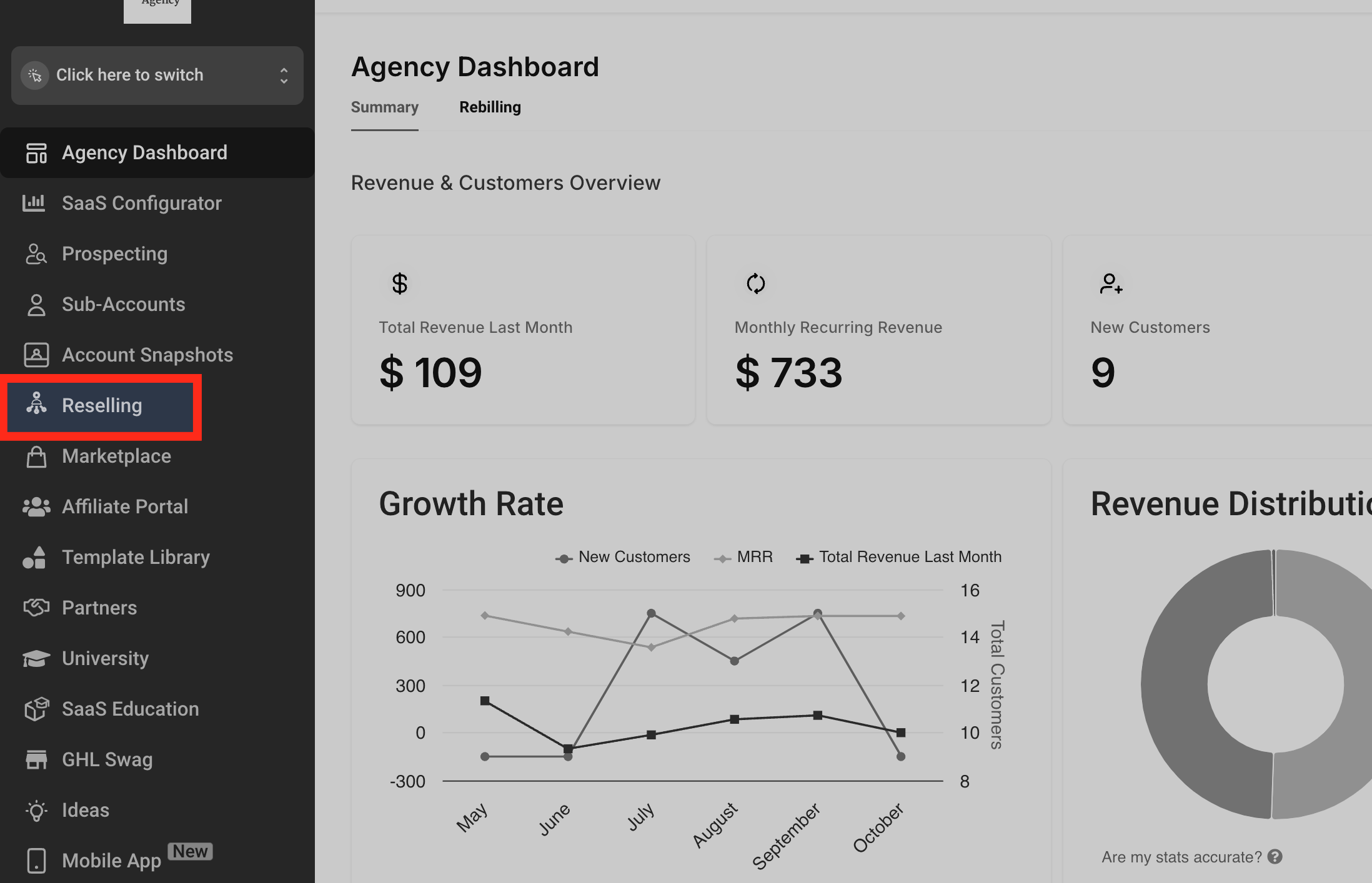
Se você estiver na Visão da Agência, basta procurar a guia "Revenda" (Reselling) localizada na barra de navegação lateral esquerda. Se você estiver em uma das subcontas, primeiro precisará "Mudar para a Visão da Agência" para conseguir encontrar a guia "Revenda".
-
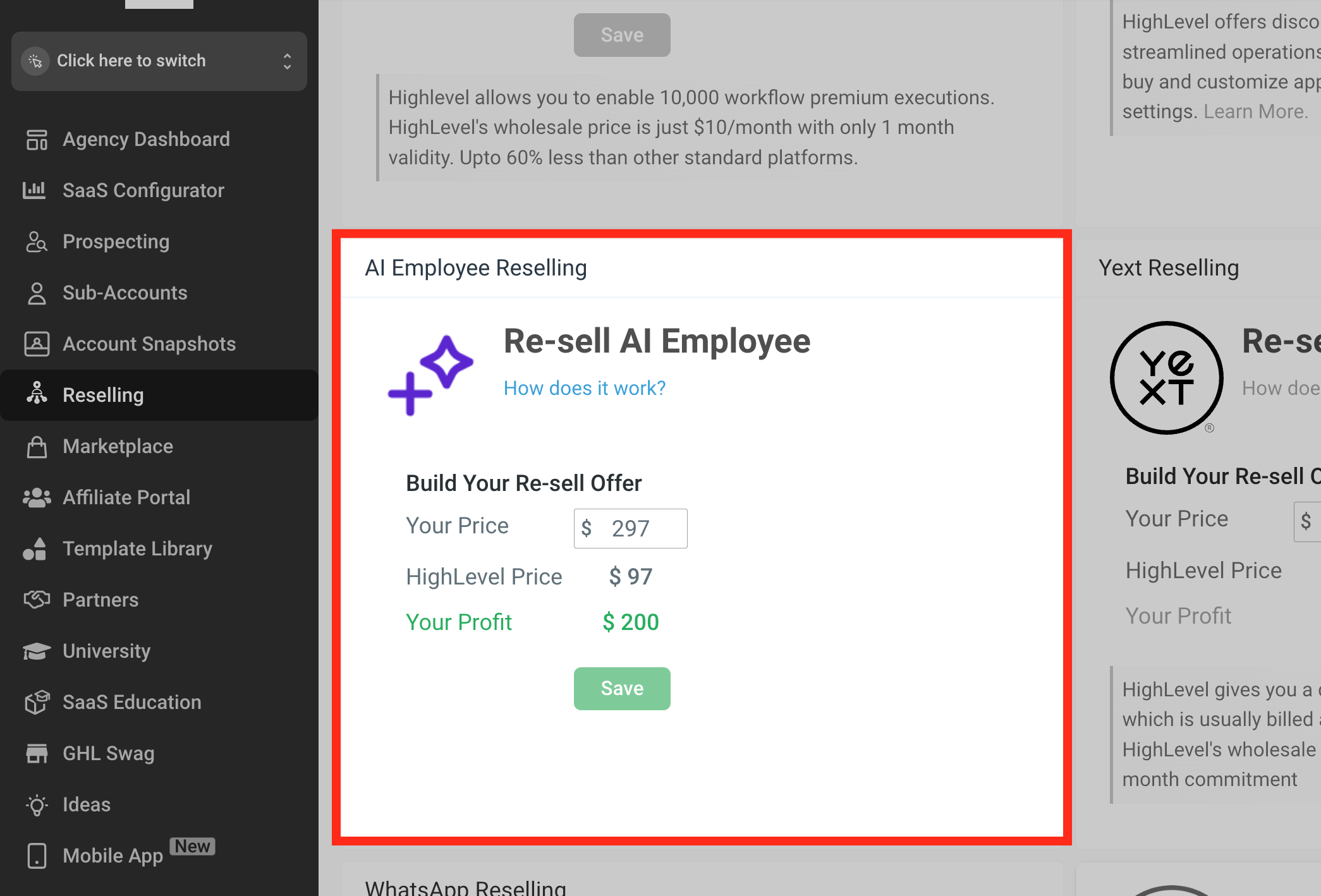
Role para baixo para encontrar a opção "Revenda do AI Employee" (AI Employee Reselling). Esta é a área onde você pode personalizar sua oferta.
-
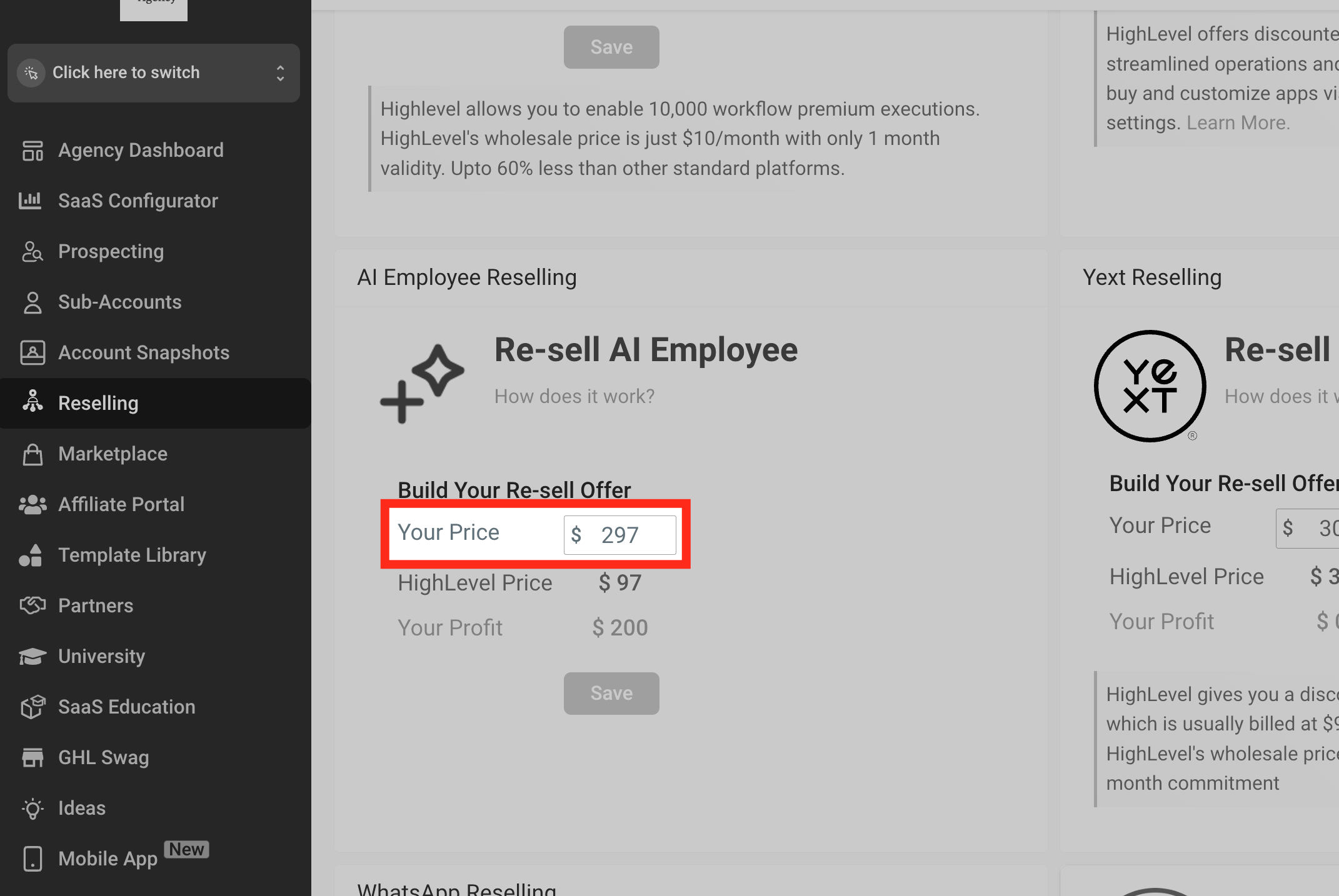
Insira o preço no campo "Seu Preço" (Your Price).
-
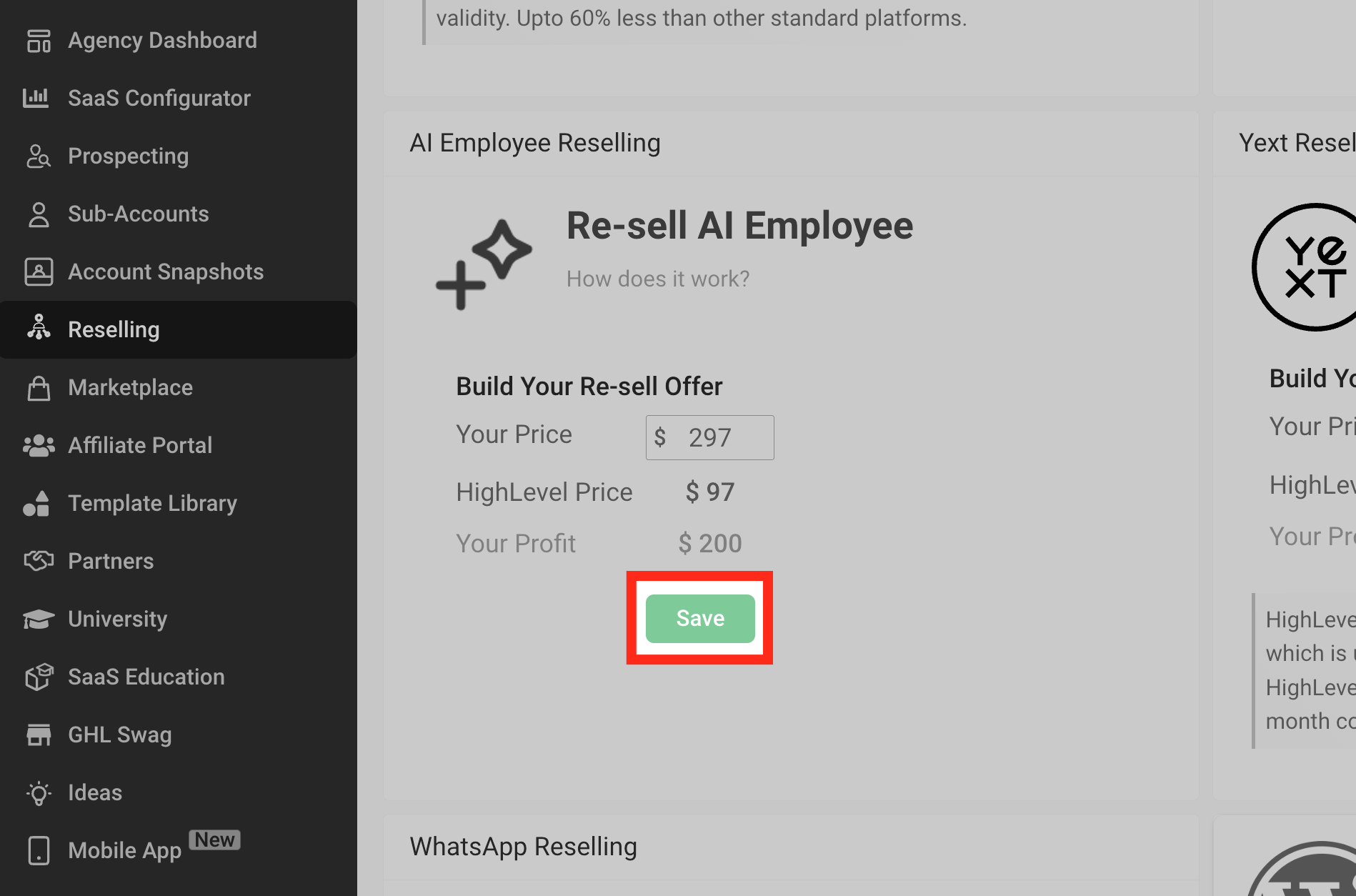
"Salve" (Save) suas alterações.
Onde os clientes podem ver o plano AI Employee Ilimitado
Abaixo estão as diferentes áreas onde seus clientes poderão ver seu plano mensal ilimitado do AI Employee dentro de sua subconta:
- Conversation AI
- Voice AI
- Content AI
- Reviews AI
Neste exemplo, veremos como seu cliente pode ver sua oferta mensal ilimitada quando estiver dentro da seção "Reviews AI". Abaixo estão os passos que você pode seguir.
-
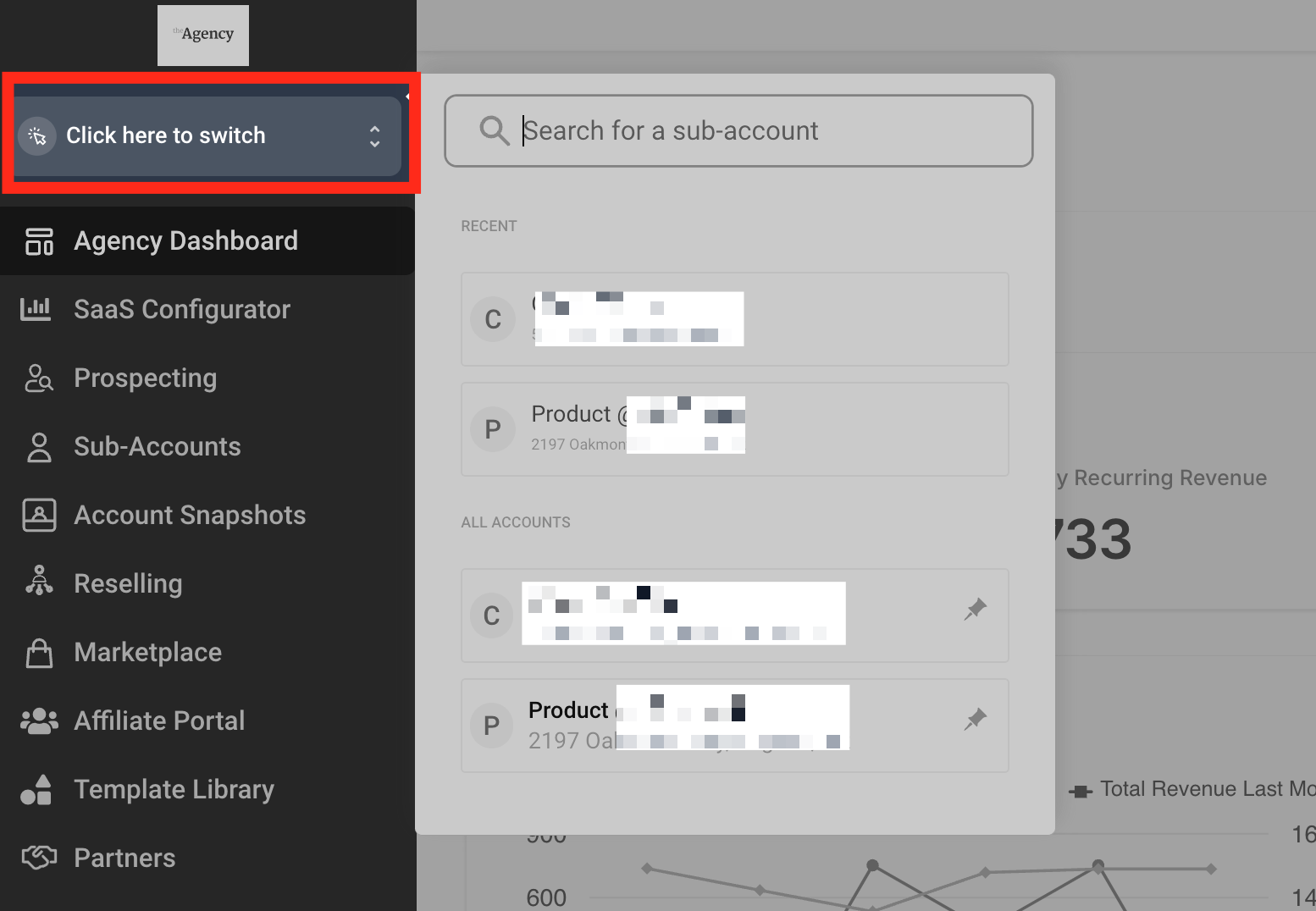
Passo 1: Se você estiver em uma "Visão da Agência", precisará ir para a subconta. Clique na guia de alternância de subconta localizada no canto superior esquerdo.
-
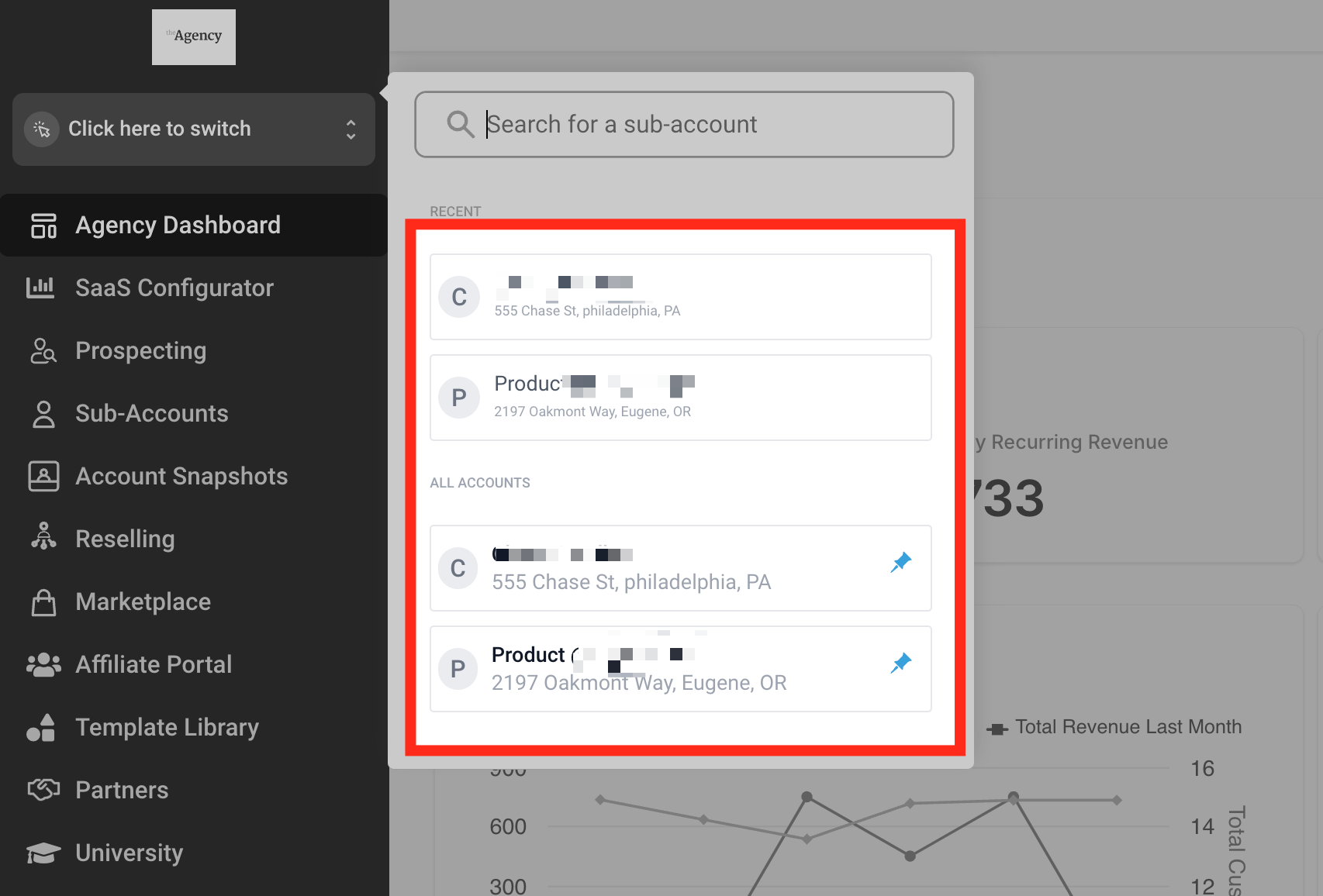
Passo 2: Selecione a subconta desejada na lista. Você deve se certificar de que a subconta que você vai selecionar já tem o recurso "AI Employee" habilitado.
-
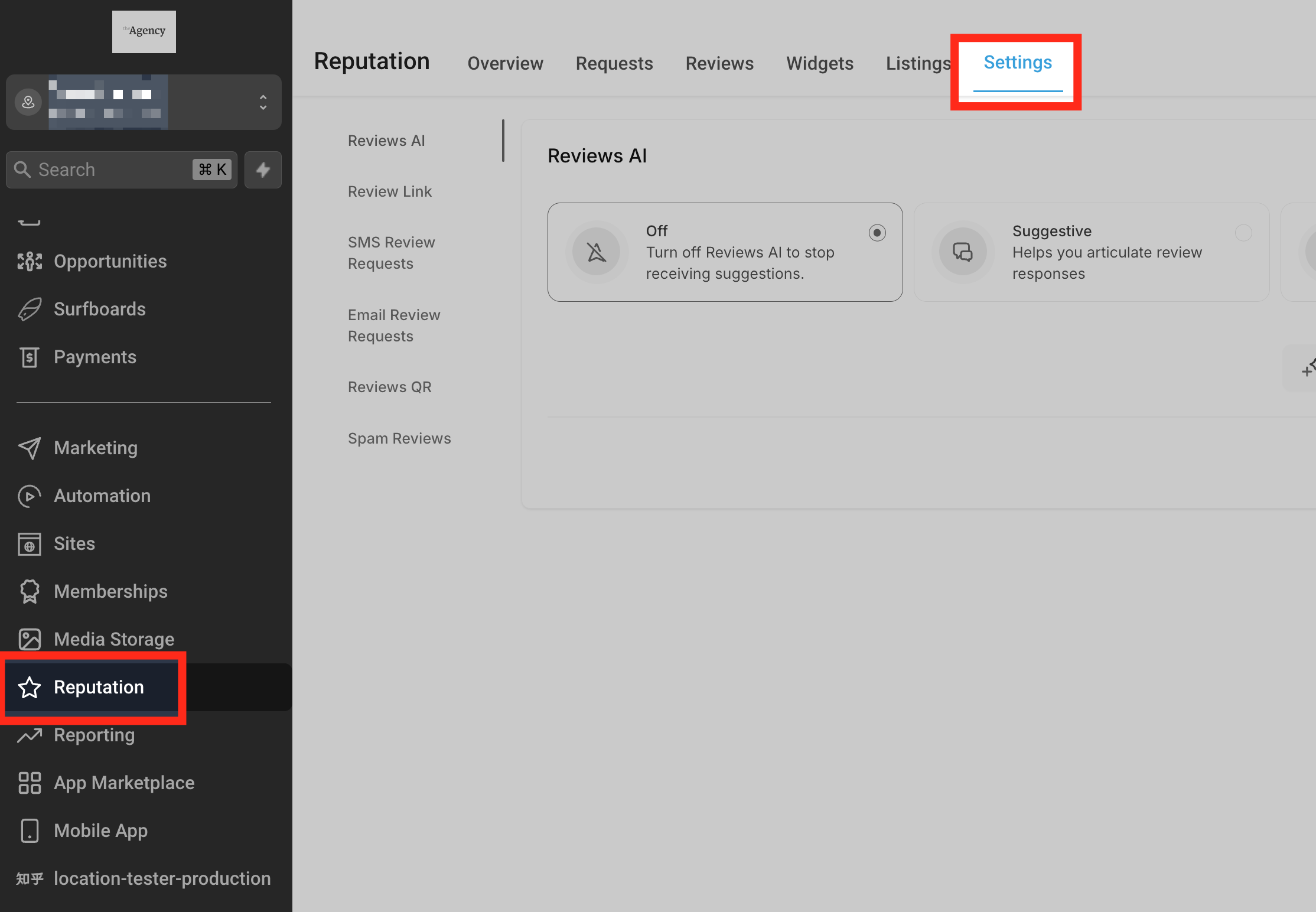
Passo 3: Clique na guia "Reputação" (Reputation) no menu de navegação do lado esquerdo. Em seguida, clique no botão "Configurações" (Settings).
-
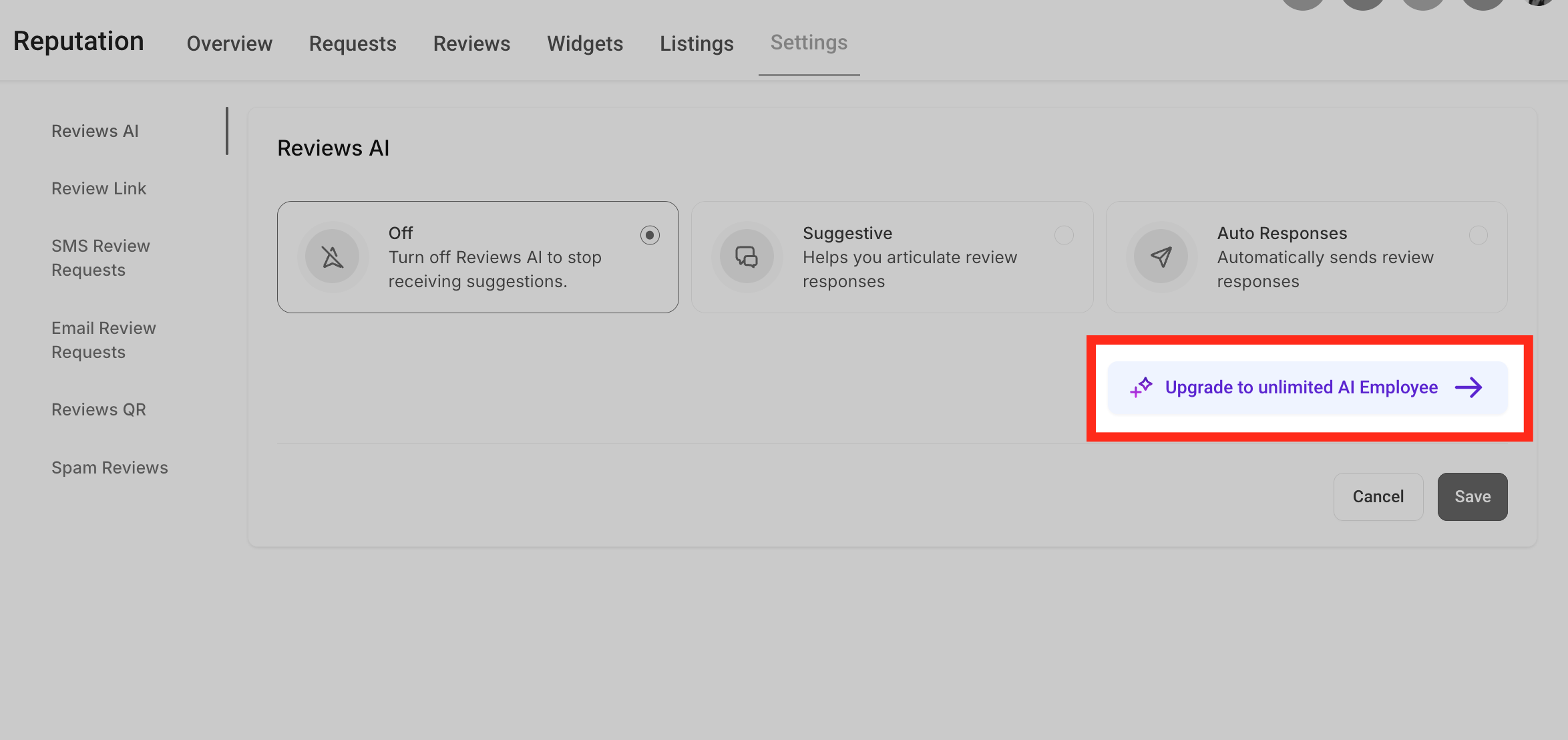
Passo 4: Clique no botão "Atualizar para o AI Employee" (Upgrade to AI Employee).
-
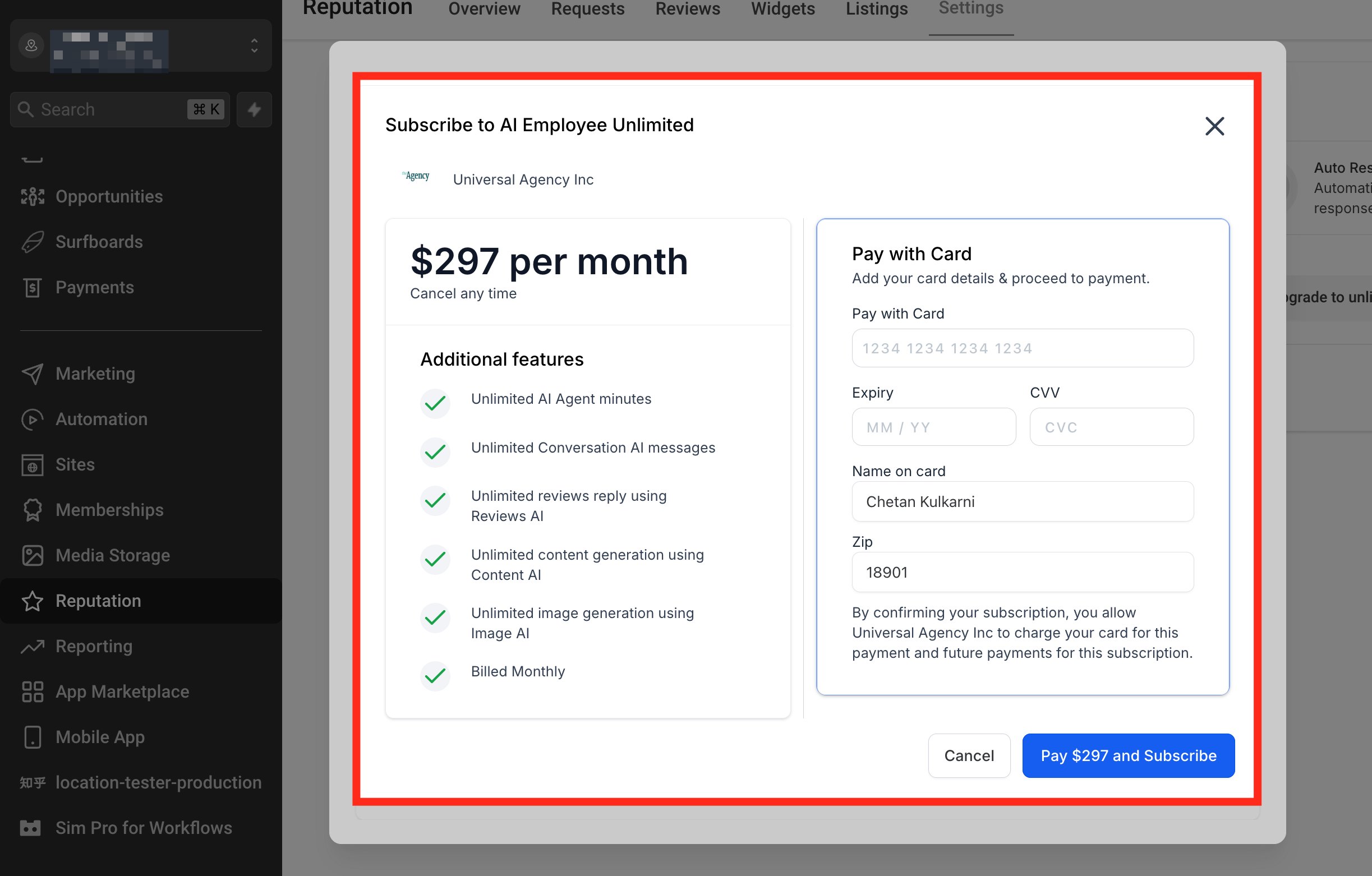
Lembra que definimos US$ 297 como preço mensal em nossas configurações de agência? É assim que seus clientes verão a opção de passar de preços baseados em uso para um preço mensal fixo.
Perguntas Frequentes
P: O que é o AI Employee no HighLevel?
O AI Employee é uma coleção de poderosas ferramentas de I.A. projetadas para ajudar as empresas a automatizar e otimizar as operações. Inclui recursos como Voice AI, Conversation AI, Reviews AI, Funnel & Website AI e Content AI.
P: O AI Employee cobre cobranças de Telefone/SMS?
Não, as cobranças de telefone e SMS são faturadas separadamente por meio da LC Phone ou Twilio.
P: Posso controlar quais subcontas têm acesso ao AI Employee?
Sim, você pode habilitar ou desabilitar o AI Employee para cada subconta individualmente por meio de suas Configurações da Agência.
P: É possível refaturar (rebill) os clientes pelo uso do AI Employee?
Absolutamente! Você pode configurar taxas de refaturamento personalizadas para cada subconta, permitindo que você monetize as ferramentas de I.A. como parte de sua oferta de serviços.
P: Quanto custa o AI Employee?
O preço do AI Employee está disponível por meio das opções Pay-Per-Use (Pagamento por Uso), AI Employee Growth e AI Employee Unlimited.