Configure campanhas de gotejamento automatizadas por e-mail e SMS para nutrir mais de 100 leads ao longo do tempo. Aumente suas taxas de conversão garantindo um acompanhamento consistente sem gastar seu tempo precioso fazendo isso manualmente.
Criar Acompanhamento Automático de E-mail para Envio de Formulário
Acompanhamentos automatizados por e-mail podem transformar sua estratégia de nutrição de leads. Pense nisso como seu assistente virtual, lidando com respostas perfeitamente para que você possa se concentrar no crescimento do seu negócio. Vamos mergulhar direto nisso!
Navegue até Automação (Automation).
-
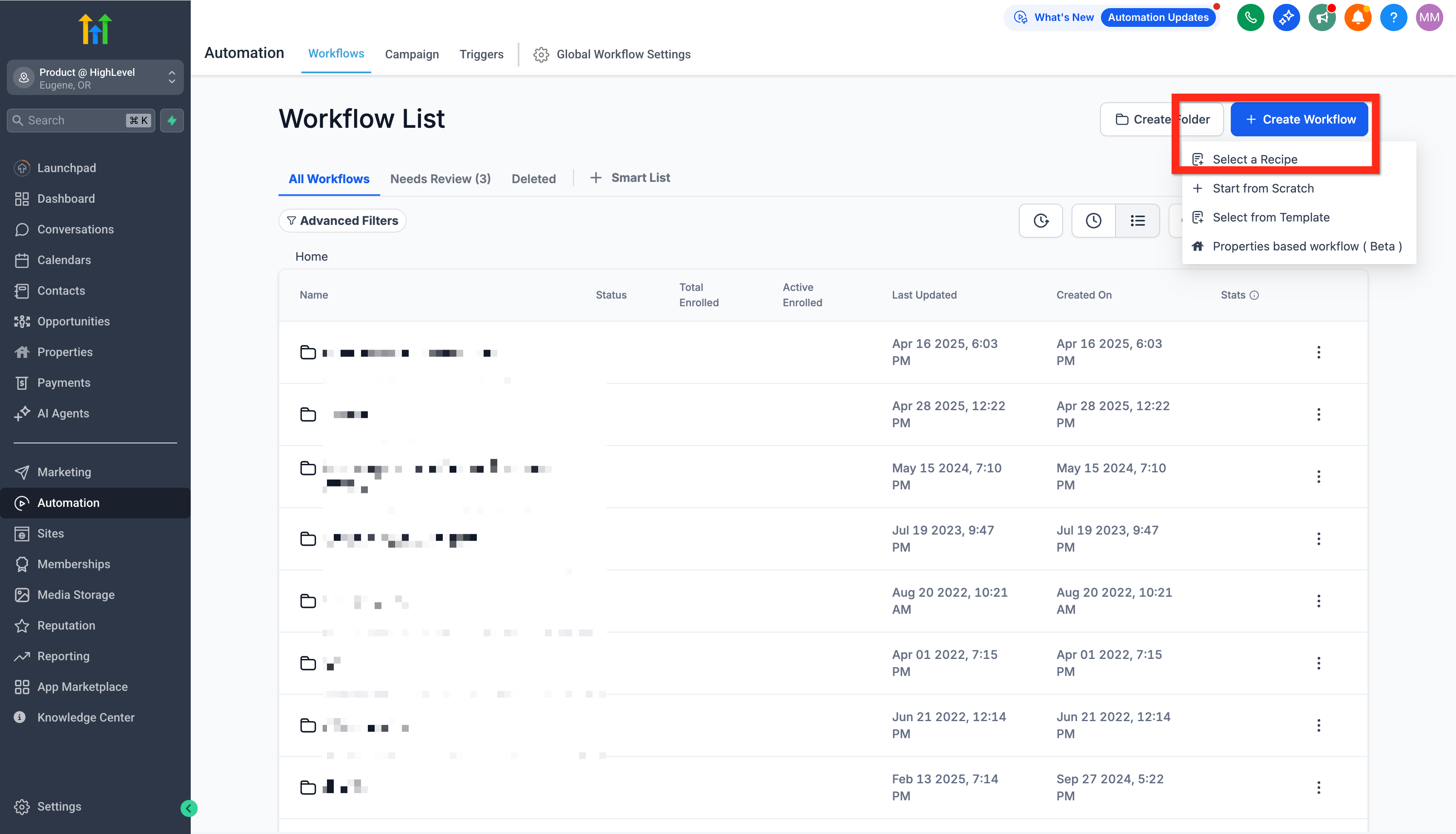
Clique em Criar Fluxo de Trabalho (Create Workflow) > Selecionar uma Receita (Select a Recipe).
-
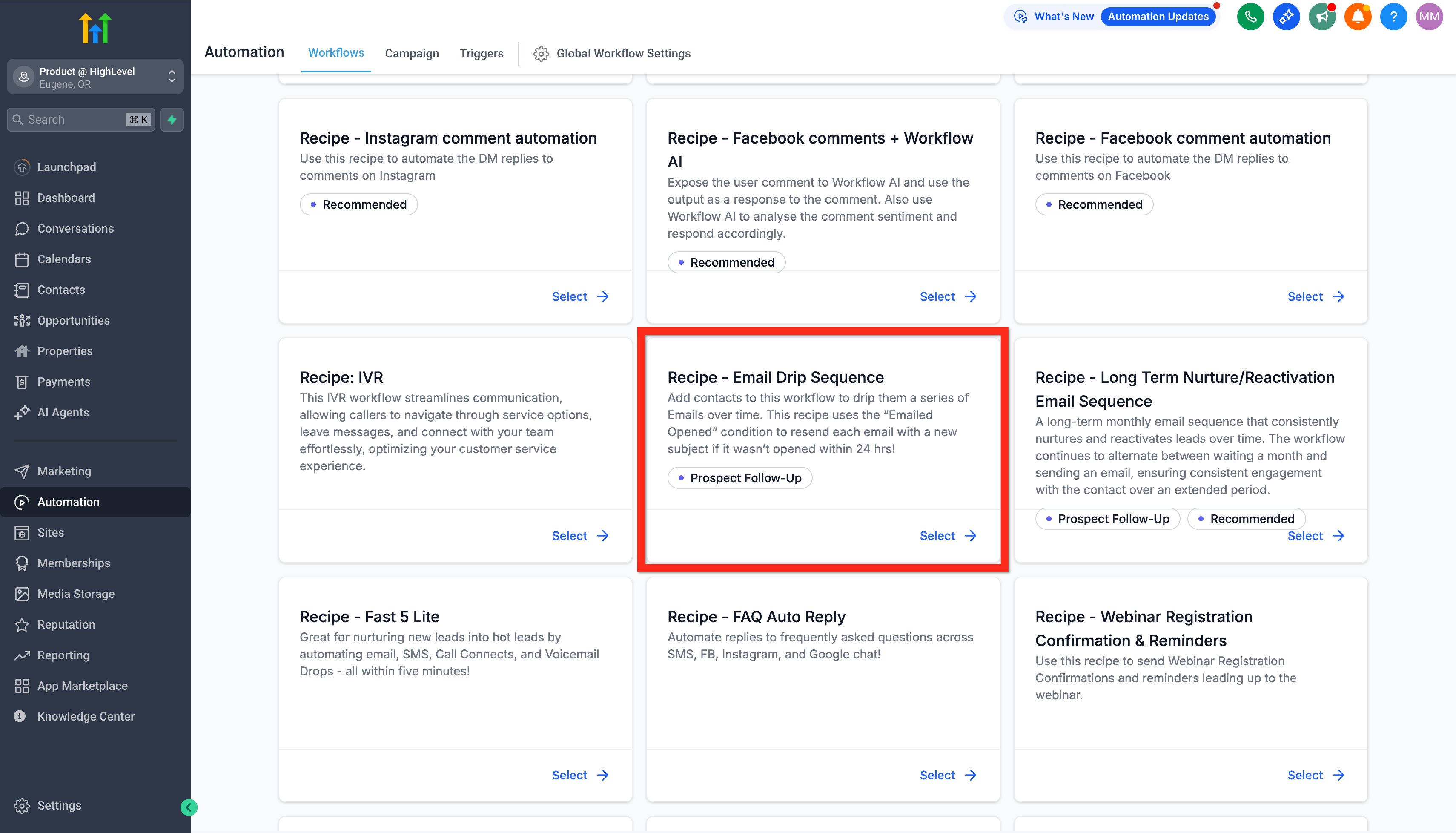
Selecione a receita Sequência de Gotejamento de E-mail (Email Drip Sequence).
-
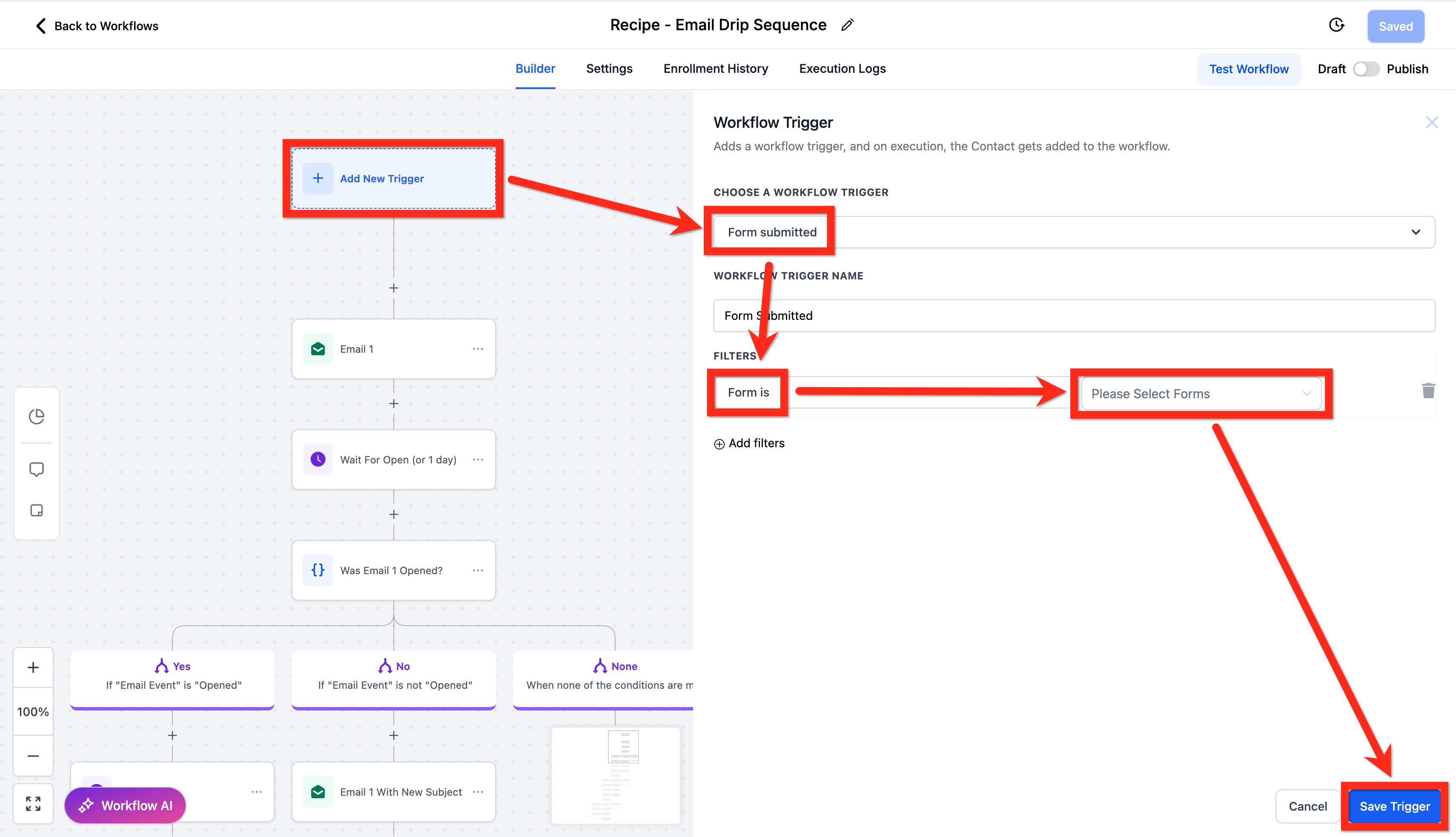
Adicione o gatilho Formulário Enviado (Form Submitted): Clique em Adicionar filtro (Add filter), escolha Formulário é (Form is), selecione o formulário relevante e clique em Salvar (Save).
-
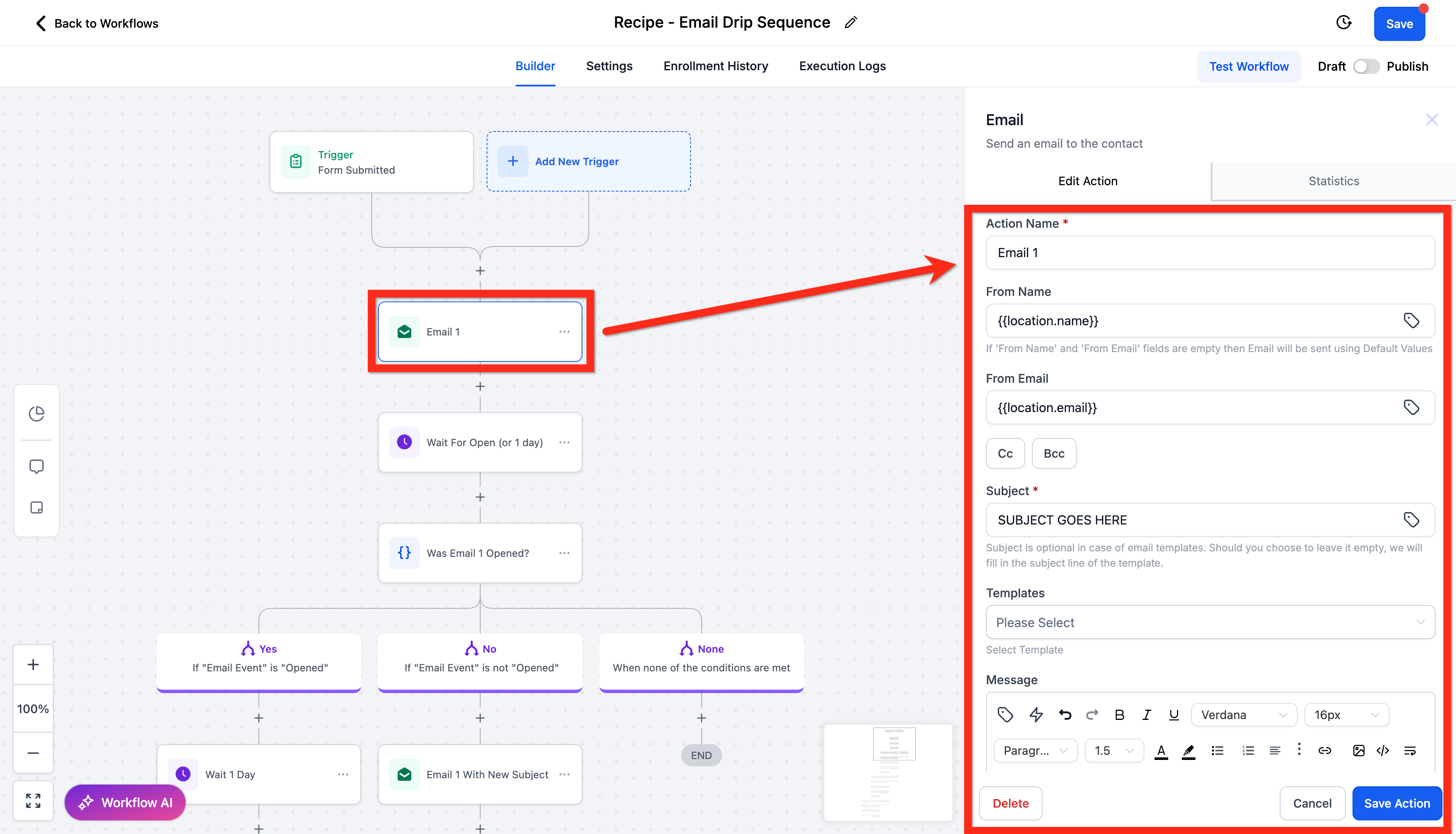
Edite as ações de e-mail personalizando o assunto, conteúdo da mensagem, anexos e outros detalhes. Em seguida, clique em Salvar Ação (Save Action).
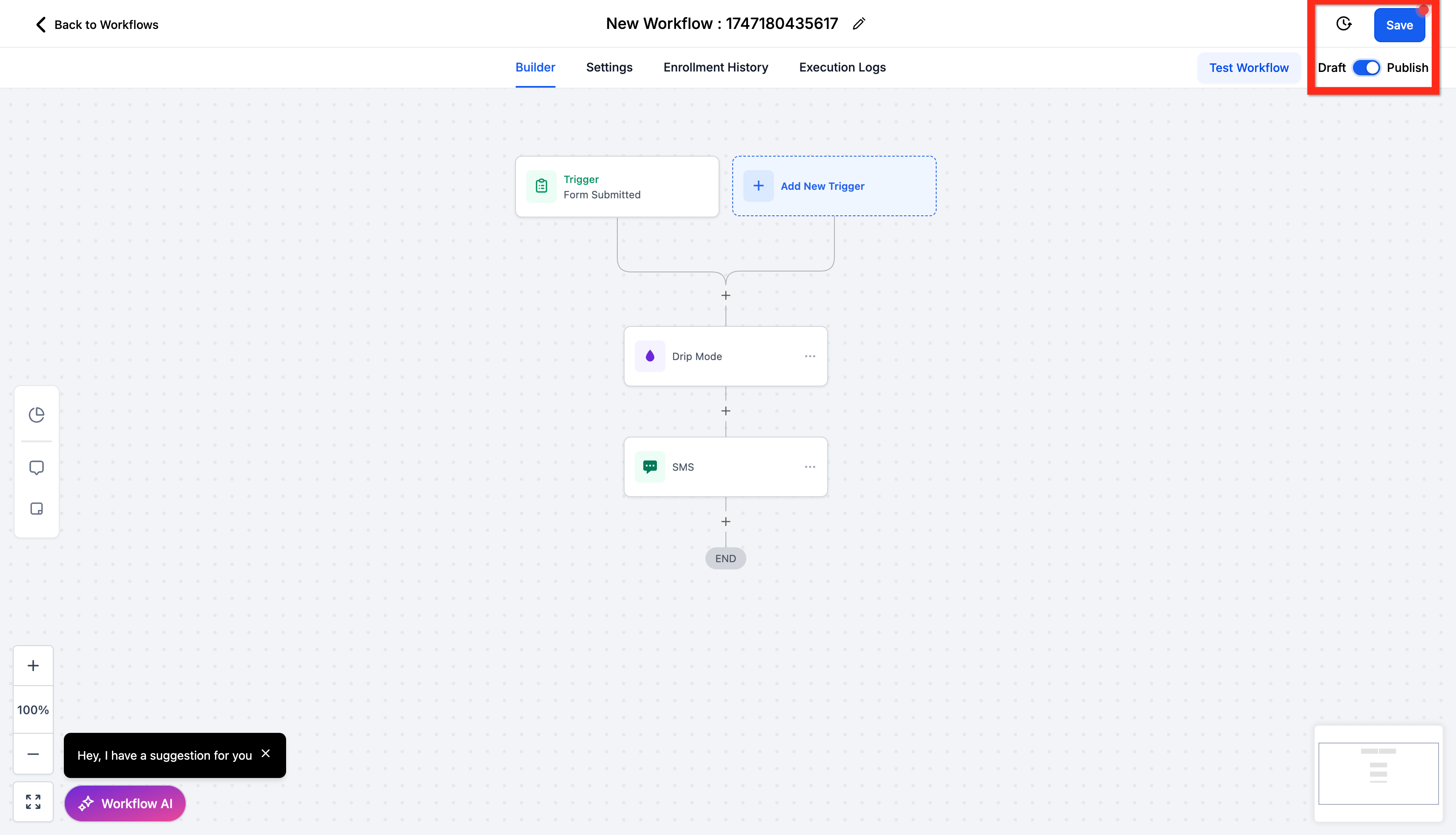
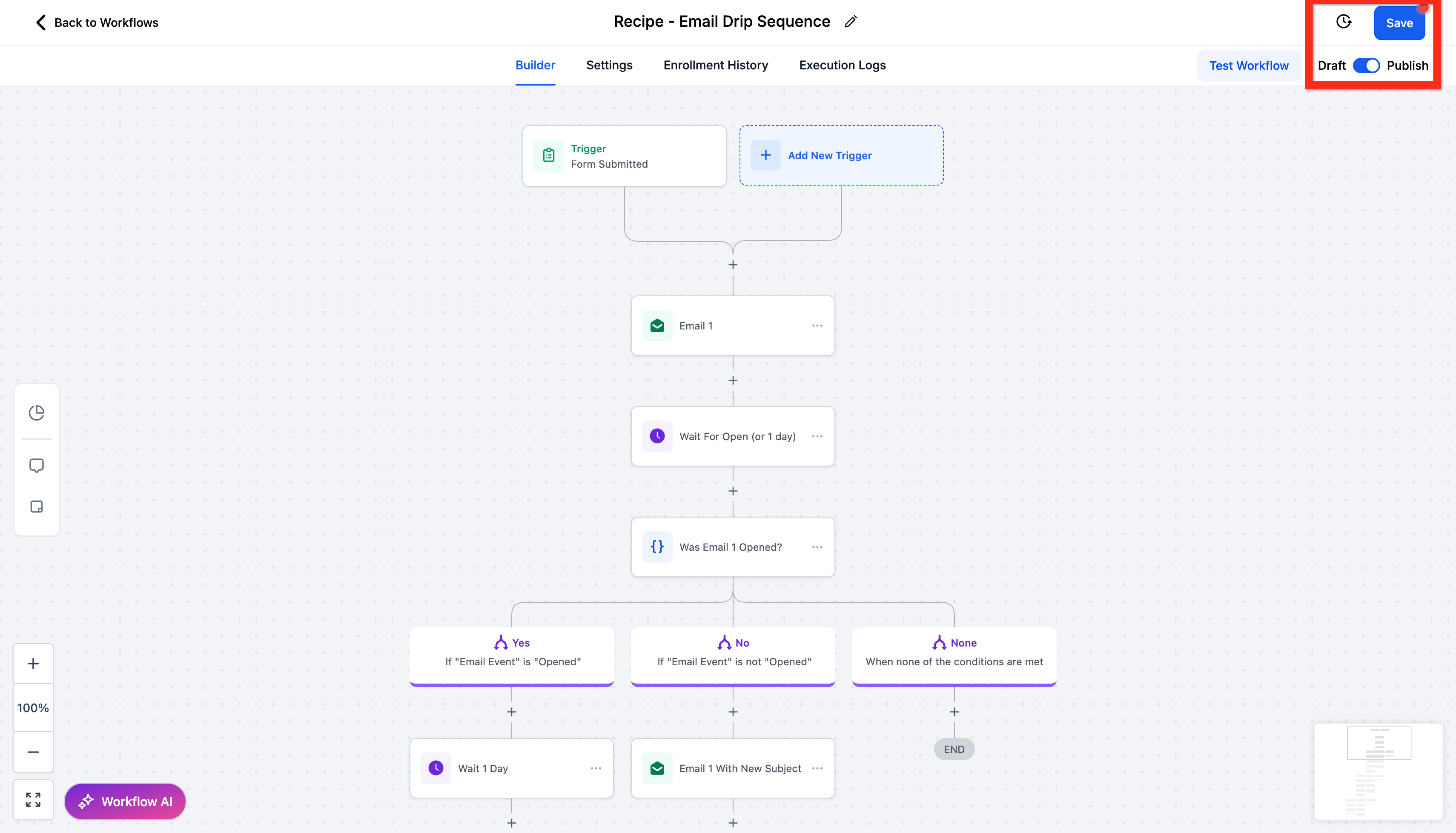
Clique em Publicar (Publish).
-
Clique em Salvar (Save).
Agora que você automatizou seu acompanhamento por e-mail, em seguida, você pode explorar como o SMS pode adicionar uma camada extra de engajamento personalizado!
Criar Acompanhamento Automático de SMS para Envio de Formulário
O envio de acompanhamentos por SMS juntamente com seus e-mails pode melhorar muito a eficácia da sua comunicação. Como as mensagens de texto normalmente são abertas em minutos, essa abordagem garante que você esteja sempre na mente do cliente. Veja como fazer isso:
Navegue até Automação (Automation).
-
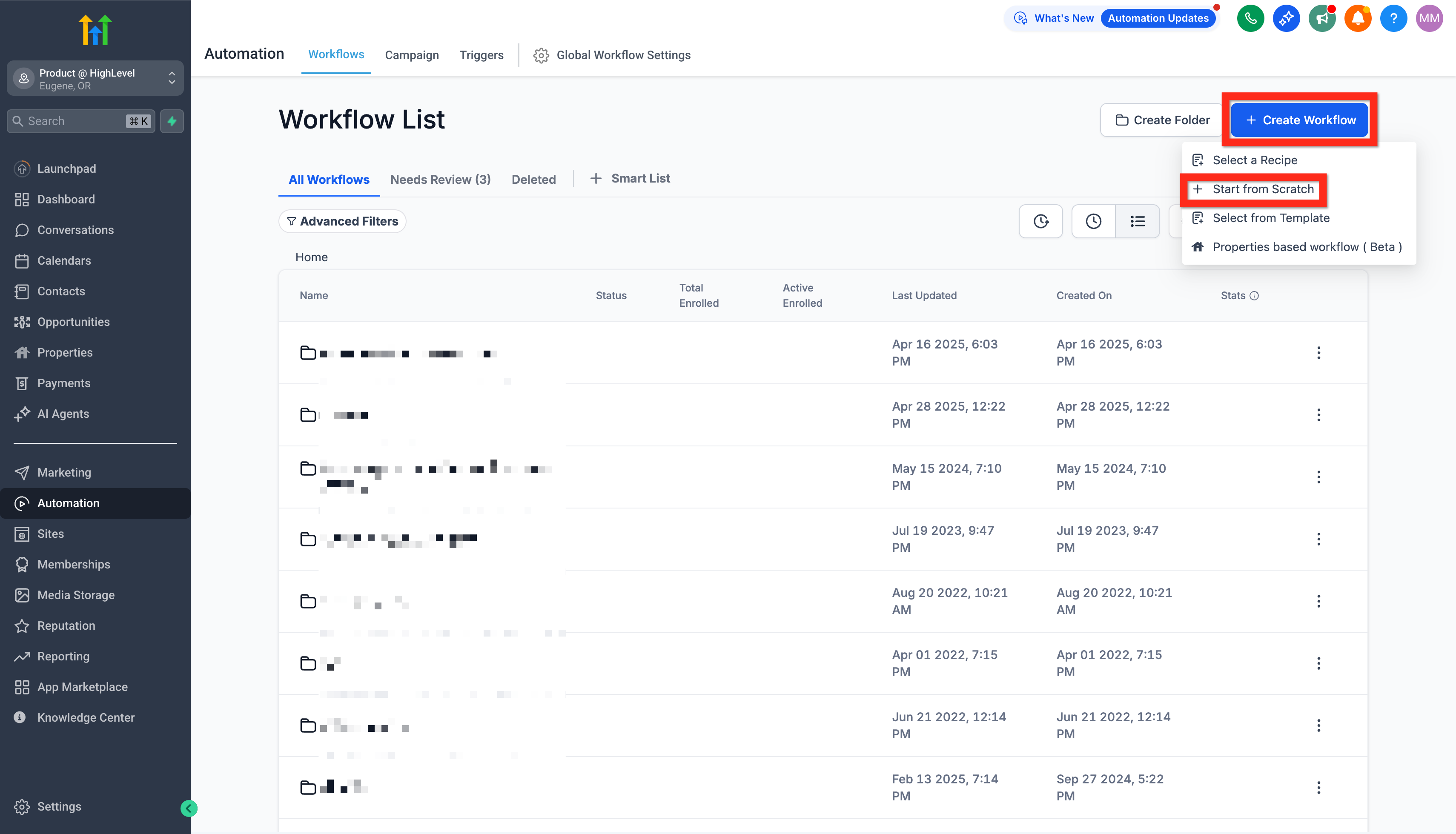
Clique em Criar Fluxo de Trabalho (Create Workflow) > Selecione Começar do zero (Start from scratch).
-
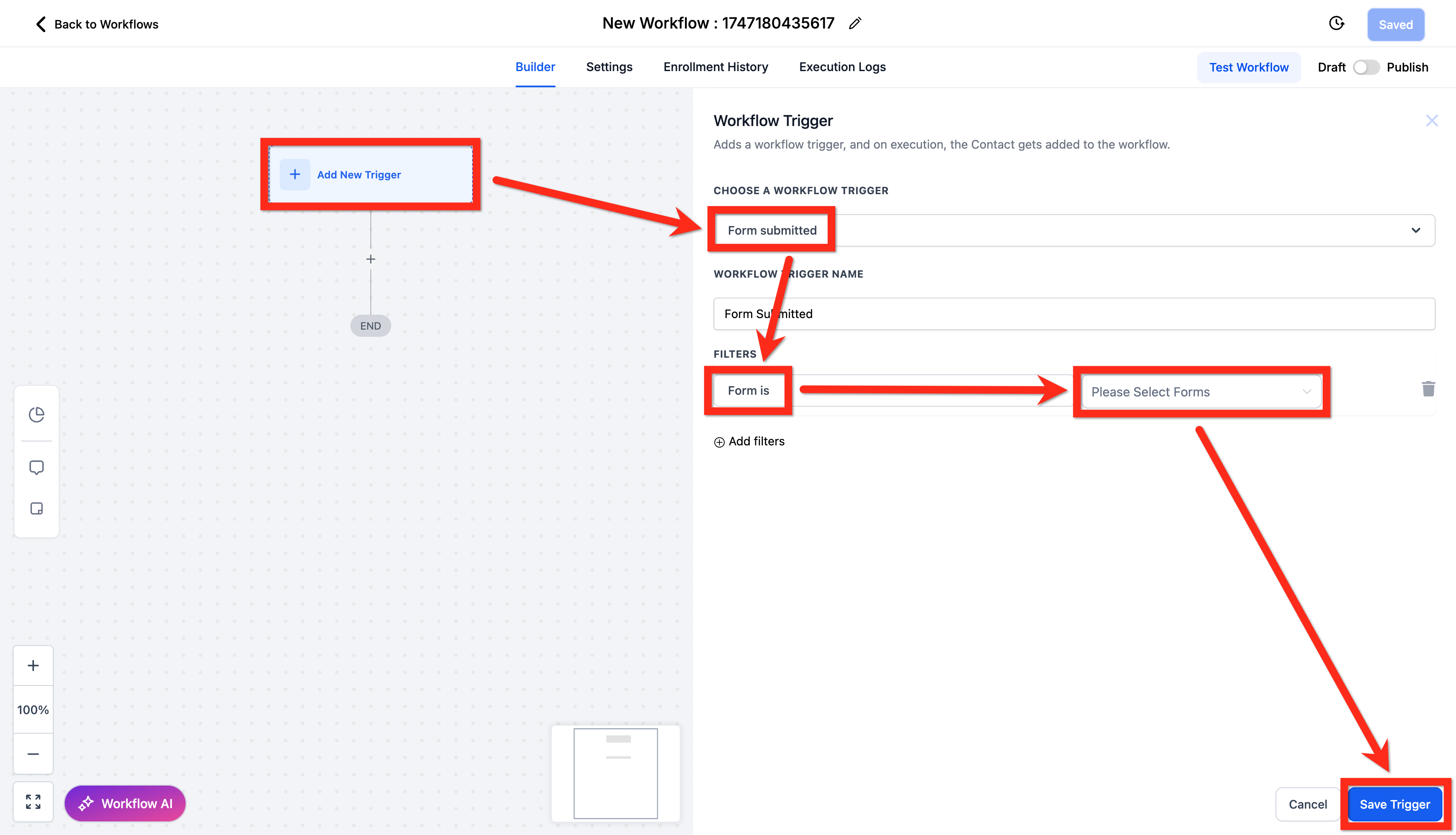
Adicione o gatilho Formulário Enviado (Form Submitted): Clique em Adicionar filtro (Add filter), escolha Formulário é (Form is), selecione o formulário desejado e clique em Salvar (Save).
-
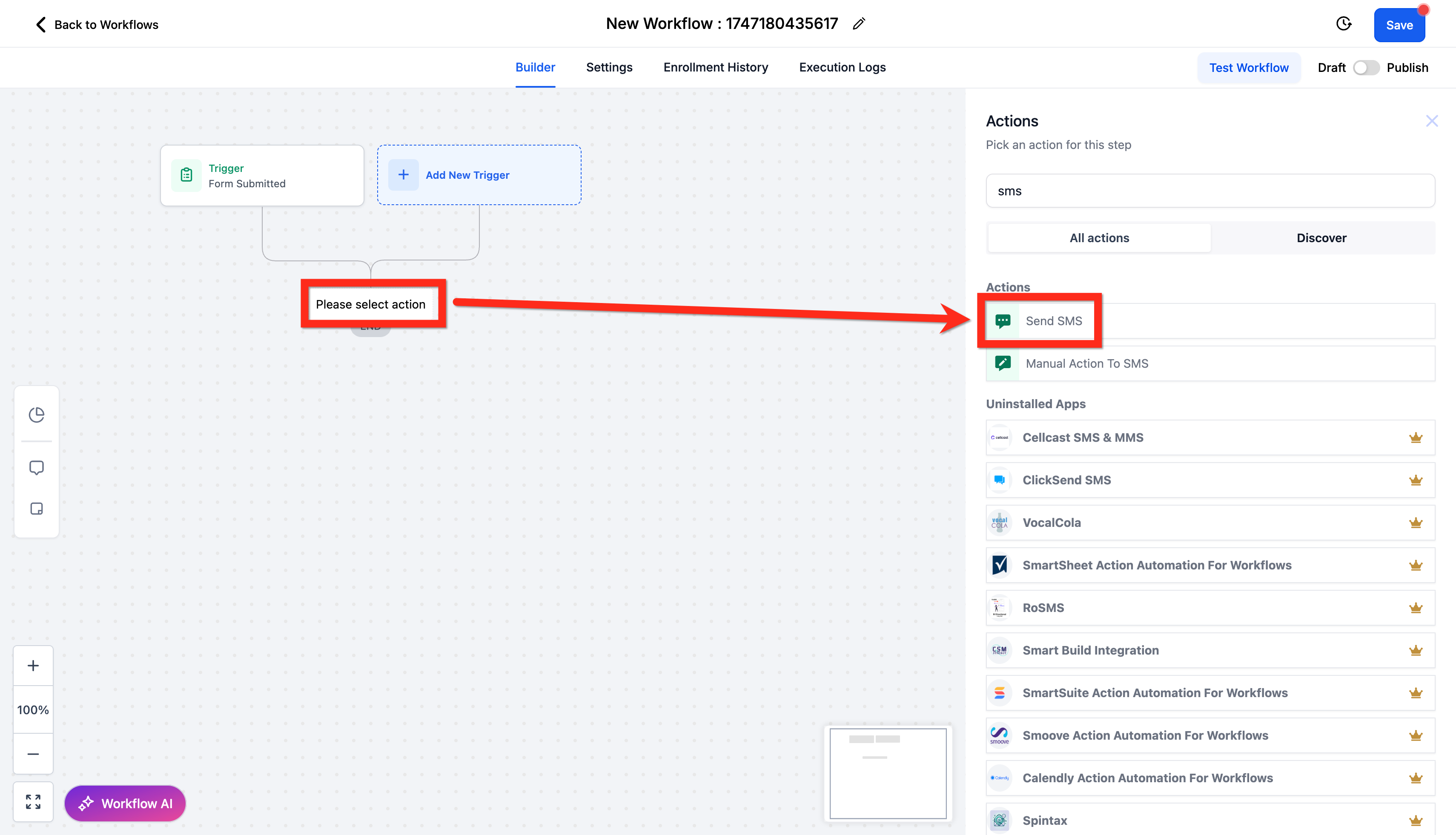
Adicione a ação Enviar SMS (Send SMS).
-
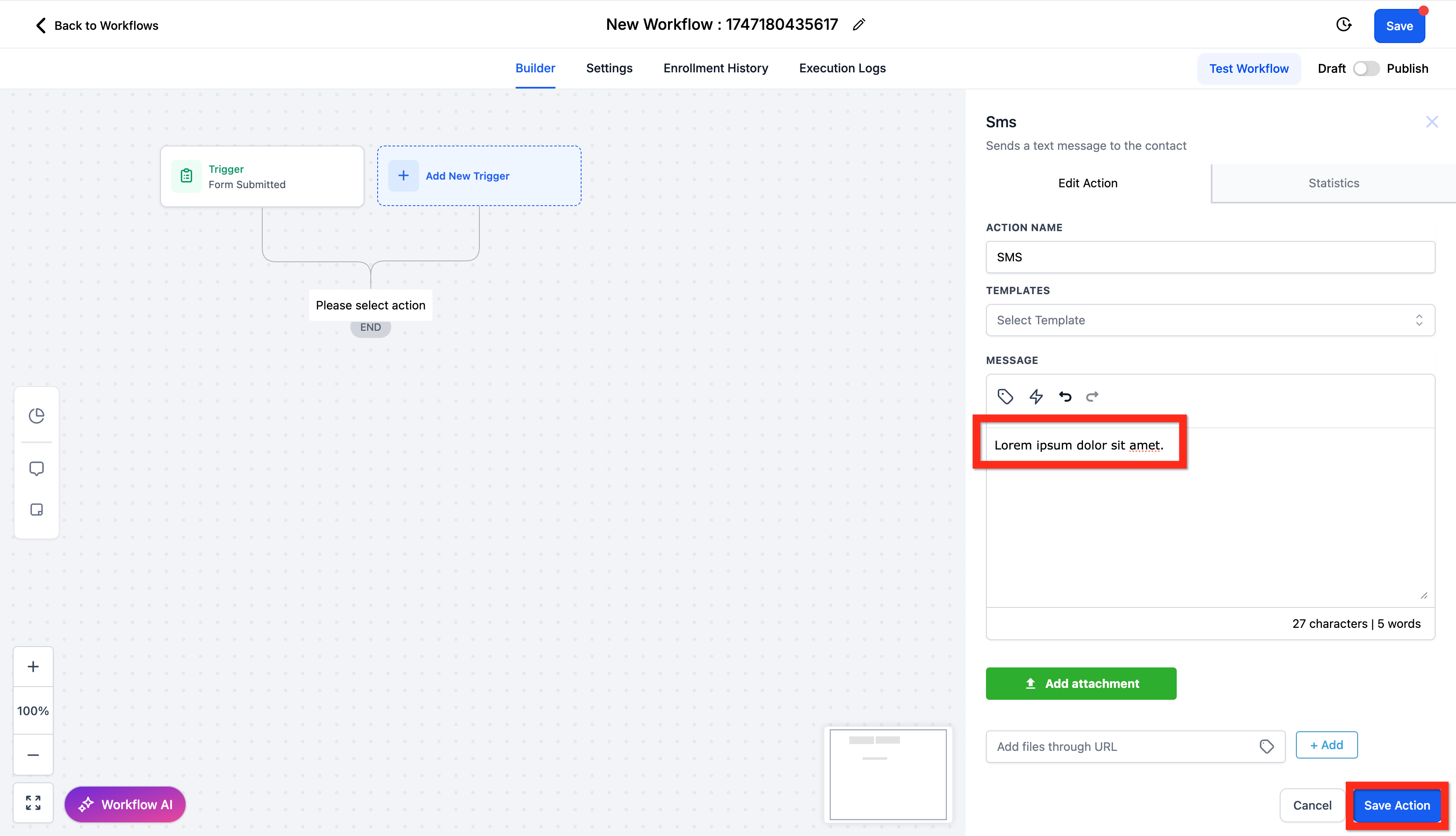
Escreva sua mensagem envolvente de forma clara e sucinta e clique em Salvar Ação (Save Action).
-
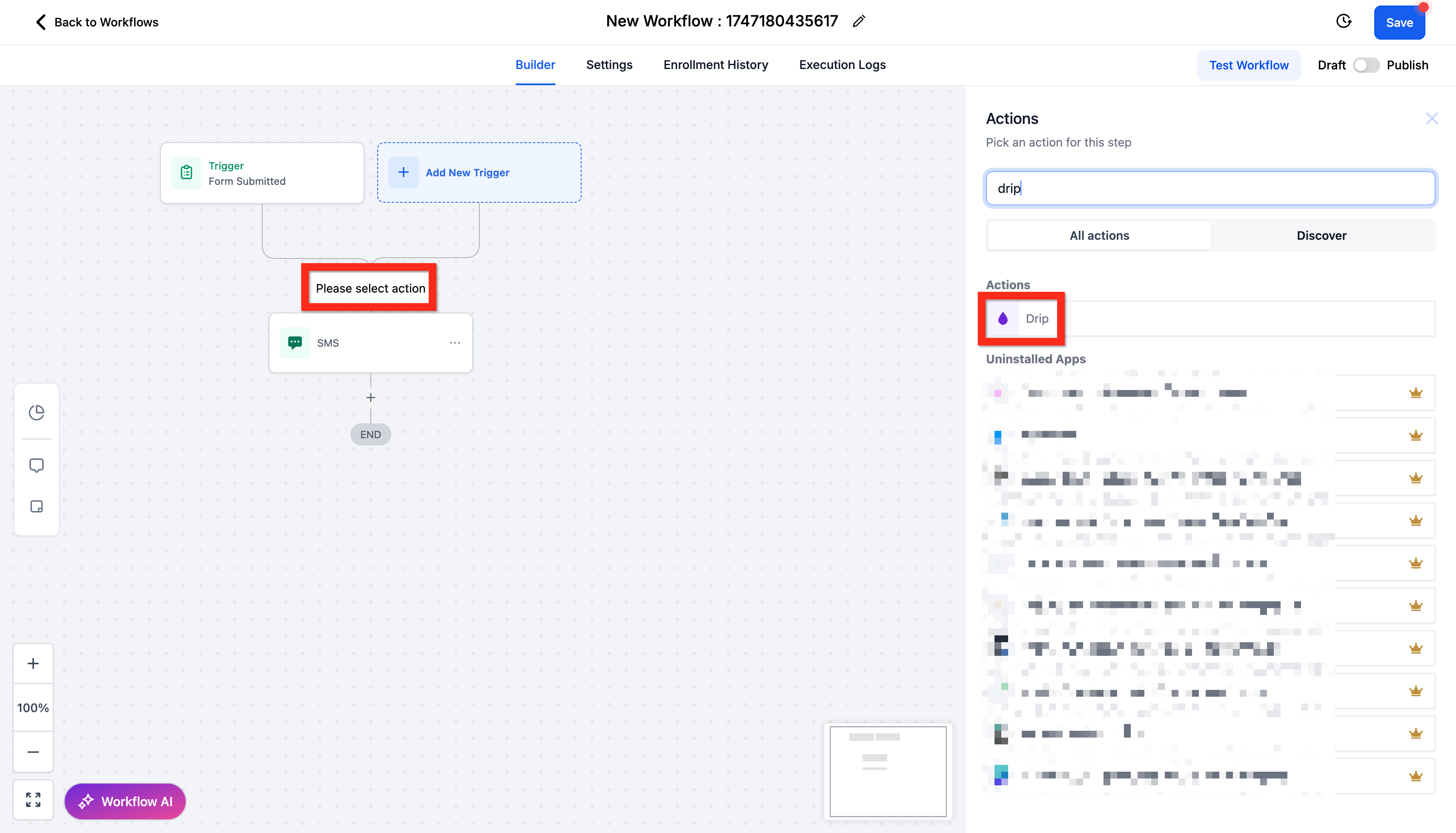
Adicione a ação Gotejamento (Drip) ANTES da sua ação Enviar SMS.
-
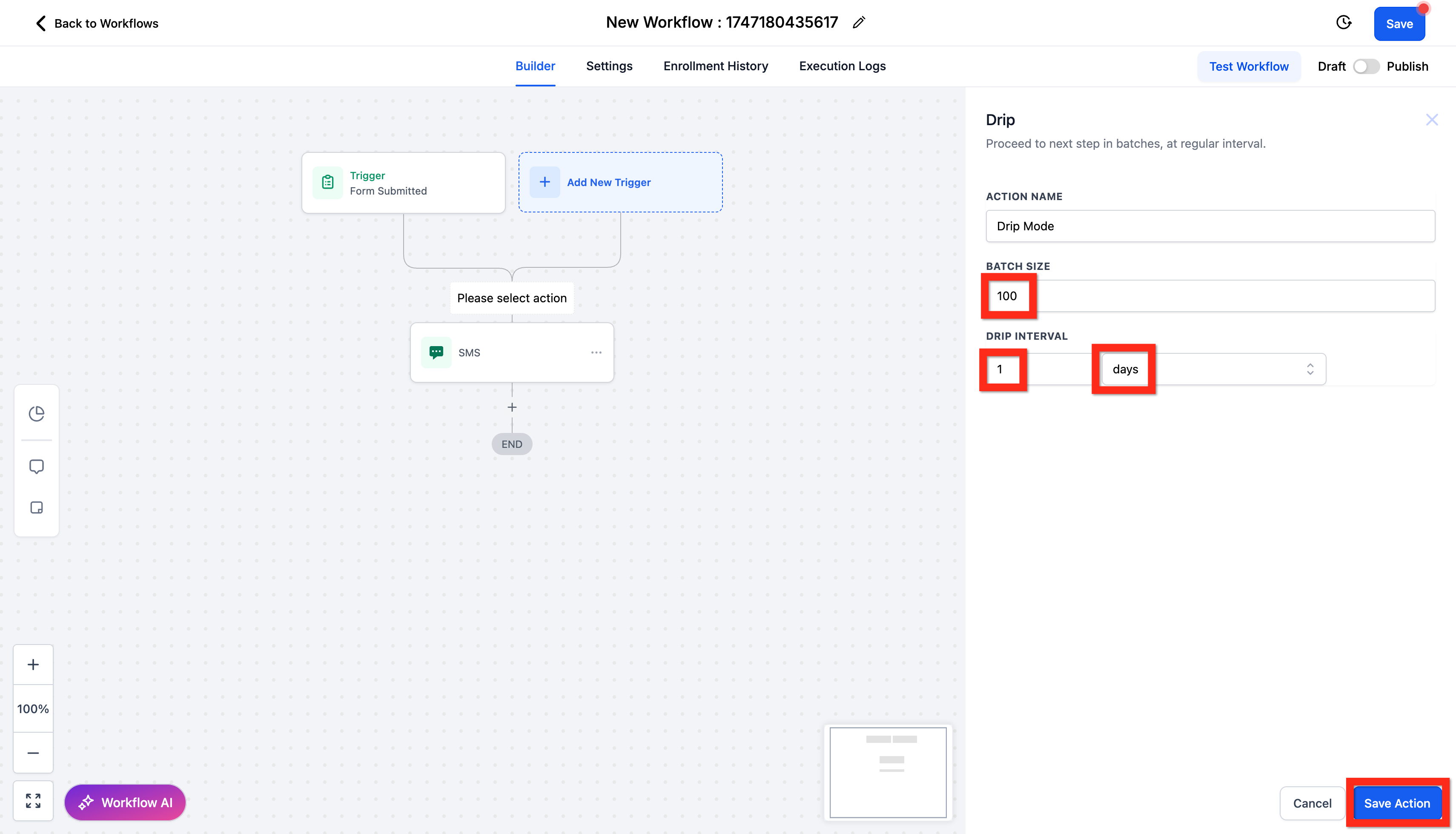
Defina o tamanho do lote como 100. Escolha o intervalo de gotejamento como a cada 1 dia (every 1 day). Clique em Salvar Ação (Save Action).
Clique em Publicar (Publish).
-
Clique em Salvar (Save).