Filtrar Contatos por Estatísticas de E-mail
Segmente contatos rapidamente por sinais reais de engajamento no CRM. Use a Análise de E-mail para filtrar por métricas como Aberto, Clicado, Devolvido e muito mais — e então aprofunde-se nos contatos exatos que estão gerando seus resultados.
Apenas Subcontas LC Email
A filtragem de Análise de E-mail em nível de contato está disponível apenas para subcontas LC Email. Provedores não-LC não suportam este recurso.
O que é Filtrar Contatos por Estatísticas de E-mail?
A Filtragem de Estatísticas de E-mail se concentra na análise em nível de contato no CRM. As subcontas podem filtrar contatos por métricas de desempenho de e-mail (por exemplo, Aberto, Clicado, Devolvido (Bounced)) para entender o engajamento e agir no nível individual do contato.
Em vez de vasculhar resumos de campanha, você vai direto para as pessoas que abriram, clicaram, devolveram ou reclamaram — tornando a segmentação, o reengajamento e a limpeza da lista dramaticamente mais rápidos.
Como Filtrar Contatos por Estatísticas de E-mail
Siga as etapas abaixo para garantir que seus filtros retornem resultados precisos para que você possa analisar o engajamento no nível do contato com confiança.
-
Passo 1: Faça Login Na Sua Subconta
Faça login na subconta onde você deseja analisar o desempenho de e-mail no nível do contato.
-
Passo 2: Abra a Análise de E-mail
Navegue até Configurações (Settings) → Serviços de E-mail (Email Services) → Análise de E-mail (Email Analytics).

-
Passo 3: Revise as Métricas de E-mail
Revise as Métricas de E-mail disponíveis no topo da página:
Enviado, Entregue, Aberto, Clicado, Reclamou, Devolvido (Bounced), Cancelou Inscrição, Falhou.

-
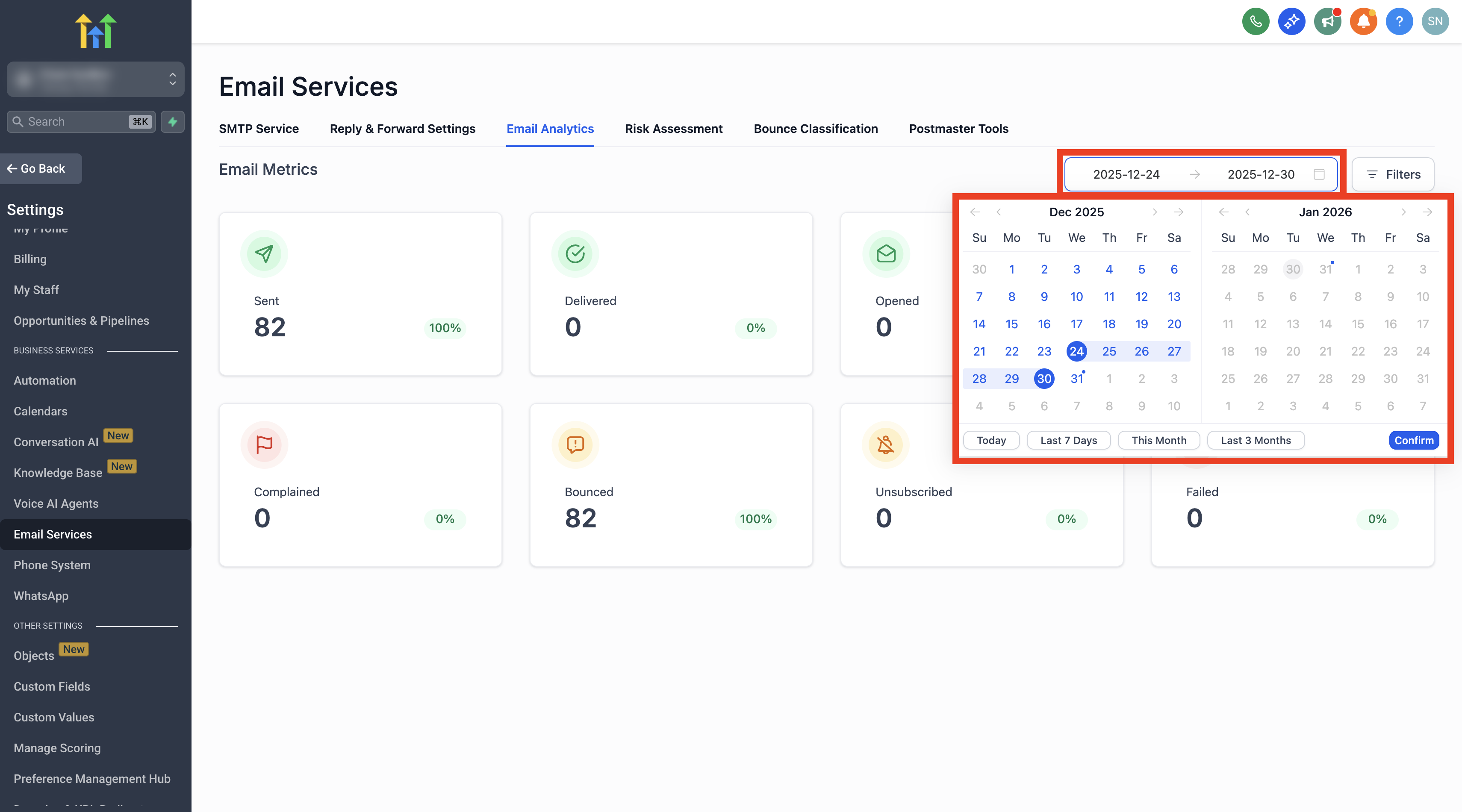
Passo 4: Defina um Intervalo de Datas
Use o seletor de Intervalo de Datas (Date Range) para definir sua janela de análise.
-
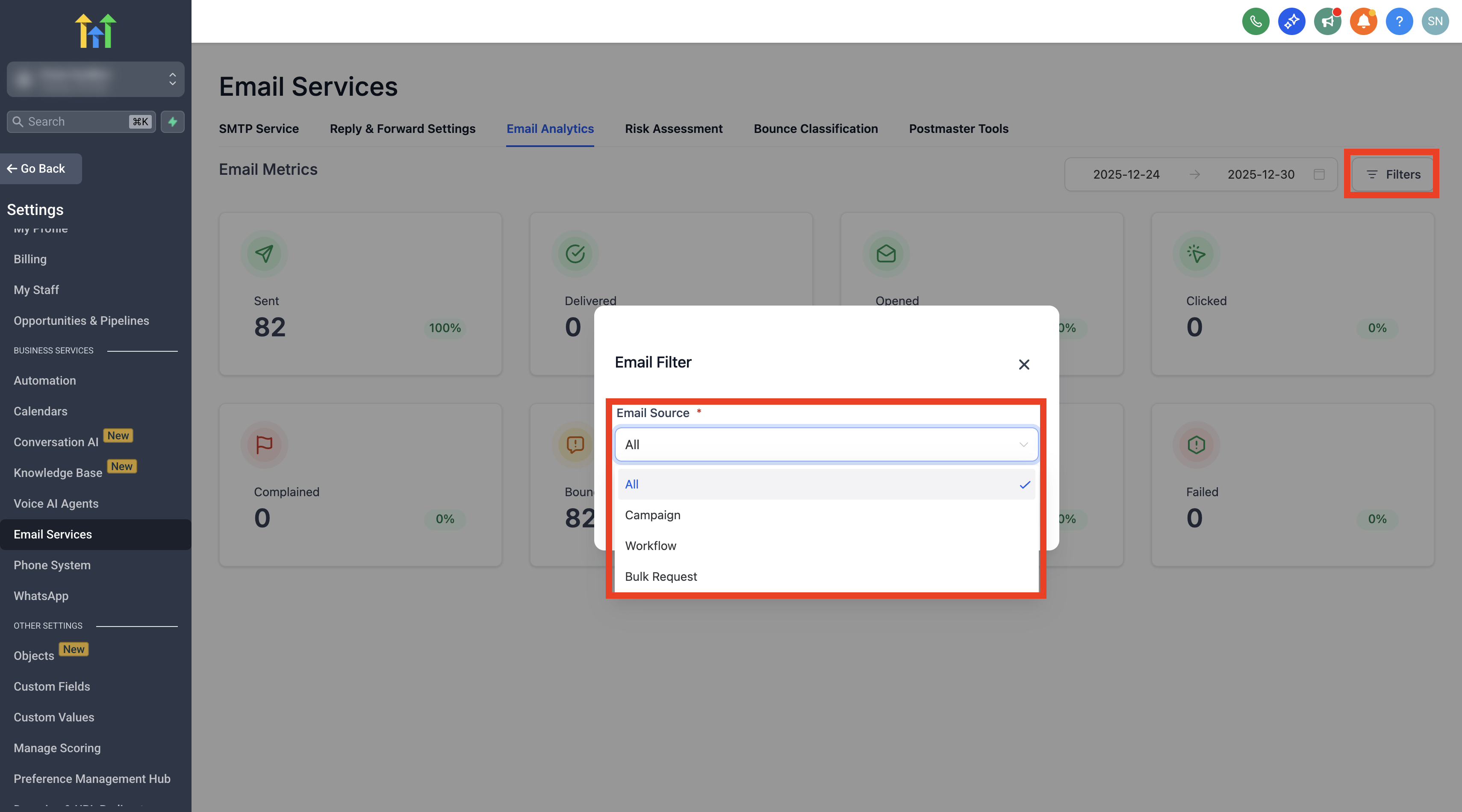
Passo 5: Escolha uma Fonte de E-mail
Clique em Filtros (Filters) e selecione Fonte de E-mail (Email Source), depois escolha um dos tipos de envio:
- Campanha (Campaign) — envios de marketing despachados de Campanhas
- Workflow — e-mails automatizados acionados por um fluxo de trabalho
- Solicitação em Massa (Bulk Request) — envios em massa únicos para uma lista
-
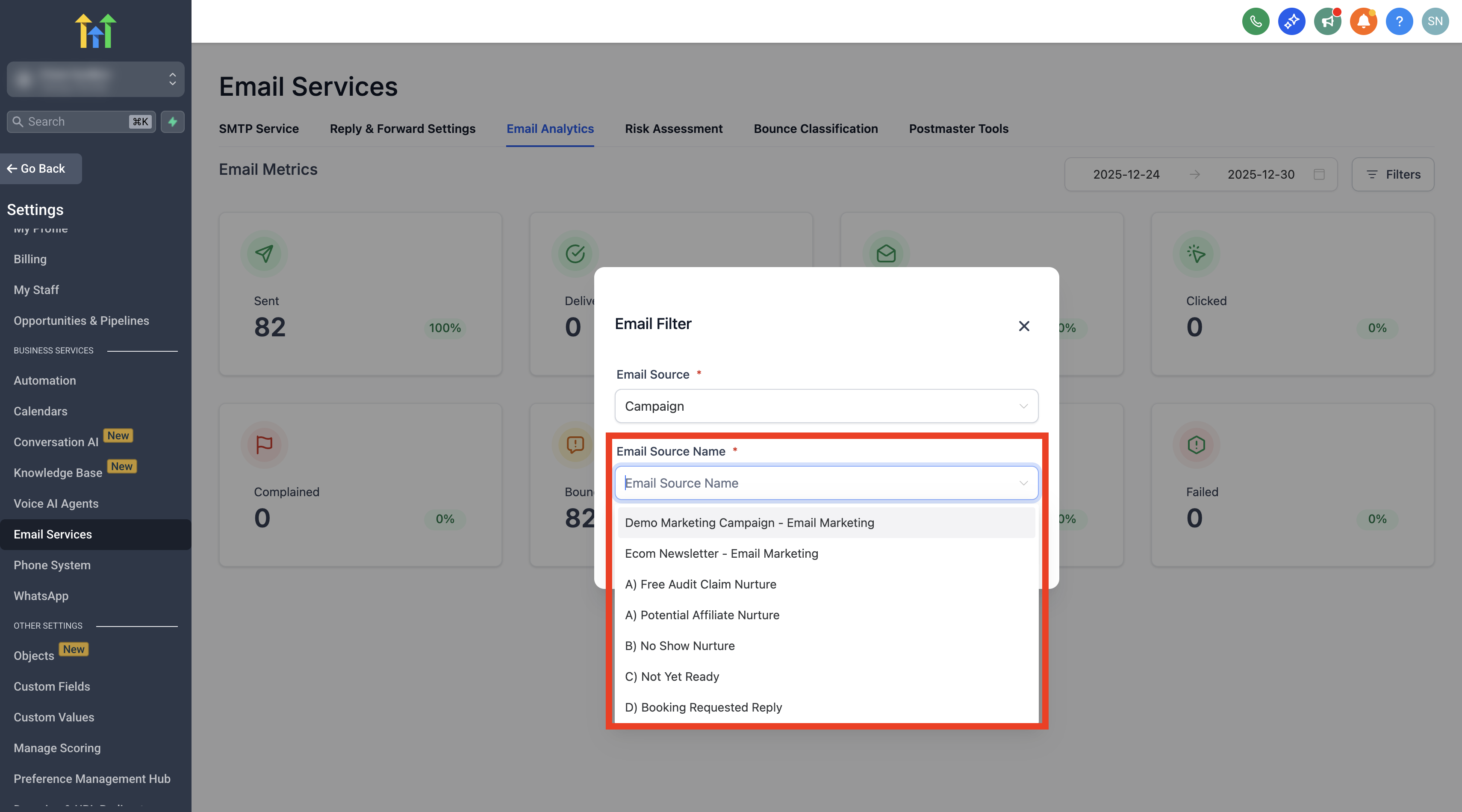
Passo 6: Selecione o Nome da Fonte de E-mail
Escolha o Nome da Fonte de E-mail (Email Source Name) — a campanha, workflow ou envio em massa específico que você deseja analisar.
Atenção: O Nome da Fonte é obrigatório. Se você pular este passo, nenhum resultado será retornado, mesmo após selecionar um tipo de Fonte.
-
Passo 7: Clique em uma Métrica para Ver Contatos Correspondentes
Clique em qualquer caixa de métrica (por exemplo, Entregue) para abrir a lista de contatos que corresponde a essa métrica para a fonte selecionada e o intervalo de datas.

-
Passo 8: Aprofunde-se em um Registro de Contato
Clique em qualquer contato para abrir o registro de Contato completo para um contexto mais profundo, notas ou ações de acompanhamento.
