O Status do Bot para Contatos Individuais dá à sua equipe mais controle sobre quando o Conversation AI deve responder, pausar ou permanecer inativo para um contato específico. Este artigo explica como gerenciar o status do bot na guia Conversas, como cada status funciona e quando o Conversation AI pode se tornar inativo ou entrar em suspensão automaticamente.
O que é o Status do Bot para Contatos Individuais
O Status do Bot para Contatos Individuais ajuda as equipes a gerenciar o Conversation AI com base nas necessidades de cada conversa de contato.
Em vez de ligar ou desligar o Conversation AI para todos os contatos, os usuários podem atualizar o status do bot para uma conversa, enquanto outros contatos mantêm seu comportamento atual de I.A. Esse controle em nível de contato está disponível no compositor de mensagens na guia Conversas, e as alterações de status se aplicam apenas à conversa de contato selecionada.
Esse recurso está disponível apenas no modo Sugestivo (Suggestive) ou Piloto Automático (Auto-Pilot). Se o ícone de status do bot não estiver visível no compositor de mensagens, confirme se o Conversation AI está habilitado para a subconta e se o bot está usando um desses modos suportados.
Principais Benefícios do Status do Bot para Contatos Individuais
- Controle em Nível de Contato: Atualize o status do Conversation AI para um contato sem alterar o comportamento do bot para todos os outros contatos.
- Pausa Temporária: Suspenda (snooze) o Conversation AI por um período de tempo selecionado para que ele possa ser reativado automaticamente mais tarde.
- Opção de Inativo Permanente: Mantenha o Conversation AI inativo para um contato até que alguém o ligue de volta manualmente.
- Maior Precisão na Conversa: Impeça a I.A. de responder em conversas em que é necessária revisão manual, tratamento de cancelamento de assinatura (opt-out) ou atenção especial.
- Gerenciamento Flexível de I.A.: Use o Conversation AI de maneira diferente em contatos com base no contexto de cada conversa.
Opções de Status do Bot
Cada status do bot determina como o Conversation AI se comporta para o contato selecionado. Entender essas opções ajuda você a escolher se a I.A. deve continuar respondendo, pausar temporariamente ou parar de se envolver com aquele contato.
- Ativo (Active): O bot responderá a todas as mensagens recebidas.
- Inativo (Inactive): O bot permanece desligado até ser reativado manualmente.
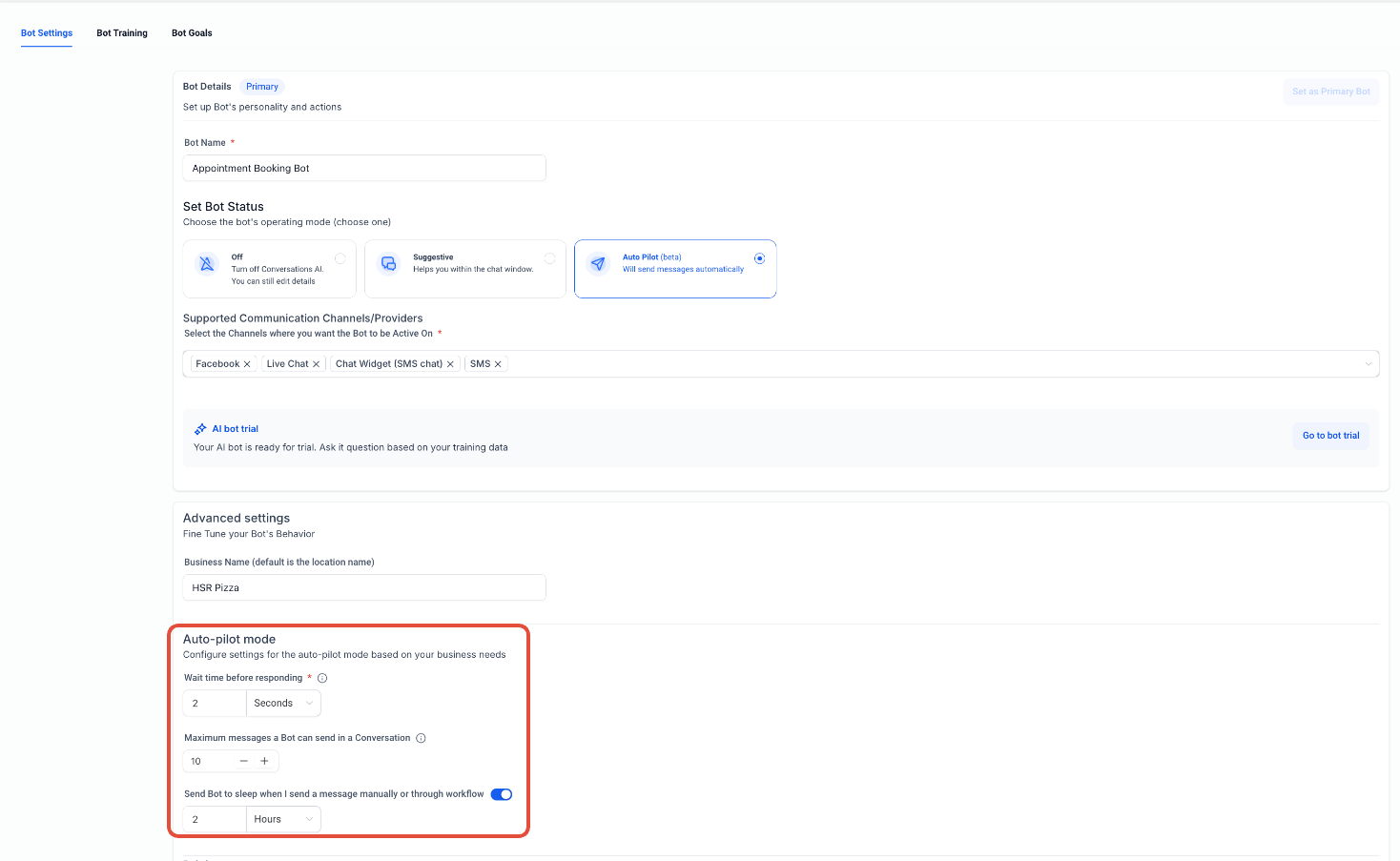
- Suspenso/Pausado (Sleep/Snooze): O bot é pausado temporariamente, seja manualmente ou porque o comportamento configurado do bot o coloca em suspensão. Por exemplo, o bot pode ser suspenso quando o controle de suspensão de Mensagem Manual ou Mensagem de Fluxo de Trabalho (Workflow) é habilitado, ou quando os limites de mensagens são atingidos. Os usuários podem definir um horário específico para o bot "acordar" automaticamente e começar a responder novamente.
Quando o Conversation AI Pode se Tornar Inativo Automaticamente
O status do Conversation AI pode mudar automaticamente dependendo do comportamento do contato, das configurações do bot e da configuração da conta. O Conversation AI pode se tornar inativo para um contato quando:
- Um contato responde com uma palavra-chave de exclusão (opt-out), como "PARAR" (STOP).
- O bot atinge o limite máximo de mensagens de I.A. configurado.
- Um usuário envia uma mensagem manual e as configurações de suspensão do bot estão configuradas para pausar a I.A. após respostas manuais.
- Um fluxo de trabalho envia uma mensagem ou atualiza o status do bot Conversation AI.
- As configurações avançadas do Conversation AI estão configuradas para enviar o bot para suspensão durante cenários de transferência para humanos (human handoff).
Como Atualizar o Status do Bot para um Contato Individual
-
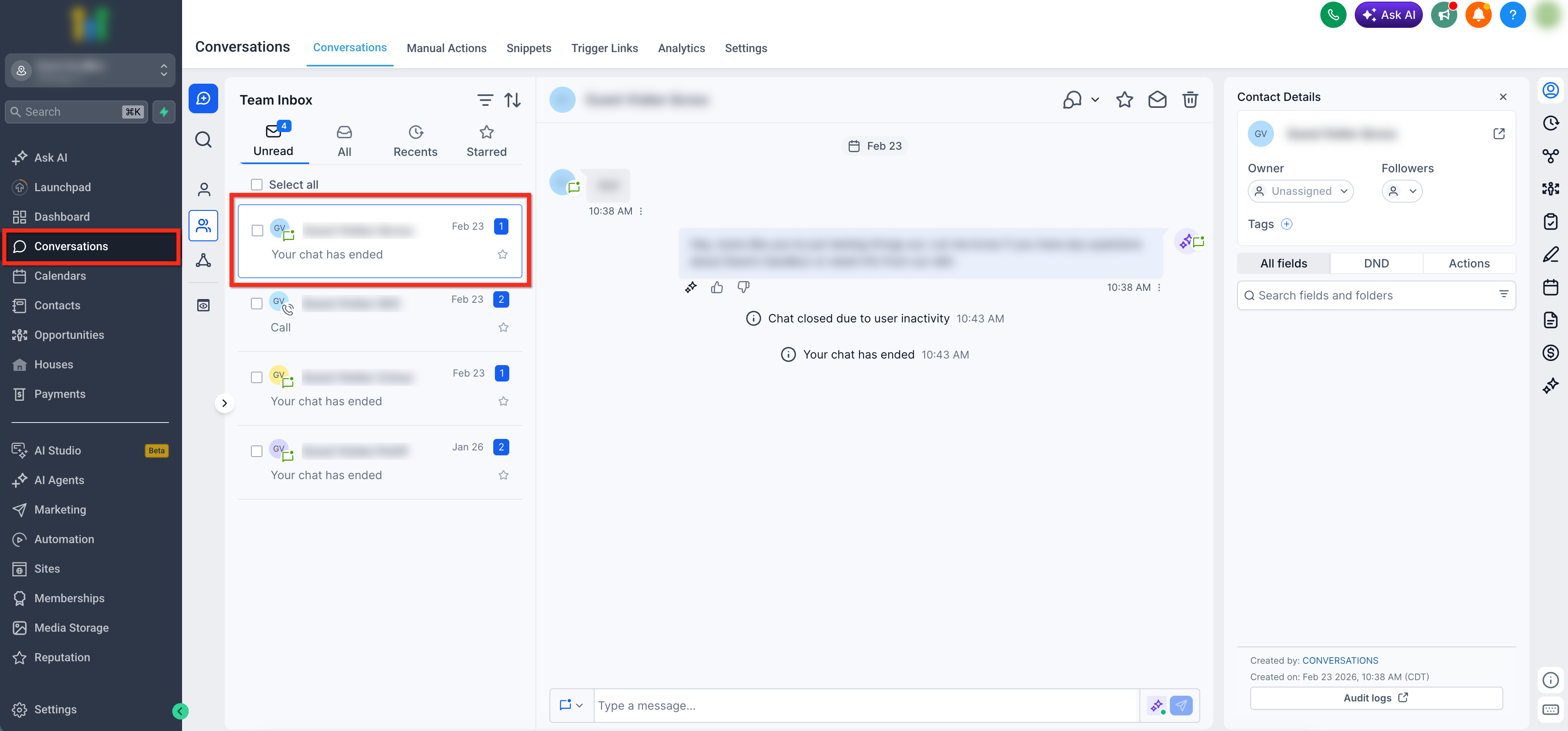
Vá para Conversas (Conversations) e abra a conversa do contato que você deseja atualizar.
-
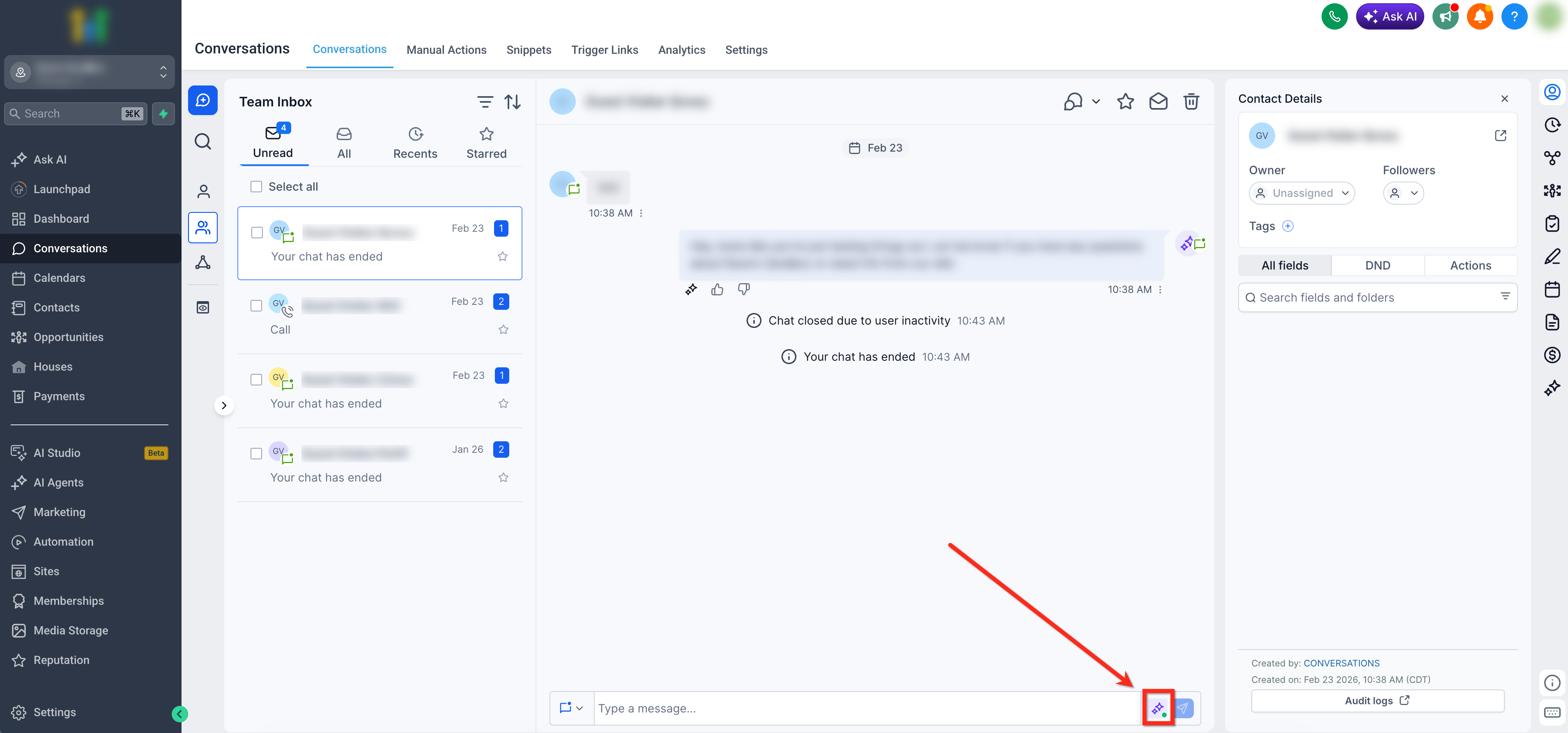
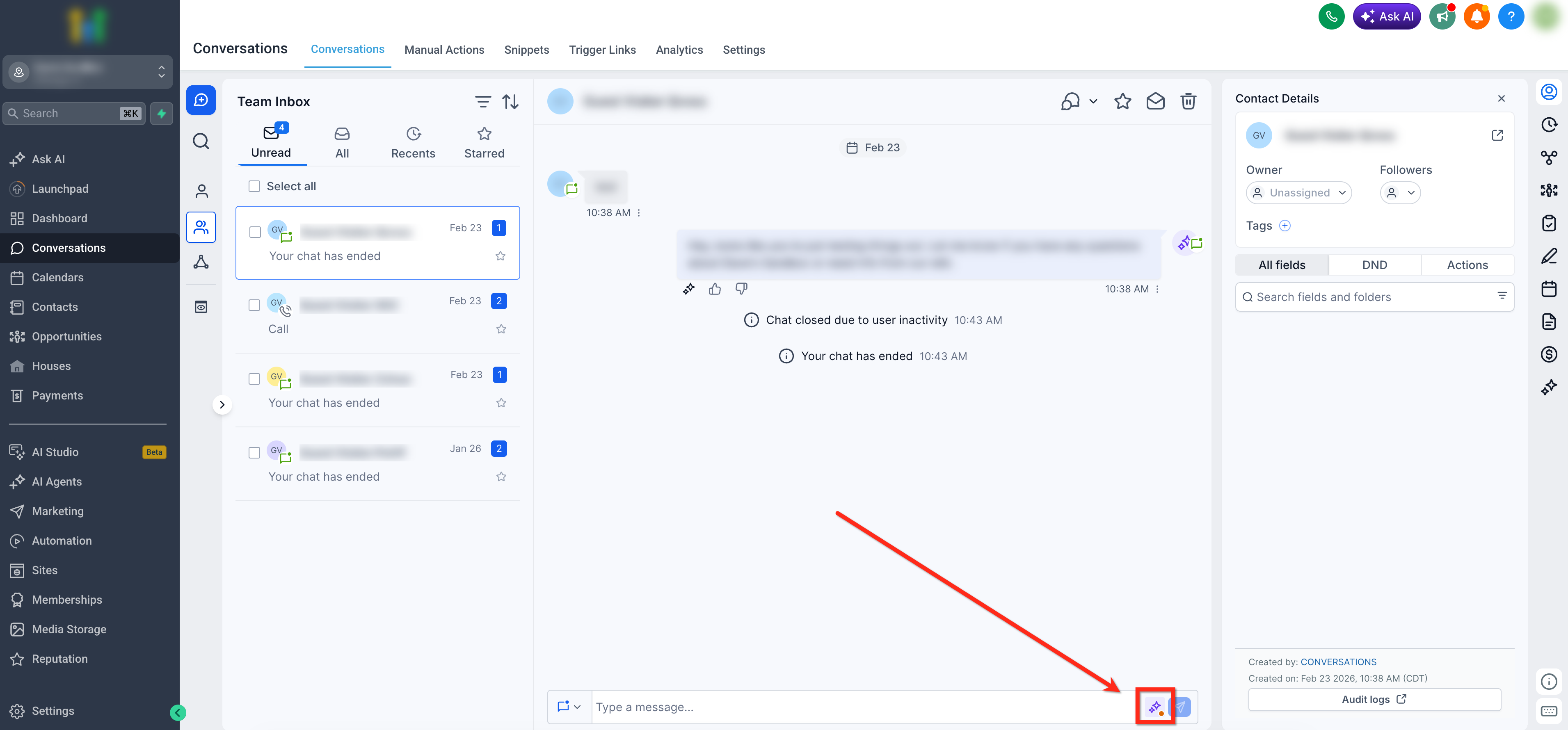
Localize o ícone de status do Conversation AI na área do compositor de mensagens. O ícone pode mostrar que o Conversation AI está atualmente ativo, inativo ou suspenso.
-
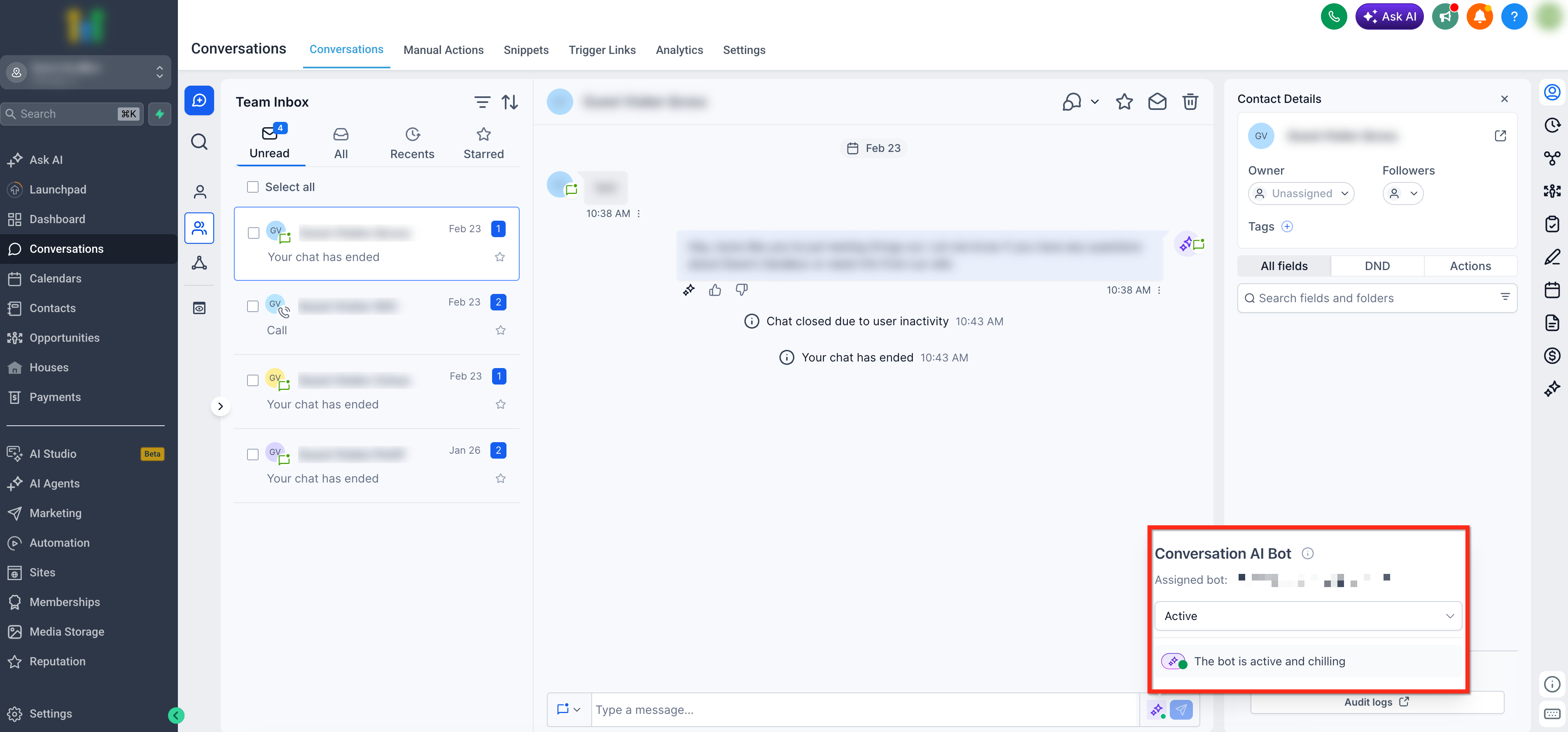
Clique no ícone de status do Conversation AI e escolha o status desejado:
- Ativo (Active) para permitir que o Conversation AI responda ou sugira respostas com base no modo configurado.
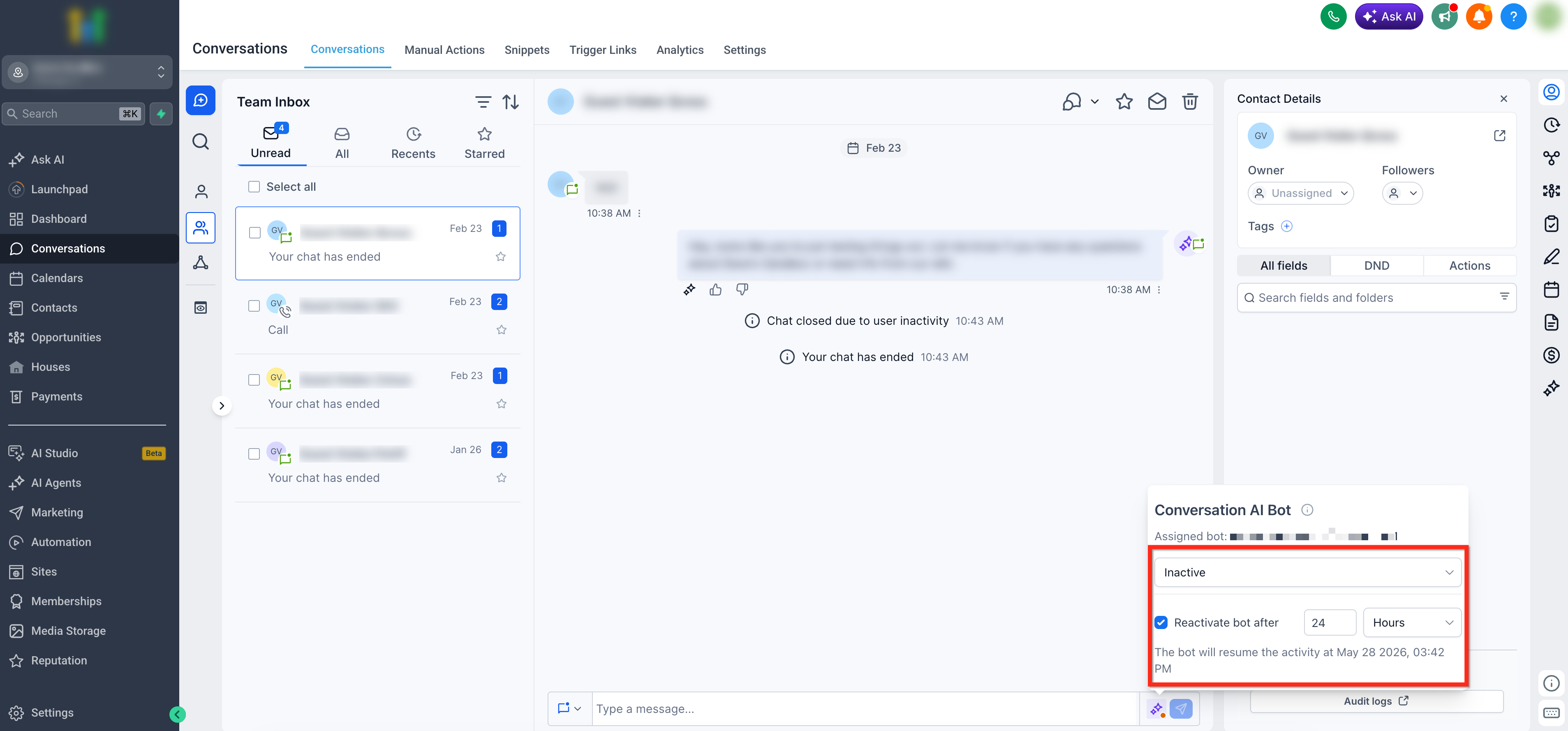
- Inativo (Inactive) para desligar o Conversation AI para o contato. (Selecione Inativo se quiser usar Suspenso/Pausado para pausar temporariamente o Conversation AI para o contato.)
-
Se estiver definindo o status para Suspenso/Pausado (Sleep/Snooze), selecione Inativo (Inactive). Em seguida, escolha quando o Conversation AI deve ser reativado marcando a caixa Reativar bot após (Reactive bot after) e selecionando uma duração em minutos, horas ou dias.
Deixe a reativação automática desmarcada se o bot deve permanecer inativo até ser reativado manualmente.
-
Aplique a alteração clicando fora do módulo. Confirme se o ícone de status é atualizado no compositor de mensagens para aquele contato.
Perguntas Frequentes
P: O Inativo no nível do contato substitui as configurações globais do Conversation AI?
Sim. Quando definido como Inativo, o Conversation AI não responderá para esse contato até que você altere o status para Ativo.
P: O que acontece com as mensagens recebidas enquanto o bot está Suspenso (Sleeping)?
As mensagens são recebidas normalmente. O Conversation AI permanece pausado até o momento de "acordar", após o qual retoma com base na sua configuração.
P: O envio de uma mensagem manual de um agente pausa o bot automaticamente?
Dependendo das suas configurações globais, mensagens humanas podem acionar a suspensão automática ou atrasar as respostas da I.A. para evitar sobreposição.
P: Posso atualizar o status do bot em massa para muitos contatos de uma só vez?
O status em nível de contato foi projetado para controle um a um. Use fluxos de trabalho (workflows) para alterações condicionais ou em maior escala.
P: E se o controle de status não estiver visível?
Verifique se o Conversation AI está habilitado, se um bot está atribuído ao canal e se o seu modo de resposta suporta respostas de I.A.