Valide automaticamente os endereços de e-mail antes do envio para proteger sua reputação de remetente e melhorar a capacidade de entrega. Disponível para LC Email e Mailgun.
O Que Você Vai Aprender
A Verificação de E-mail é uma ferramenta em massa que verifica se um endereço de e-mail é legítimo e ativo antes de qualquer e-mail ser enviado. Quando ativada, ela é executada automaticamente em segundo plano — nenhuma ação manual é necessária.
Este artigo aborda como habilitar a verificação nos níveis de agência e subconta, como configurar a re-verificação de 90 dias, preços e cobrança, e como verificar o status de verificação em contatos individuais.
1. O que é Verificação de E-mail
A Verificação de E-mail é um processo em segundo plano que verifica se um endereço de e-mail tem as qualidades de uma conta legítima e ativa. Ela é executada automaticamente quando ativada — você não precisa acioná-la manualmente.
Ao filtrar endereços falsos ou inativos antes do envio, a Verificação de E-mail mantém sua pontuação de envio alta e melhora significativamente as taxas de entrega de e-mail. Ela também pode ser configurada para re-verificar endereços a cada 90 dias, já que a qualidade do e-mail pode mudar com o tempo.
Nota: A Verificação de E-mail é um serviço pago. Está disponível exclusivamente para os provedores de e-mail LC Email e Mailgun.
2. Como Habilitar a Verificação de E-mail (Nível de Agência)
Os administradores da agência podem habilitar ou desabilitar a Verificação de E-mail para subcontas individuais — ou para todas as subcontas de uma vez — no painel de Configurações da Agência.
Passo 1
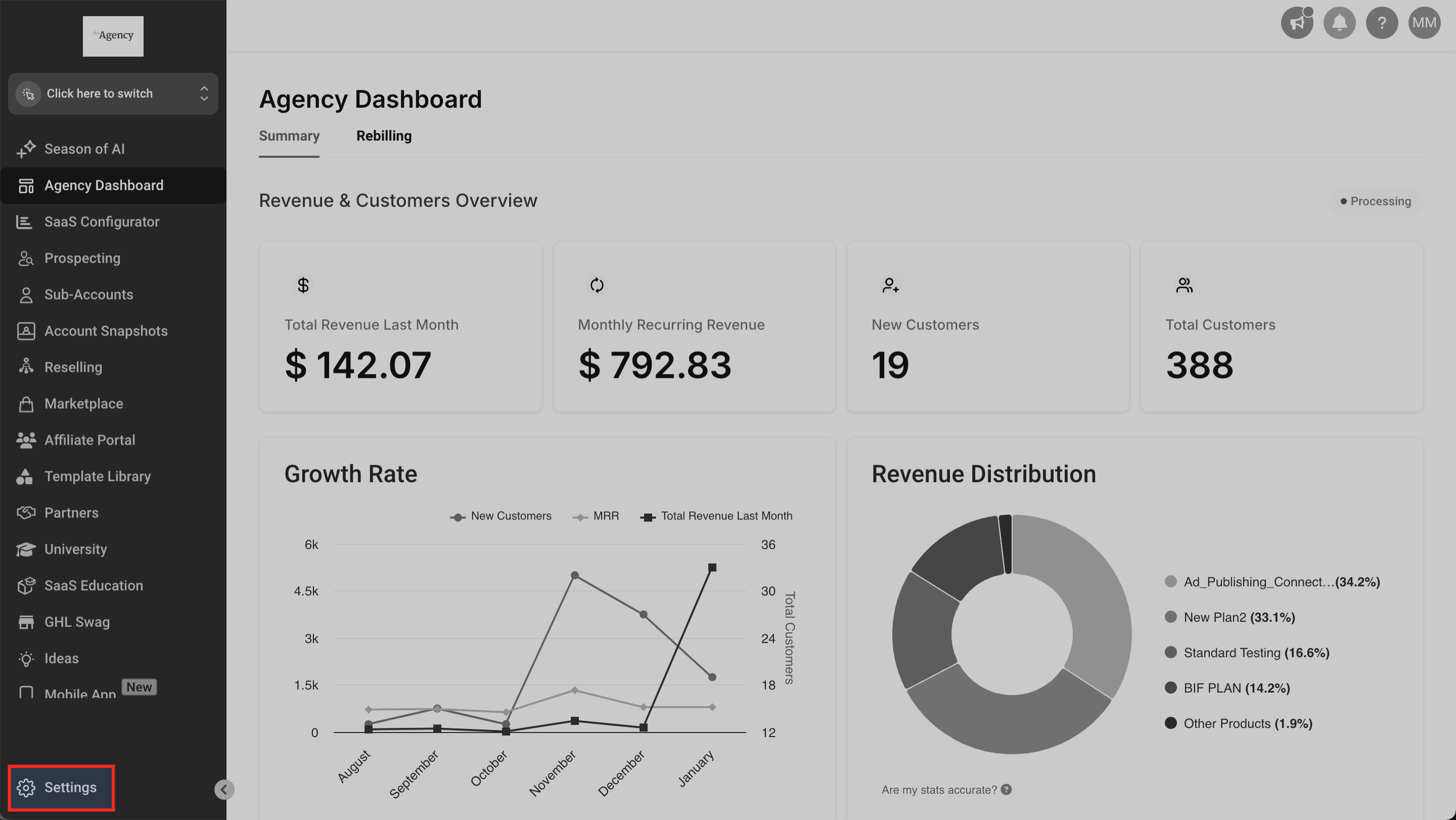
Navegue até Agência → Configurações
Abra o painel da sua Agência e vá para Configurações (Settings).
Passo 2
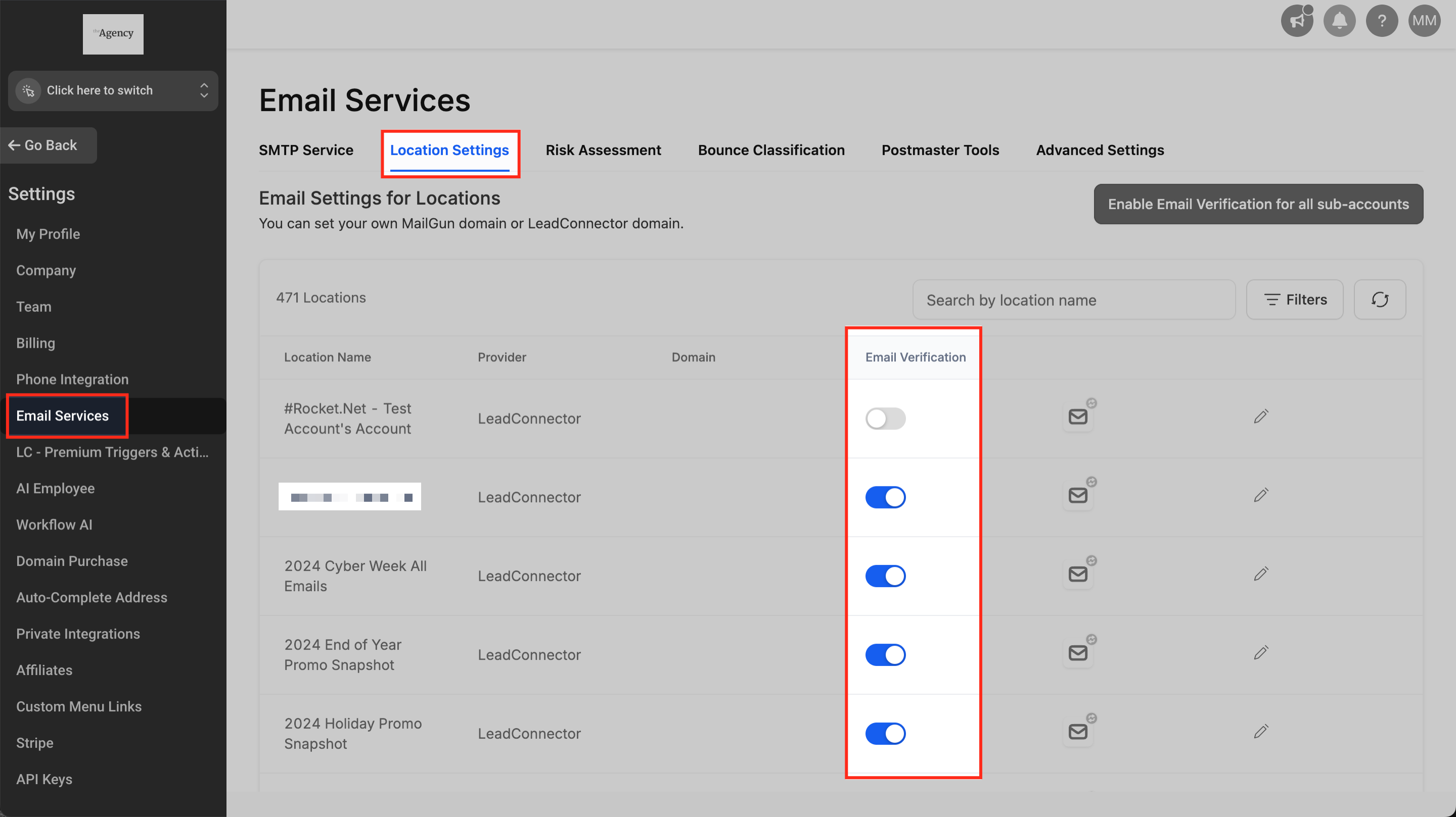
Navegue até Serviços de E-mail → Configurações de Local → Verificação de E-mail
Em Configurações, vá para Serviços de E-mail (Email Services) → Configurações de Local (Location Settings) e localize a coluna Verificação de E-mail (Email Verification).
Passo 3
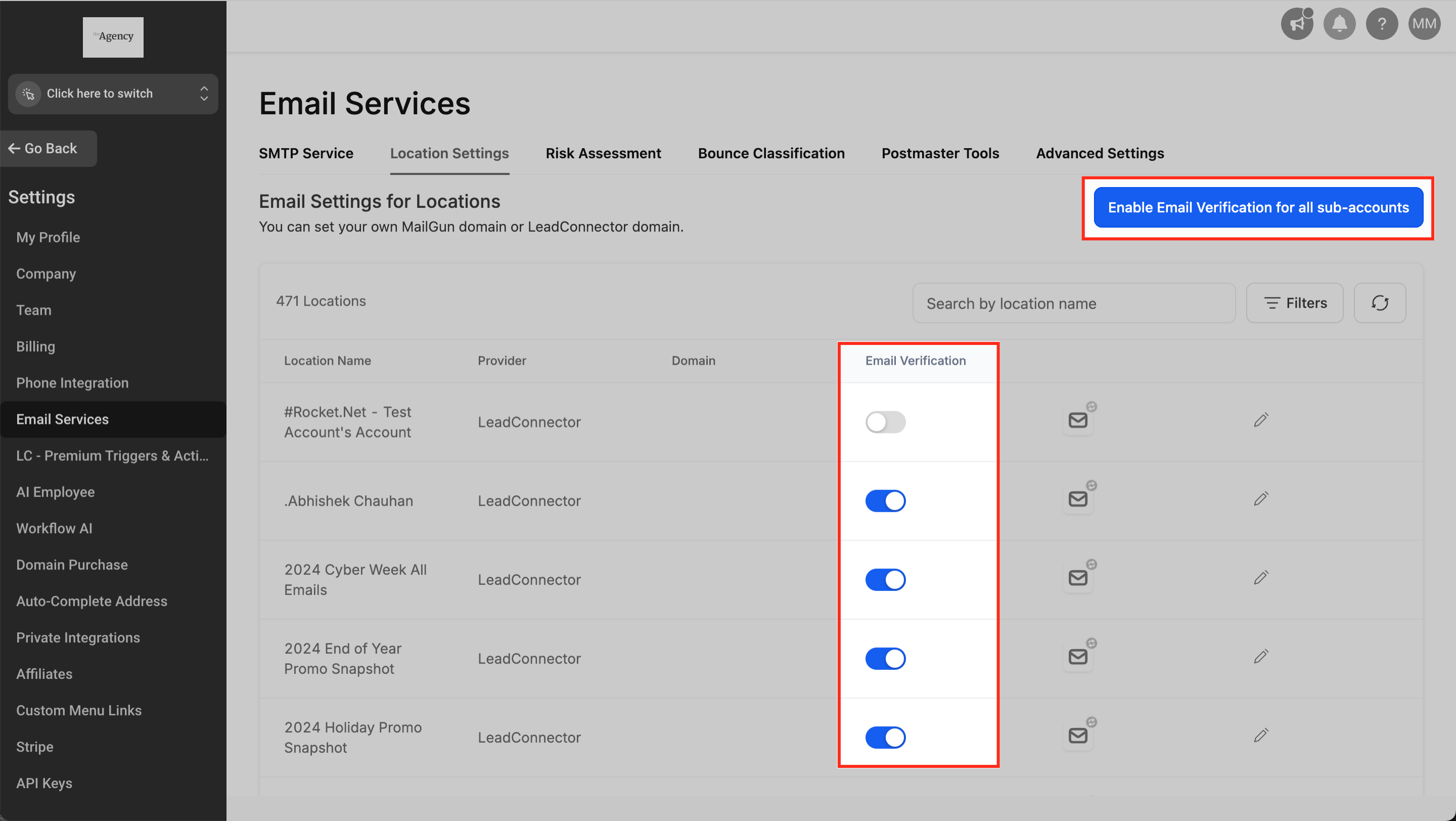
Habilite ou desabilite a Verificação de E-mail por subconta
Ative ou desative a Verificação de E-mail para cada subconta individual, ou use o botão de alternância em massa para aplicar a configuração em todas as subcontas de uma vez.
Passo 4 — Opcional
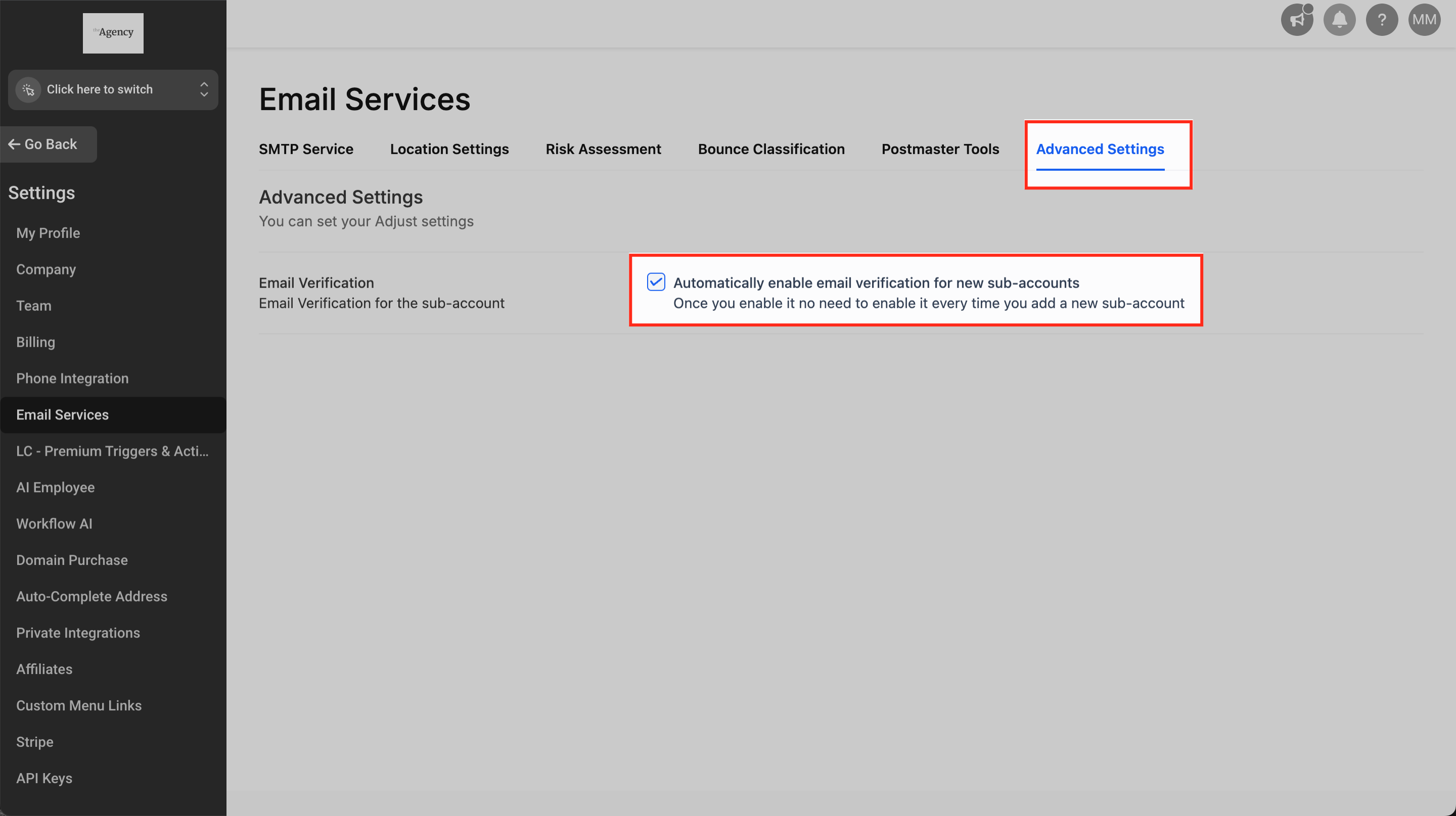
Configure a verificação automática para novas subcontas
Navegue até Configurações Avançadas (Advanced Settings) e marque ou desmarque "Habilitar automaticamente a verificação de e-mail para novas Subcontas" para controlar o comportamento padrão das subcontas recém-criadas.
3. Como Habilitar a Verificação de E-mail (Nível de Subconta)
Os usuários da subconta também podem habilitar a Verificação de E-mail diretamente nas configurações de sua própria conta.
Passo 1
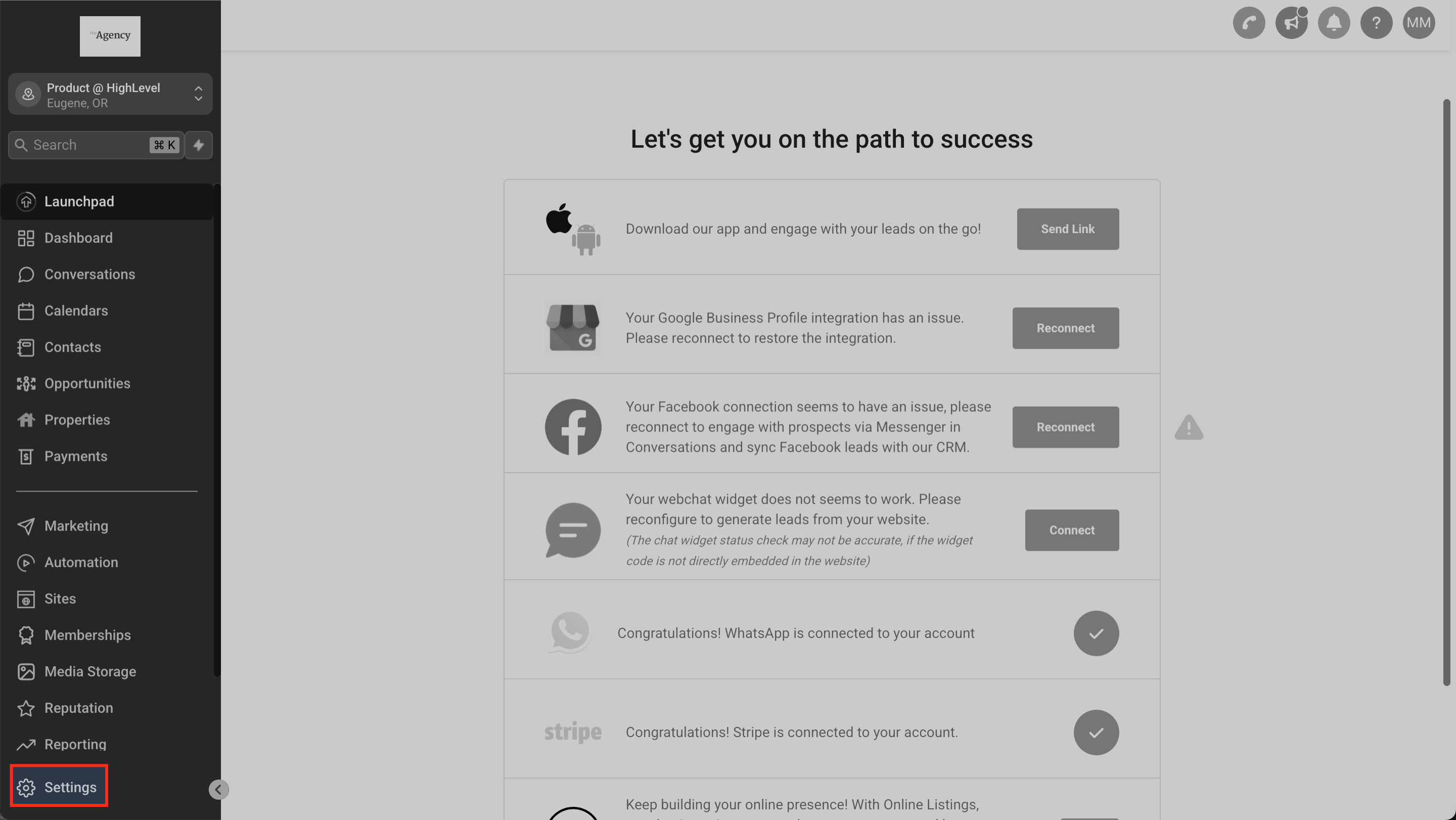
Navegue até Subconta → Configurações
Abra a subconta e vá para Configurações (Settings).
Passo 2
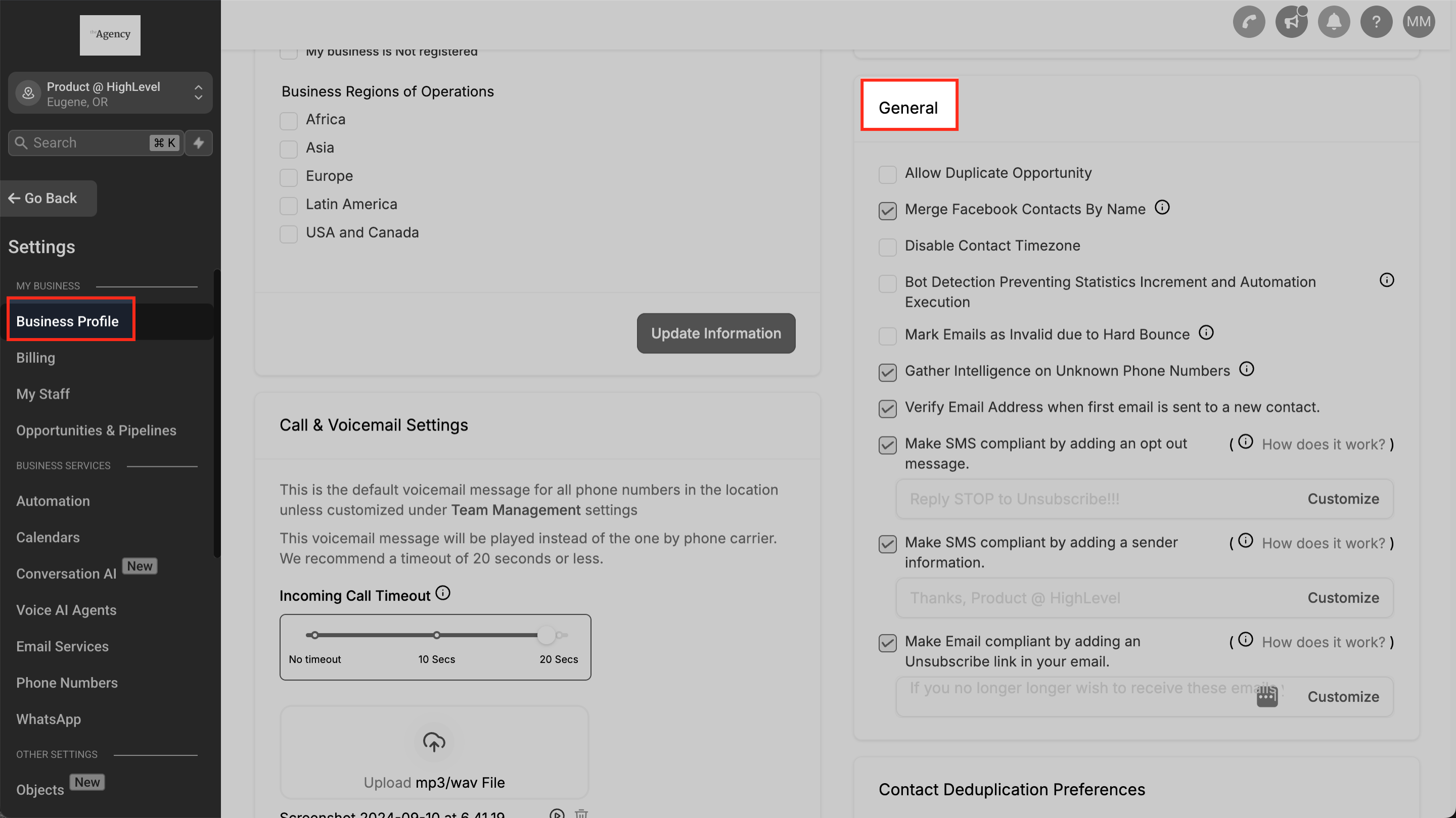
Navegue até Perfil do Negócio → Geral
Vá para Perfil do Negócio (Business Profile) → Geral (General) em Configurações.
Passo 3
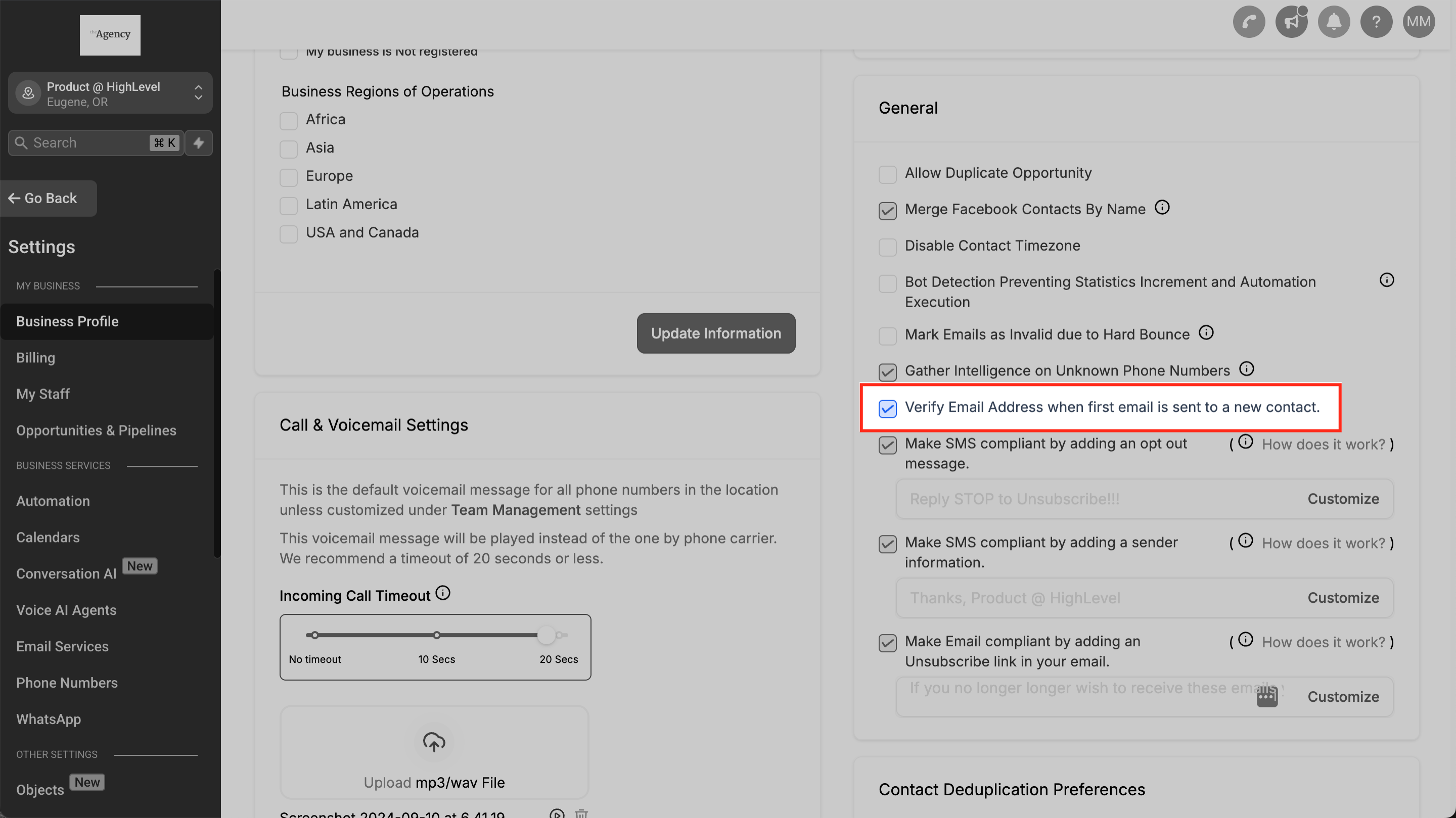
Marque ou desmarque a configuração Verificar E-mail
Alterne a caixa de seleção Verificar E-mail (Verify Email) para habilitar ou desabilitar a verificação de e-mail para esta subconta.
Atenção: Quando um usuário de subconta habilita a Verificação de E-mail, uma notificação é enviada automaticamente para todos os administradores ativos da agência e para o endereço de e-mail registrado da empresa (apenas LC Email). Assunto: ATTN: Email Verification Enabled in Sub-Account.

4. Habilitar Re-verificação de E-mail a Cada 90 Dias
A qualidade do endereço de e-mail pode mudar com o tempo — um endereço que era válido há seis meses pode agora estar inativo ou abandonado. Habilitar a re-verificação de 90 dias garante que você perceba essas mudanças antes que elas prejudiquem sua pontuação de remetente, em vez de depois.
Passo 1
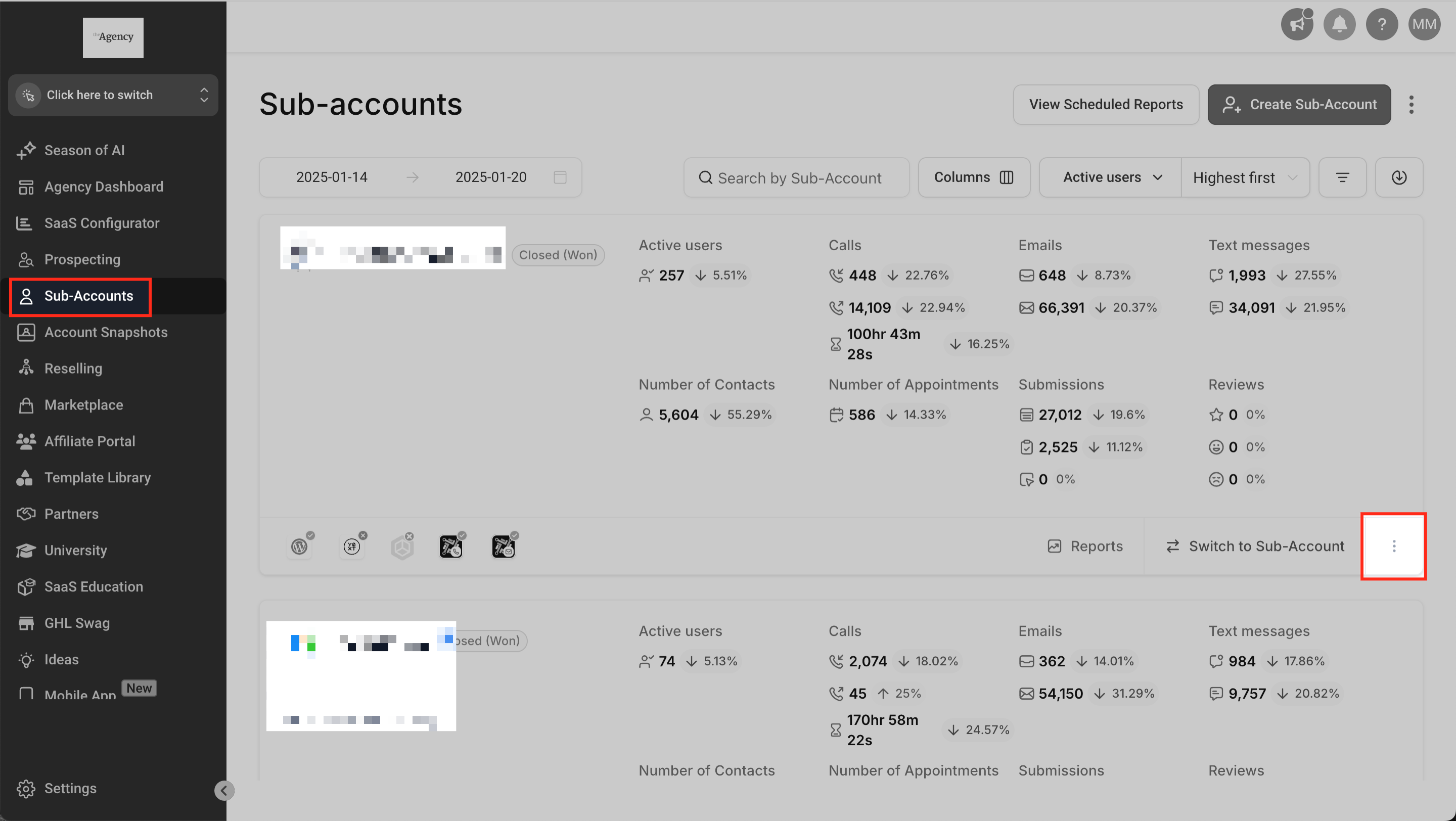
Navegue até Agência → Subcontas → Gerenciar Cliente
Vá para Agência → Subcontas, clique no menu de três pontos no canto inferior direito do cartão da subconta e selecione Gerenciar Cliente (Manage Client).
Passo 2
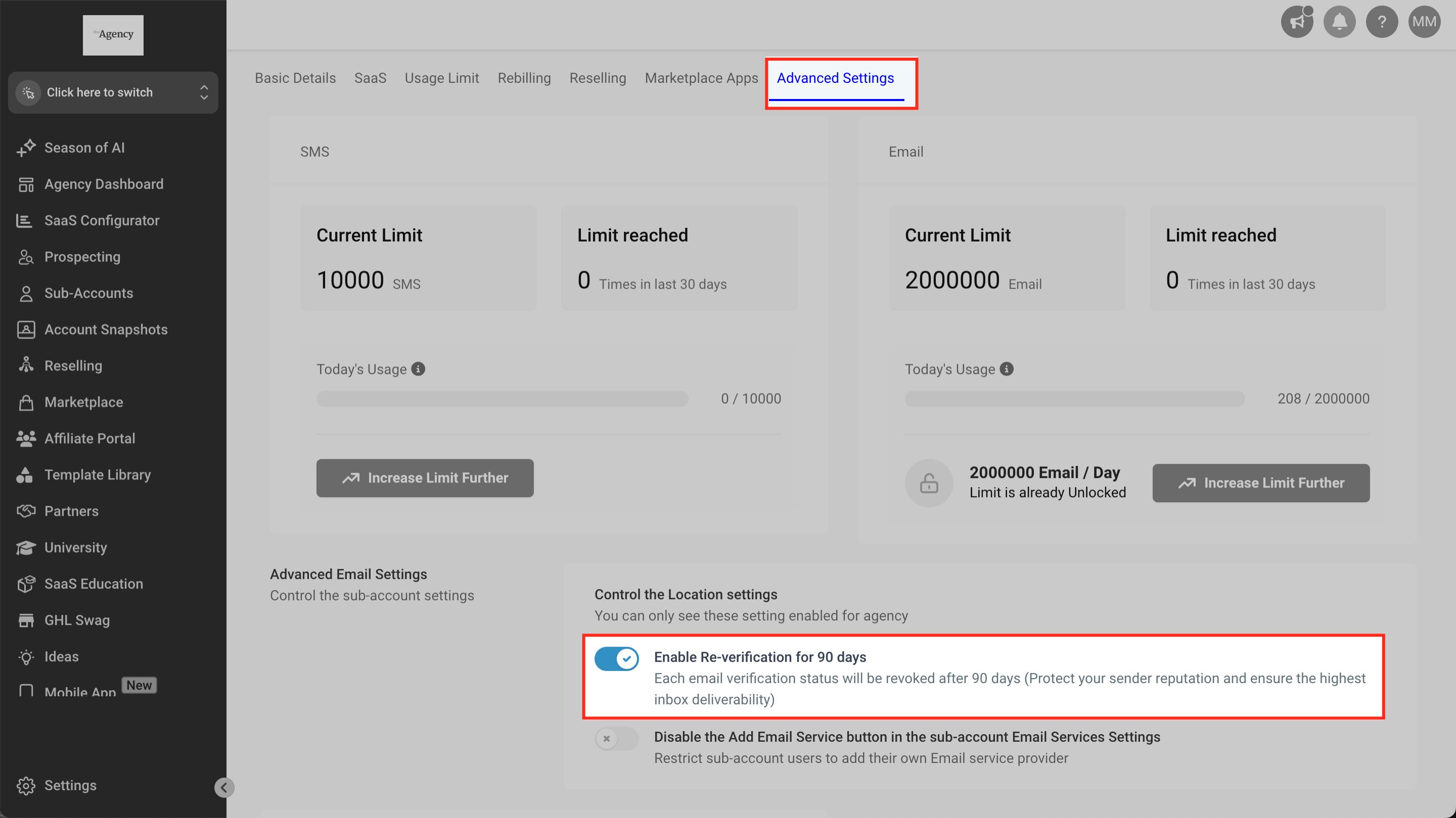
Habilite a Re-verificação nas Configurações Avançadas de E-mail
Navegue até Configurações Avançadas → Configurações Avançadas de E-mail e marque ou desmarque "Habilitar Re-verificação por 90 dias".
5. Preços e Cobrança da Verificação de E-mail
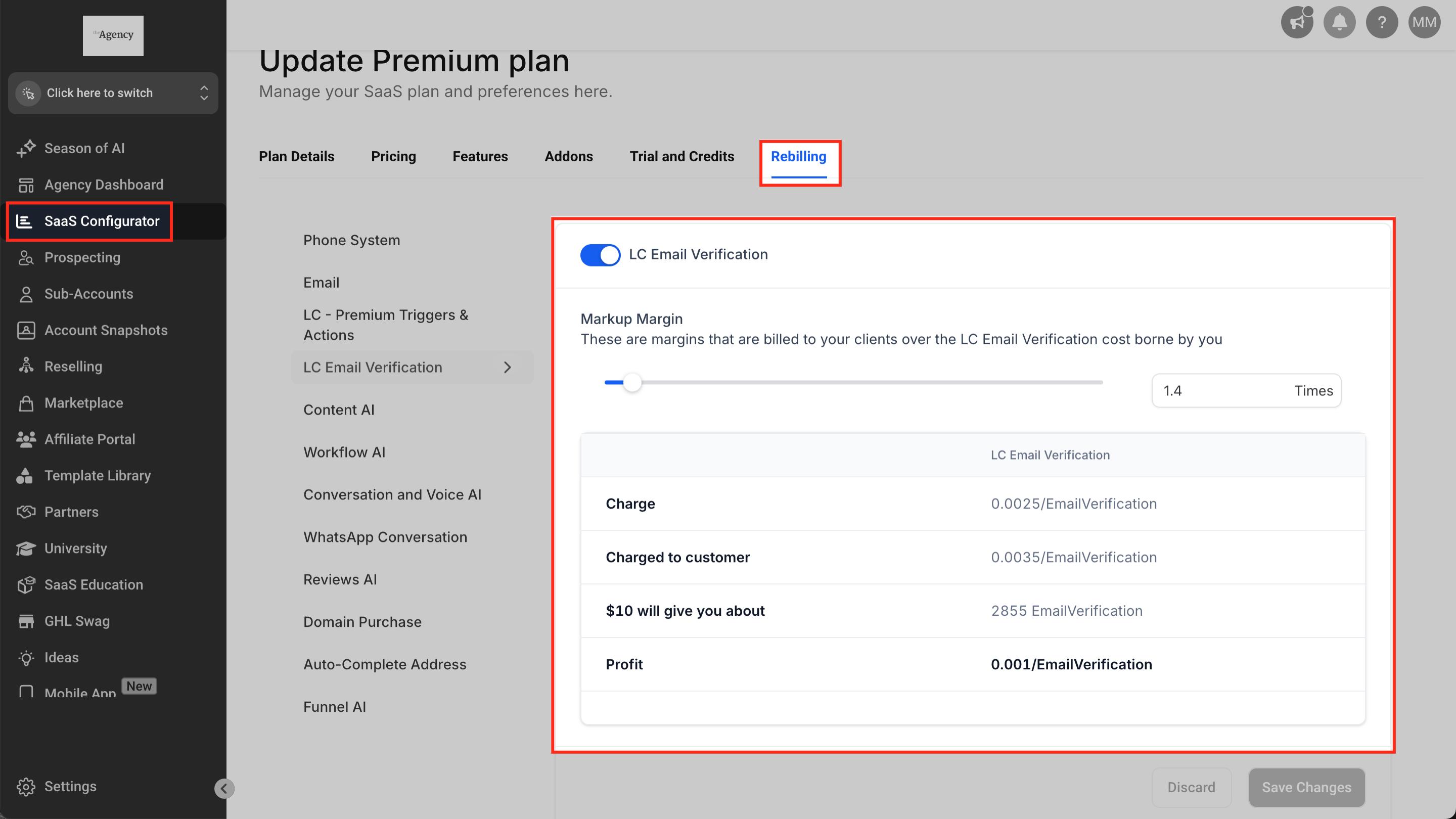
Preços: $2,50 por 1.000 Verificações de E-mail — disponível em todos os planos. Isso é significativamente menor do que a maioria dos provedores (por exemplo, o Mailgun cobra $12/1.000).
As configurações de cobrança para a Verificação do LC Email são encontradas no SaaS Configurator → Plan Details → Rebilling.
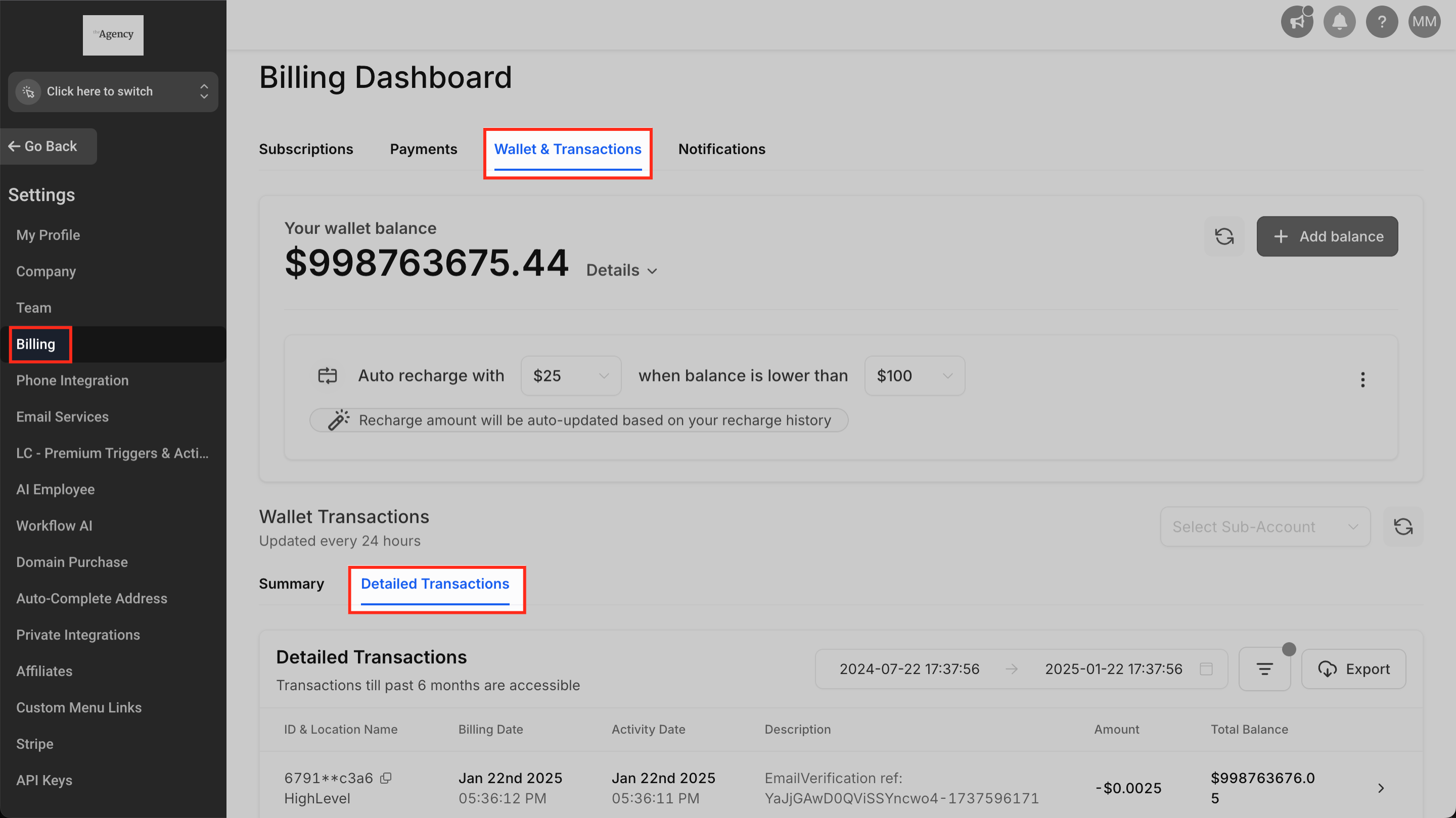
Para revisar cobranças individuais de Verificação de E-mail, navegue até a Carteira de Faturamento da Agência (Agency Billing Wallet). Cada execução é detalhada para que você possa auditar o uso com total transparência.
Passo 1
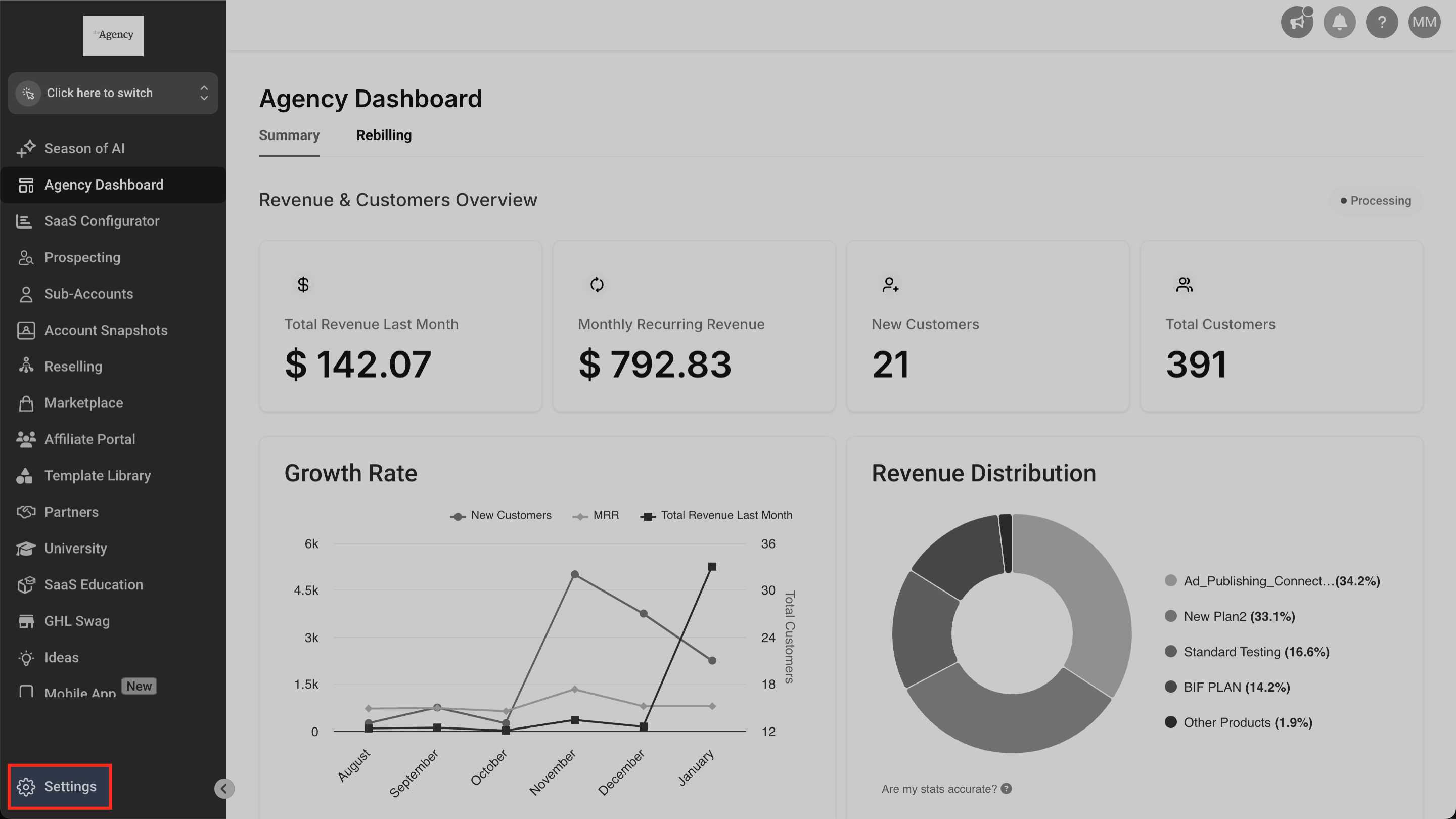
Navegue até Agência → Configurações
Abra o painel da sua Agência e vá para Configurações.
Passo 2
Navegue até Faturamento → Carteira & Transações → Transações Detalhadas
Vá para Faturamento (Billing) → Carteira & Transações (Wallet & Transactions) e abra Transações Detalhadas (Detailed Transactions).
Passo 3
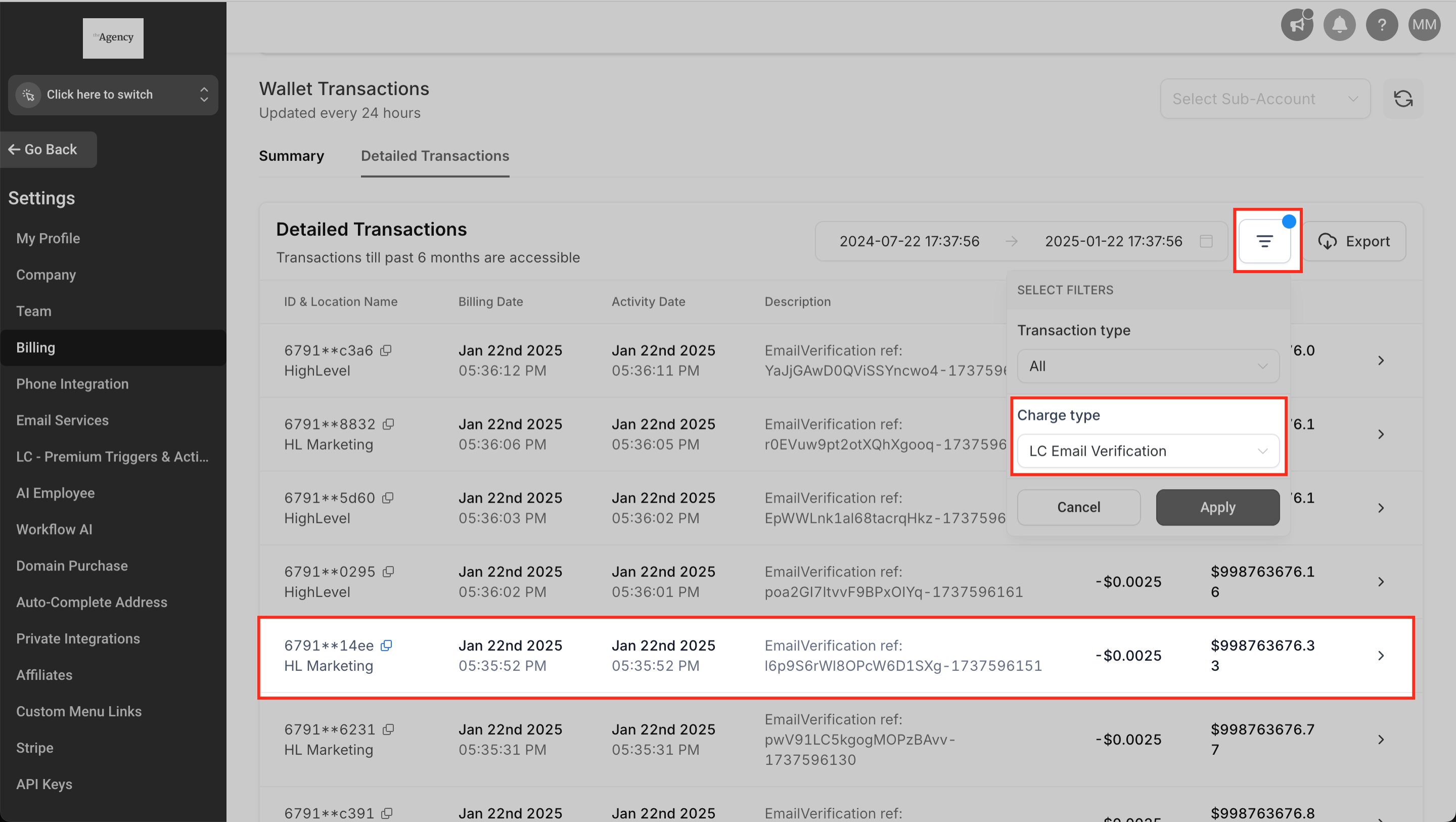
Filtre por Verificação de E-mail e revise cada transação
Use o filtro para mostrar apenas itens de Verificação de E-mail, depois clique em transações individuais para um detalhamento completo.
6. Como Funciona a Verificação de E-mail
Quando a Verificação de E-mail está ativa, todos os endereços de e-mail são verificados antes que o primeiro e-mail seja enviado — se eles ainda não tiverem sido verificados. Se a re-verificação de 90 dias também estiver ativada, qualquer verificação com mais de 90 dias expirará e o endereço será verificado novamente antes do próximo envio.
Você também pode verificar ou acionar a verificação manualmente para qualquer contato na página de Detalhes do Contato.
Passo 1
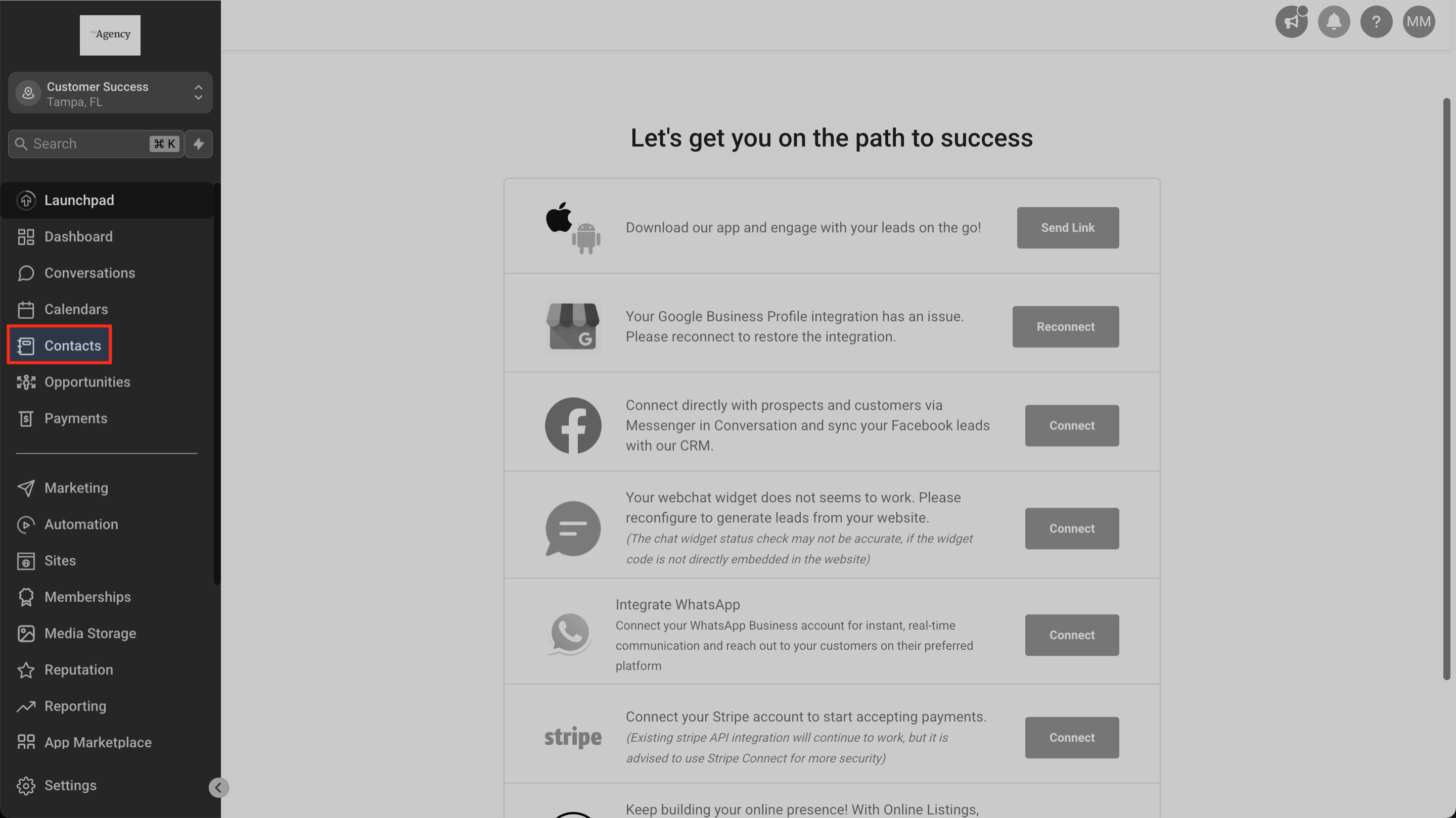
Navegue até Subconta → Contatos
Vá para a seção Contatos da subconta.
Passo 2
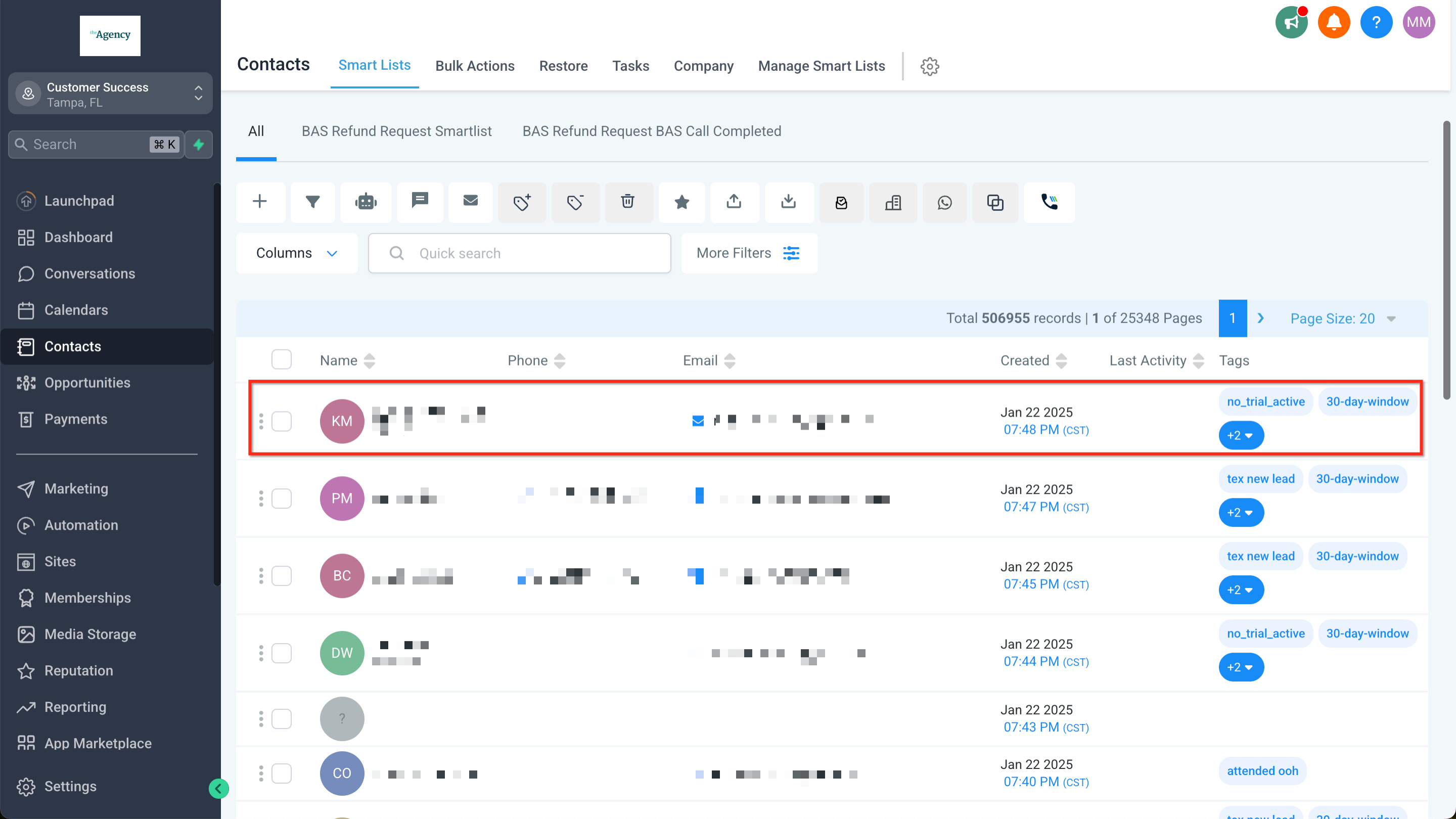
Clique nos detalhes de um contato
Selecione um contato da lista para abrir a visualização de detalhes.
Passo 3
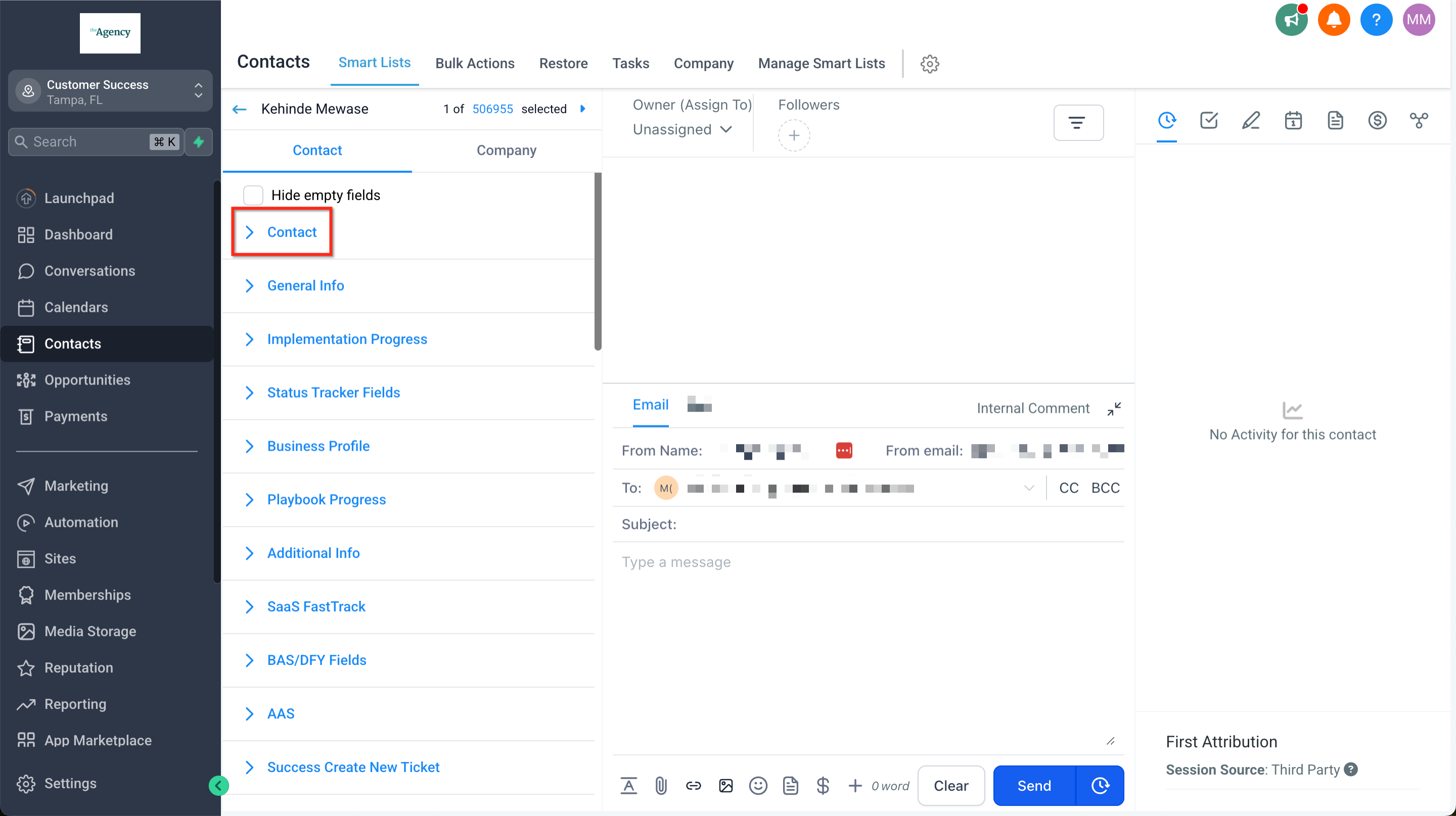
Expanda a seção Contato
Clique para expandir a seção Contato no painel de detalhes.
Passo 4
Role para baixo até o campo de E-mail
O campo de E-mail exibe o status de verificação atual para o endereço de e-mail deste contato.
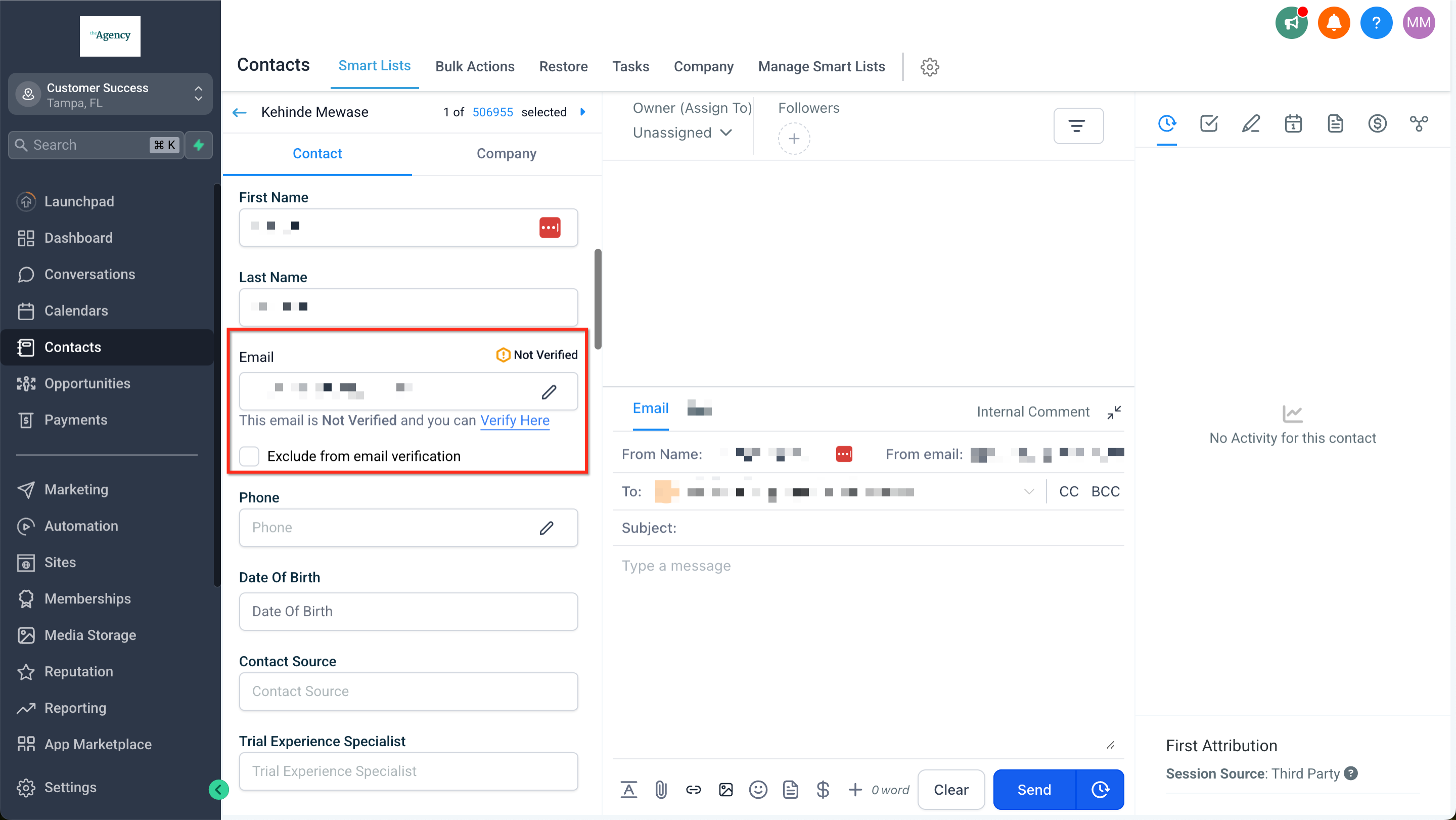
Significados do status de verificação:
- Não Verificado (Not Verified): O e-mail ainda não foi testado pelo serviço de Verificação de E-mail.
- Inválido (Invalid): O e-mail foi testado e falhou na Verificação de E-mail. E-mails não serão enviados para este endereço.
- Verificado (Verified): O e-mail foi testado e passou na Verificação de E-mail. Seguro para enviar.
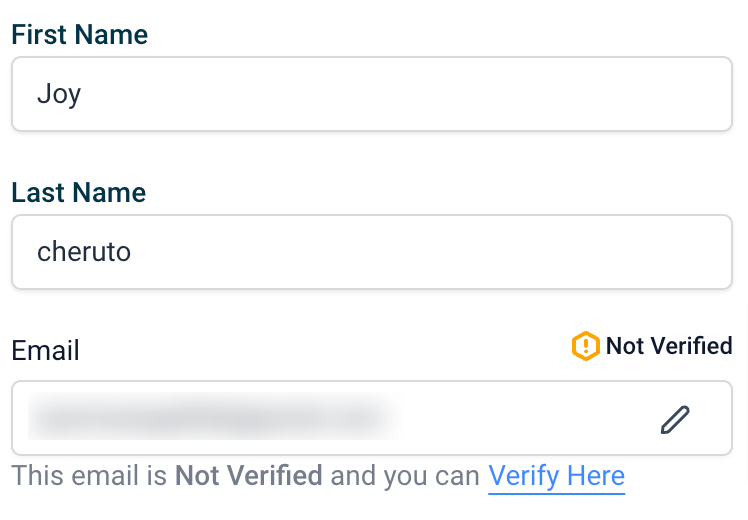
Status Não Verificado
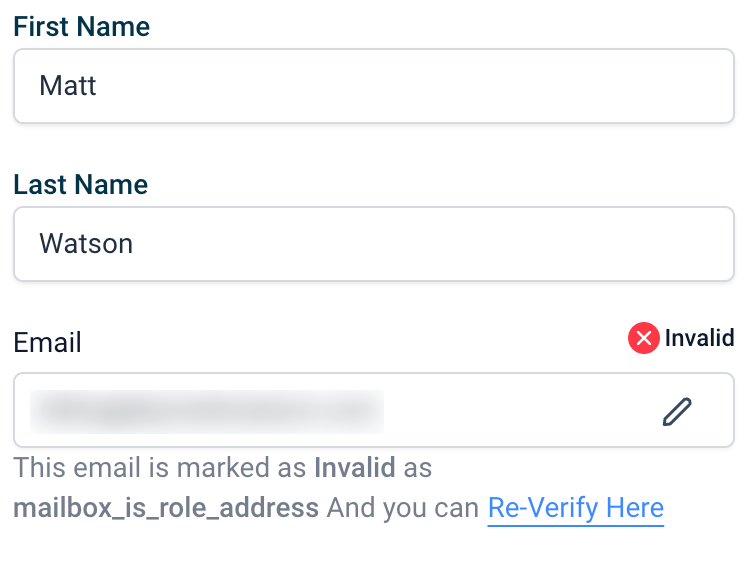
Status Inválido
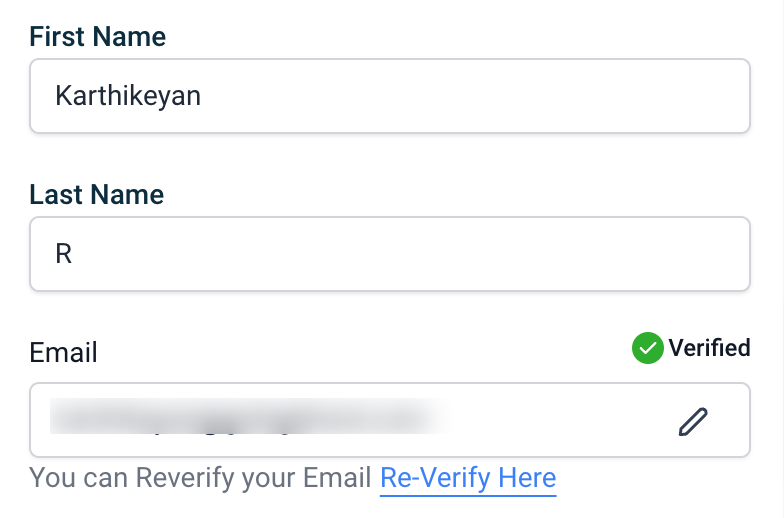
Status Verificado
7. O Que a Verificação de E-mail Realmente Verifica
Ferramentas de verificação de e-mail executam uma série de verificações técnicas para avaliar se um endereço provavelmente existe e aceita e-mail. Aqui está o que cada verificação faz:
- Validação de Sintaxe: Confirma se o endereço está formatado corretamente — ex., nome@dominio.com. Pega erros de digitação óbvios como símbolos @ ausentes ou caracteres inválidos.
- Domínio / Pesquisa de Registro MX: Verifica se o domínio (ex., gmail.com) possui registros MX ativos, o que significa que o domínio está configurado para receber e-mail.
- Ping SMTP (Existência da Caixa de Correio): Inicia uma conexão com o servidor de correio e pergunta se a caixa de correio específica existe — sem realmente enviar uma mensagem. Se o servidor responder positivamente, o endereço é marcado como "válido".
O Que Isso Significa: Passar em todas as três verificações significa que o endereço parece existir no momento da verificação. Isso não significa que seu e-mail chegará à caixa de entrada.
8. O Que a Verificação de E-mail NÃO Garante
A verificação é uma verificação pré-envio — ela não pode controlar o que acontece durante e após a entrega. Os seguintes itens estão fora de seu escopo:
- O e-mail não será rejeitado (bounce) — um endereço "válido" ainda pode ser rejeitado pós-entrega
- O e-mail chegará na caixa de entrada em vez de spam ou será descartado silenciosamente
- O endereço ainda está ativo — caixas de correio podem ser desativadas após a verificação passar
- Seu domínio de envio ou IP não está em uma lista de bloqueio (blocklist)
- A caixa de entrada do destinatário não está cheia ou sujeita a problemas temporários no servidor
Nota: Pense na verificação como confirmar se um endereço de correspondência existe em um mapa — não garante que o pacote será aceito na porta, ou que ninguém se mudou desde a última vez que você verificou.