Importando Contatos usando um Arquivo CSV
Este artigo mostra como importar contatos para o HighLevel usando um arquivo CSV. Você aprenderá como fazer upload, mapear e confirmar seus dados, e, opcionalmente, escolher importar Oportunidades junto com os Contatos.
IMPORTANTE: No HighLevel, a importação é suportada apenas através do formato de arquivo CSV (.csv). Outros tipos de arquivo como Excel ou Google Sheets não são aceitos.
Pré-requisitos para Importação de Contatos
Antes de iniciar o processo de importação, certifique-se de atender aos seguintes requisitos:
- Permissões de Usuário: Apenas usuários com acesso de Admin podem importar contatos.
- Formato do Arquivo: O arquivo deve estar no formato CSV (.csv).
- Limite de Tamanho do Arquivo: O arquivo CSV deve ter menos de 30 MB. Se for maior, divida-o em arquivos menores.
- Requisito de Planilha Única: Seu arquivo CSV deve conter apenas uma planilha/aba.
- Requisito do CSV: A primeira linha NÃO deve estar em branco! Inclua uma linha de cabeçalho na qual pelo menos um cabeçalho de coluna corresponda a um campo no sistema.
Erros Comuns a Evitar
❌ Cabeçalhos incompatíveis: Certifique-se de que os cabeçalhos do CSV correspondam aos campos do sistema.
❌ Campos obrigatórios em branco: Cada linha deve ter pelo menos um campo obrigatório (Nome, E-mail ou Telefone).
❌ Uso de caracteres especiais em números de telefone: Remova espaços, traços ou letras.
❌ Registros duplicados dentro do CSV: Limpe a lista antes de importar.
Importando Contatos usando o Formato de Arquivo CSV
Importar contatos para o HighLevel é a maneira mais rápida de trazer seus leads, clientes ou listas de clientes para a plataforma. Se você está mudando de outro CRM, integrando novos clientes ou configurando sua primeira campanha de marketing, a ferramenta de importação permite fazer upload e organizar contatos rapidamente usando um simples arquivo CSV. Você também pode optar por importar oportunidades simultaneamente, tornando a configuração do seu funil ainda mais tranquila.
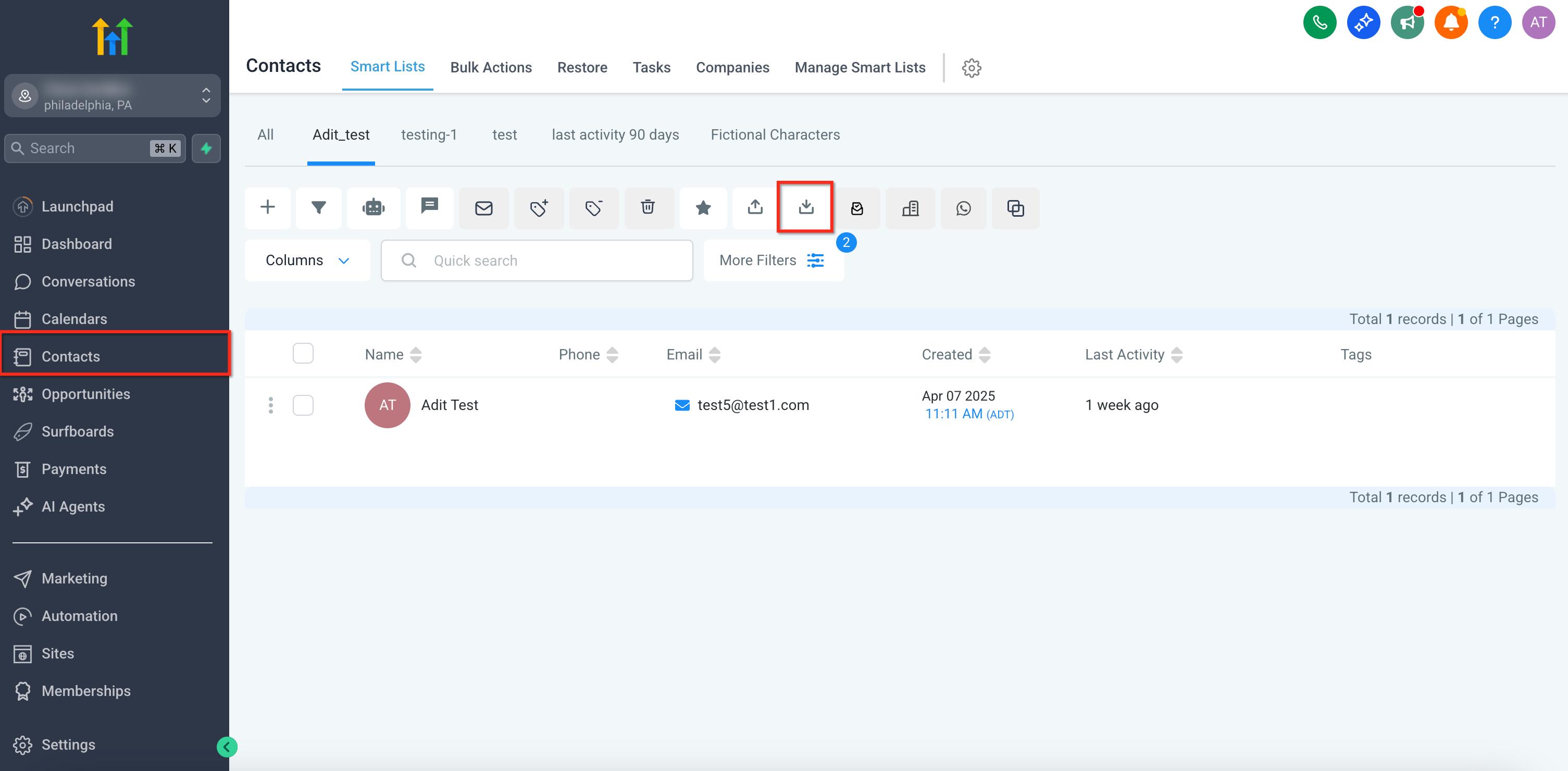
Passo 1: Navegue até a Aba Contatos
Na caixa de ferramentas de navegação, clique no botão Importar Contatos (Import Contacts).
Passo 2: Selecione o que Importar
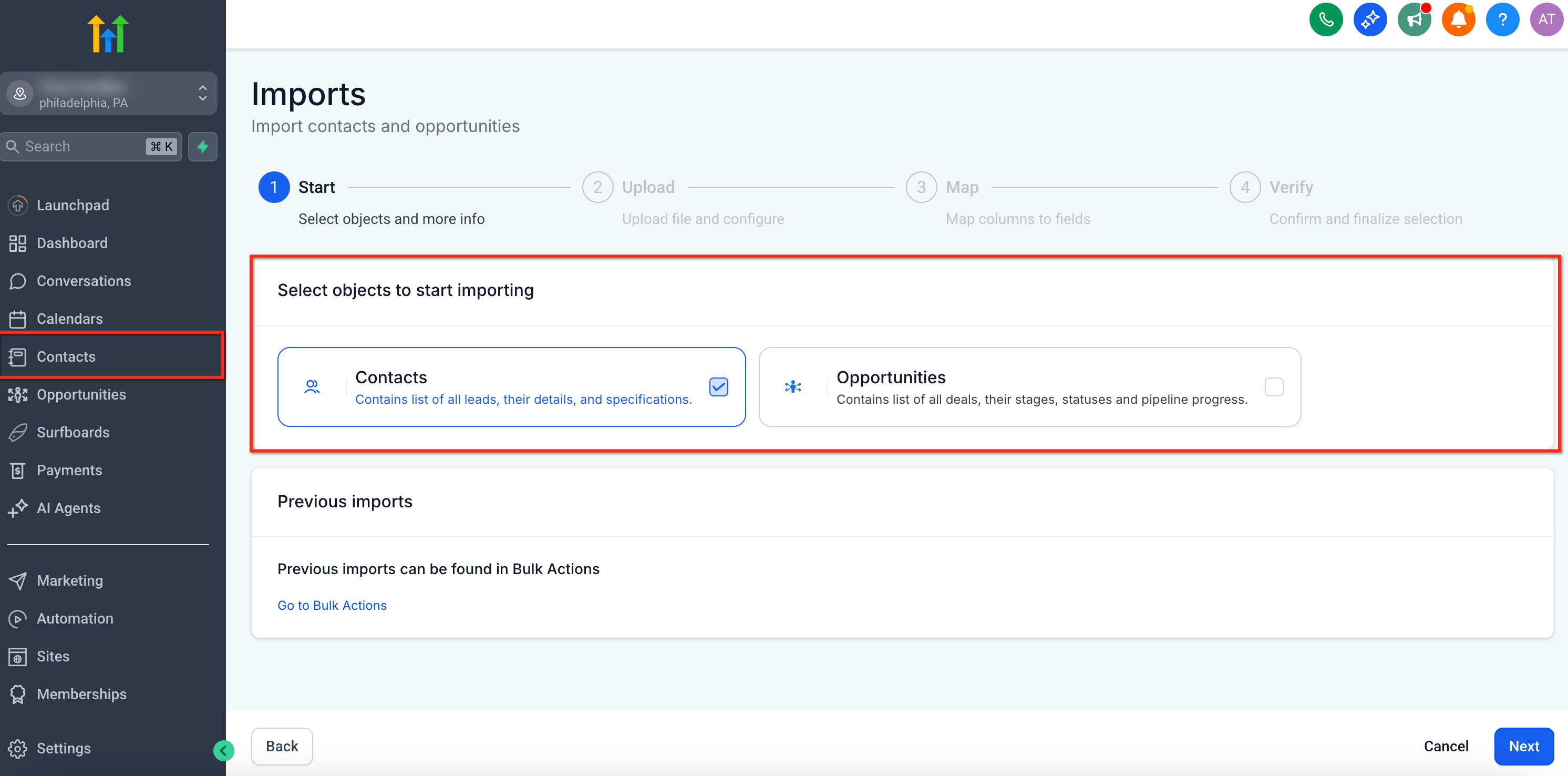
Escolha se você está importando apenas Contatos ou tanto Contatos quanto Oportunidades.
Passo 3: Faça o Upload do Seu Arquivo CSV
Após selecionar para importar Contatos, clique em Próximo (Next), faça o upload do seu arquivo CSV e selecione o tipo de importação correto, dependendo se você está adicionando novos contatos ou atualizando os existentes.

Nota: Ao atualizar contatos, o HighLevel verifica os registros existentes com base na seguinte ordem:
Contact ID → Email → Phone.
Esta ordem de correspondência garante atualizações precisas e evita duplicatas.
Passo 4: Mapeando Colunas para Campos
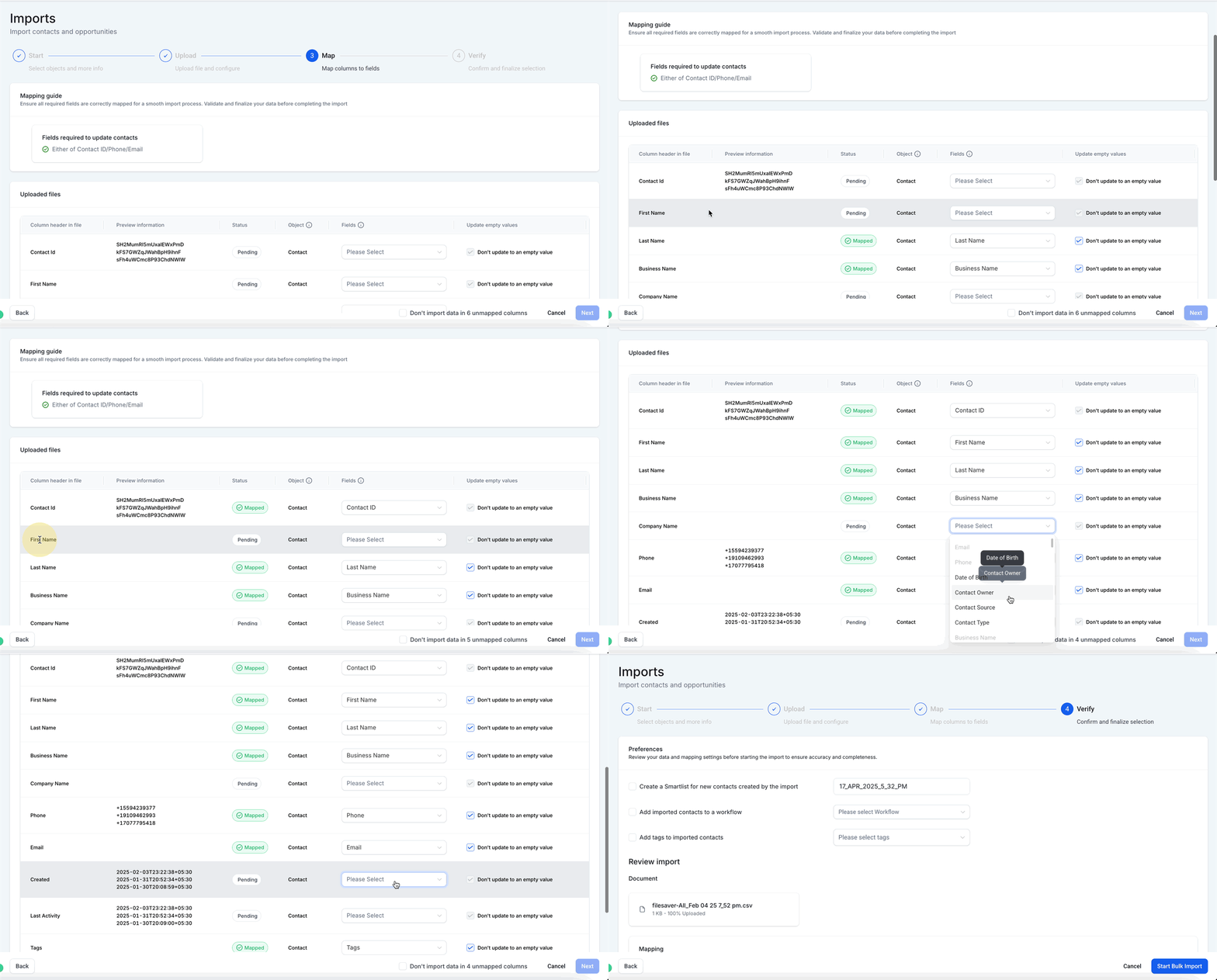
Certifique-se de que cada coluna do seu arquivo esteja mapeada corretamente para o campo correspondente no sistema. Algumas coisas a serem observadas:
- Marcar a caixa de seleção "Não atualizar valores vazios" (Don't update Empty Values) não atualizará nenhum campo se o arquivo importado tiver valores vazios e o campo tiver algum valor para a oportunidade.
- Se você decidir não importar um determinado campo, pode optar por mantê-lo não mapeado e marcar a caixa na parte inferior para prosseguir.
- Se Contatos e Oportunidades estiverem na mesma linha no CSV, eles serão mapeados automaticamente um para o outro.
Nota: Se o seu arquivo CSV incluir dados para campos que ainda não existem no HighLevel, você precisará criar esses campos como Campos Personalizados (Custom Fields) antes de concluir a importação.
Passo 5: Verifique, Confirme e Finalize a Seleção
Finalize a configuração revisando suas preferências, verificando o mapeamento de campos e confirmando o consentimento antes de iniciar a importação. Este passo final garante que os contatos sejam marcados, classificados e adicionados a fluxos de trabalho corretamente, com seus dados totalmente verificados.
Preferências: Ações Opcionais Antes da Importação
- Criar uma SmartList para novos contatos
- Adicionar contatos importados a um fluxo de trabalho (workflow)
- Adicionar tags aos contatos importados para fácil segmentação
Revise seu Mapeamento de Campos. Certifique-se de que todos os campos obrigatórios estejam mapeados corretamente. Confirme se os campos personalizados estão atribuídos como planejado. Opcional: Colunas não mapeadas serão ignoradas automaticamente.

Opcional: Importar Contatos e Oportunidades
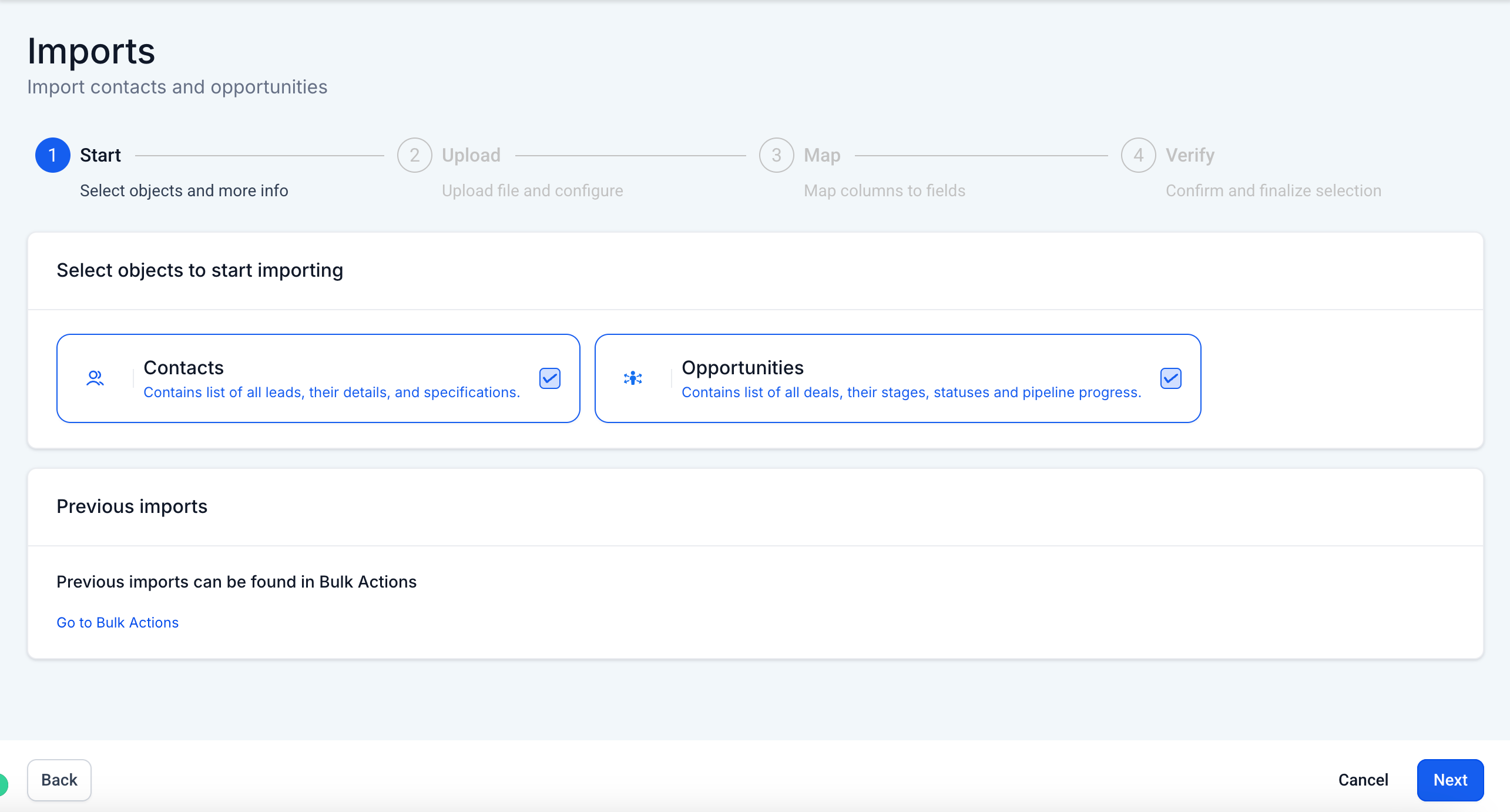
Se o seu CSV incluir informações de contato e de negócio (oportunidade), você pode importar ambos de uma vez usando o mesmo fluxo. Isso é especialmente útil se você estiver integrando novos leads diretamente em seu funil de vendas e quiser associá-los a uma etapa ou valor do negócio durante a importação. O processo permanece exatamente o mesmo da importação de contatos, a única diferença é selecionar tanto "Contatos" quanto "Oportunidades" durante a configuração inicial da importação.
Após clicar no botão Importar na página de Contatos, você será solicitado a selecionar os objetos para importar. Basta marcar ambos e prosseguir com os mesmos passos mencionados acima.
Dica: Seu CSV deve incluir colunas relacionadas a Oportunidades (por exemplo, Pipeline, Estágio, Status, Nome da Oportunidade) para que esses dados sejam criados corretamente. Você pode deixar campos não mapeados se não forem necessários.
Monitorar o Status da Importação
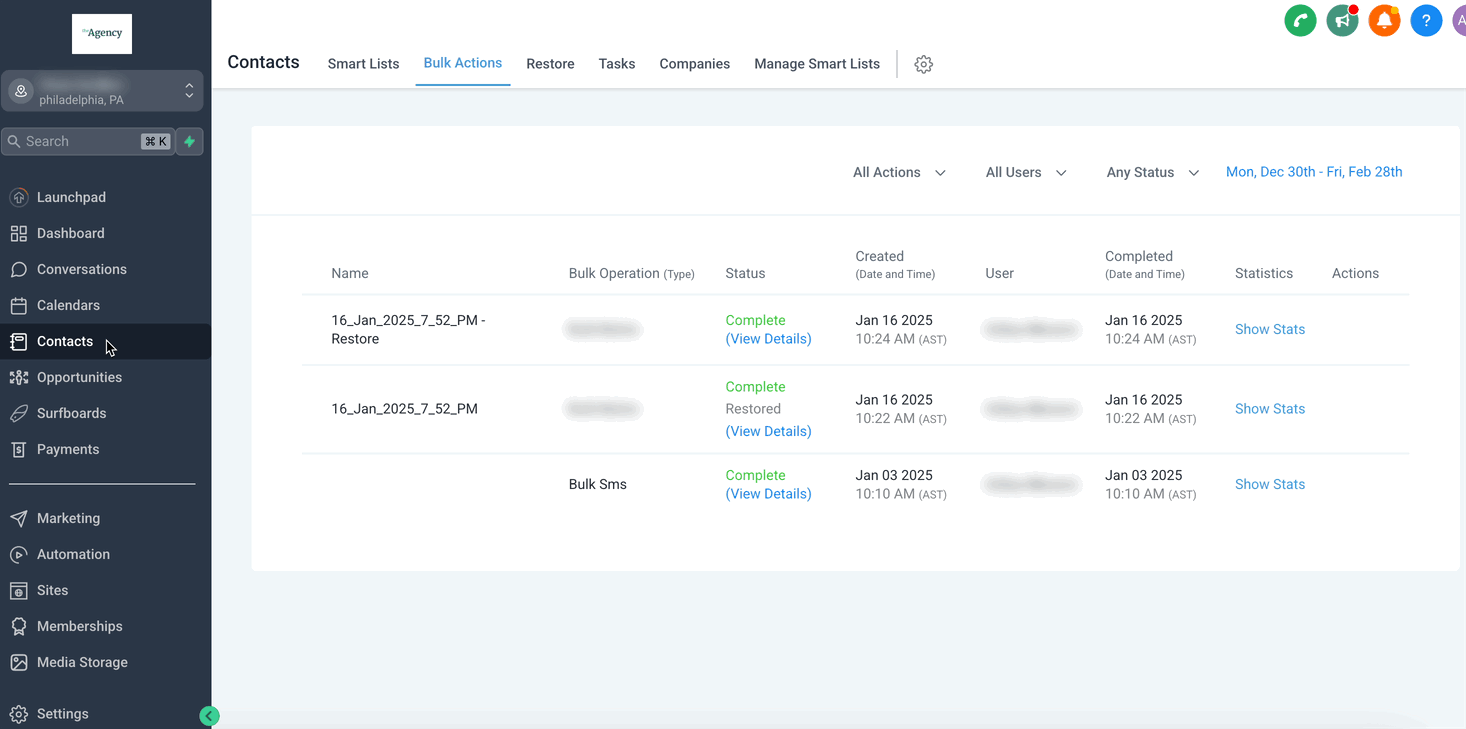
- Você pode monitorar o progresso e o status da importação através da página de Ações em Massa (Bulk Actions) de Contatos e Oportunidades.
- Tanto as importações de contatos quanto as de oportunidades aparecerão no mesmo lugar em Ações em Massa.
- Clique no botão Mostrar Estatísticas (Show Stats) para visualizar as estatísticas da importação — você também pode baixar o log de erros e visualizar mais detalhes sobre o erro e como corrigi-los na aba Erro (Error).
Perguntas Frequentes
P: Posso importar sem e-mail ou telefone?
Você precisa de pelo menos um destes: nome, e-mail ou telefone para criar um contato.
P: Posso pular algumas colunas do CSV?
Sim, basta deixá-las não mapeadas durante a correspondência de campos.
P: Posso atualizar registros de contatos?
Sim, escolha "Atualizar" ou "Criar e Atualizar" e faça a correspondência com base no ID do contato ou e-mail.
P: Onde encontro importações anteriores?
Vá para Ações em Massa (Bulk Actions) para visualizar seu histórico de importações.