Sua audiência é o coração do seu negócio. Importe rapidamente seus contatos existentes de várias plataformas para um espaço conveniente e comece a interagir imediatamente. Ter todos os seus contatos juntos significa menos aborrecimento, alcance mais eficaz e a construção de relacionamentos mais fortes desde o início.
Como Importar Contatos
Simplificar seu alcance começa com a importação de seus contatos. Siga estas etapas simples para garantir uma importação suave:
-
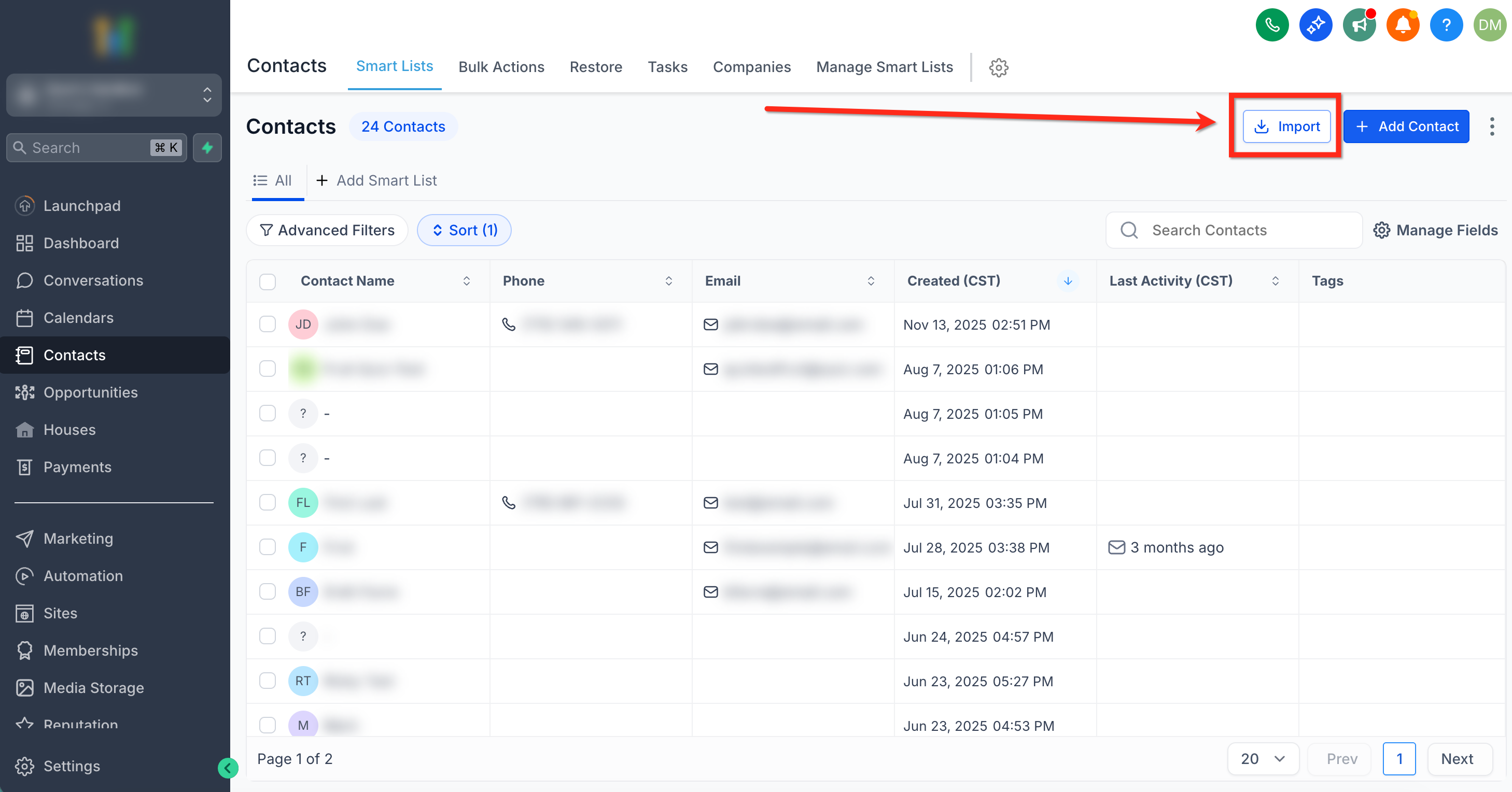
Navegue até Contatos.
-
Clique em Importar (o ícone se parece com uma seta apontando para baixo em uma caixa).
-
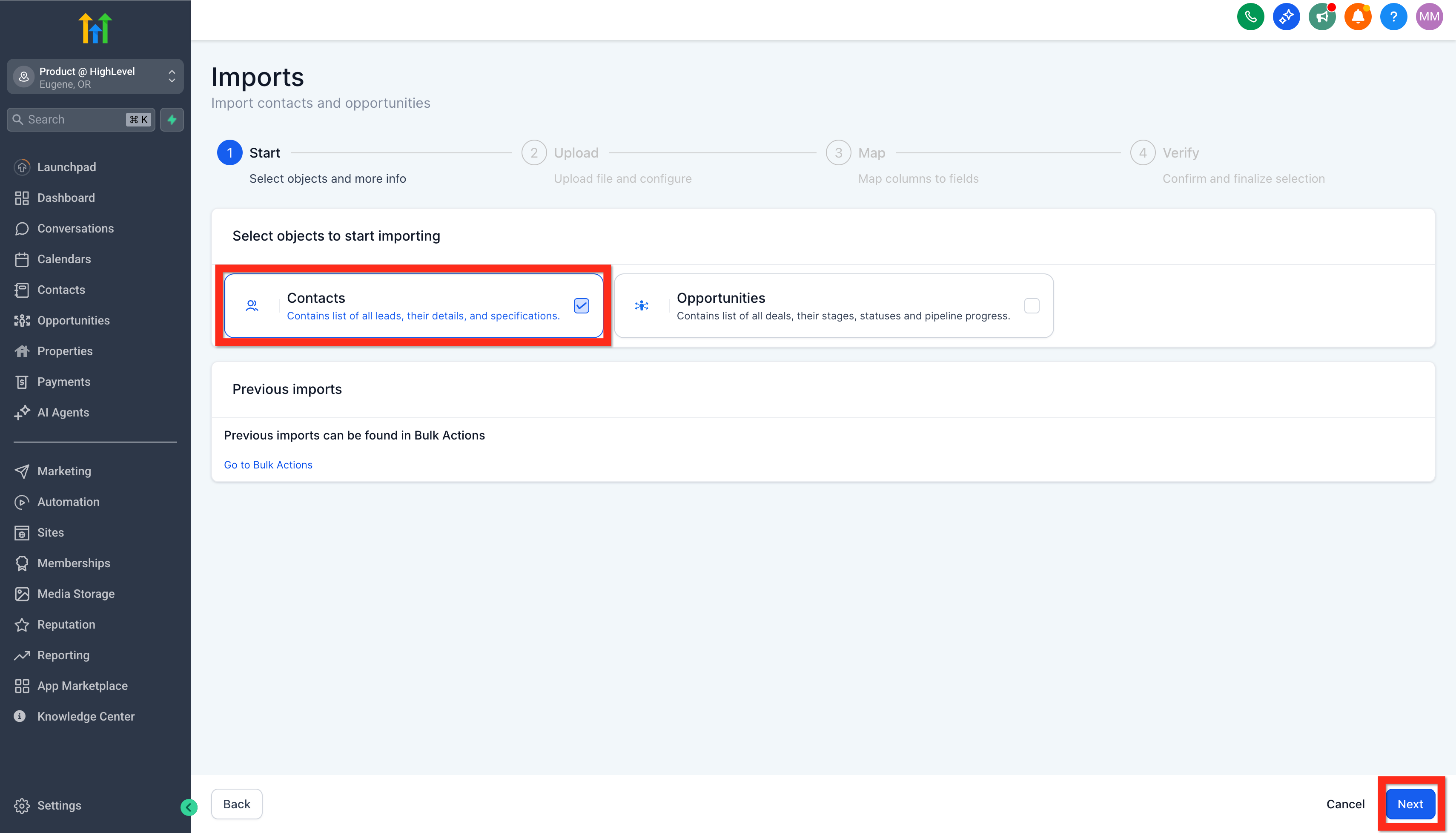
Em Imports-1, selecione Contatos e clique em Próximo.
-
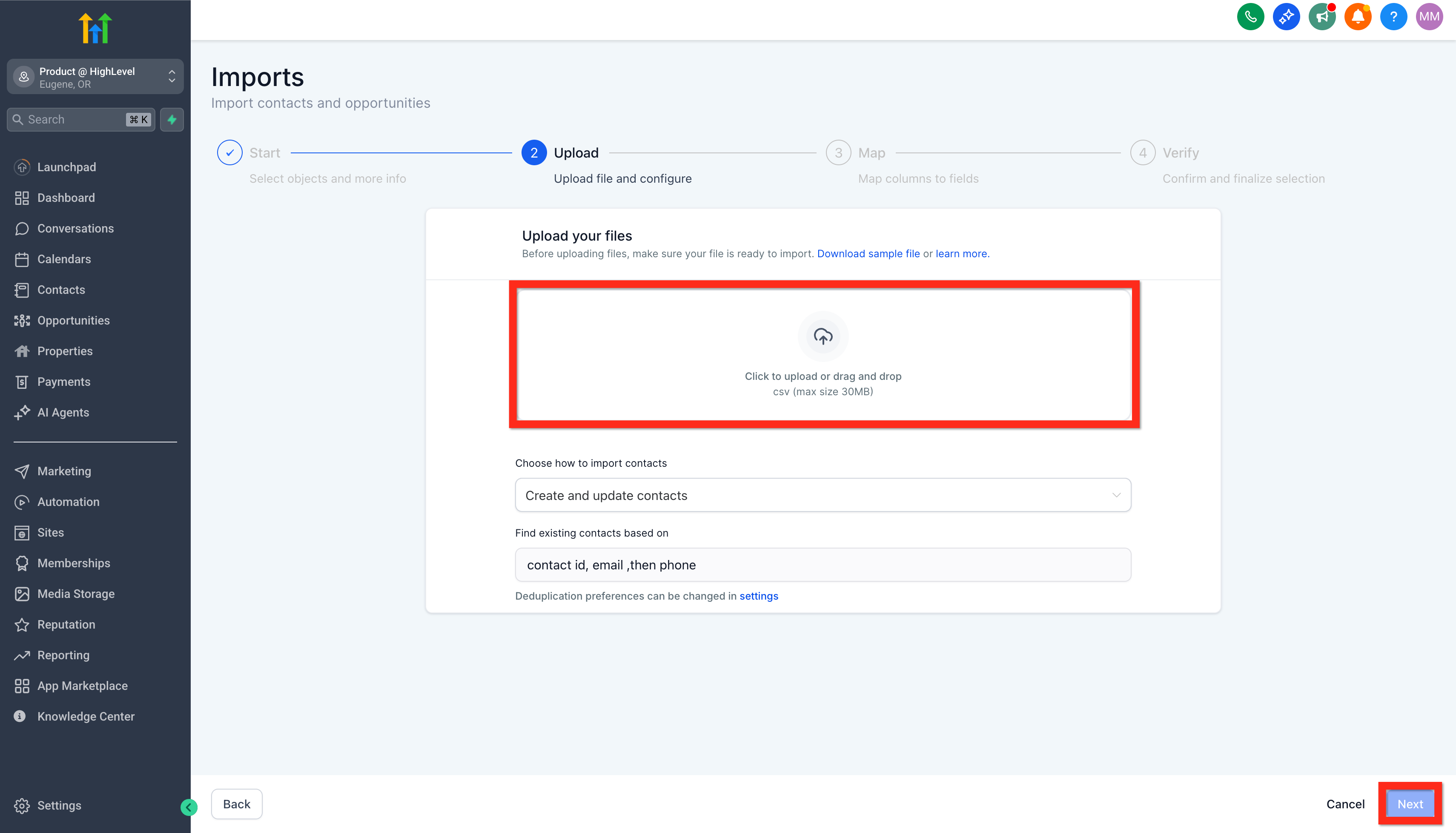
Confirme o formato do seu arquivo.
-
Faça o upload do seu arquivo (arquivos CSV de até 50 MB). Para baixar um arquivo de exemplo mostrando os Campos de Contato padrão, clique em Baixar Arquivo de Exemplo.
-
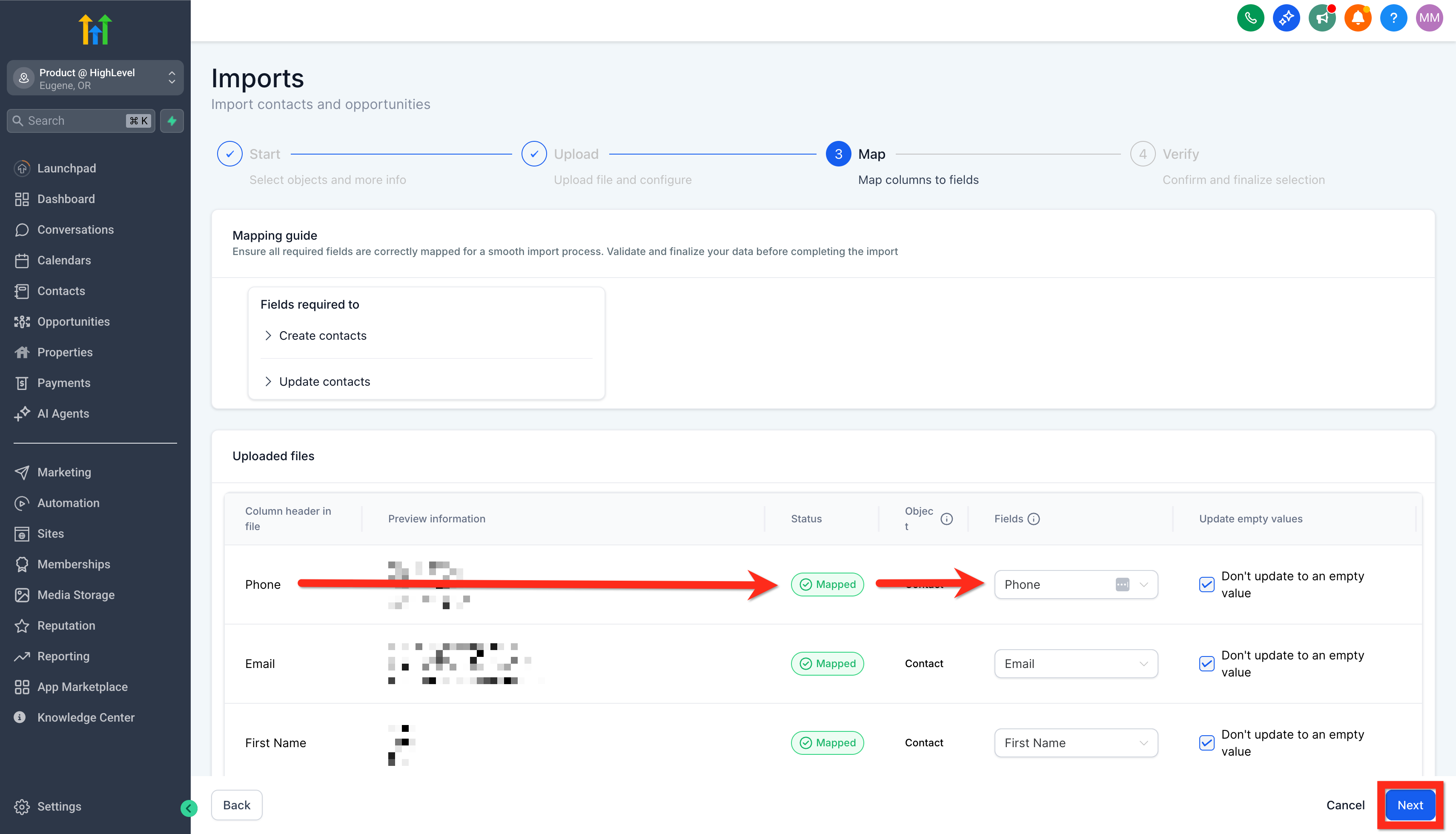
Mapeie as colunas do seu arquivo para os campos de Contato correspondentes.
- Se você tiver dados não padrão, crie um novo campo personalizado.
- Ou selecione "Não importar dados em colunas não correspondentes".
-
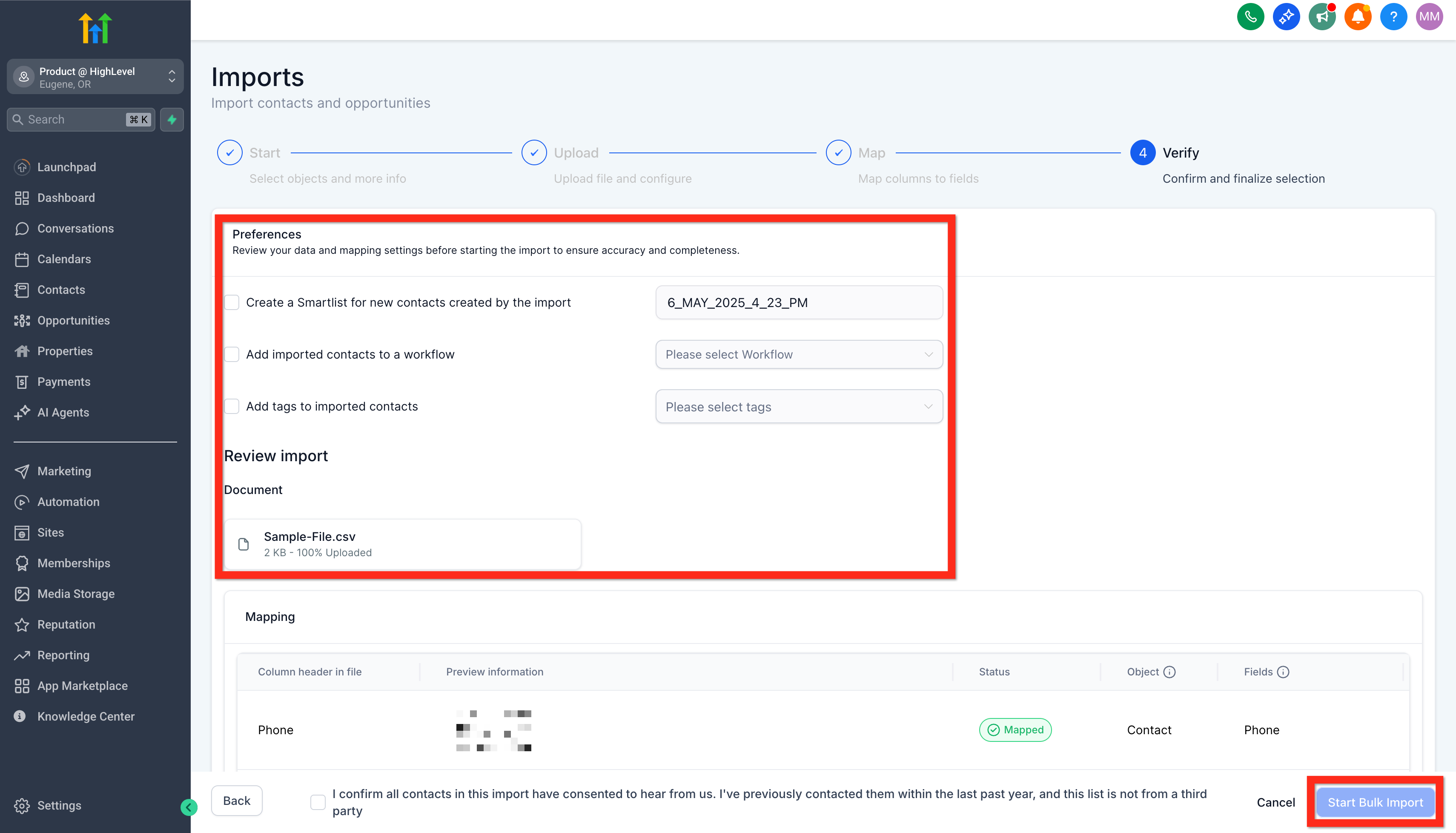
Preencha os detalhes da importação (nomeie sua importação, crie listas, defina preferências de consentimento, etc.) e clique em Importação em Massa.
-
Aguarde a conclusão da importação dos contatos.
Como Criar Novos Campos Personalizados
Personalize seus dados de contato para atender às necessidades exclusivas do seu negócio. A criação de campos personalizados permite capturar exatamente as informações que você considera valiosas, permitindo uma segmentação precisa e insights mais ricos.
Veja como configurar seus campos personalizados:
-
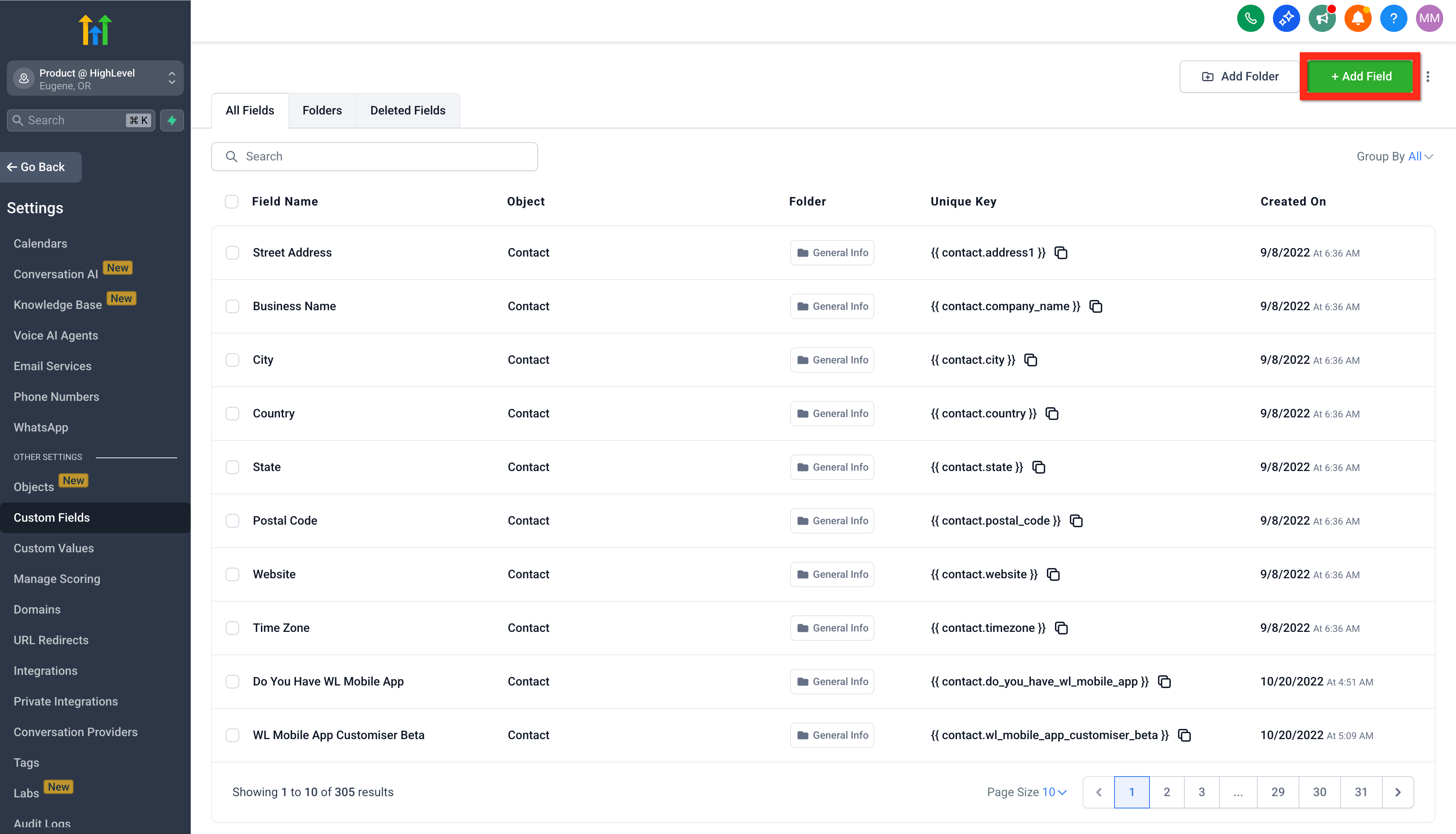
Navegue até Configurações > Campos Personalizados.
-
Clique em Adicionar Campo.
-
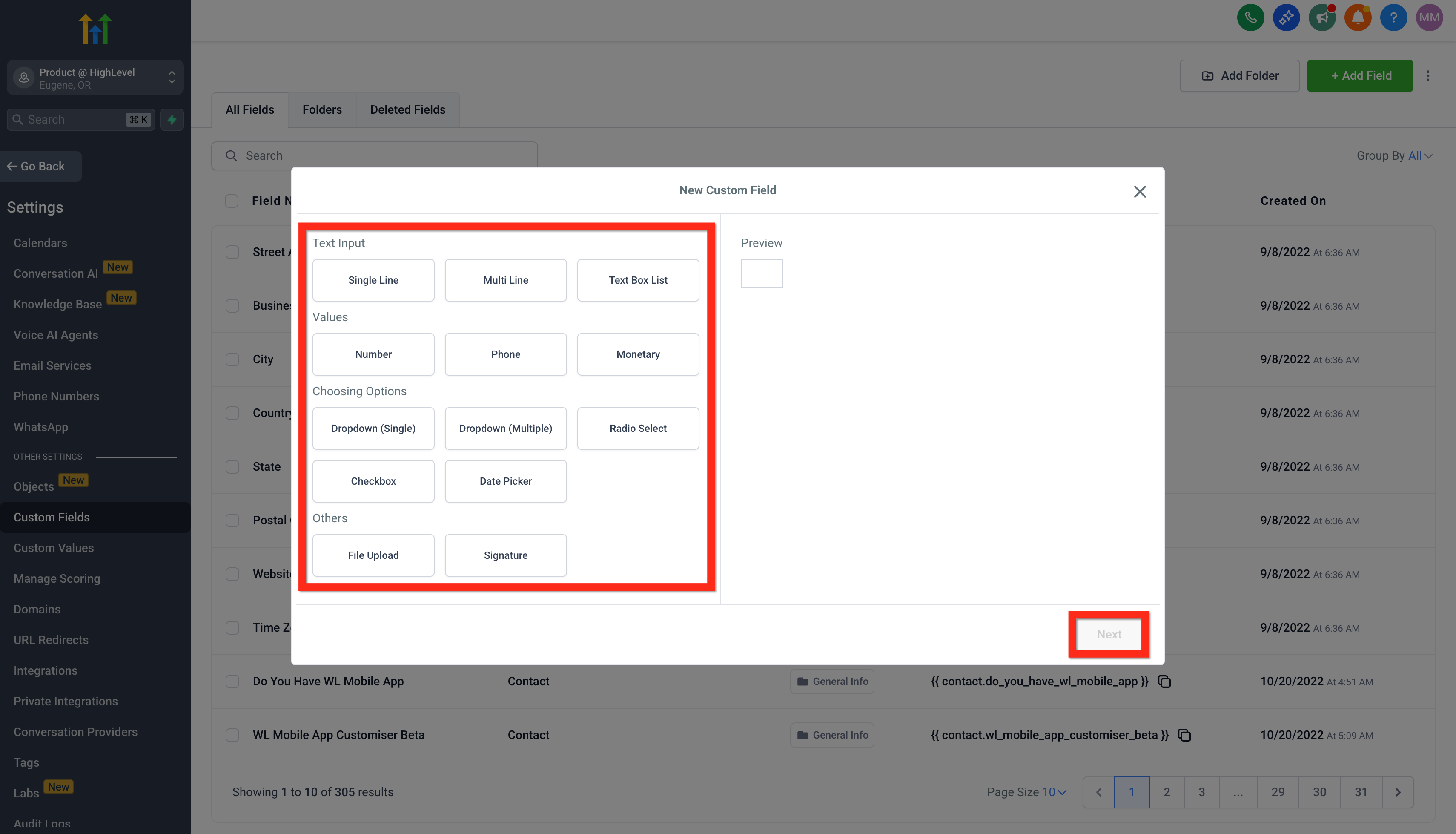
Selecione o tipo de campo que você precisa.
-
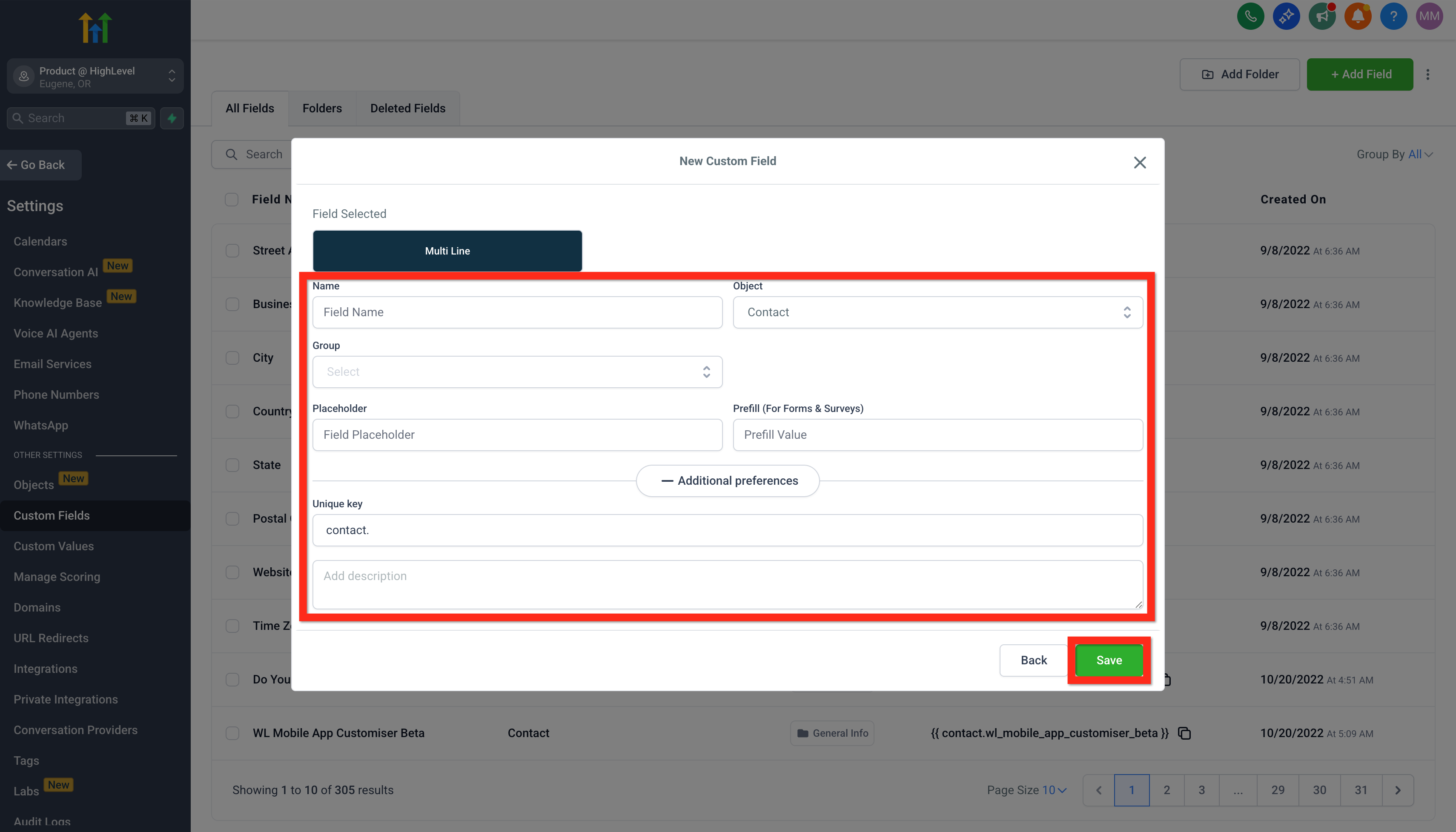
Preencha os detalhes do campo (nome, grupo, espaço reservado, etc.).
-
Clique em Salvar.
Ações de Contato em Massa
Gerencie grupos grandes de contatos sem esforço com poderosas ações em massa. Esteja você adicionando tags, enviando e-mails ou iniciando automações, as ações em massa economizam seu tempo e amplificam sua eficiência.
Veja como você faz isso:
-
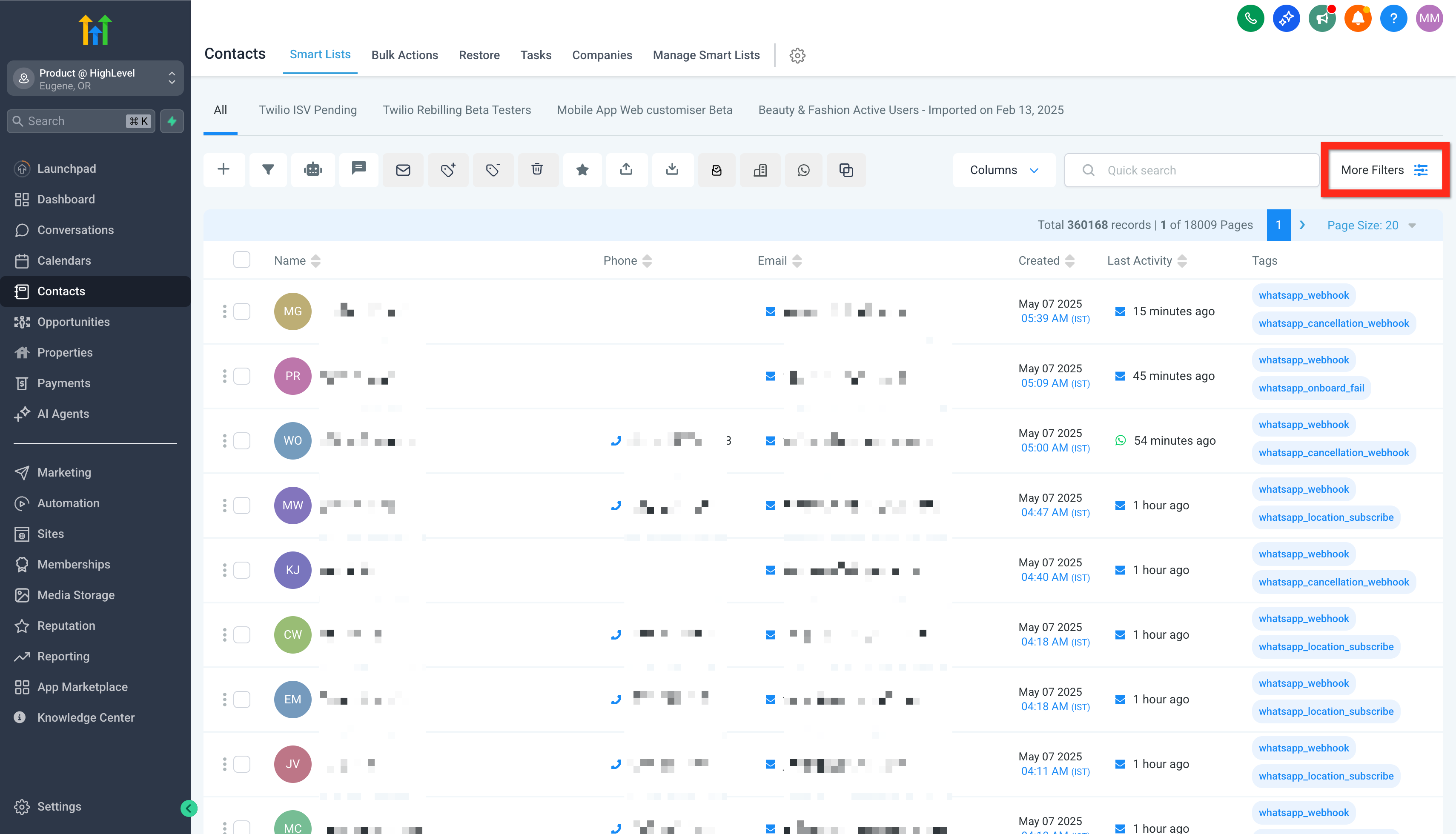
Navegue até Contatos.
-
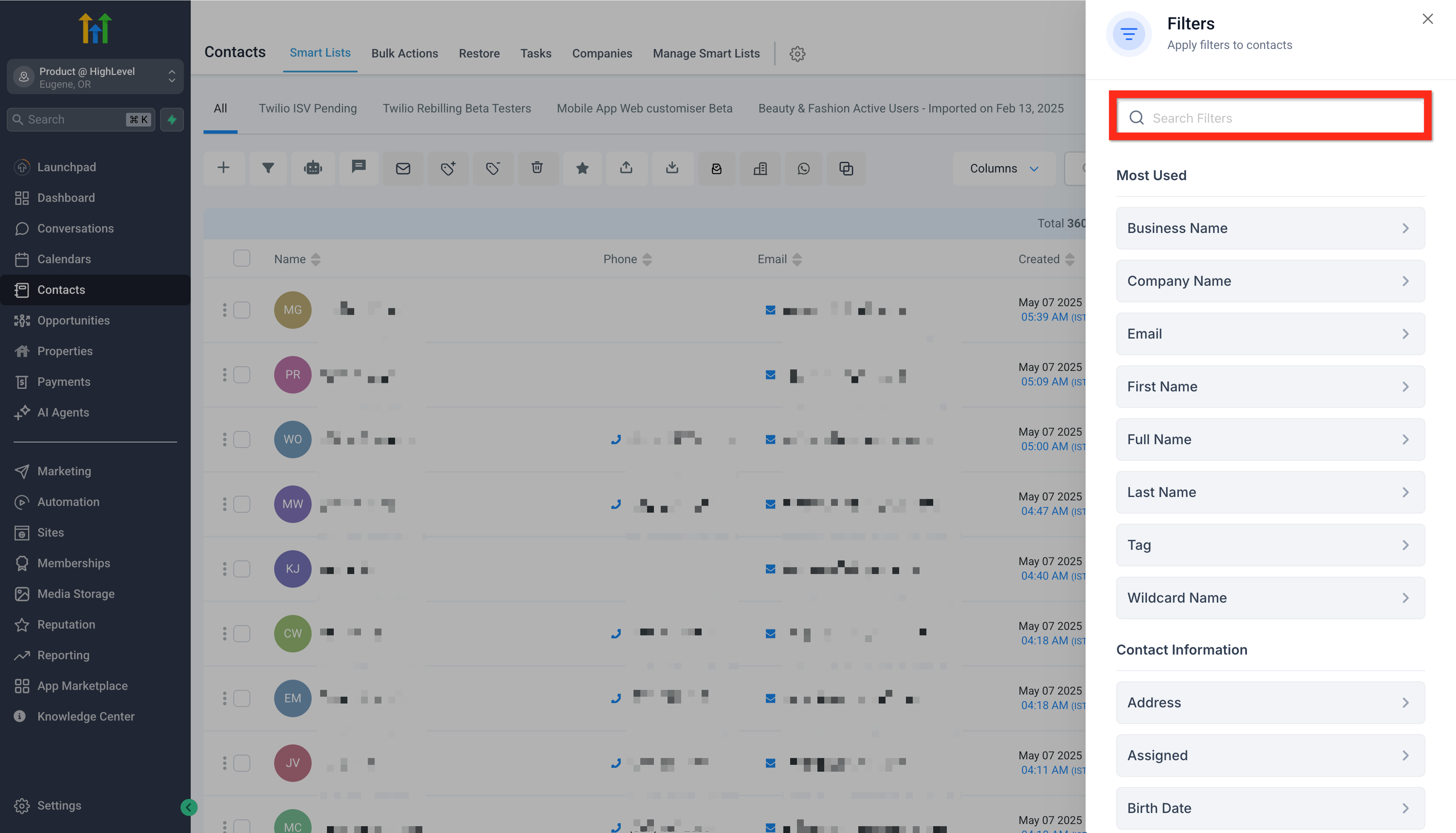
Aplique filtros para restringir seu público.
-
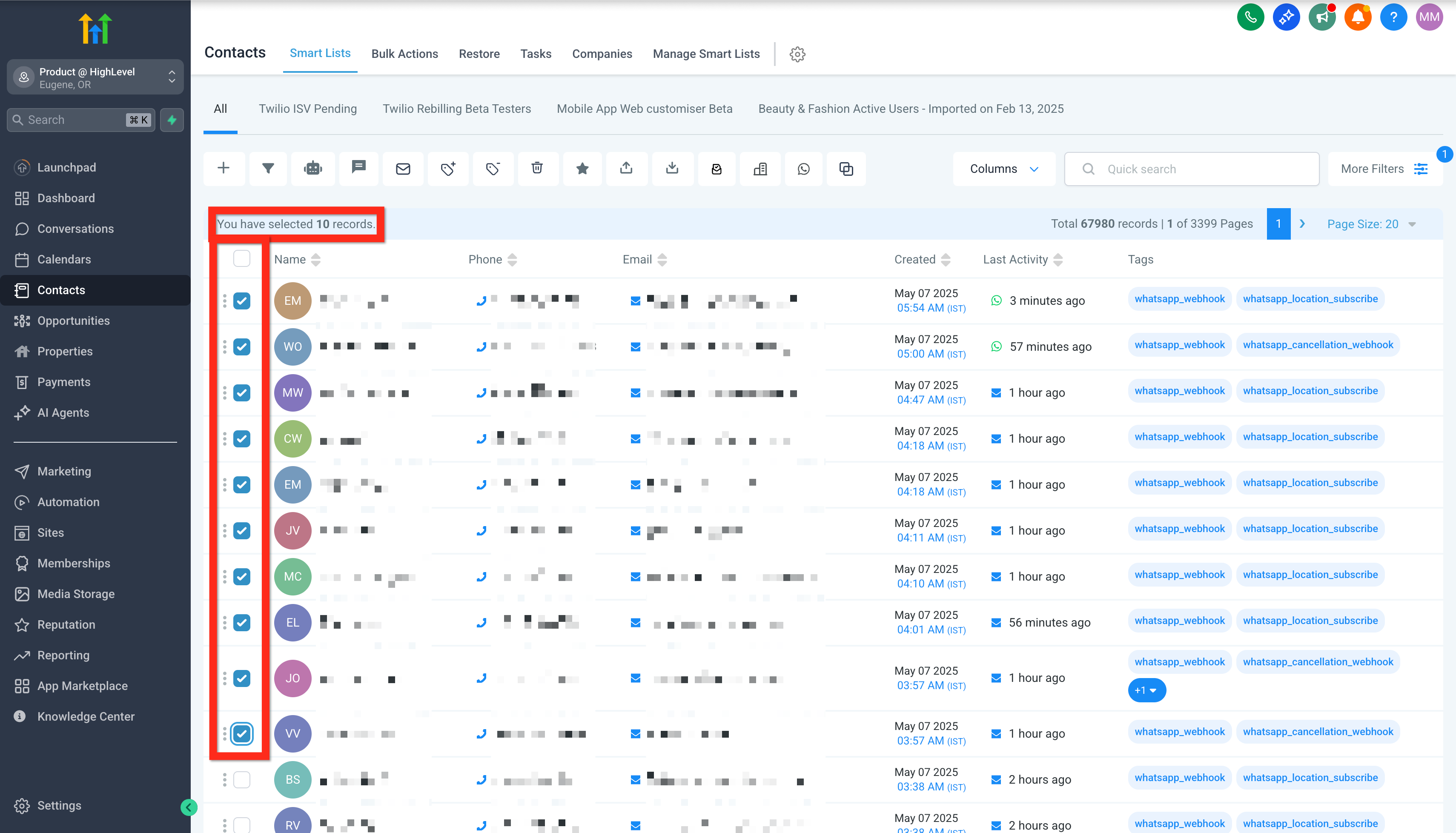
Marque as caixas de seleção ao lado dos contatos escolhidos.
-
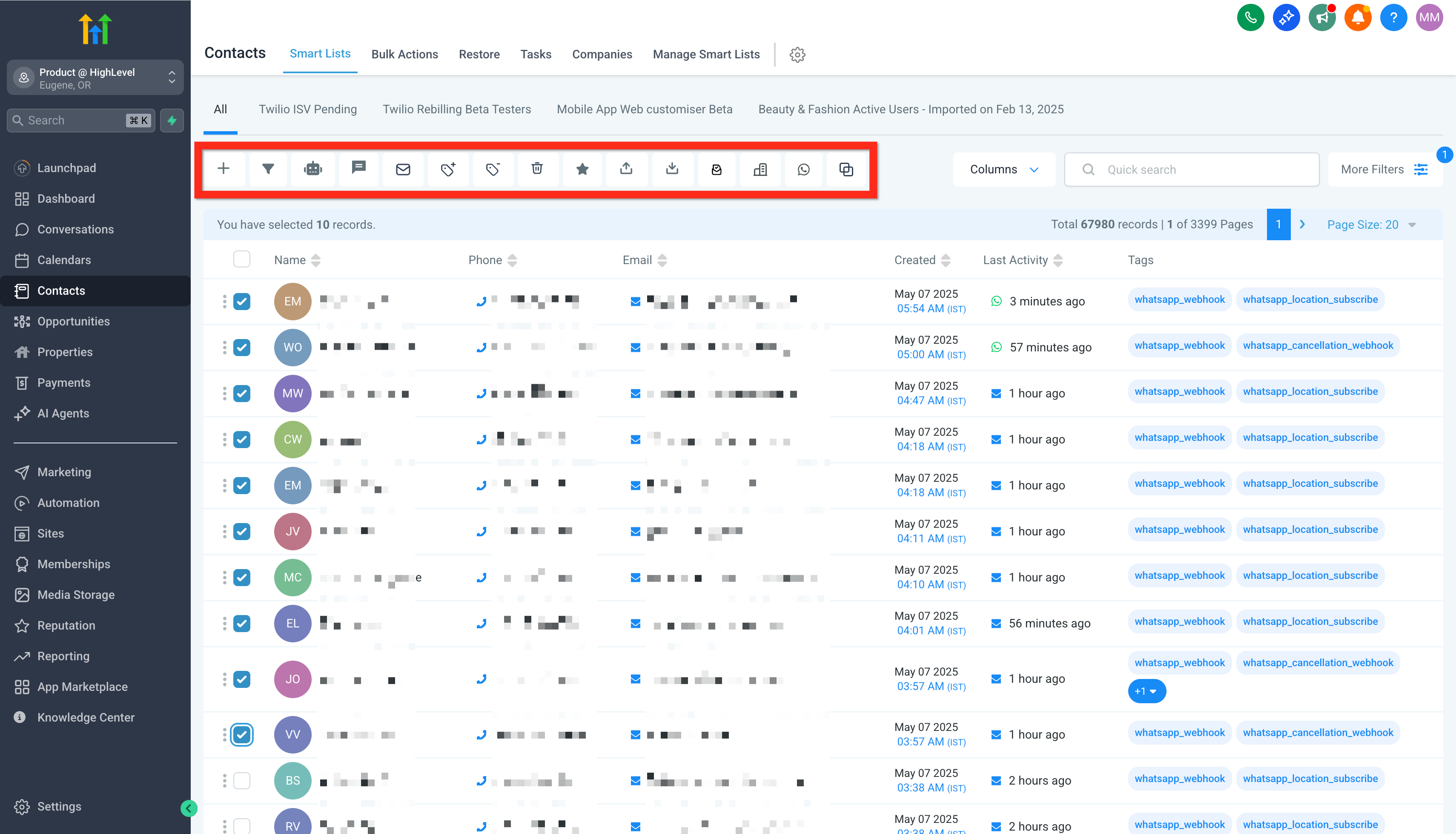
Clique em um botão de ação em massa (por exemplo, Adicionar à Automação, Enviar SMS, Enviar E-mail).
Campos de Contato Padrão Durante a Importação
Abaixo está uma lista dos campos de contato padrão que podem ser usados ao importar contatos:
- ID do Contato
- Nome
- Primeiro Nome
- Sobrenome
- Data de Nascimento
- Proprietário do Contato
- Origem do Contato
- Tipo de Contato
- Nome da Empresa
- Telefone
- Endereço
- Estado
- Cidade
- Código Postal
- País
- DND (Não Perturbe)
- Fuso Horário
- Site
- E-mail Adicional
- Telefones Adicionais
- Notas