Pronto para cativar seu público? Lançar uma campanha de e-mail é uma das melhores maneiras de engajar seus contatos e gerar resultados reais. Seja para promover seus serviços ou simplesmente para se manter na memória, um e-mail bem elaborado pode aumentar significativamente suas conversões. Vamos mergulhar e fazer sua primeira campanha decolar!
Começar a partir de um Modelo de E-mail
Toda grande campanha de e-mail começa com um modelo impressionante. Pense no seu modelo como o projeto para o sucesso — é a base sobre a qual você construirá mensagens atraentes repetidas vezes. Pronto para começar?
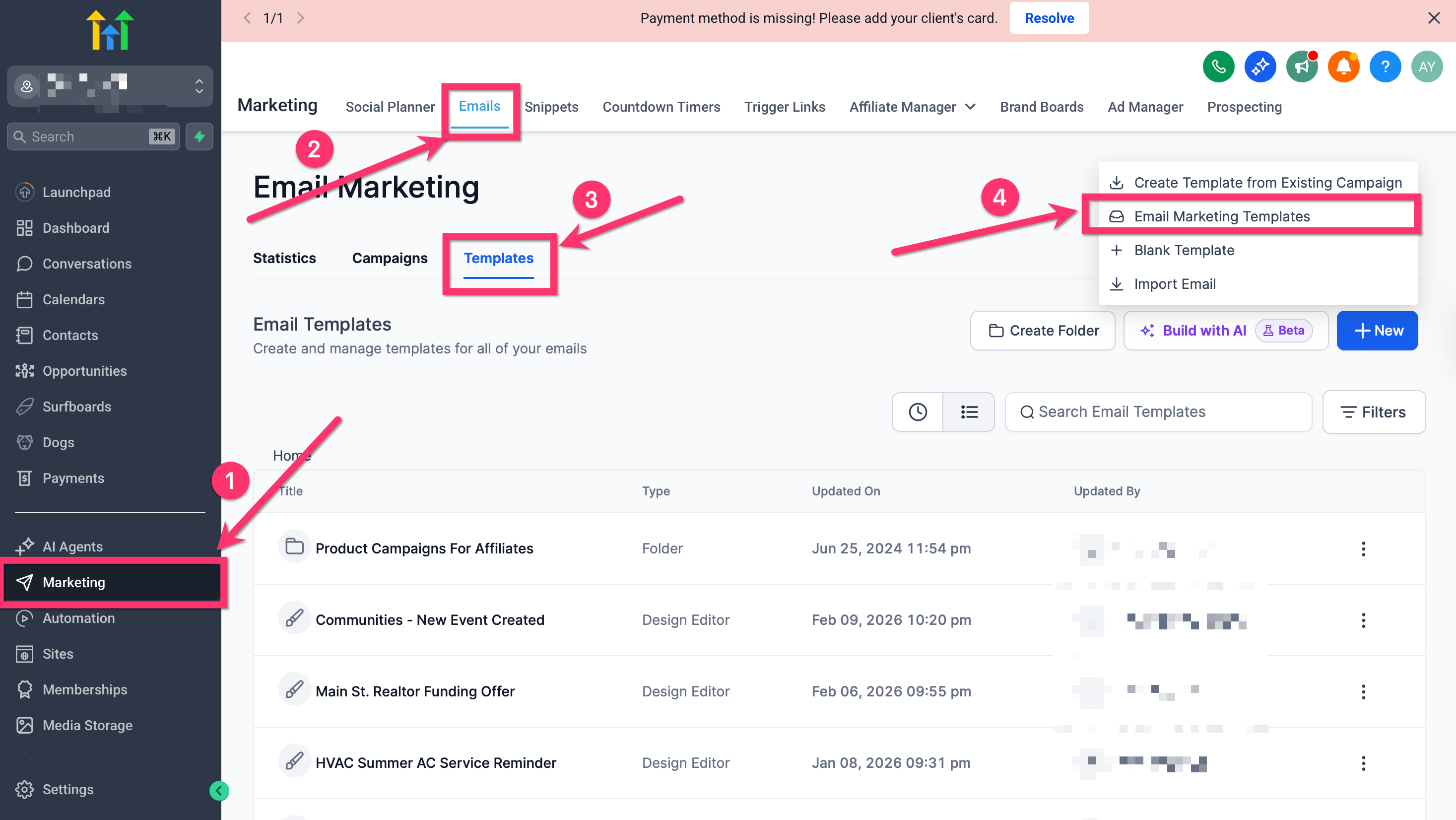
Navegue até Marketing > E-mails.
Clique na guia Modelos (Templates).
Clique em Novo (New).
-
Selecione Modelos de Marketing por E-mail (Email Marketing Templates).
-
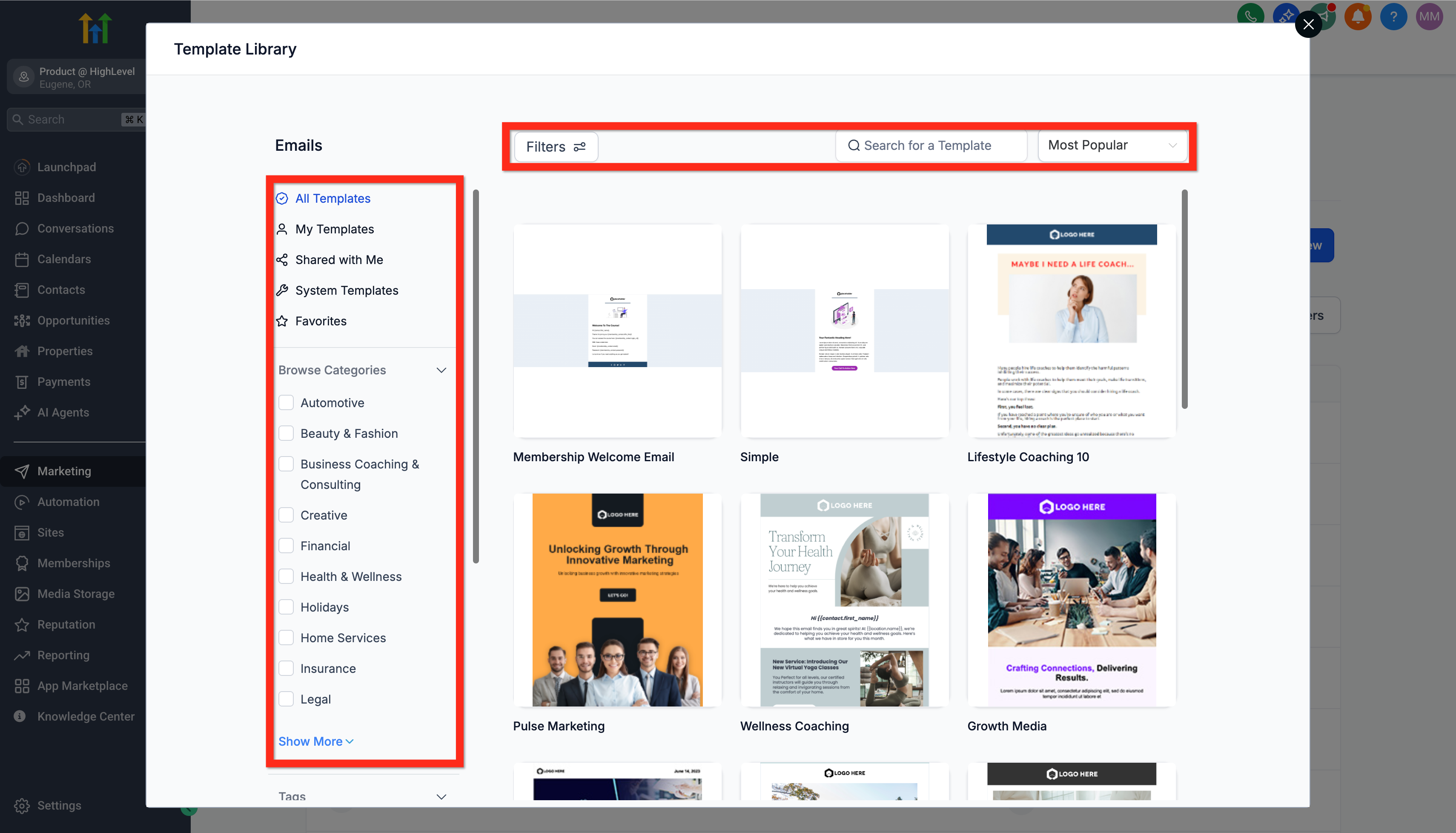
Navegue, pesquise e filtre os modelos disponíveis para encontrar o ajuste perfeito.
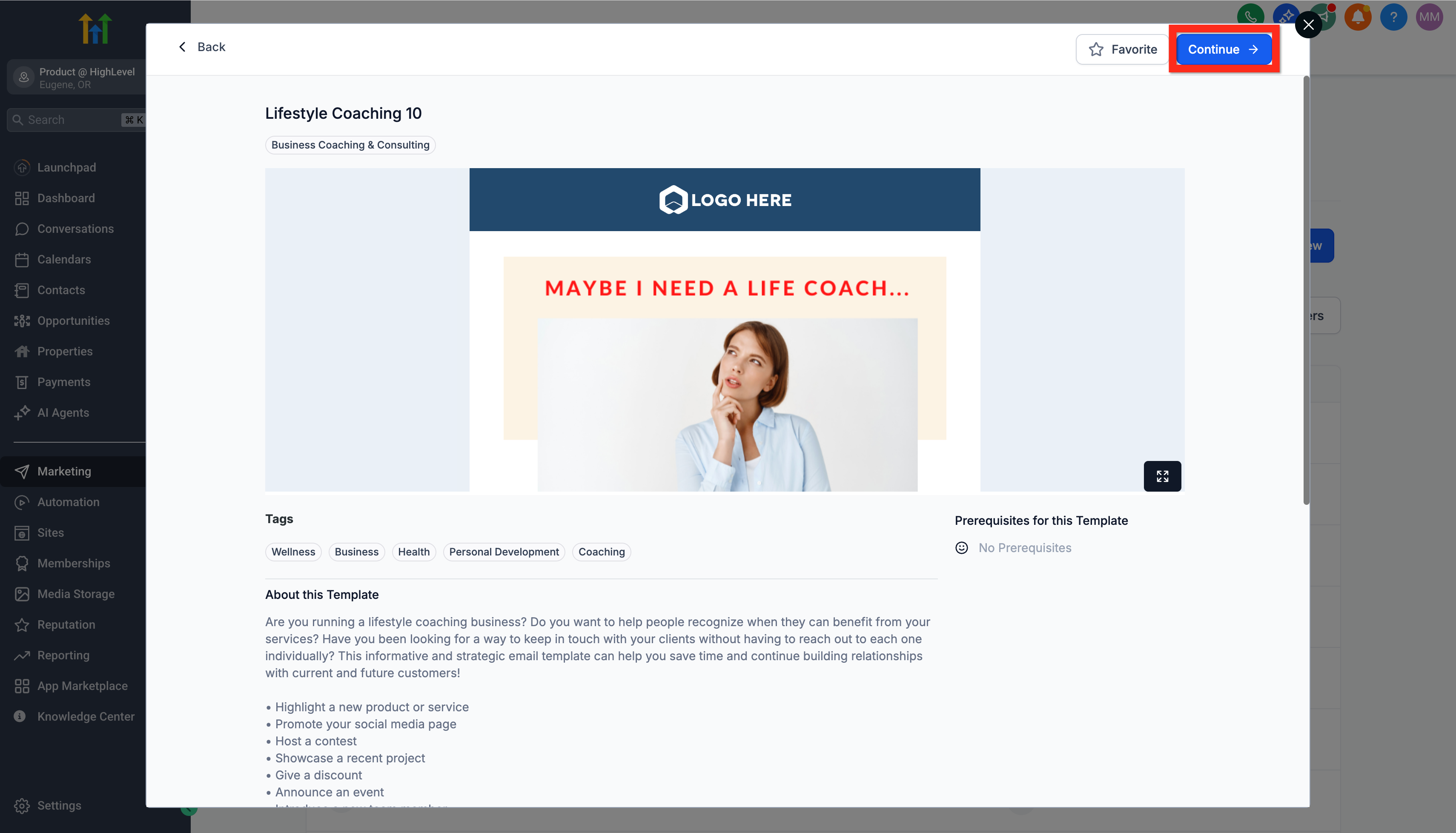
Visualize (Preview) o modelo desejado para ver como ele ressoa.
-
Clique em Continuar (Continue) para abri-lo no Editor de E-mail.
-
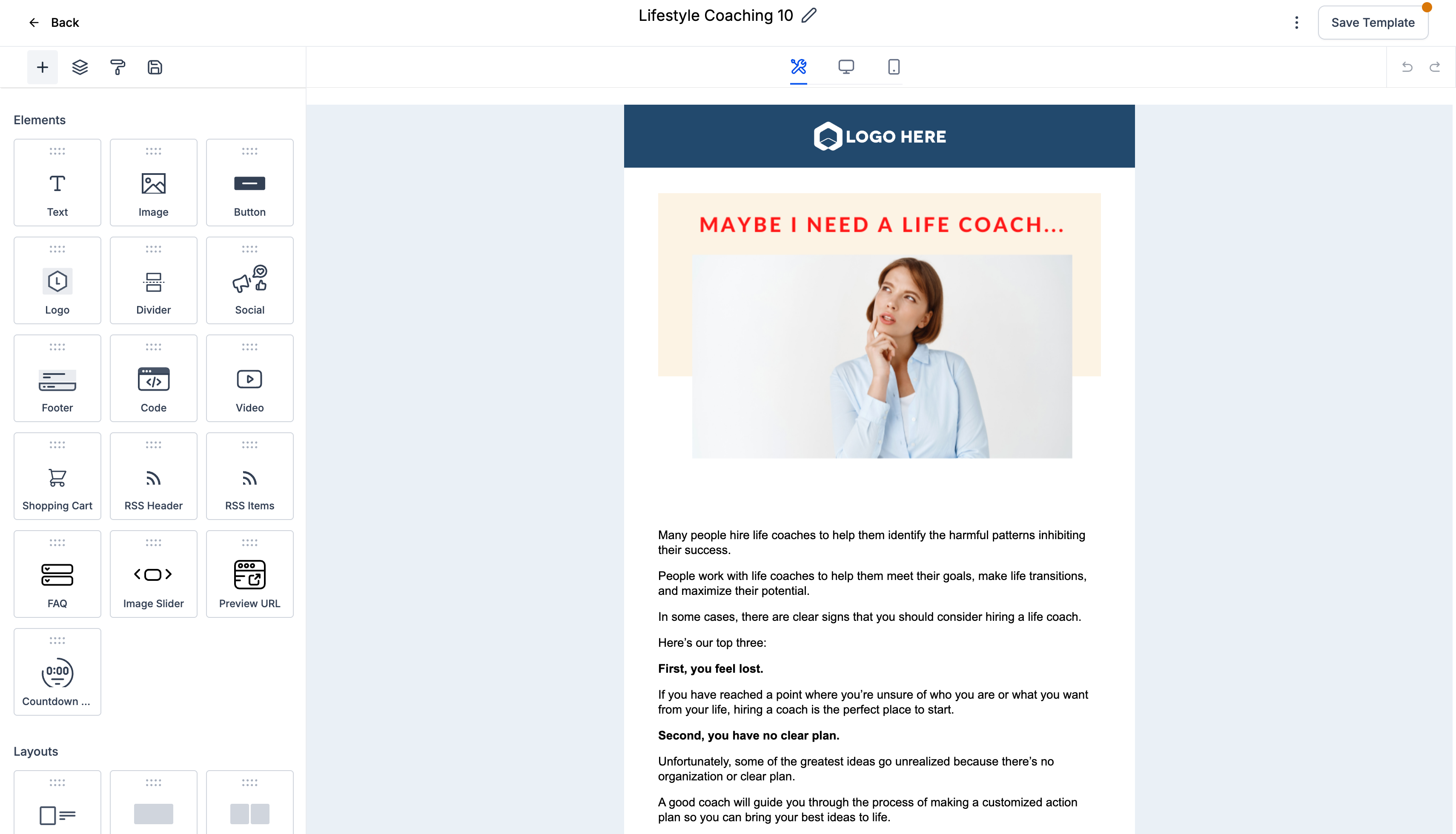
Isso criará o modelo e o abrirá no Construtor (Builder).
Dica: A pesquisa na Biblioteca de Modelos inclui sugestões, pesquisas recentes, descoberta com base em cores e correspondências de palavras-chave destacadas para ajudar você a encontrar modelos de e-mail relevantes mais rapidamente.
A seguir, você pode começar a personalizar seu modelo para torná-lo exclusivamente seu!
Editar Modelo de E-mail
Editar seu modelo é onde a mágica acontece. Esta é a sua chance de realmente tornar o modelo seu, adicionando seu toque pessoal, voz da marca e recursos visuais atraentes. Vamos aprimorar esse modelo com perfeição!
Navegue até Marketing > E-mails > Modelos (Templates).
-
Abra o modelo escolhido no Editor de E-mail.
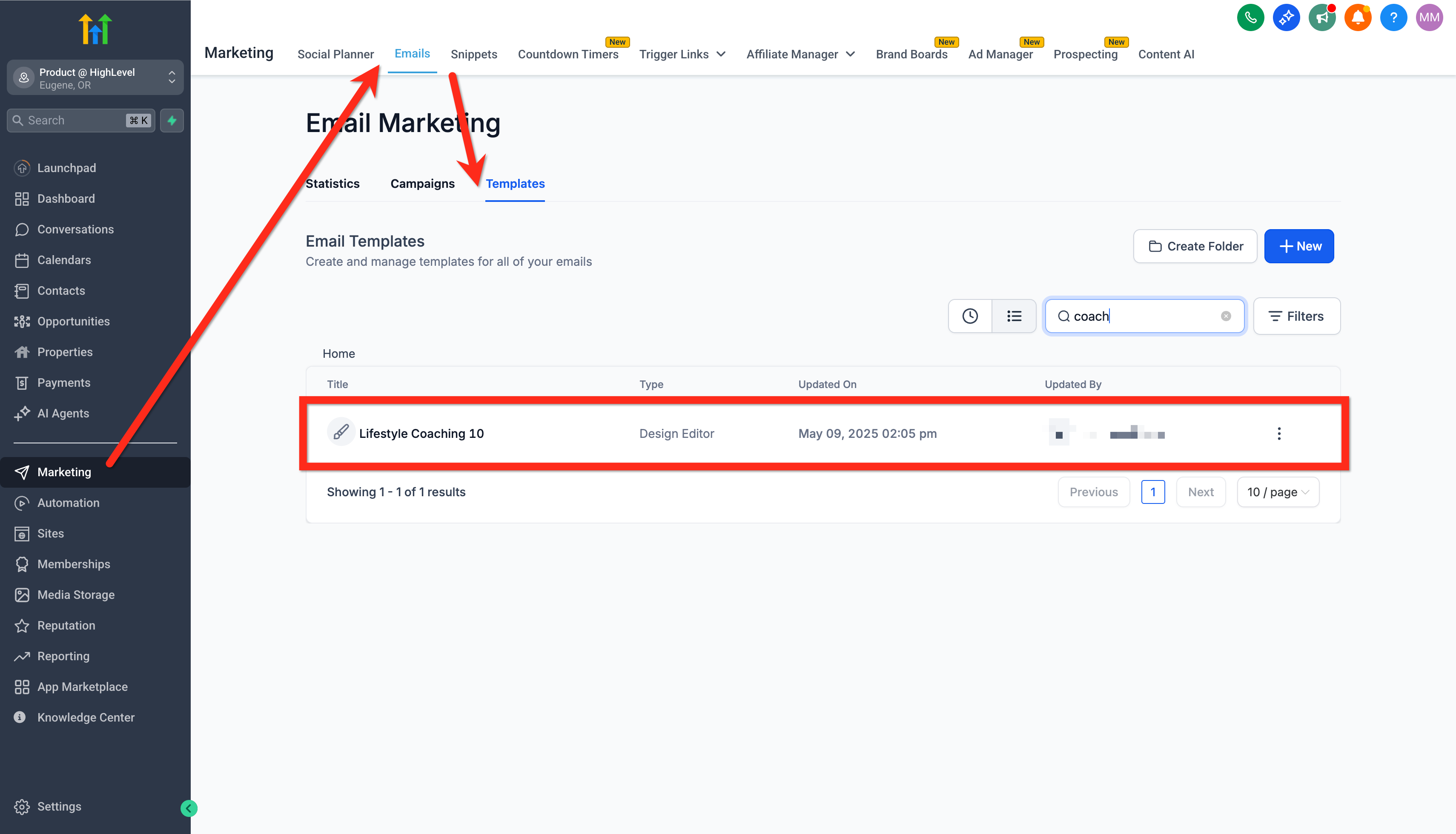
Ajuste os elementos (texto, imagens, layout) até que fique exatamente como você deseja.
-
Clique em Salvar Modelo (Save Template) para manter suas alterações.
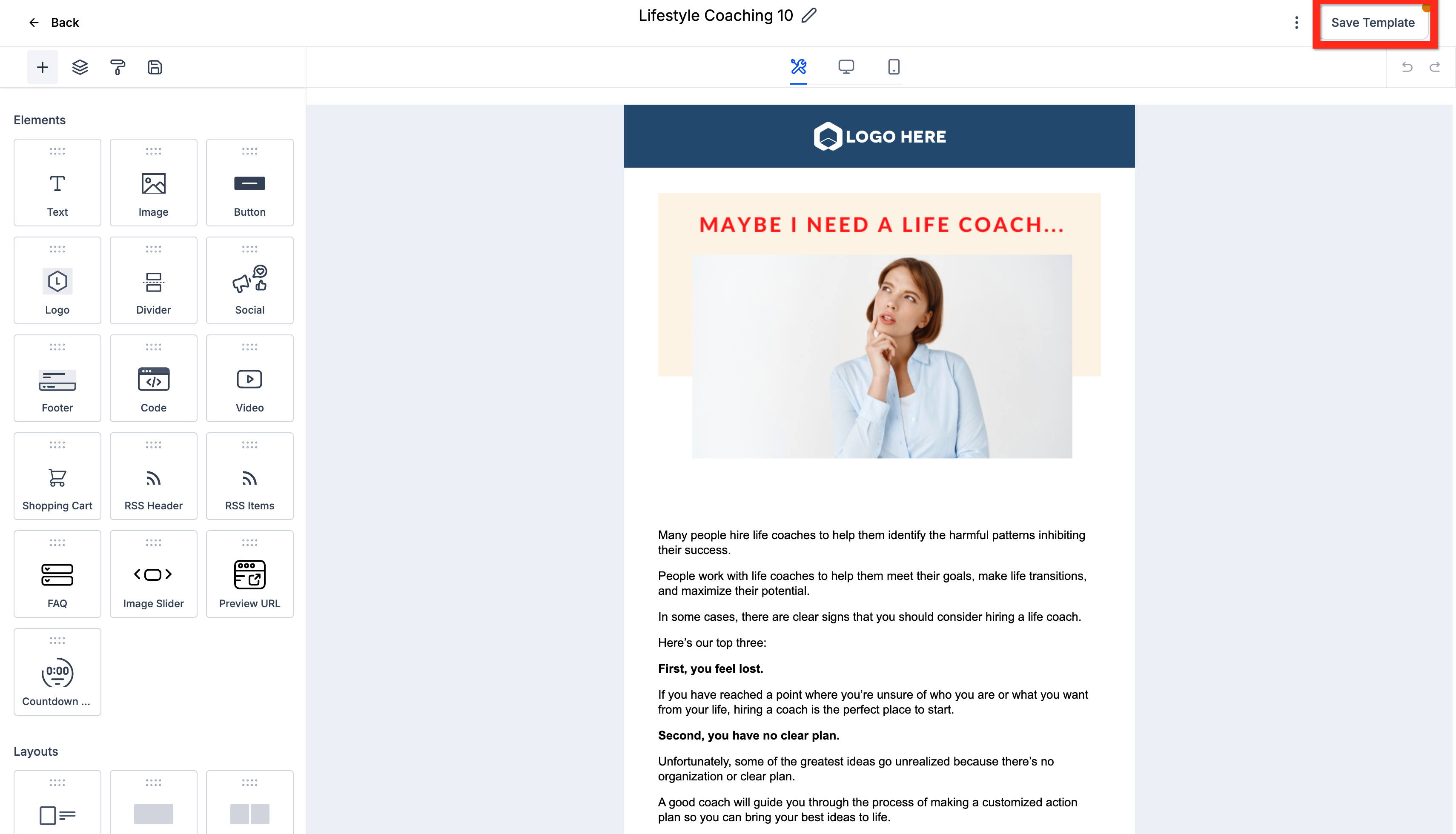
-
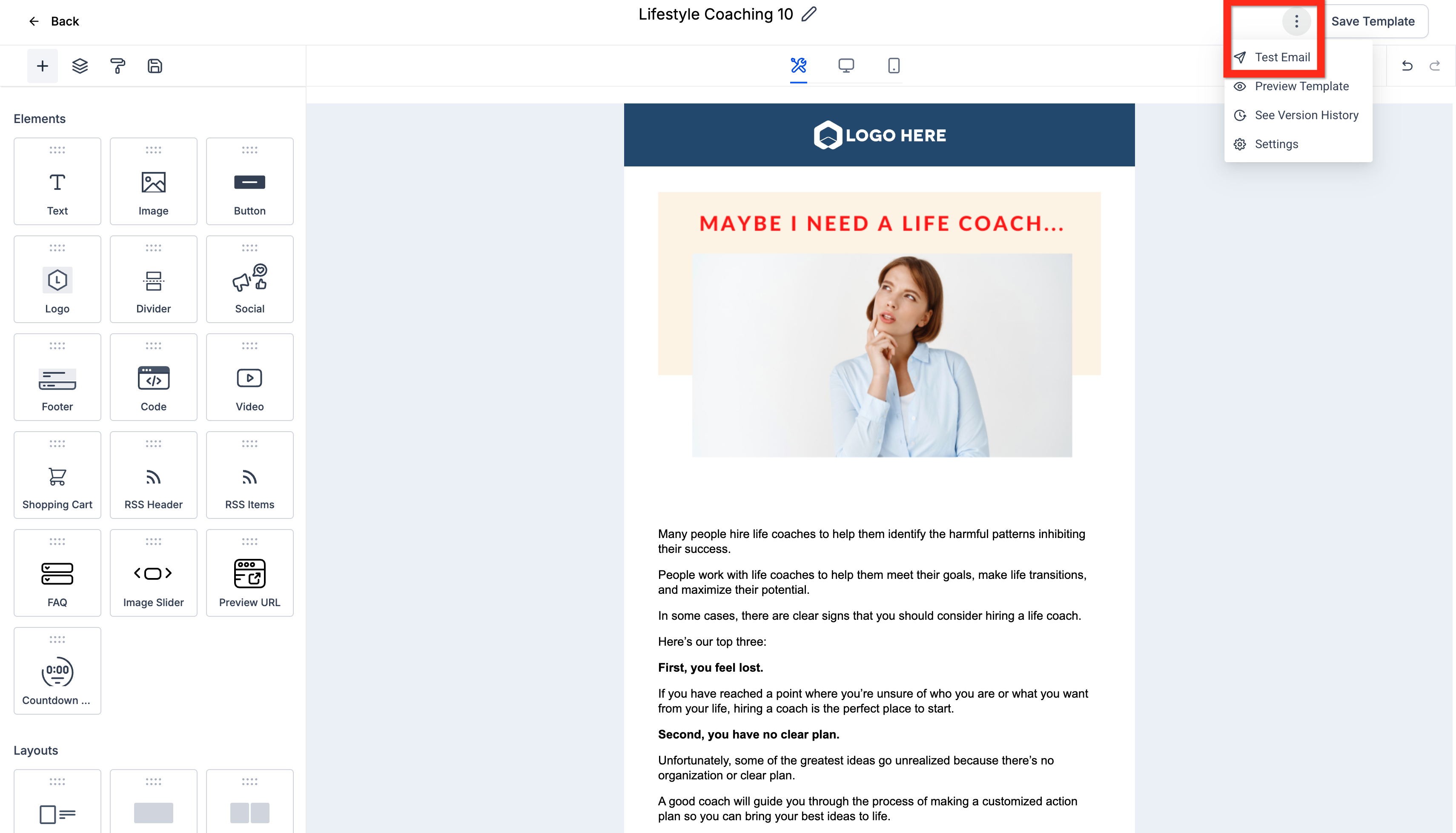
Para ter tranquilidade, clique no menu de 3 pontos > Testar E-mail (Test Email).
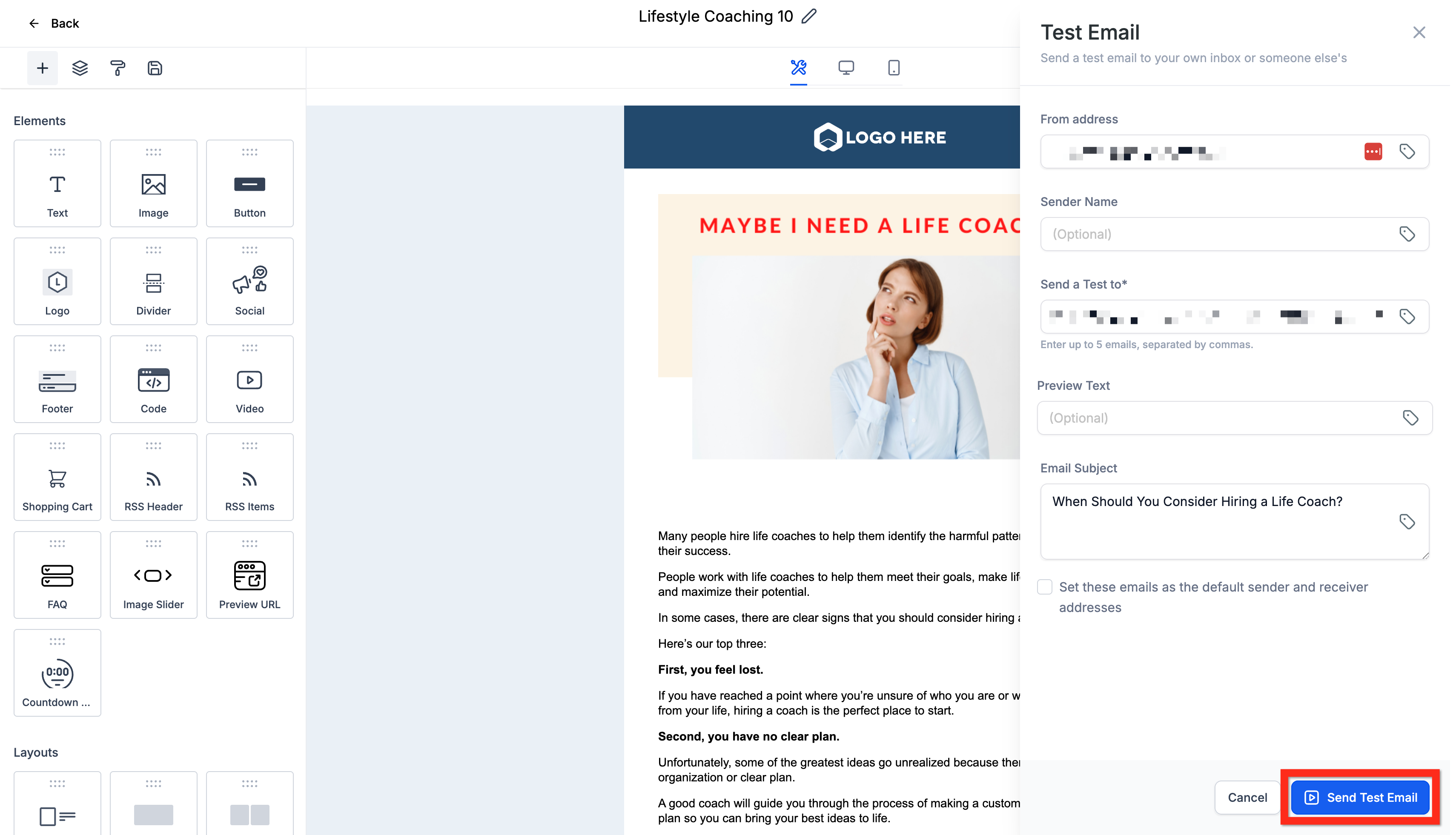
Preencha os detalhes, como informações do remetente (sender) e destinatários (recipients).
-
Clique em Enviar E-mail de Teste (Send Test Email).
Quando estiver satisfeito, clique em Voltar (Back) para retornar ao Painel de Campanhas de E-mail.
Seu modelo está fantástico! A seguir, por que não criar uma campanha de e-mail para alcançar seu público?
Ancorar o Painel de Edição e Trabalhar com Email AI
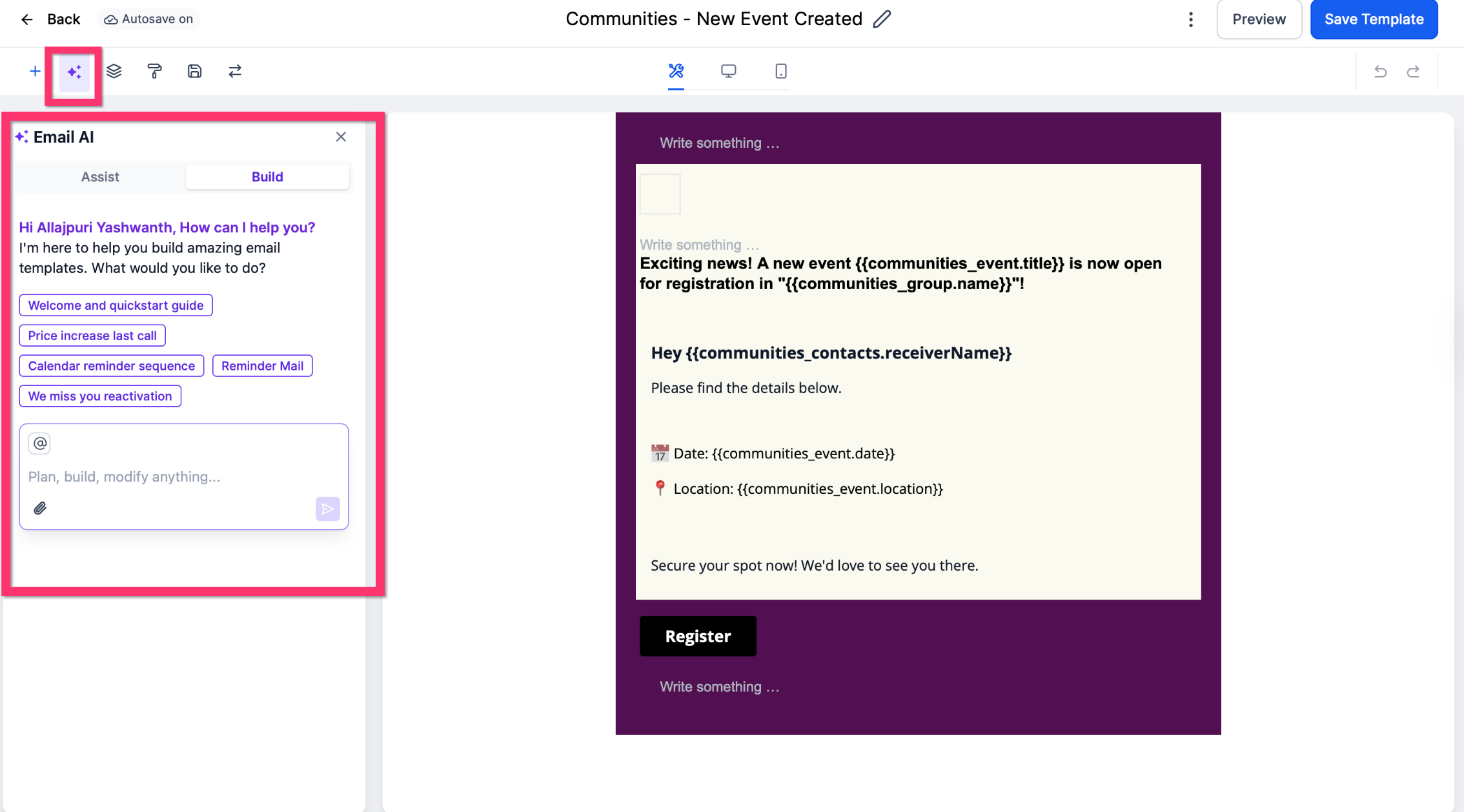
Crie mais rápido colocando o painel de edição à direita e trabalhando lado a lado com a Inteligência Artificial de E-mail (Email AI).
Passos
Abra sua campanha/modelo no Construtor de E-mail.
Ative a Email AI (se necessário para redação assistida).
Use o botão de alternância do painel no editor para mover o painel para a Direita (Right) (ou de volta para a Esquerda (Left)).
Continue editando, visualizando e publicando normalmente.
Criar Campanha de E-mail a partir de um Modelo
Com seu modelo refinado pronto, é hora de compartilhá-lo com seu público! Transformar seu modelo em uma campanha ao vivo é simples e emocionante. Vamos fazer isso acontecer!
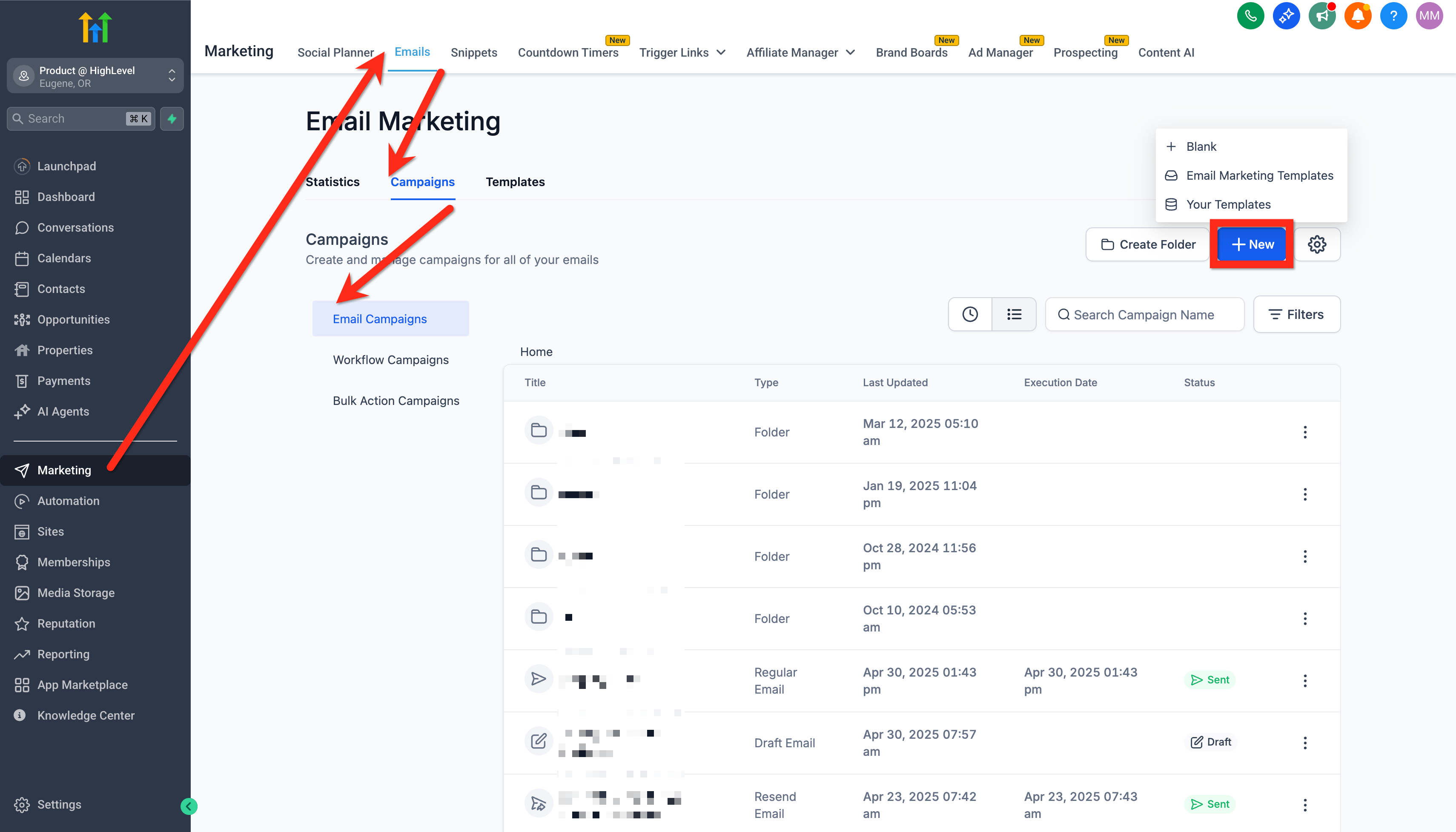
Vá para Marketing > E-mails > Campanhas (Campaigns).
-
Clique em Novo (New) > Selecionar Modelo (Select Template).
-
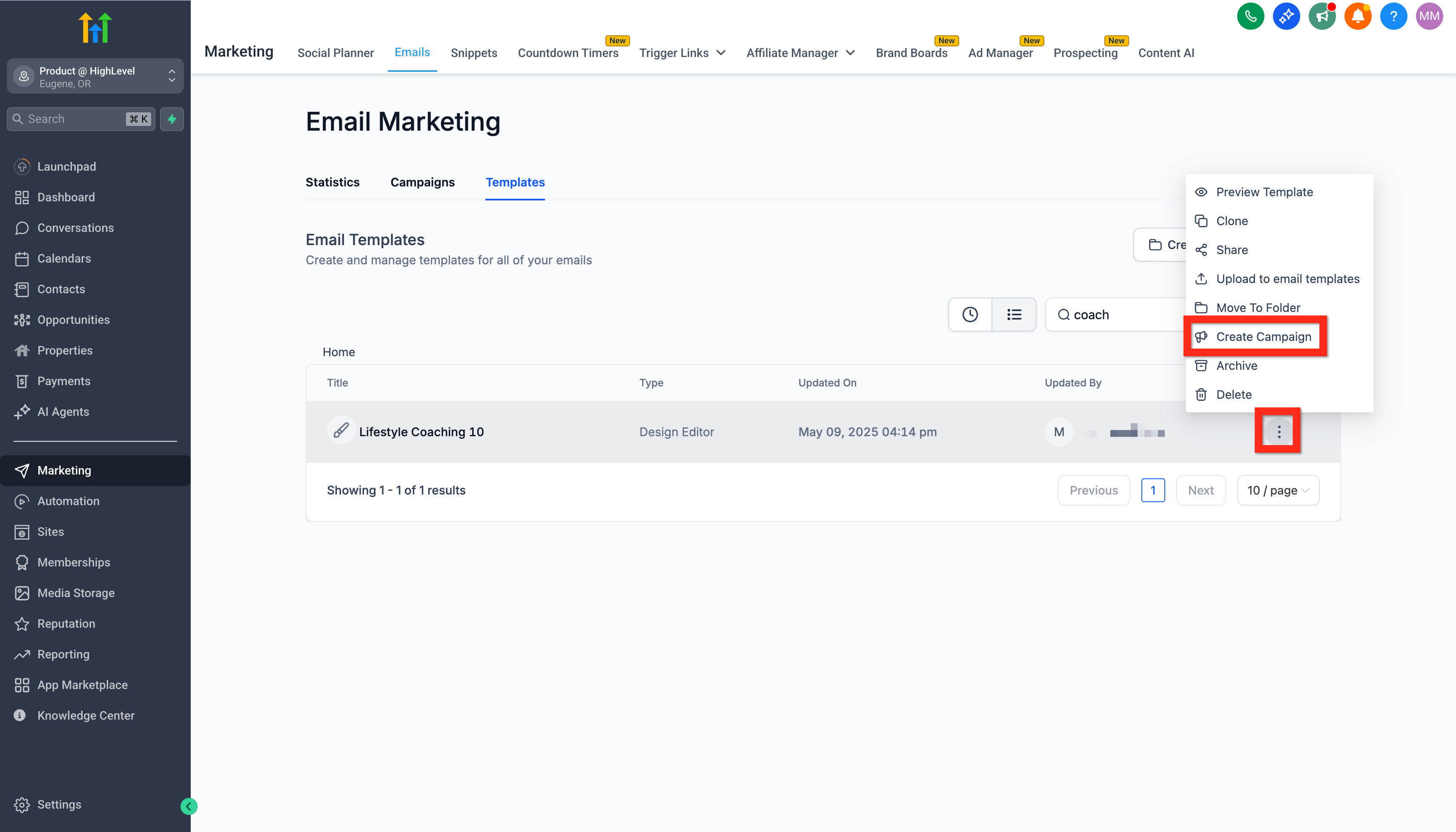
Ou você pode selecionar a Guia Modelos (Templates Tab) > clique no menu de 3 pontos ao lado do modelo de e-mail escolhido e selecione Criar Campanha (Create Campaign).
-
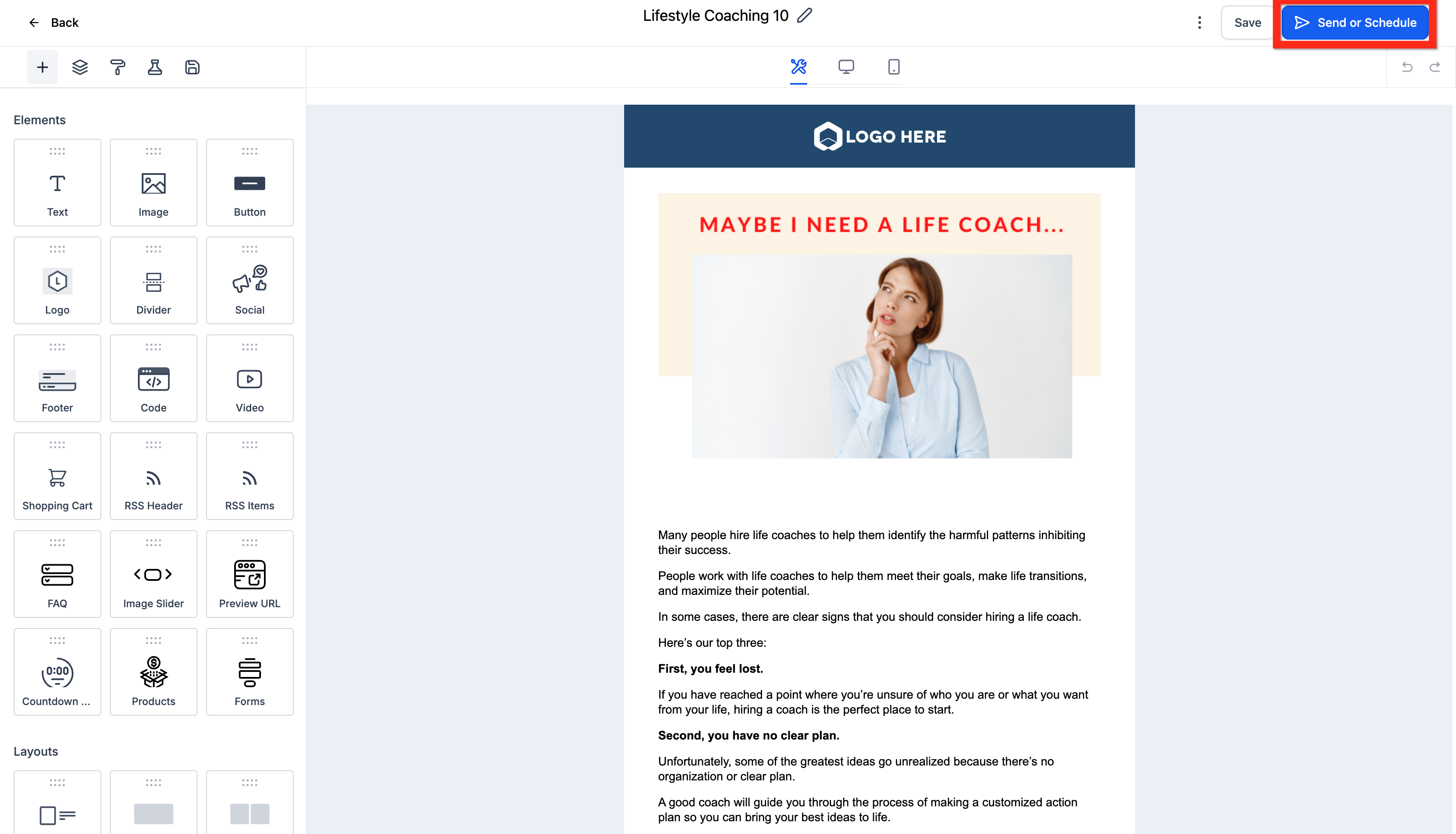
Com seu modelo aberto, clique em Enviar ou Agendar (Send or Schedule).
Configure suas opções de e-mail (como selecionar destinatários e habilitar rastreamento).
-
Clique em Revisar e Enviar (Review and Send).

-
Sente-se e observe o status mudar de Enviando (Sending) para Enviado (Sent) — parabéns!
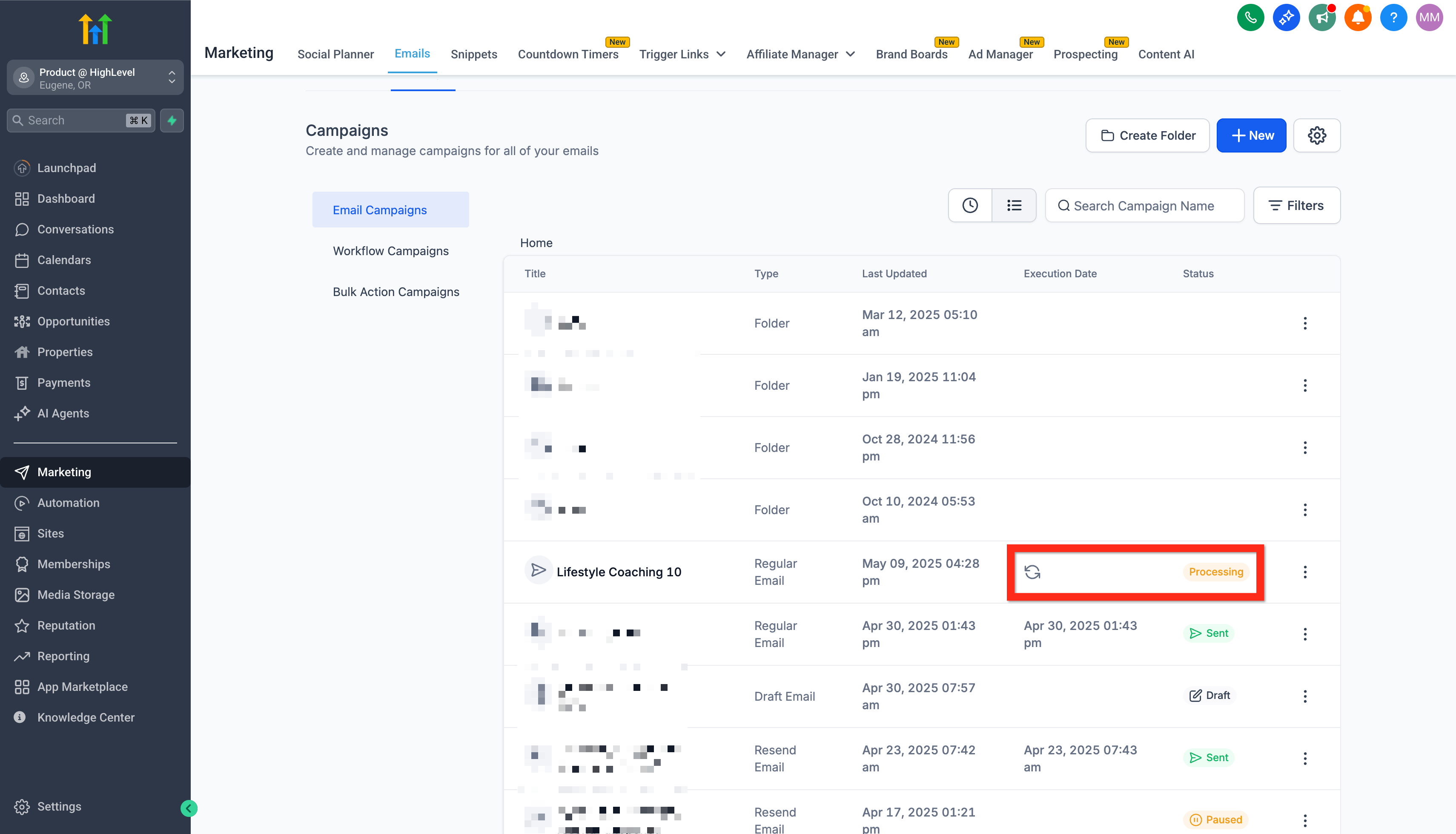
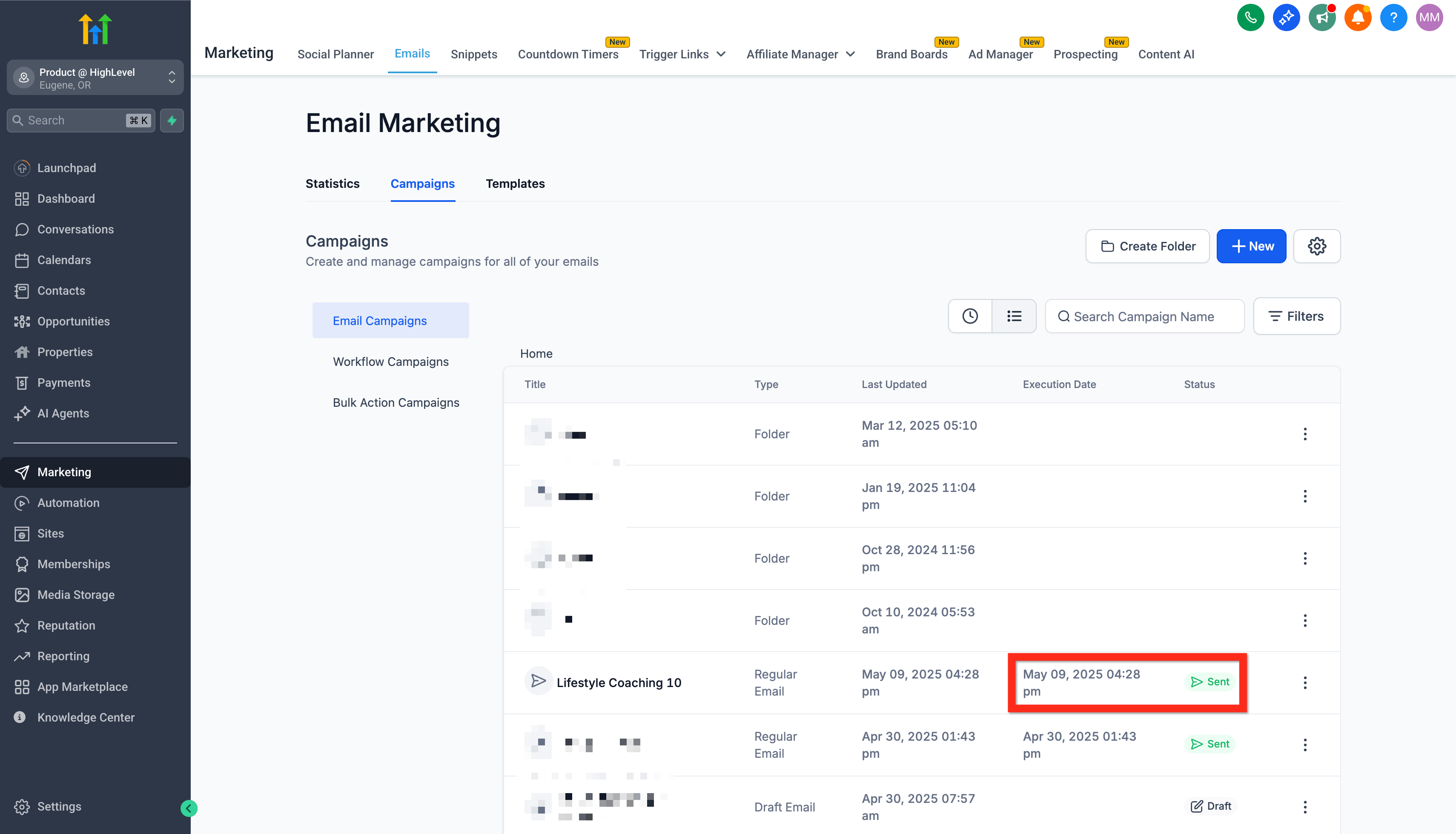
Sentindo-se realizado? Incrível! A seguir, considere revisar as análises de sua campanha para ver como seu público se engaja.