Configurar e lançar o seu curso online pode parecer assustador no início, mas acredite - é mais simples do que você pensa! Com apenas alguns cliques, você estará a caminho de compartilhar sua experiência, construir seu público e até mesmo gerar alguma renda. Vamos ver o passo a passo.
Criar um Curso
Criar seu primeiro curso é como lançar as bases para o seu império de ensino. É empolgante e fácil — vamos percorrer juntos.
- Navegue até Assinaturas (Memberships) > Cursos (Courses) > Produtos (Products).
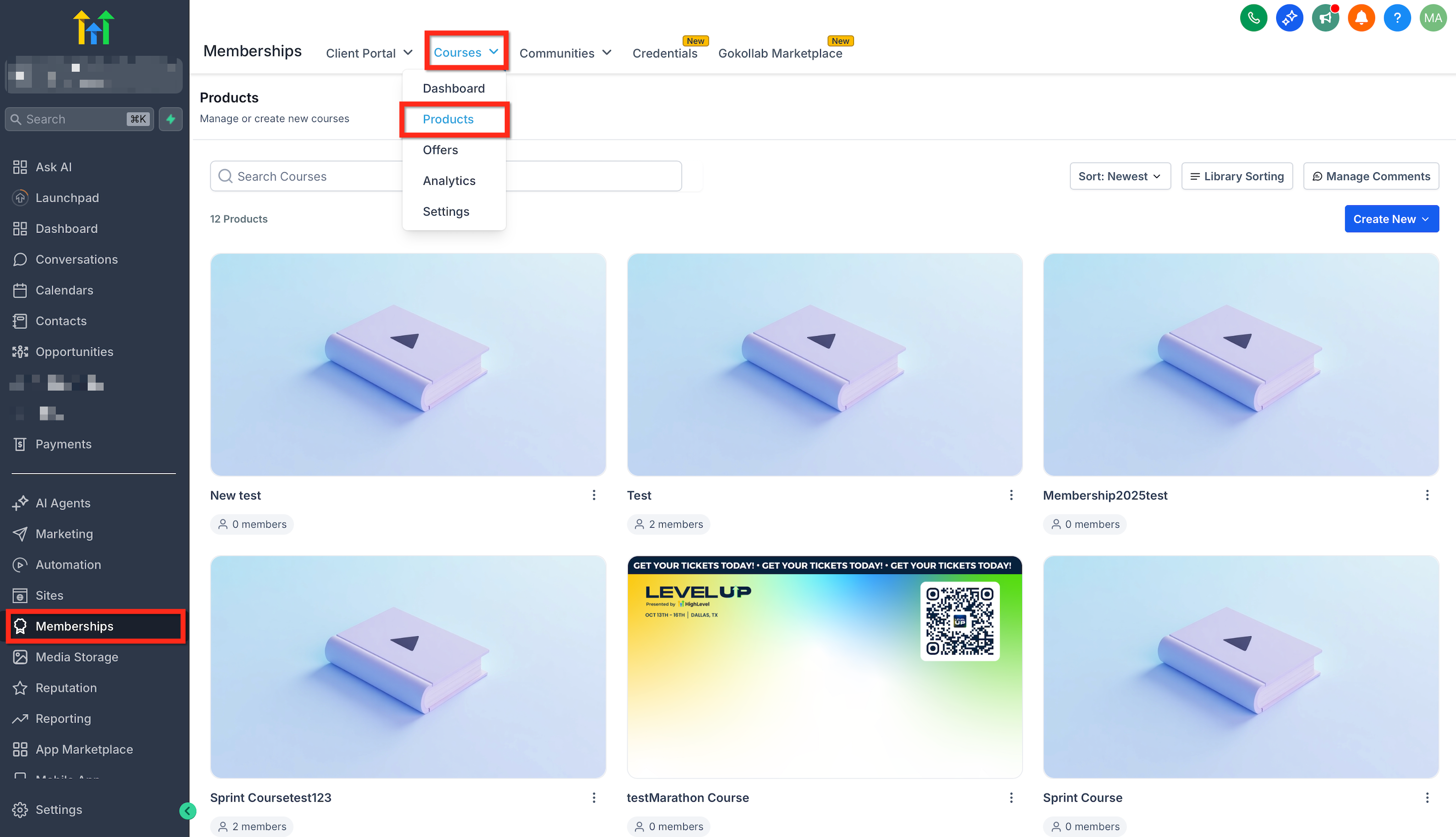
- Clique em Criar Produto (Create Product) > Começar do Zero (Start from Scratch).
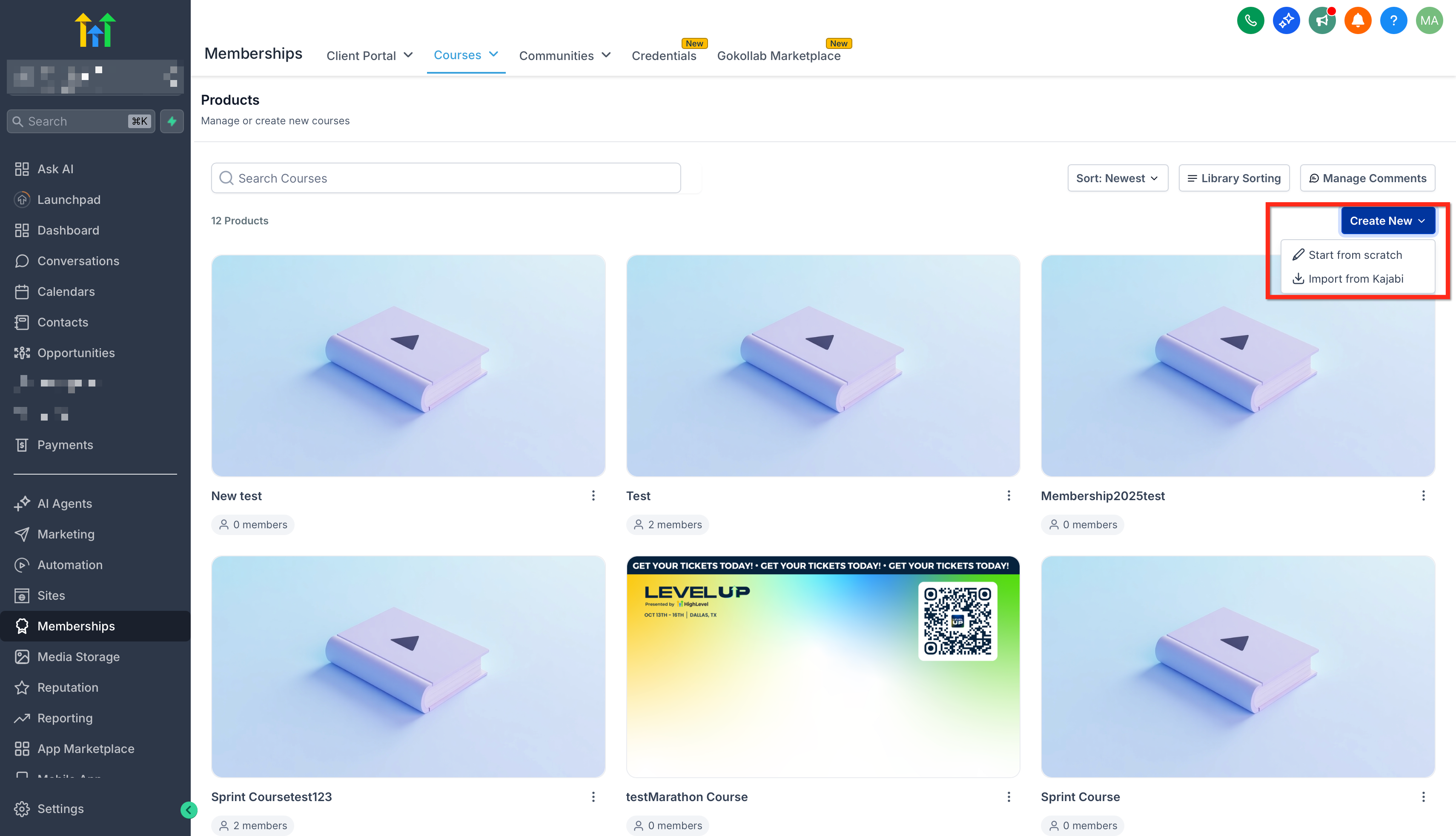
- Adicione os detalhes do seu curso, incluindo o Título do Curso (Course Title) e a Descrição do Curso (Course Description). Faça o upload de uma imagem de miniatura para o seu curso. Defina o preço do seu curso selecionando Gratuito (Free), Recorrente (Recurring) ou Única Vez (One Time), e então clique em Criar Curso (Create Course).
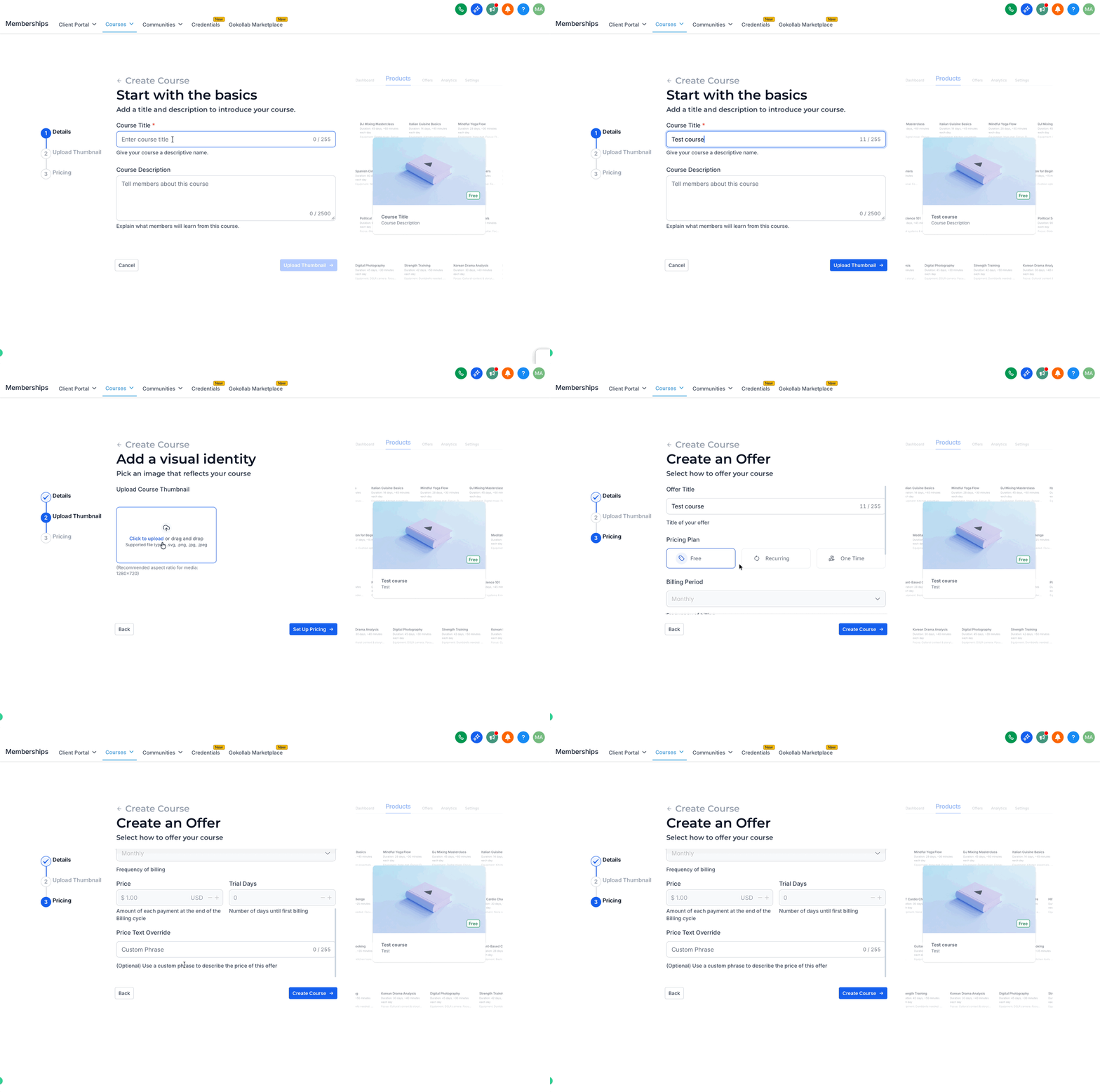
- Construa o conteúdo do seu curso do zero ou edite o modelo.
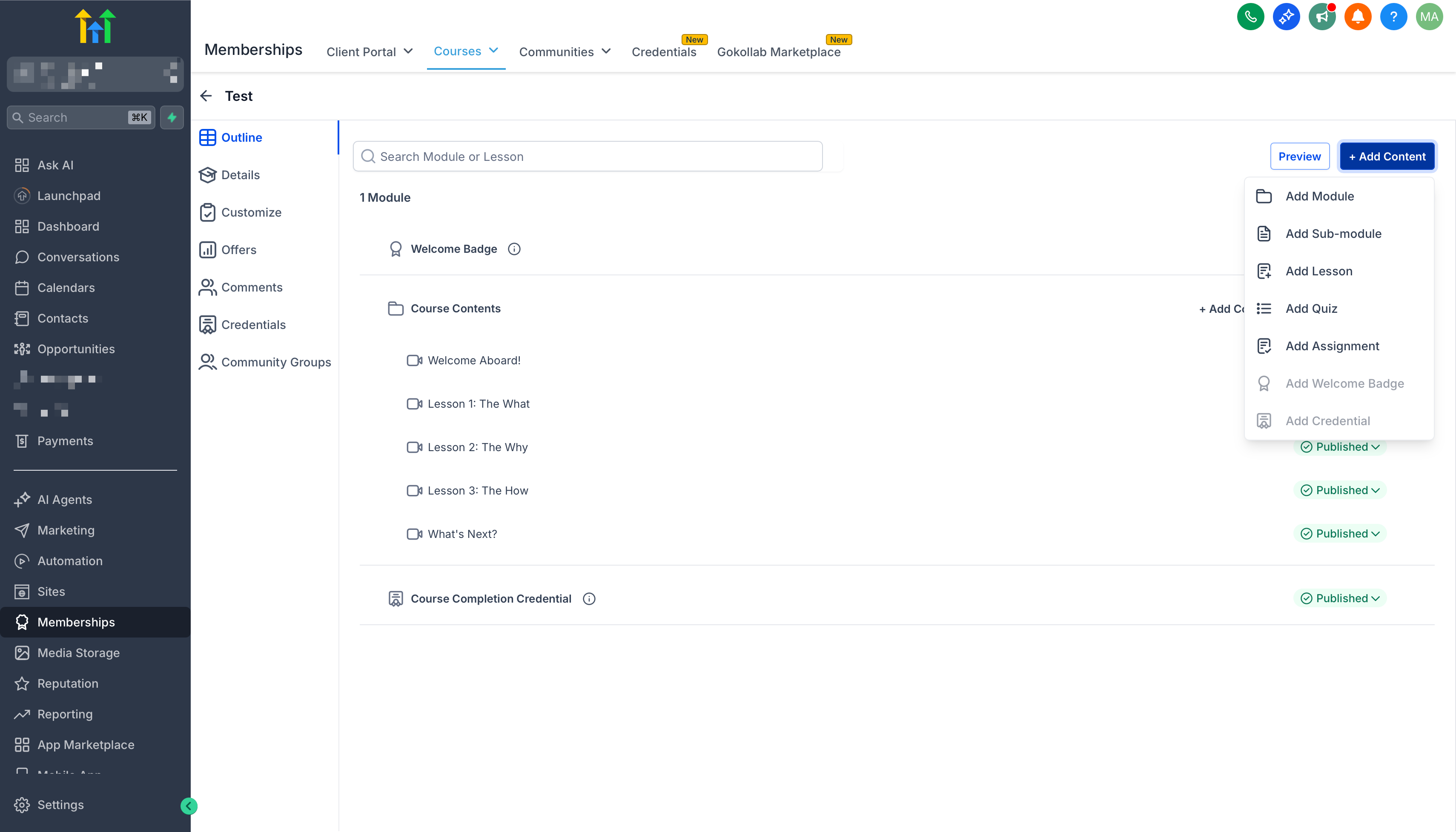
Usar o editor de cursos (Novo Layout)
Depois de criar o curso, o HighLevel abre o editor de cursos em um grande espaço de trabalho para que você possa construir conteúdo mais rapidamente.
O Que Você Vai Ver:
- Um painel esquerdo que mostra a estrutura do seu curso (módulos, lições, questionários e tarefas).
- Uma área de editor principal para o item que você selecionou.
- Migalhas de pão (breadcrumbs) no topo para que você sempre saiba onde está no curso.
Ações Comuns:
- Selecione qualquer lição ou questionário no painel esquerdo para abri-lo no editor.
- Arraste e solte itens no painel esquerdo para reordenar o conteúdo.
- Expanda ou recolha módulos para focar em uma seção de cada vez.
Nota: Rótulos da interface do usuário e nomes de botões podem variar de acordo com a implementação da conta.
Criar uma Oferta (Offer)
Uma vez que o seu incrível curso esteja pronto, criar uma oferta é como embalar um belo presente - atraente e claramente valioso. Veja como torná-la irresistível:
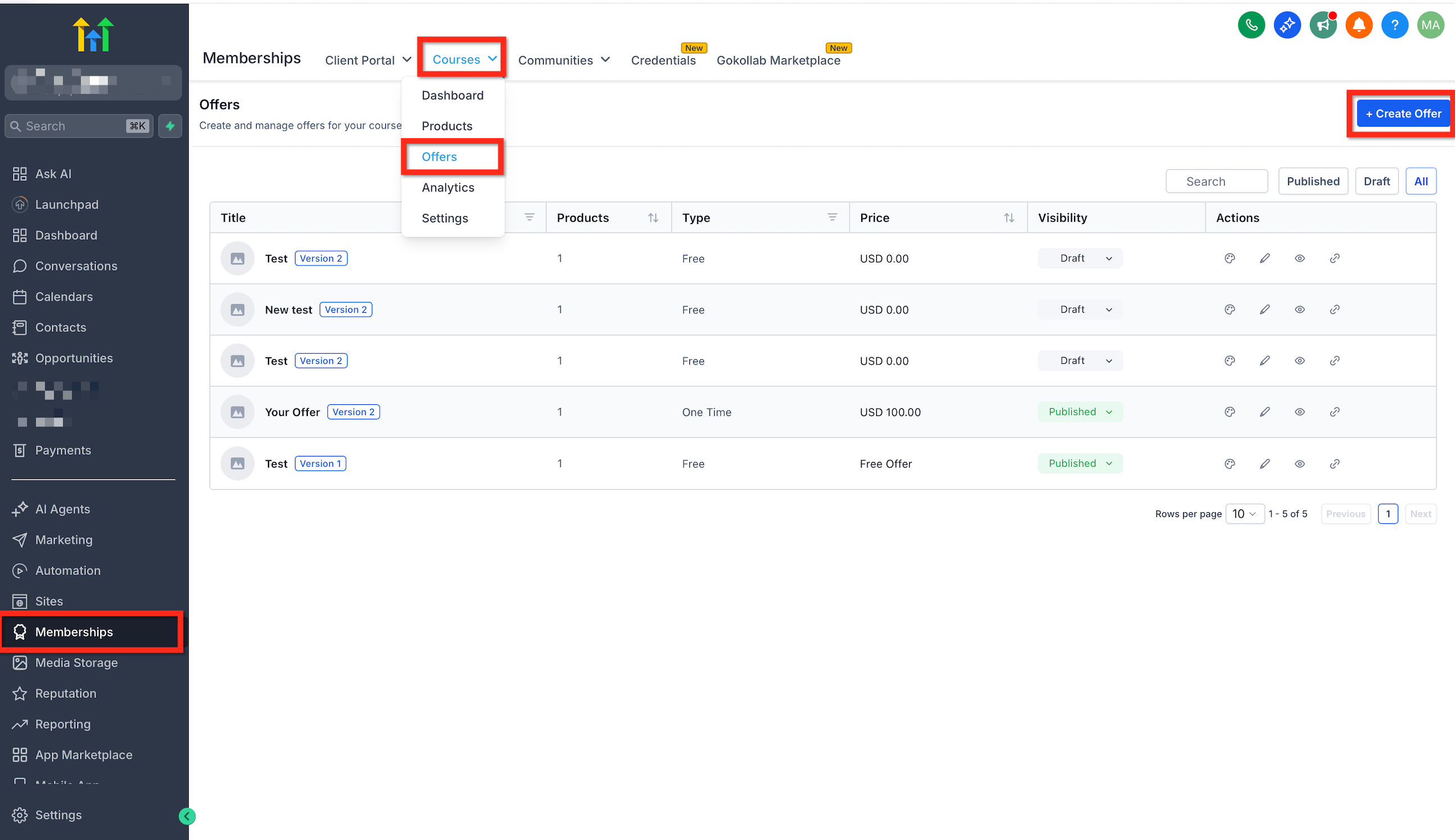
- Navegue até Assinaturas (Memberships) > Cursos (Courses) > Ofertas (Offers).
- Clique em Criar Oferta (Create Offer).
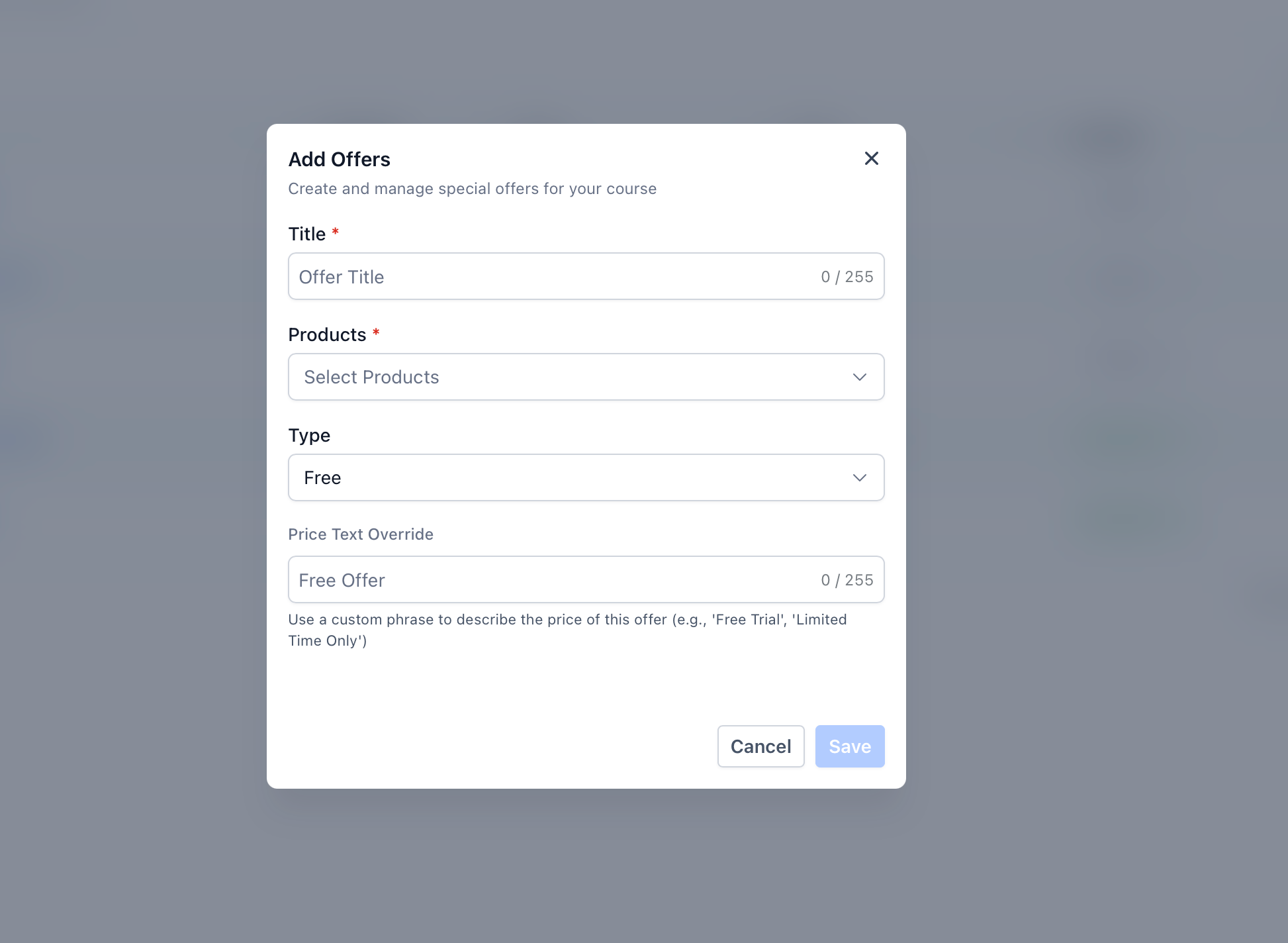
- Preencha os detalhes da sua oferta para comunicar claramente o valor.
- Atribua o produto do curso recém-criado à oferta.
- Defina o preço desejado.
- Clique em Criar (Create).
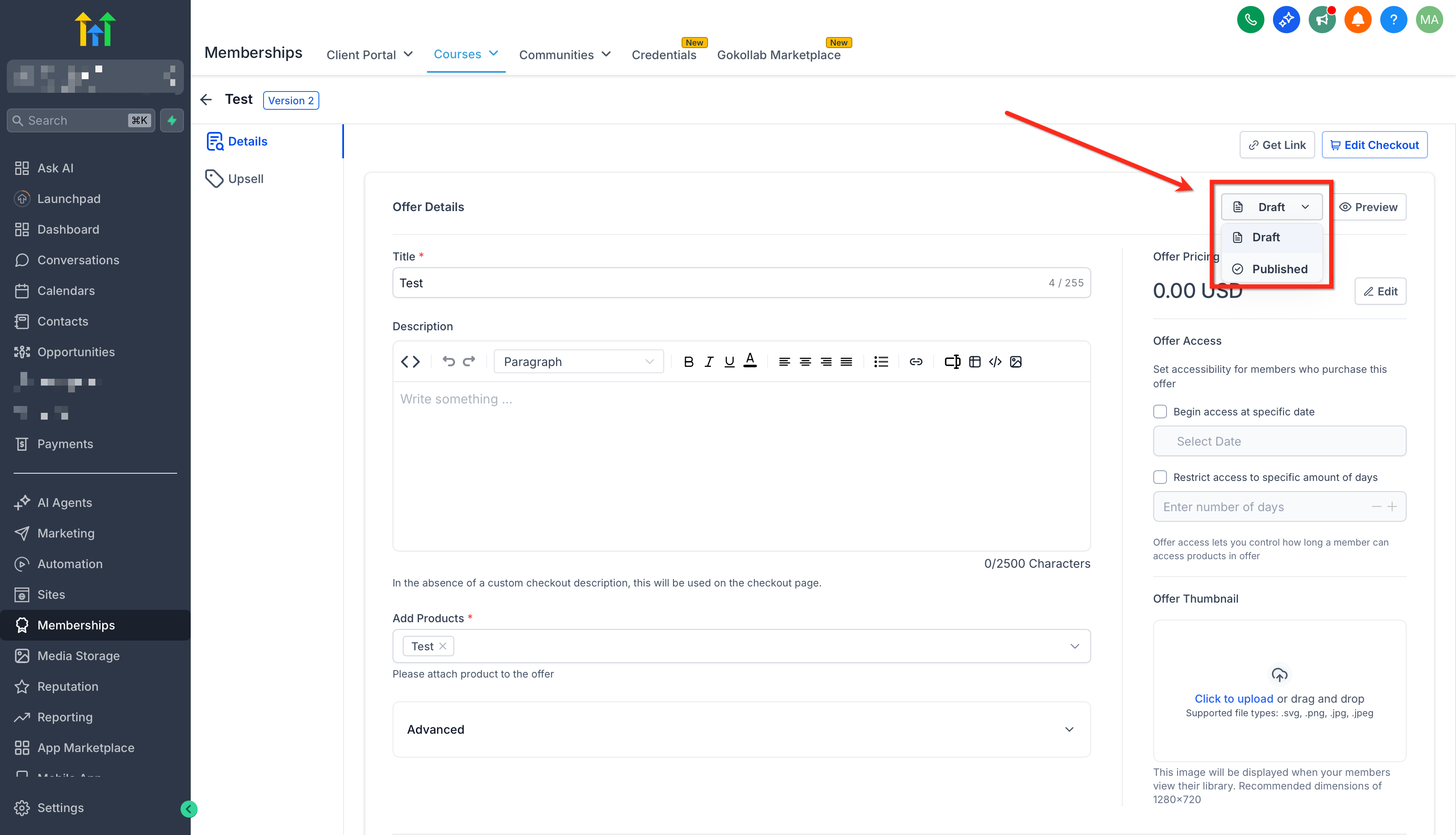
- Mude a sua Oferta de Rascunho (Draft) para Publicado (Published) e clique em Salvar.
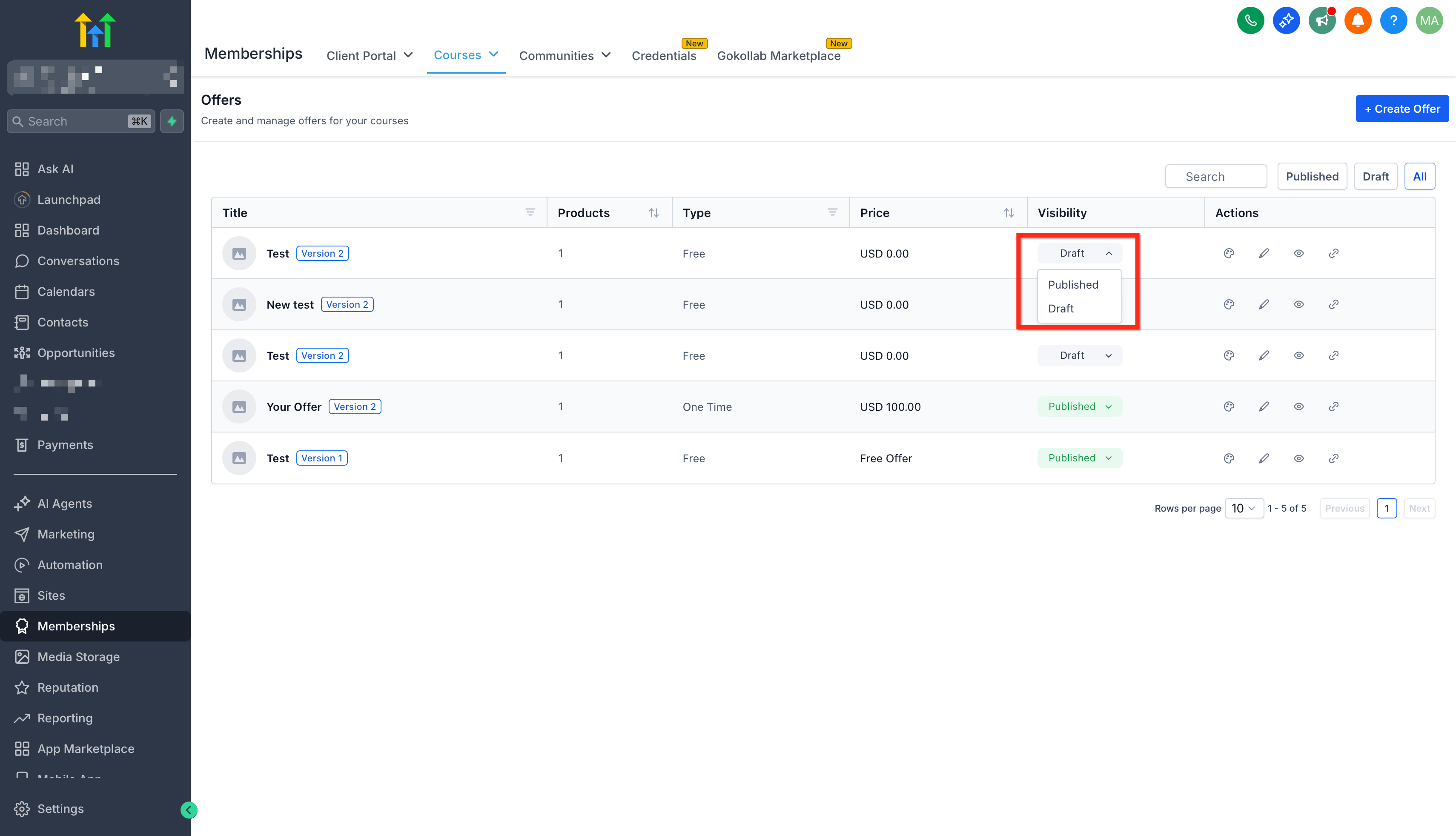
- Ou mude entre rascunho e publicado diretamente na lista de ofertas.
Vender a Oferta
Parabéns, sua oferta está pronta para ser compartilhada com o mundo! O passo final é sobre se conectar com seu público. Vamos gerar e compartilhar rapidamente a sua oferta:
- Navegue de volta para Assinaturas (Memberships) > Cursos (Courses) > Ofertas (Offers).
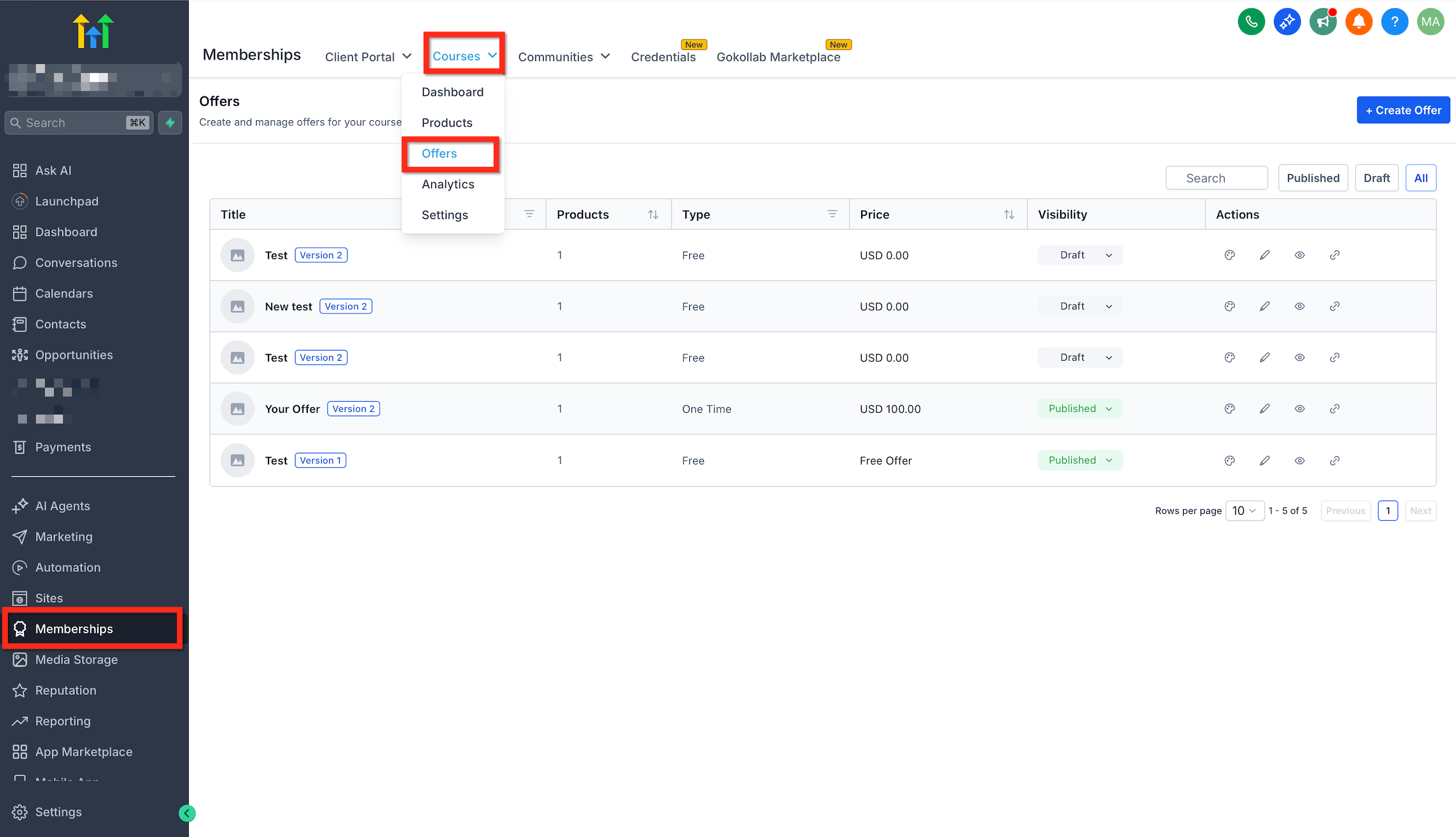
- Clique no ícone de link para obter o link de uma oferta.
- Clique em Copiar (Copy).
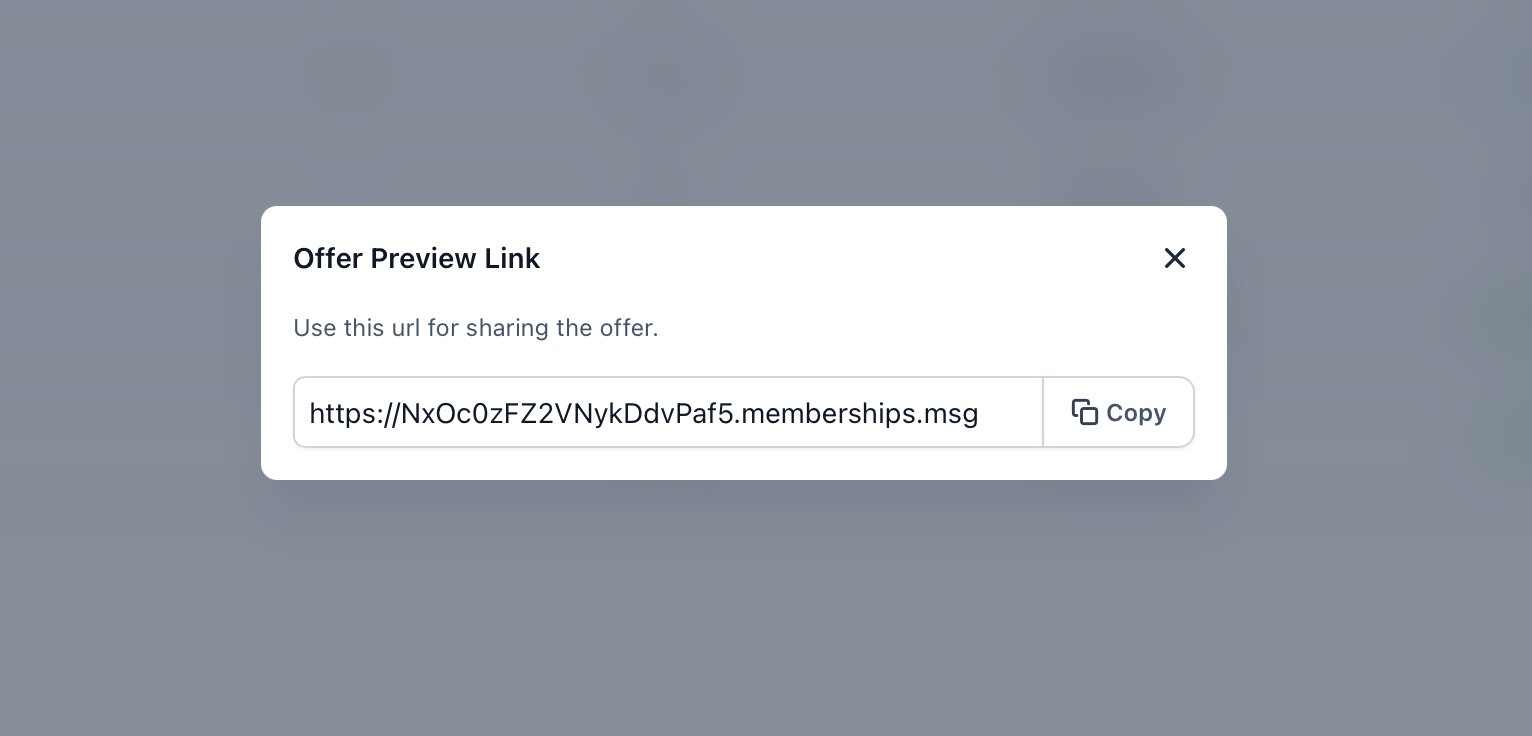
- Compartilhe em seus canais - redes sociais, e-mails ou seu site.