Lançar seu próprio site do zero pode parecer opressor, mas não deixe a página em branco pará-lo. Com estas instruções, você pode ir da ideia à publicação em tempo recorde.
Preparação & Planejamento
Antes de fazer login ou arrastar seu primeiro elemento, dedicar algum tempo para planejar seu site economizará tempo e esforço significativos, e resultará em um site muito mais eficaz.
-
Defina o Propósito do seu Site:
- Qual é o objetivo principal deste site? É gerar leads, vender produtos, fornecer informações, construir reconhecimento de marca ou agendar compromissos? Saber disso guiará todas as suas decisões de design e conteúdo.
- Quem é o seu público-alvo? Entender suas necessidades, preferências e pontos problemáticos ajudará você a adaptar o conteúdo e o design do site para ressoar com eles.
-
Esboce seu Conteúdo & Estrutura:
- Quais páginas você precisa? A maioria dos sites de negócios começa com uma página Inicial (Home), Sobre (About), Serviços/Produtos (Services/Products) e Contato (Contact). Você pode precisar de mais ou menos dependendo de seus objetivos.
- Quais informações essenciais ou chamadas para ação (call-to-action) precisam estar em cada página? Pense no que você quer que os visitantes façam ou aprendam em cada página.
- Reúna seus ativos: Você tem seu logotipo, cores da marca, imagens, vídeos e conteúdo escrito (ou pelo menos uma ideia disso) prontos?
-
Um Plano Simples: Uma tabela pode ajudá-lo a mapear isso. Seu plano pode ser algo assim:
Página/Elemento Propósito Seções & Conteúdos Inicial (Home) Apresentar o negócio, destacar as principais ofertas, chamada principal para ação Título Principal
Subtítulo
Chamada para Ação (ex: Agendar uma Chamada)
Mídia de Introdução (ex: imagem de herói ou carta de vendas em vídeo)
Visão geral de cada produto/serviçoSobre Nós (About Us) Construir confiança, contar sua história, apresentar a equipe História/missão da empresa
Fotos e biografias dos membros da equipe
Valores/O que nos torna diferentesContato (Contact) Permitir que os visitantes entrem em contato, fornecer um local Formulário de contato
Número de telefone, e-mail
Endereço
MapaServiços/Produtos Detalhes sobre o que você oferece Lista e descrição de produtos/serviços
Informações de preços
Benefícios
Estudos de casoMenu de Navegação Navegação fácil em todo o site Logotipo, links para páginas Rodapé (Footer) Links importantes, direitos autorais, informações de contato Aviso de direitos autorais
Política de privacidade
Termos de serviço
Informações de contato
Ícones de mídia social
Criar Site em Branco
-
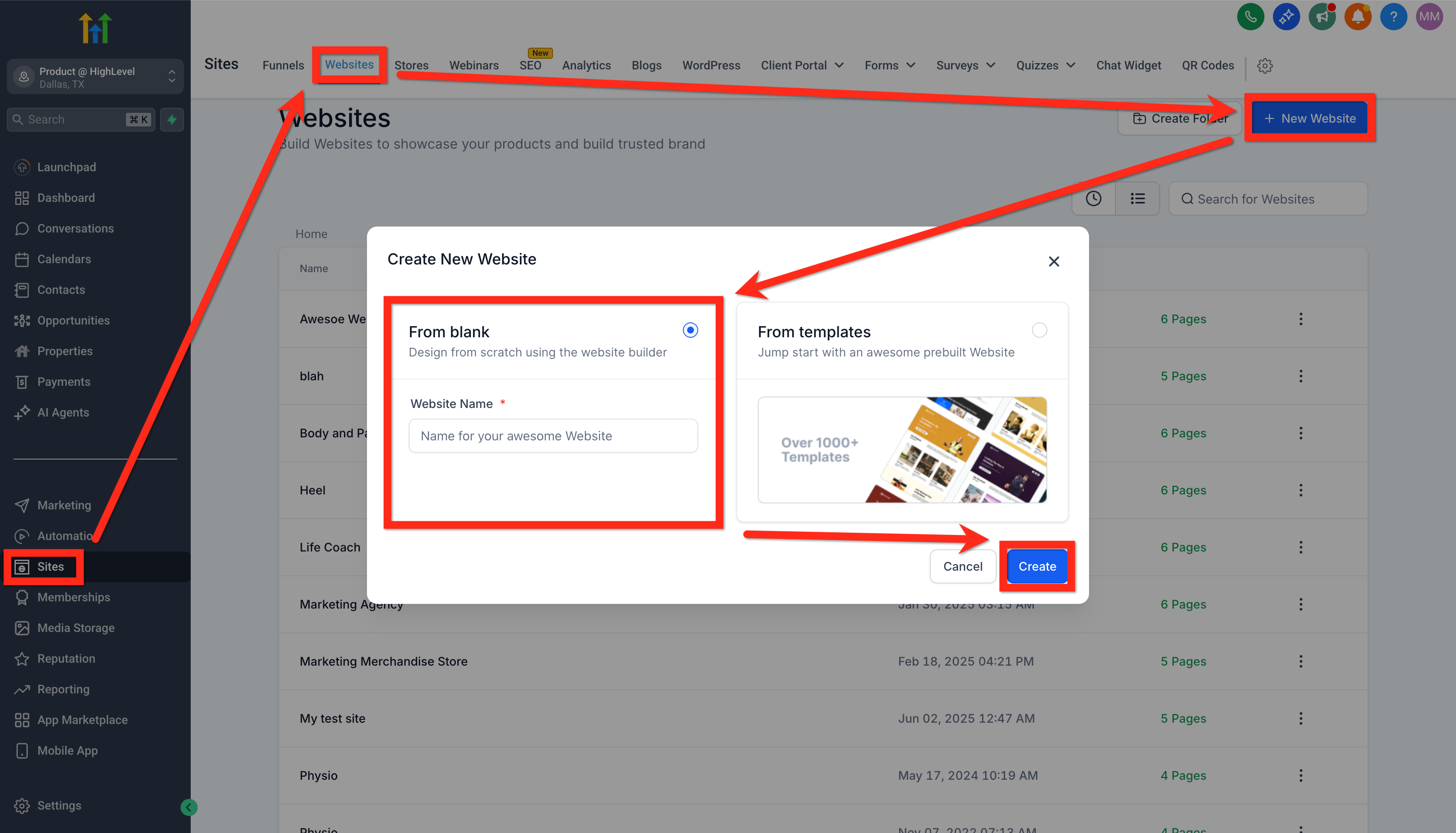
Navegue para Sites > Sites (Websites) > Novo Site (New Website) > Do zero (From Blank) e clique em Criar (Create).
-
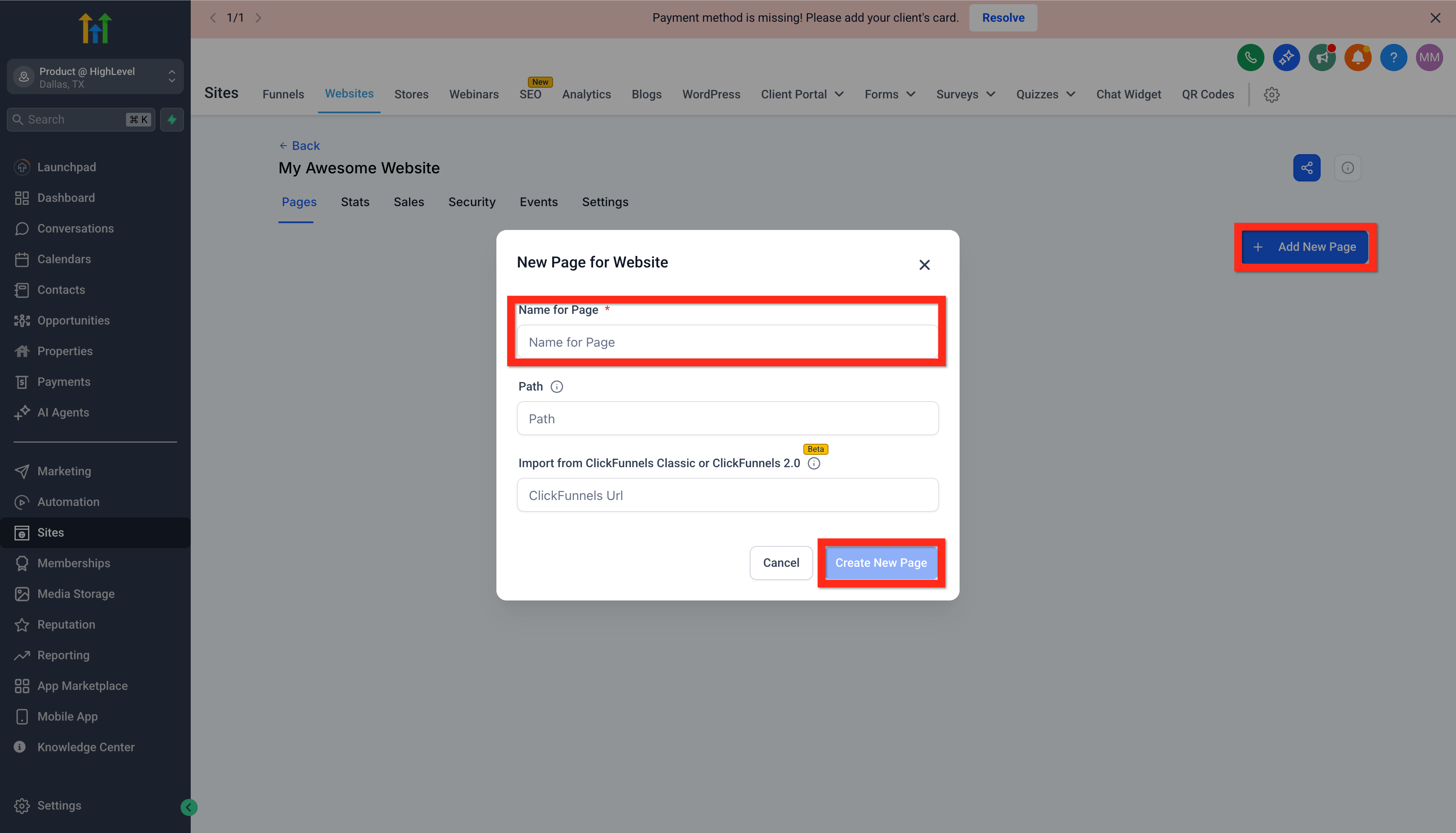
Clique em Adicionar Nova Página (Add New Page), dê um nome (ex: Home) e clique em Criar Nova Página (Create New Page).
Construir a Página Inicial (Home Page)
-
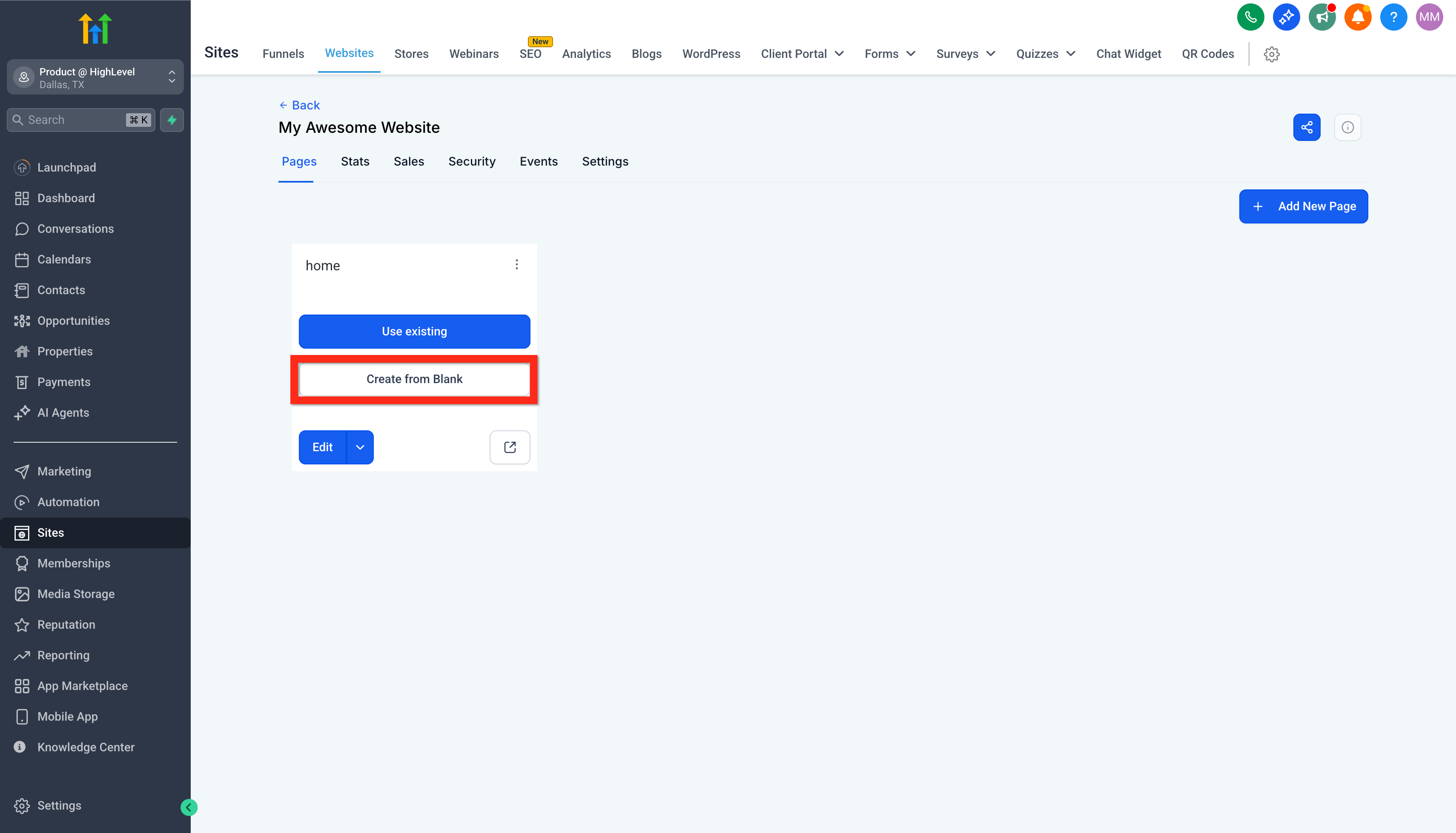
Clique em Criar Do Zero (Create From Blank)
-
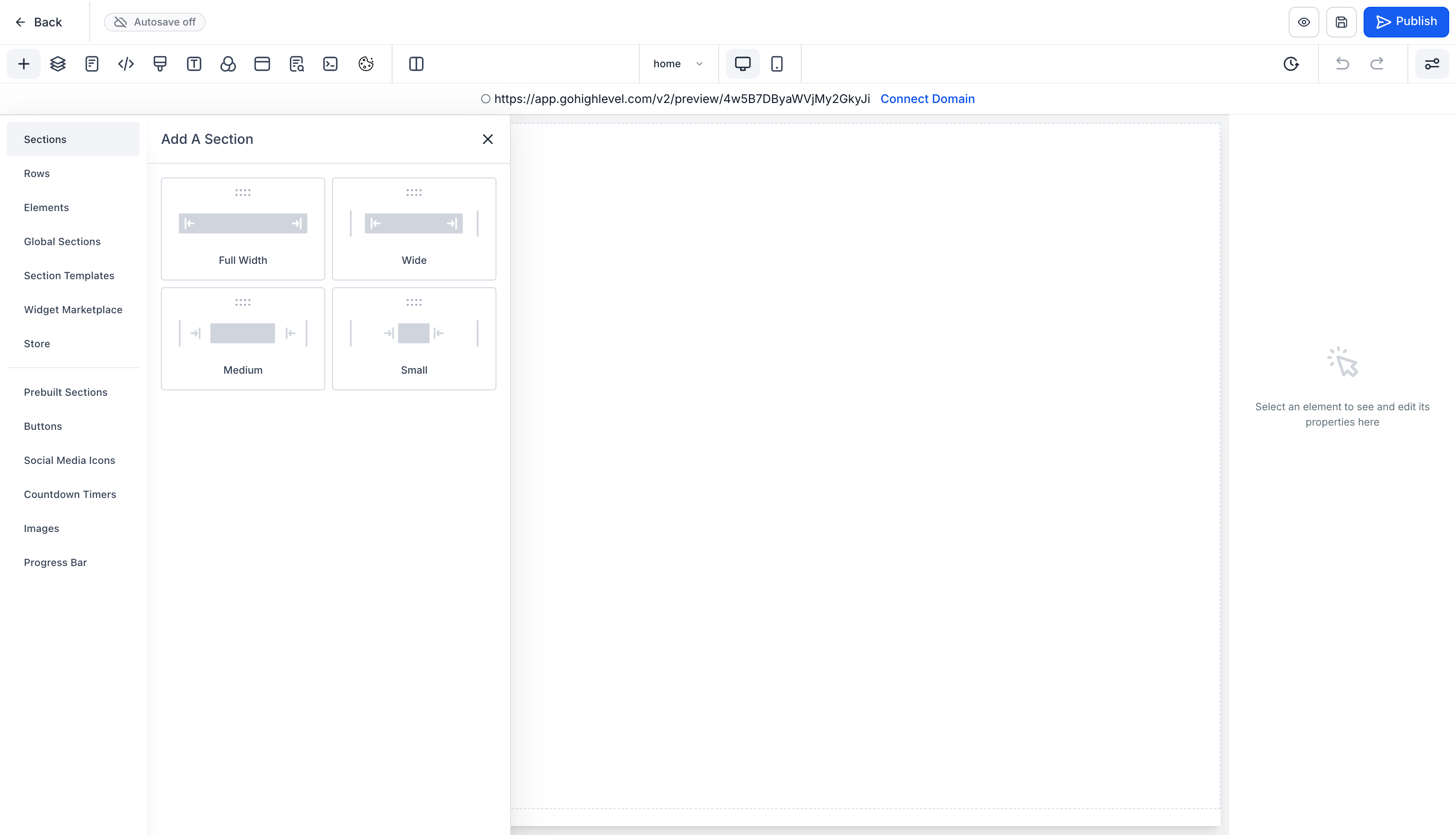
Abra o Construtor de Sites (Website Builder).
-
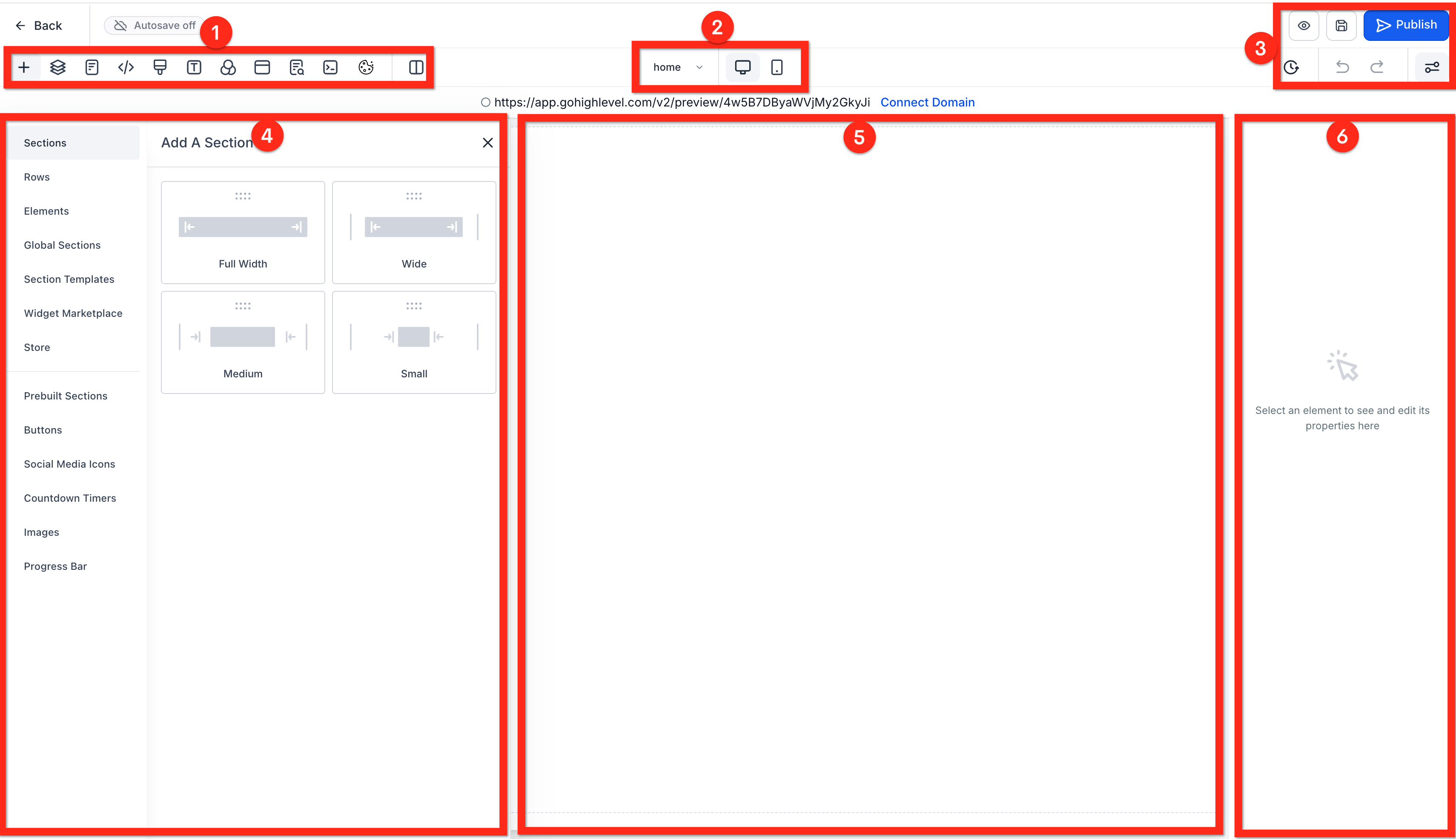
Entenda o Editor:
- Painel de Controle: Controle o que aparece no Painel Esquerdo (4), como elementos, páginas e metadados.
- Seletor de Dispositivo: Alterne entre as visualizações de desktop e celular para testar a capacidade de resposta.
- Controles Meta: Histórico, desfazer, visualizar, salvar, publicar, etc.
- Painel Esquerdo: Elementos e configurações para a página.
- Painel Central: Visualização editável ao vivo de sua página.
- Painel Direito: Configurações e opções de estilo para a Seção, Linha ou Elemento selecionado.
-
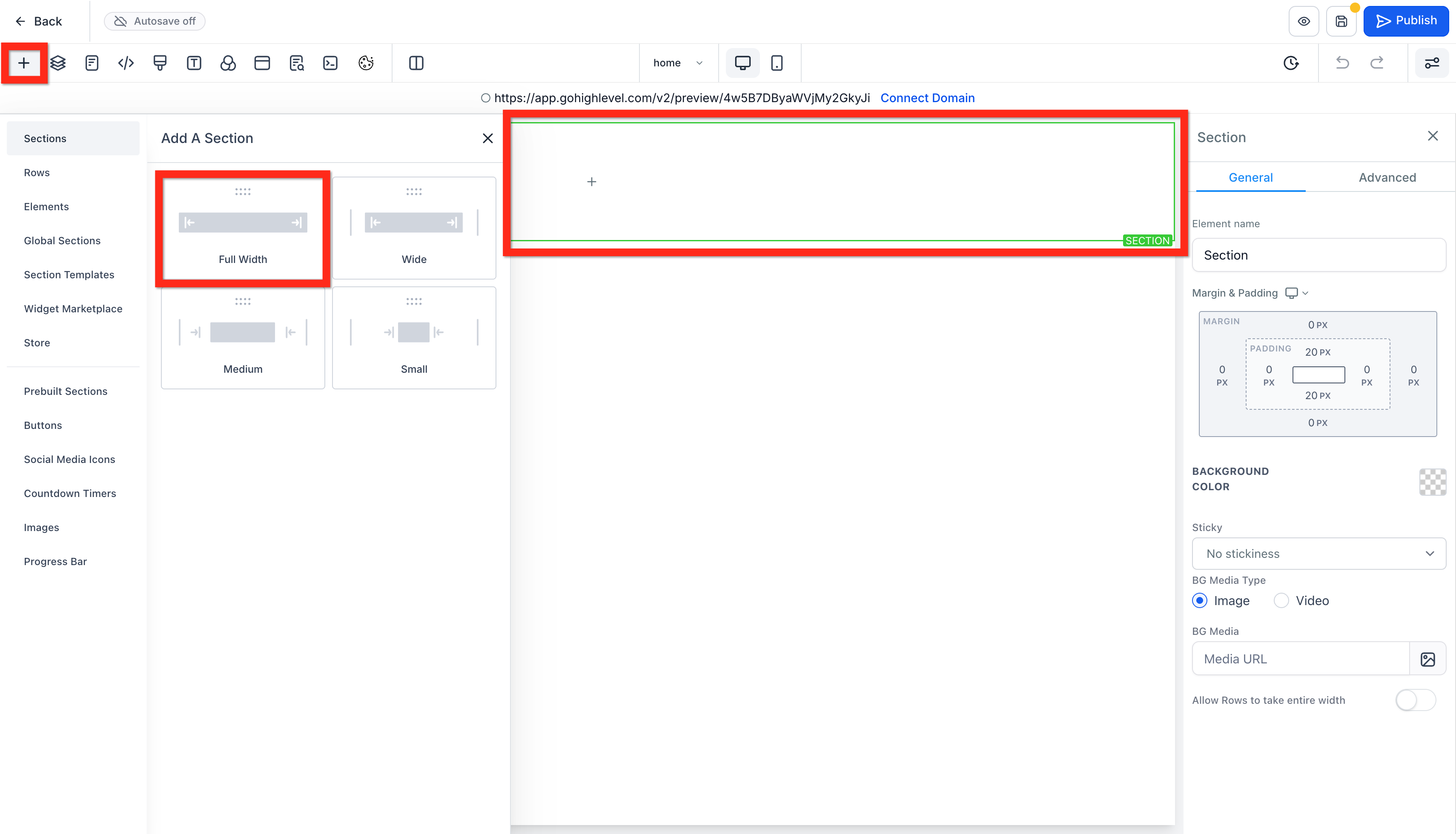
Adicionar uma Seção: No centro (se estiver vazio) ou clicando no ícone + (Adicionar Elemento/Seção) na barra lateral esquerda, escolha Seções (Sections) e, em seguida, selecione a largura da seção (por exemplo, Largura Total / Full Width).
-
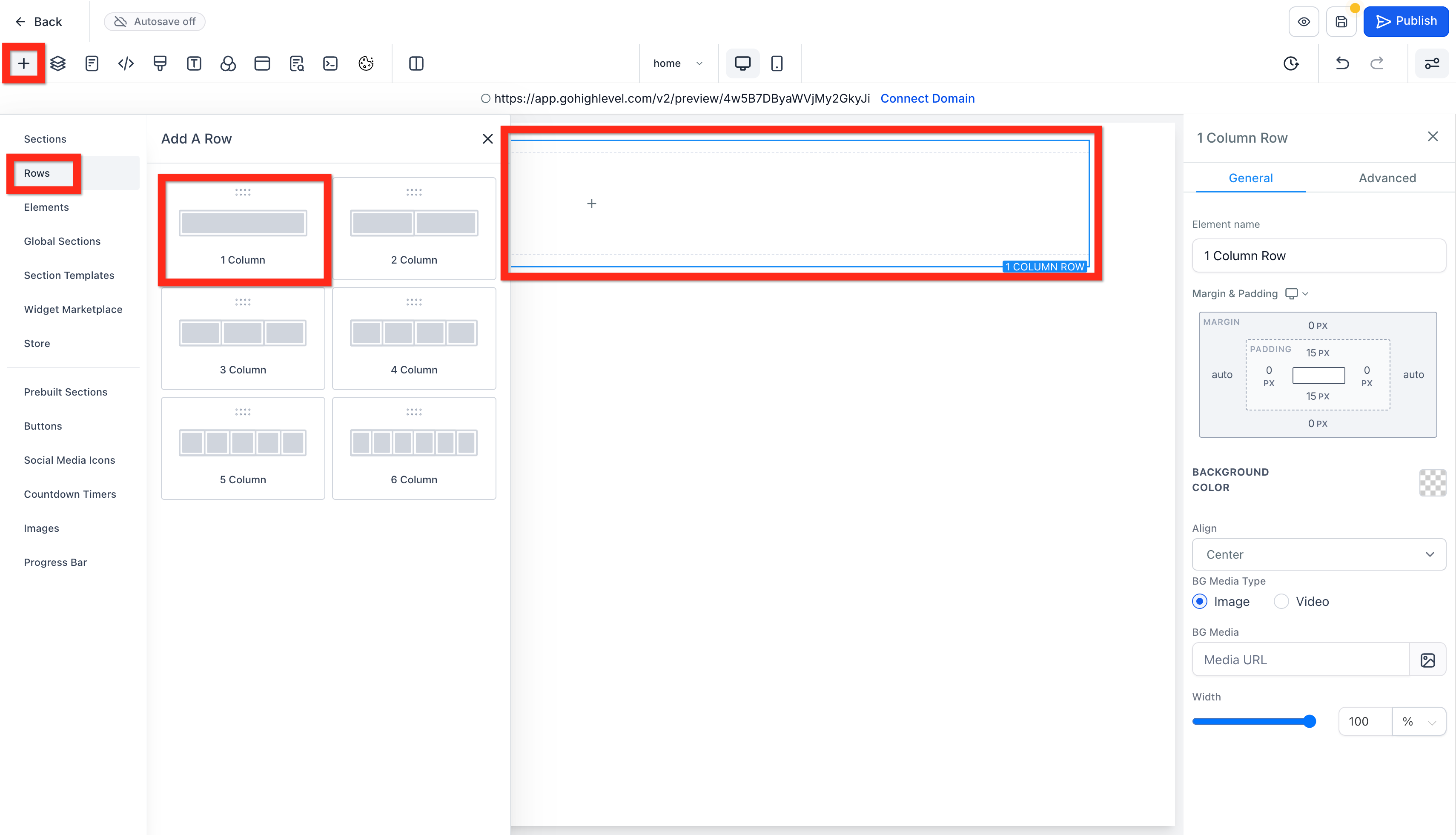
Adicionar uma Linha: Dentro da nova seção com borda verde, arraste para adicionar uma Linha (Row) e selecione 1 Coluna (1 Column).
-
Adicionar Título e Subtítulo: Na Linha de 1 Coluna, clique em Adicionar Elemento (Add Element).
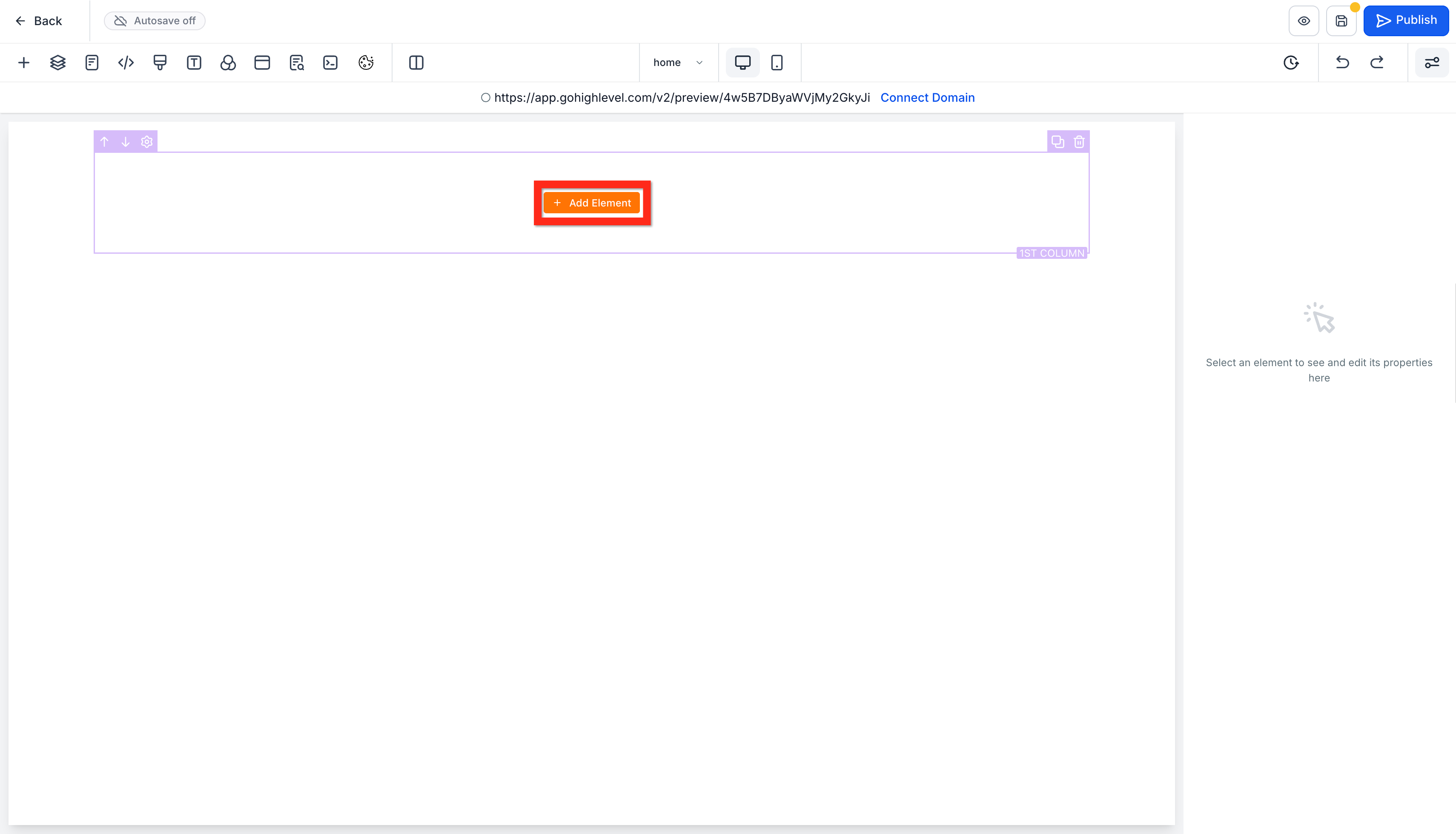
- Título (Headline): Arraste um elemento "Título" para a linha. Clique no texto para editá-lo (por exemplo, "Bem-vindo"). Use o painel direito para alterar fonte, tamanho, cor, etc.
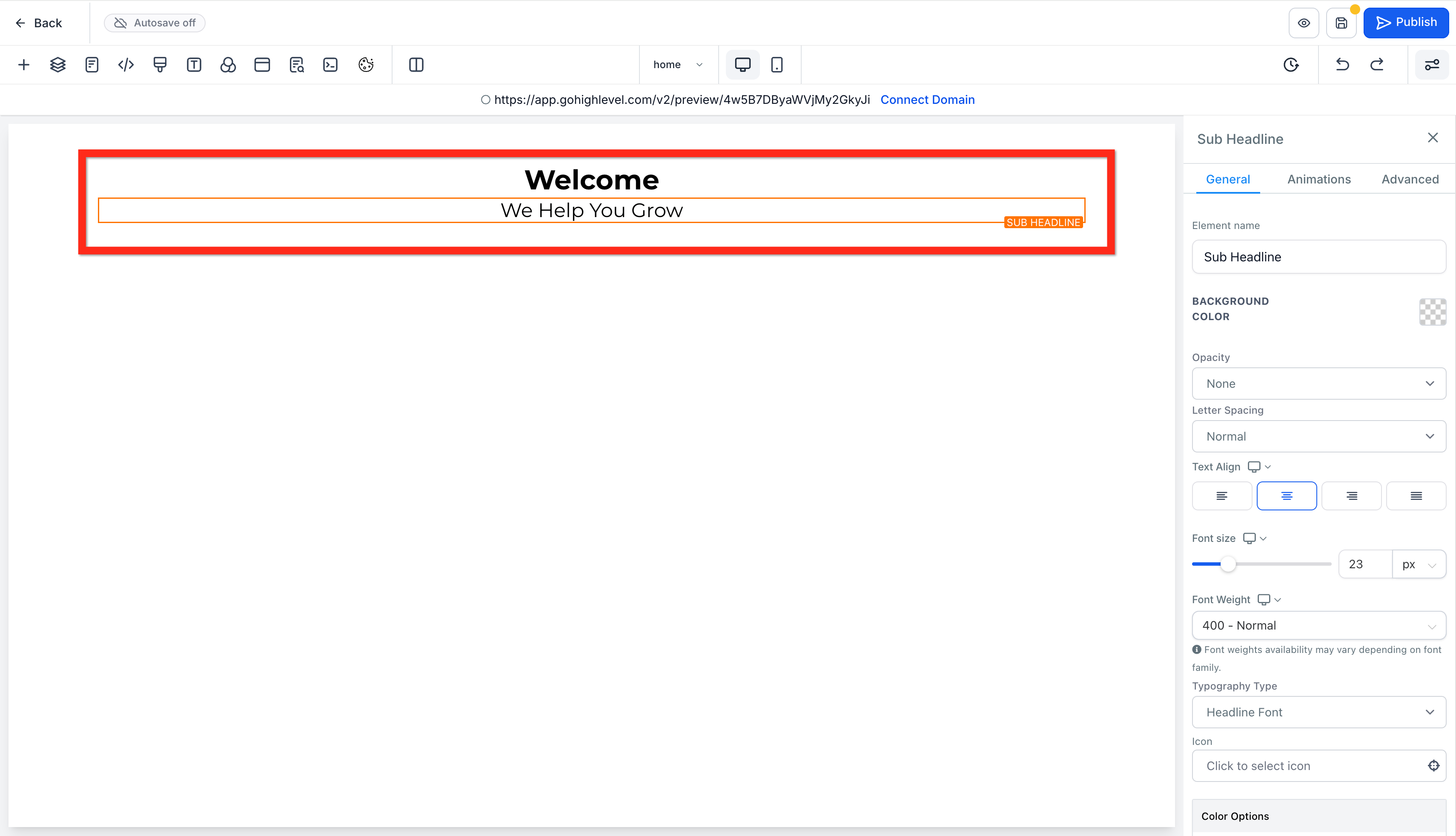
- Subtítulo (Sub-Headline): Clique em + Adicionar Elemento novamente, arraste um "Subtítulo" abaixo do título principal. Edite seu texto e estilo (ex: Nós Ajudamos Você a Crescer).
-
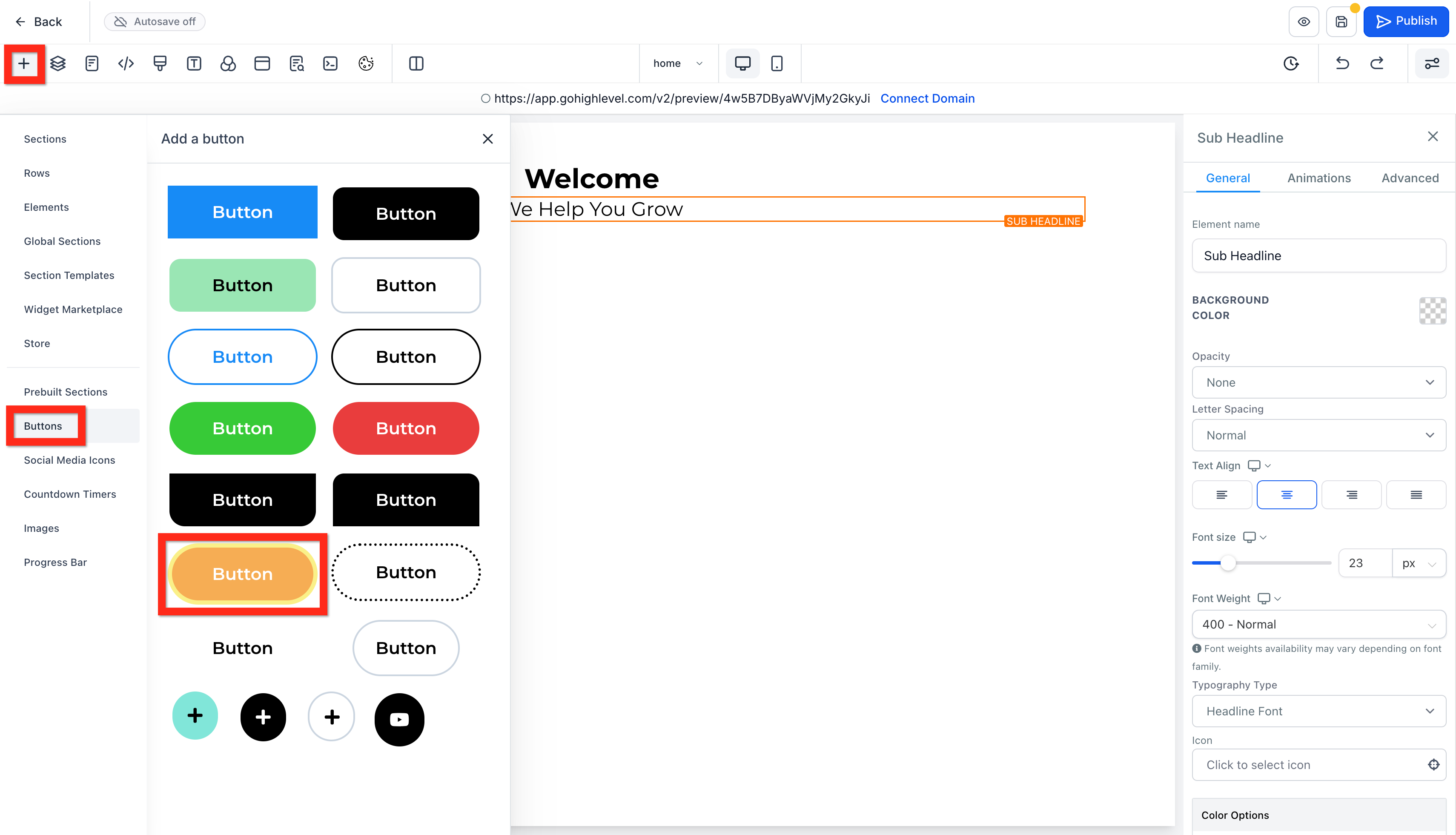
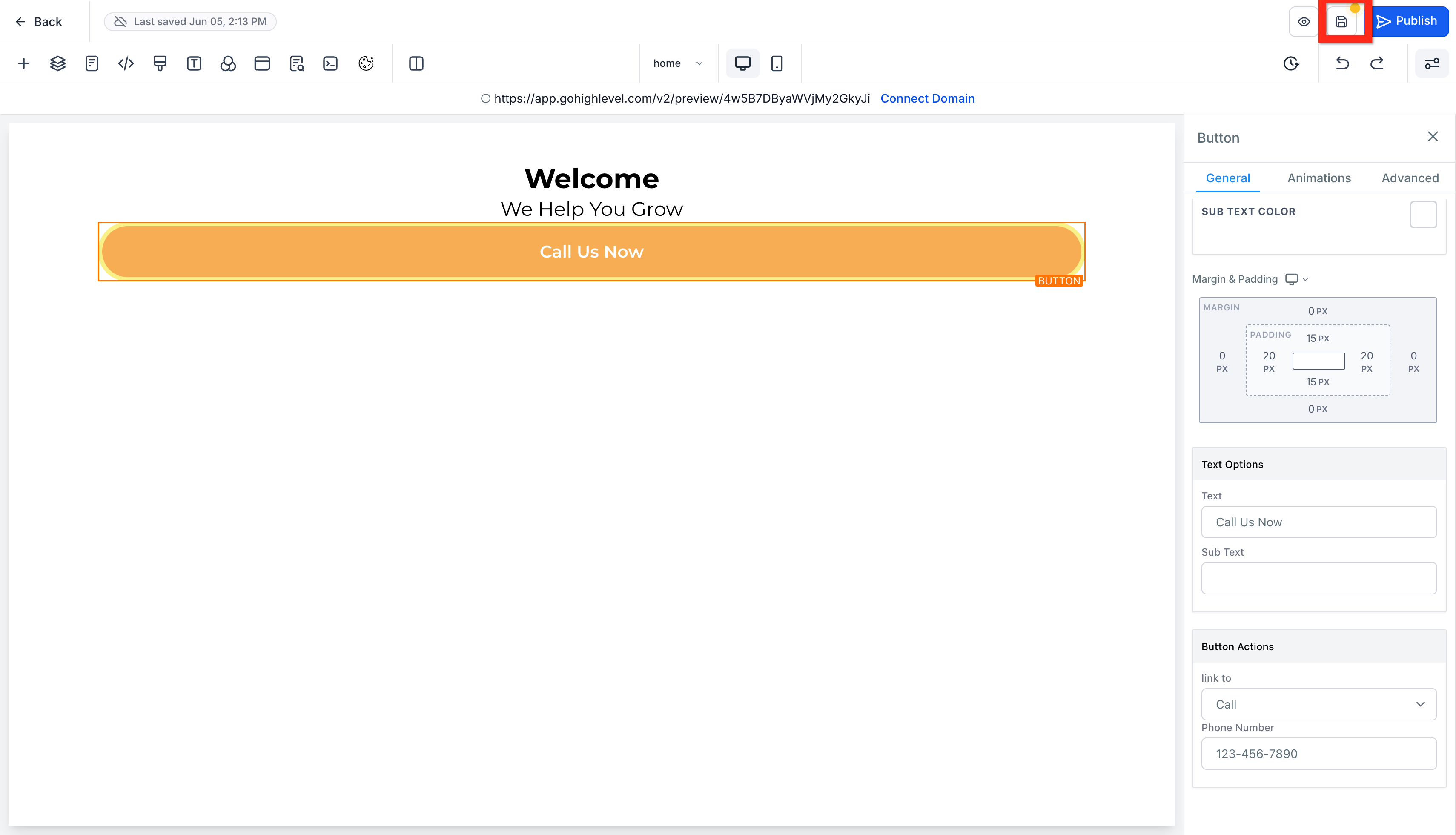
Adicionar um Botão: Abaixo do subtítulo, adicione um botão (button). Em seguida, edite o texto do botão para "Ligue para Nós Agora".
-
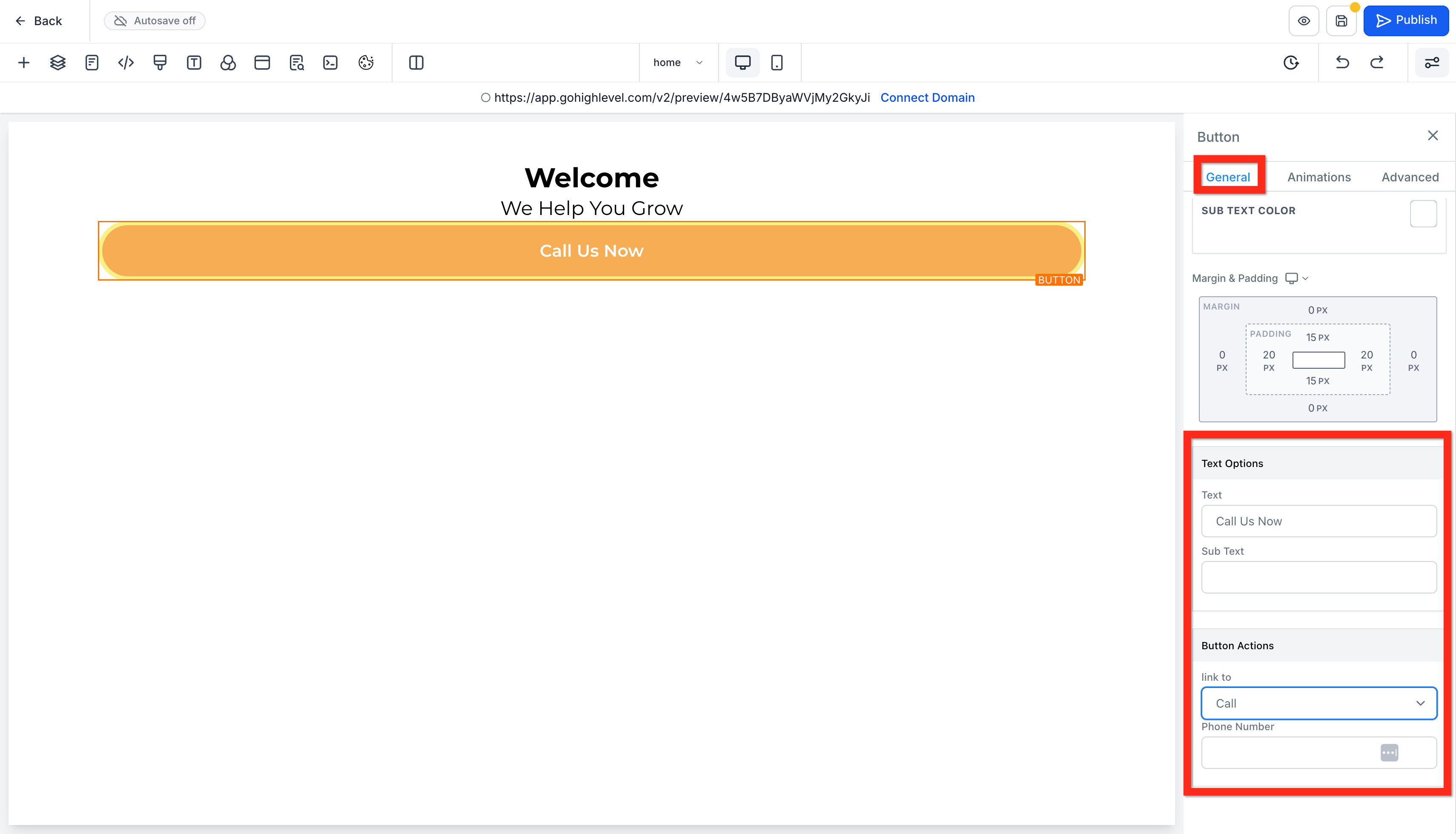
Adicionar uma Ação: Nas configurações do botão (Painel Direito), role para baixo até Ações do Botão (Button Actions), selecione Ligar (Call) e, em seguida, insira o seu número de telefone.
-
Repetir: Continue adicionando seções, linhas e elementos para construir sua página inicial.
-
Salvar: Clique no ícone de salvar.
Adicionar Mais Páginas
-
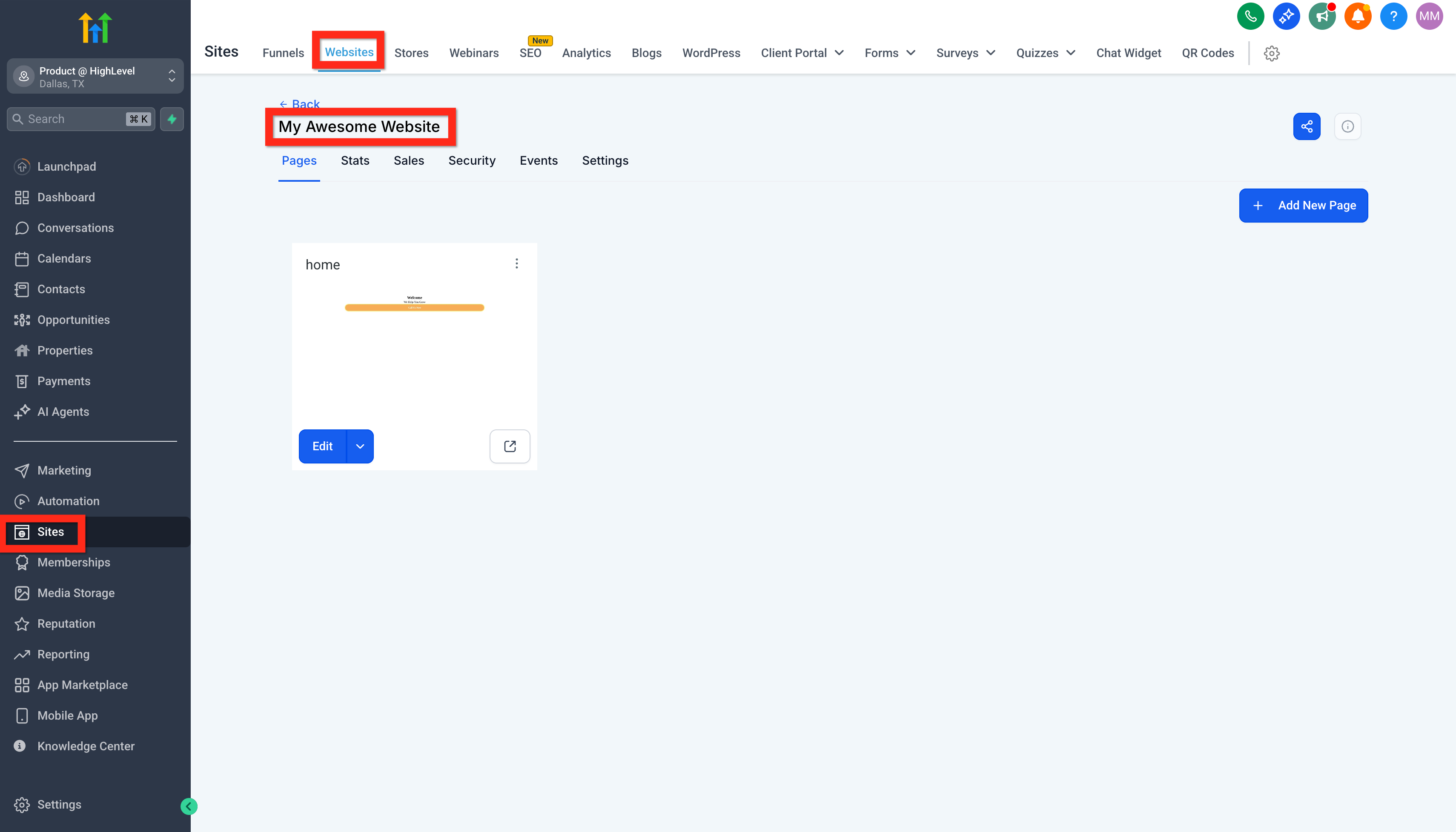
Navegue para Sites > Sites (Websites) > Detalhes do Site (Site Details) (se você ainda estiver no editor de página, clique no botão voltar).
-
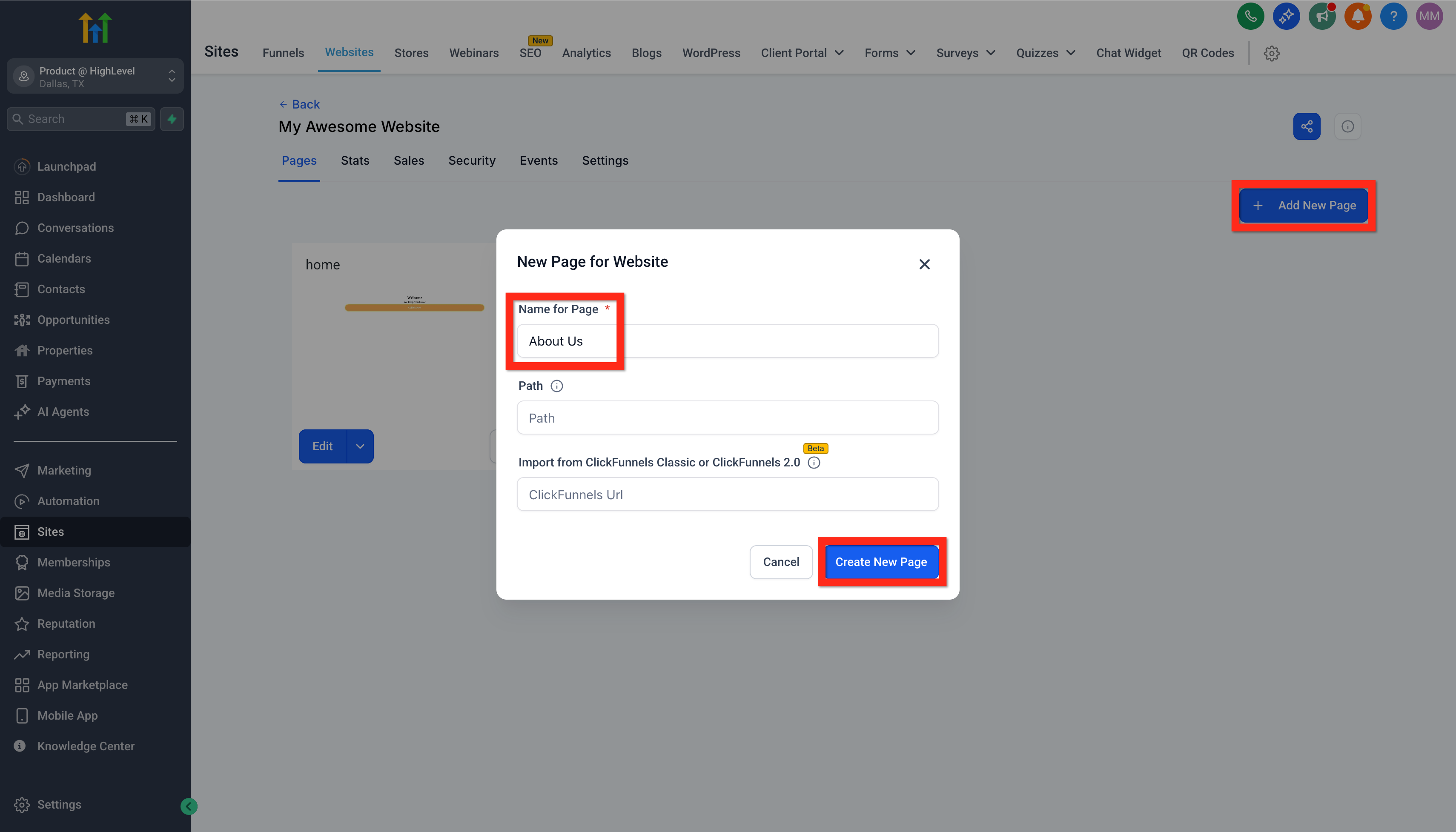
Adicionar uma Nova Página: Clique no botão Adicionar Nova Página (Add New Page). Dê um nome à página (Ex: Sobre Nós) e clique em Criar Nova Página (Create New Page).
-
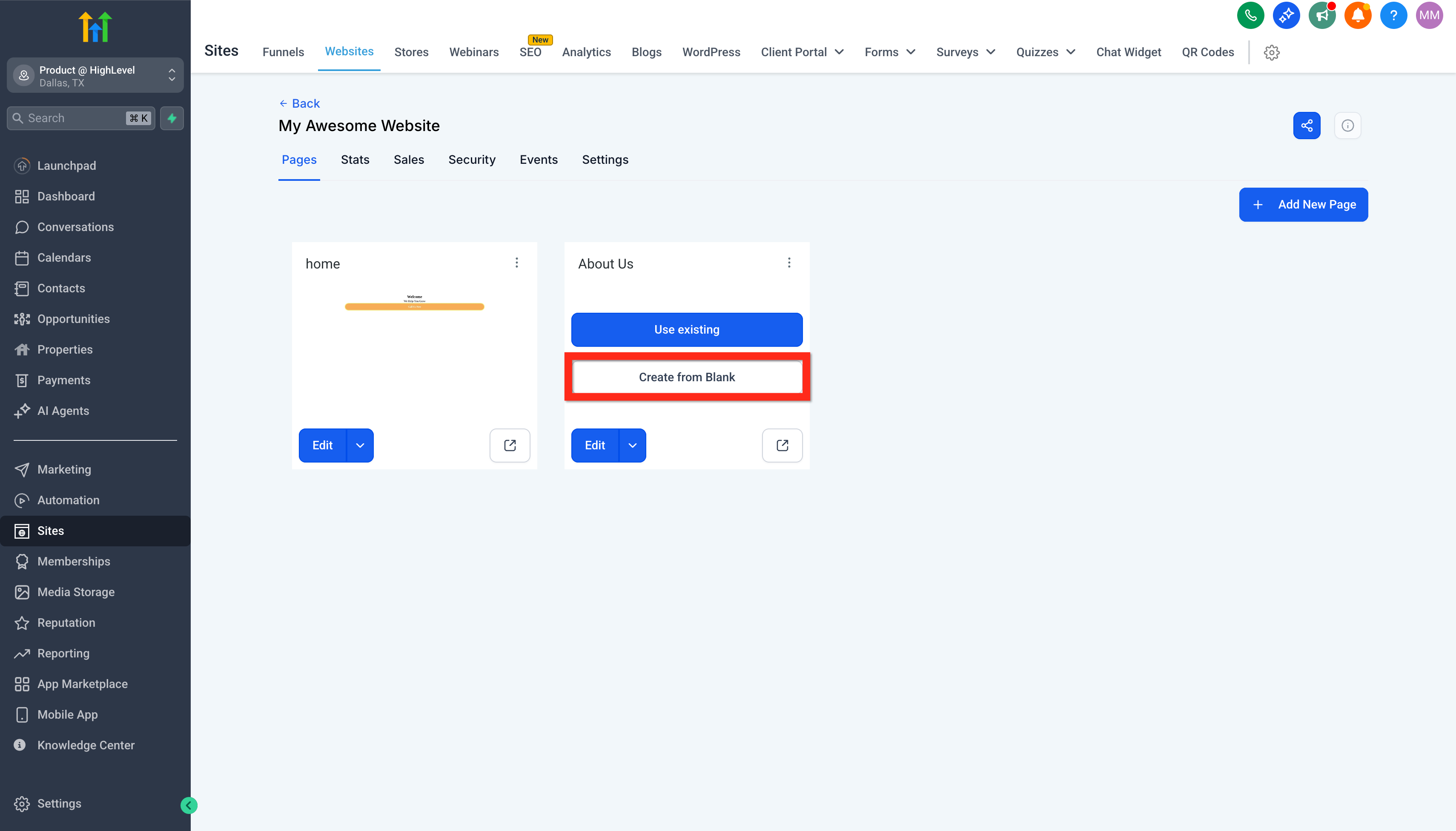
Criar Do Zero: Neste caso, clique no botão Criar Do Zero (Create From Blank).
-
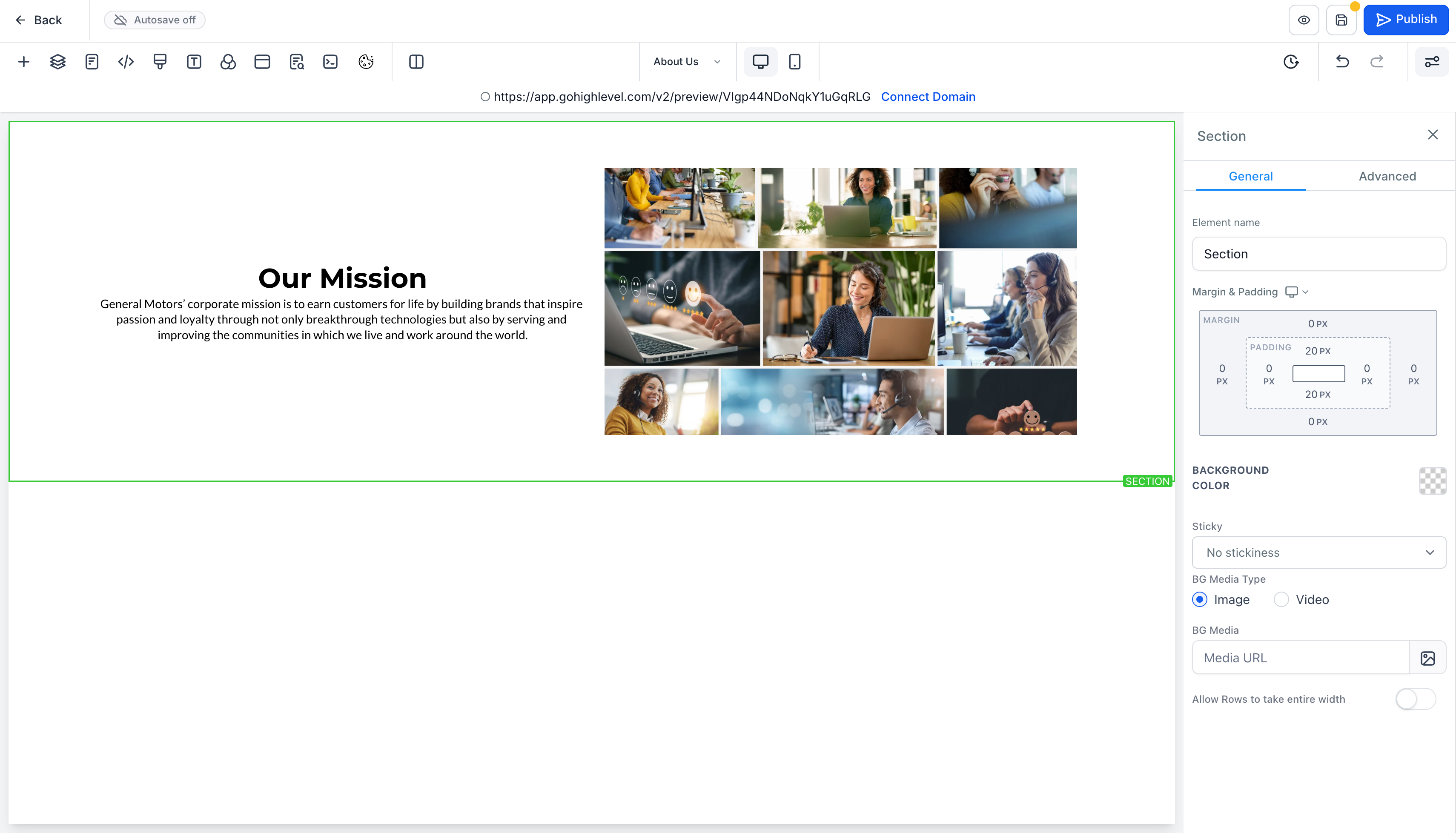
Construir Página: Adicione elementos e conteúdo à página da mesma forma. Você pode adicionar um elemento de texto e um elemento de imagem. Certifique-se de clicar em Salvar (Save) e depois em Voltar (Back).
Adicionar Navegação
-
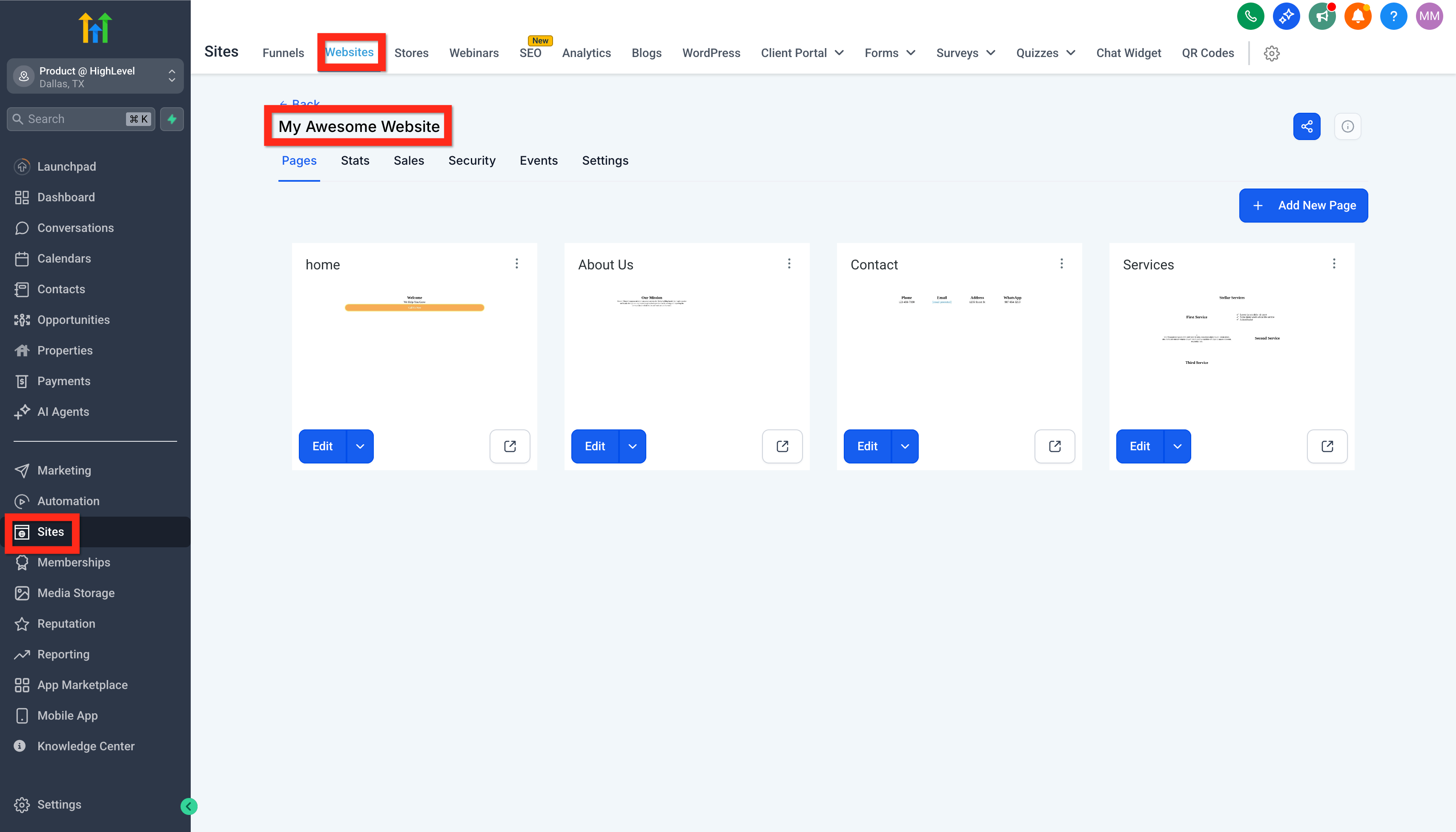
Navegue para Sites > Sites (Websites) > Detalhes do Site (se você ainda estiver no editor de página, clique no botão voltar).
-
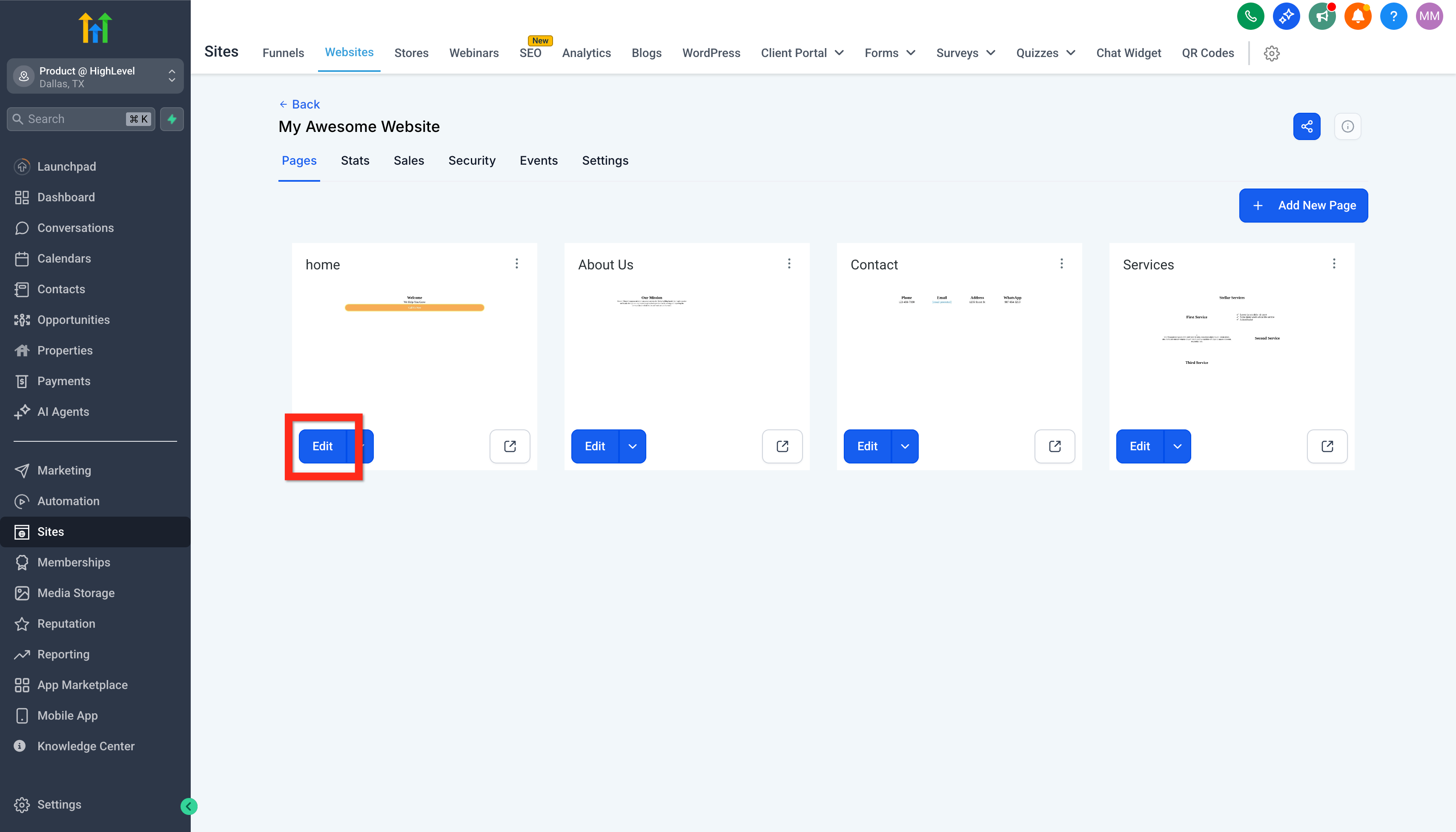
Editar a Página Inicial: No cartão da página intitulado "home", clique em Editar (Edit).
-
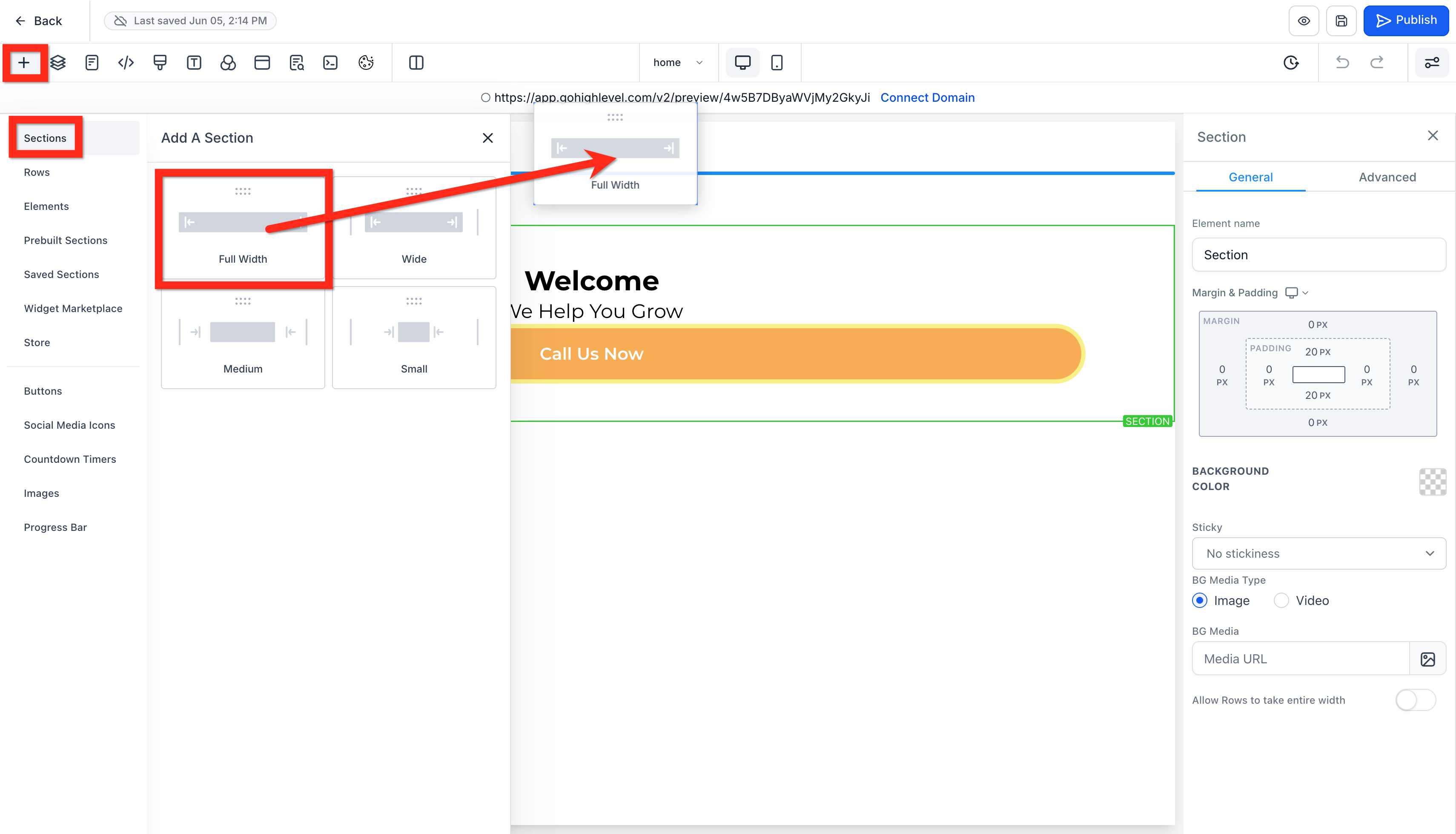
Adicionar nova seção superior de largura total: No topo da página, acima de todas as outras seções, adicione uma nova seção de largura total.
-
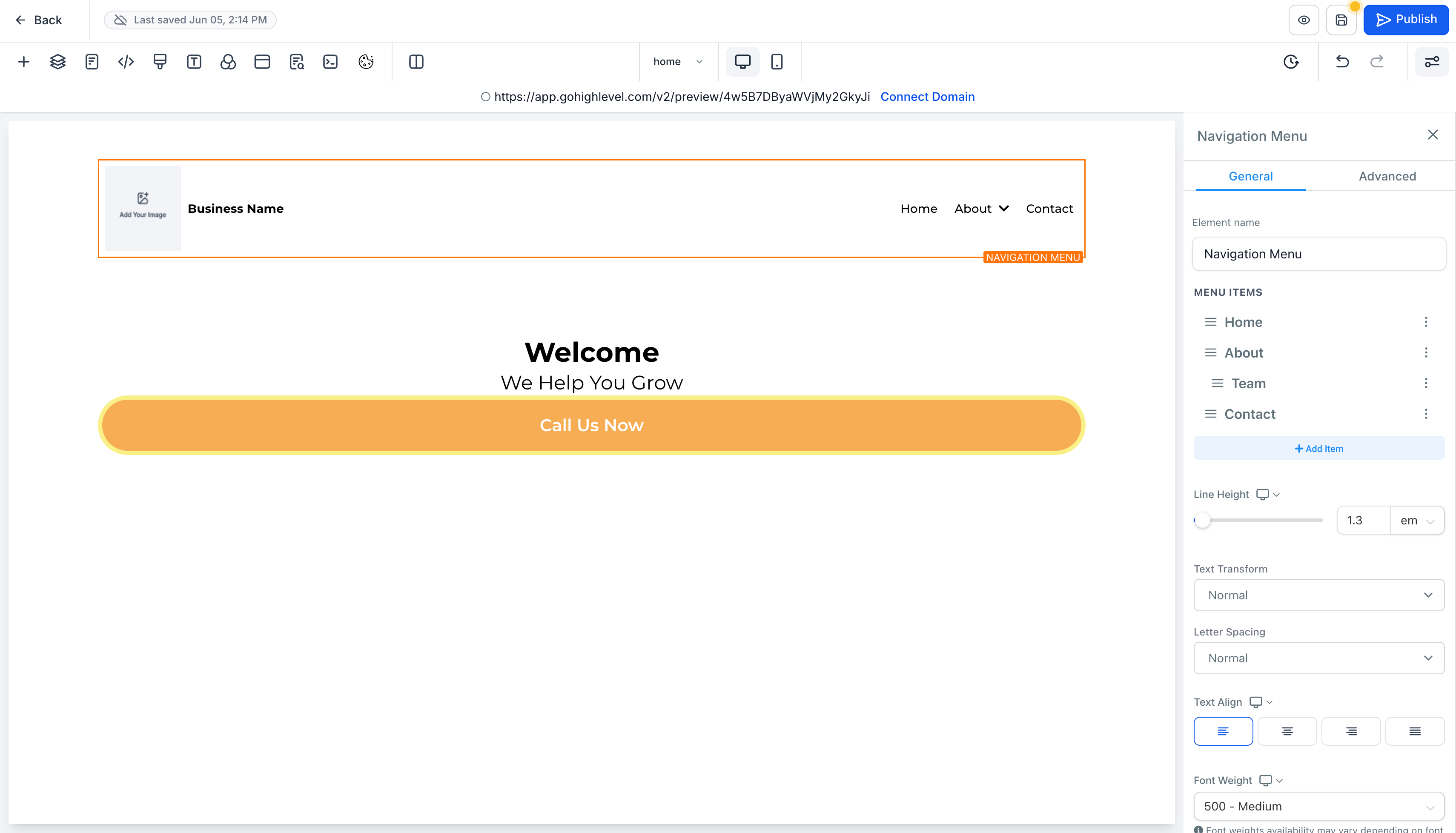
Adicionar uma linha de 1 coluna e um Menu de Navegação: Dentro da nova seção superior, adicione uma linha de 1 coluna, depois adicione o elemento chamado Menu de Navegação (Navigation Menu).
-
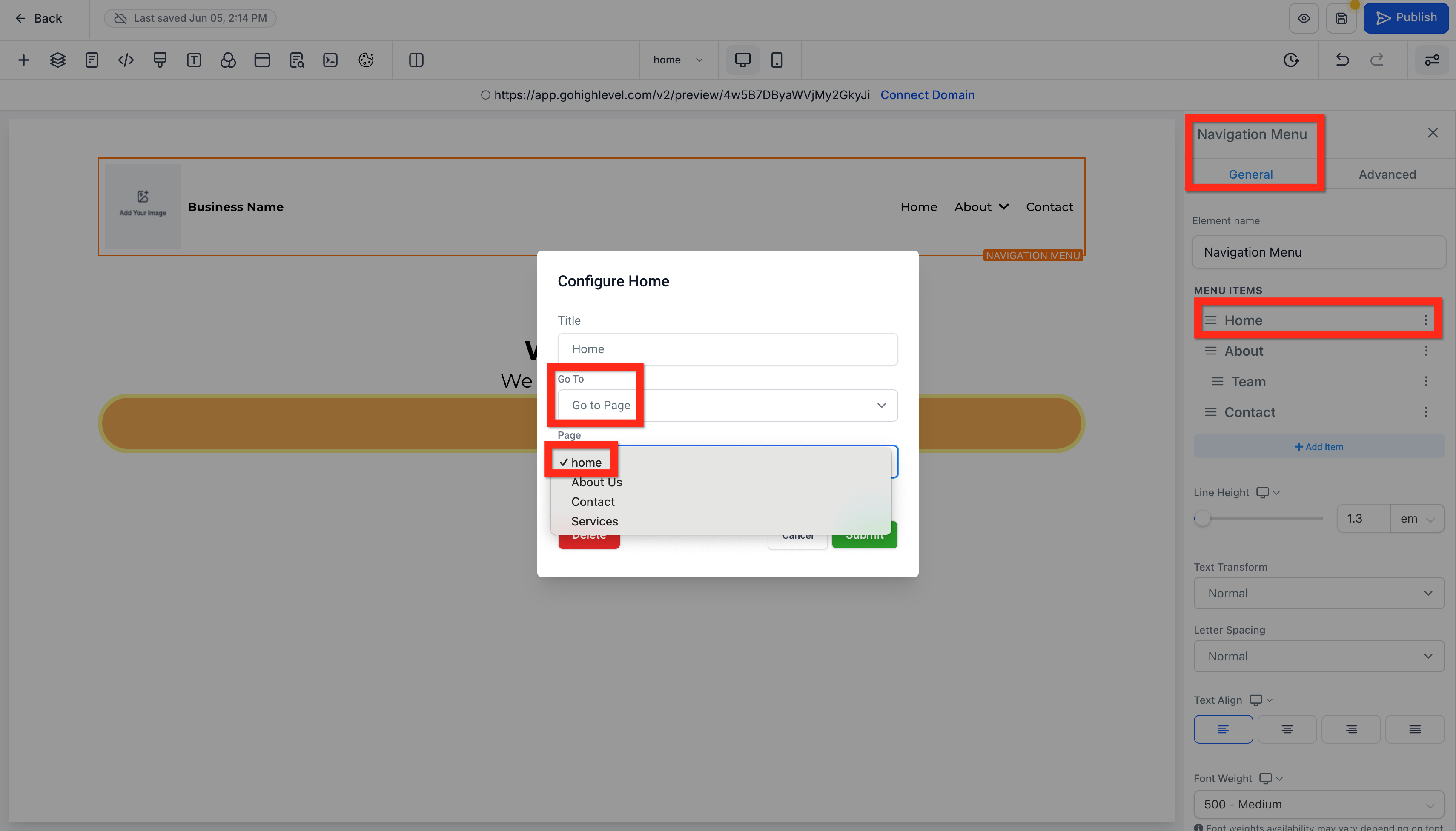
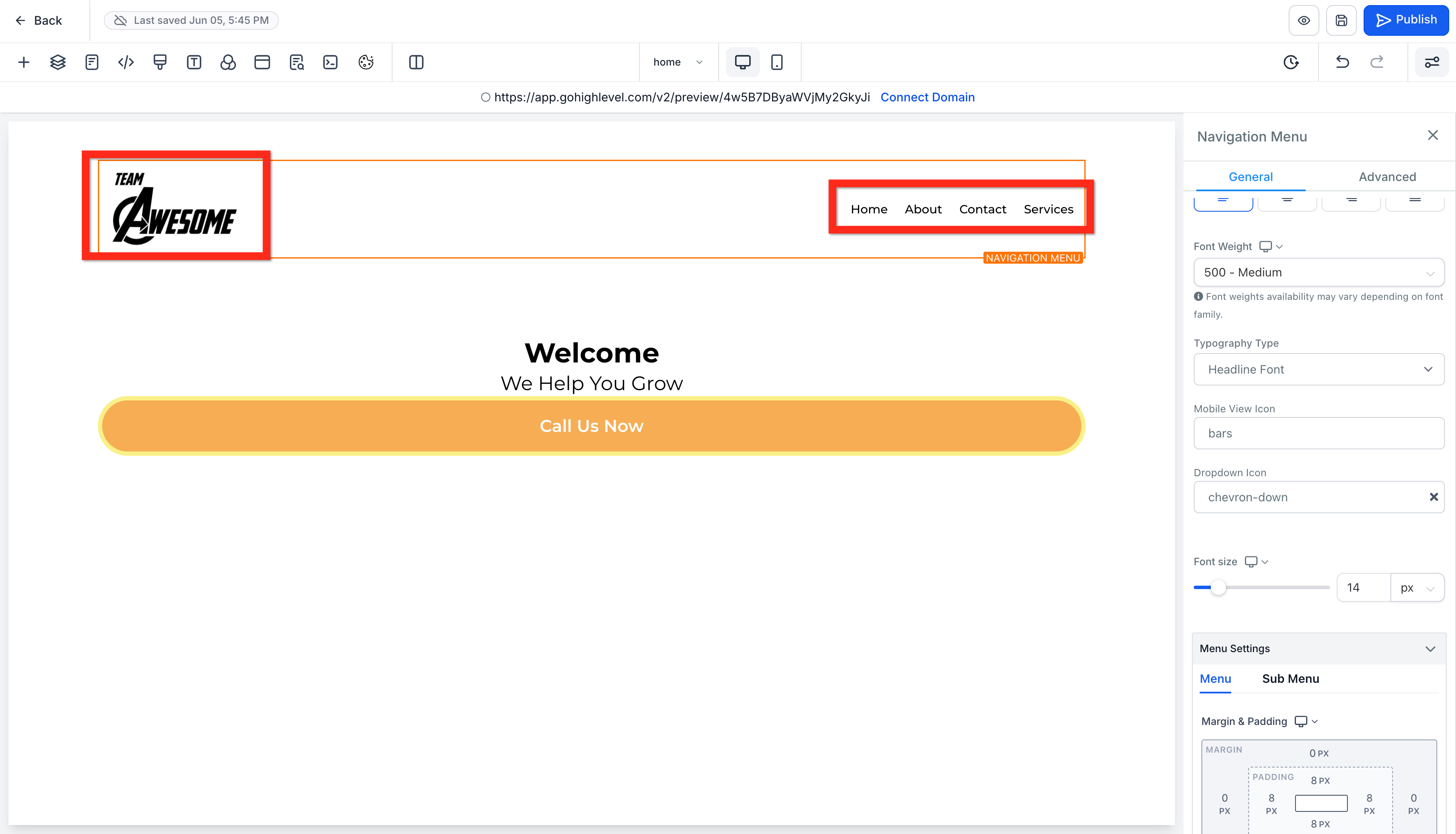
Editar Configurações do Menu de Navegação: Clique para selecionar o menu de navegação, depois na barra de configurações à direita, certifique-se de que cada link vá para a página certa, adicione um logotipo, etc.
-
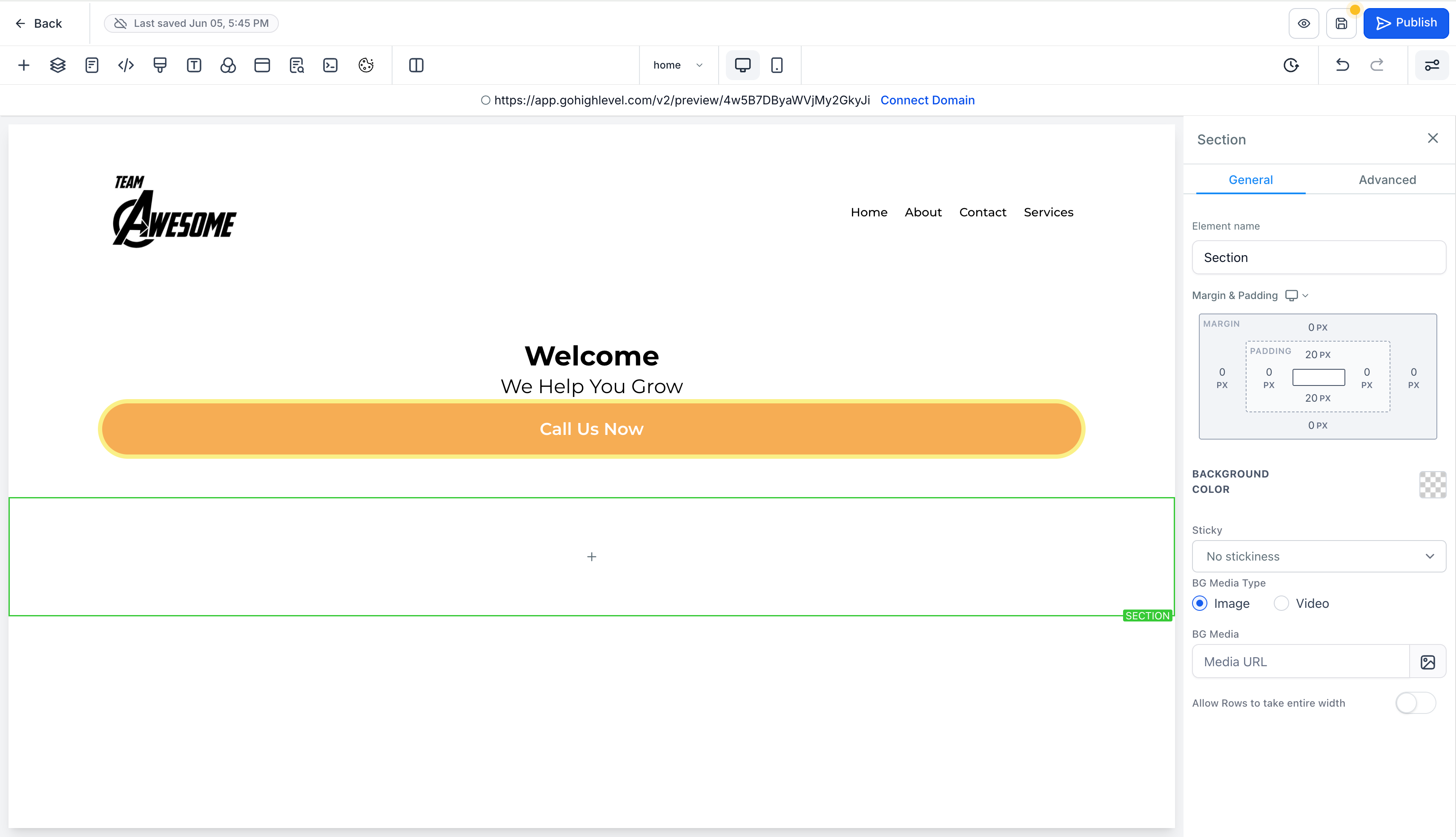
Adicionar uma nova seção inferior de largura total: Na parte inferior da página, abaixo de todas as outras seções, adicione uma nova seção de largura total.
-
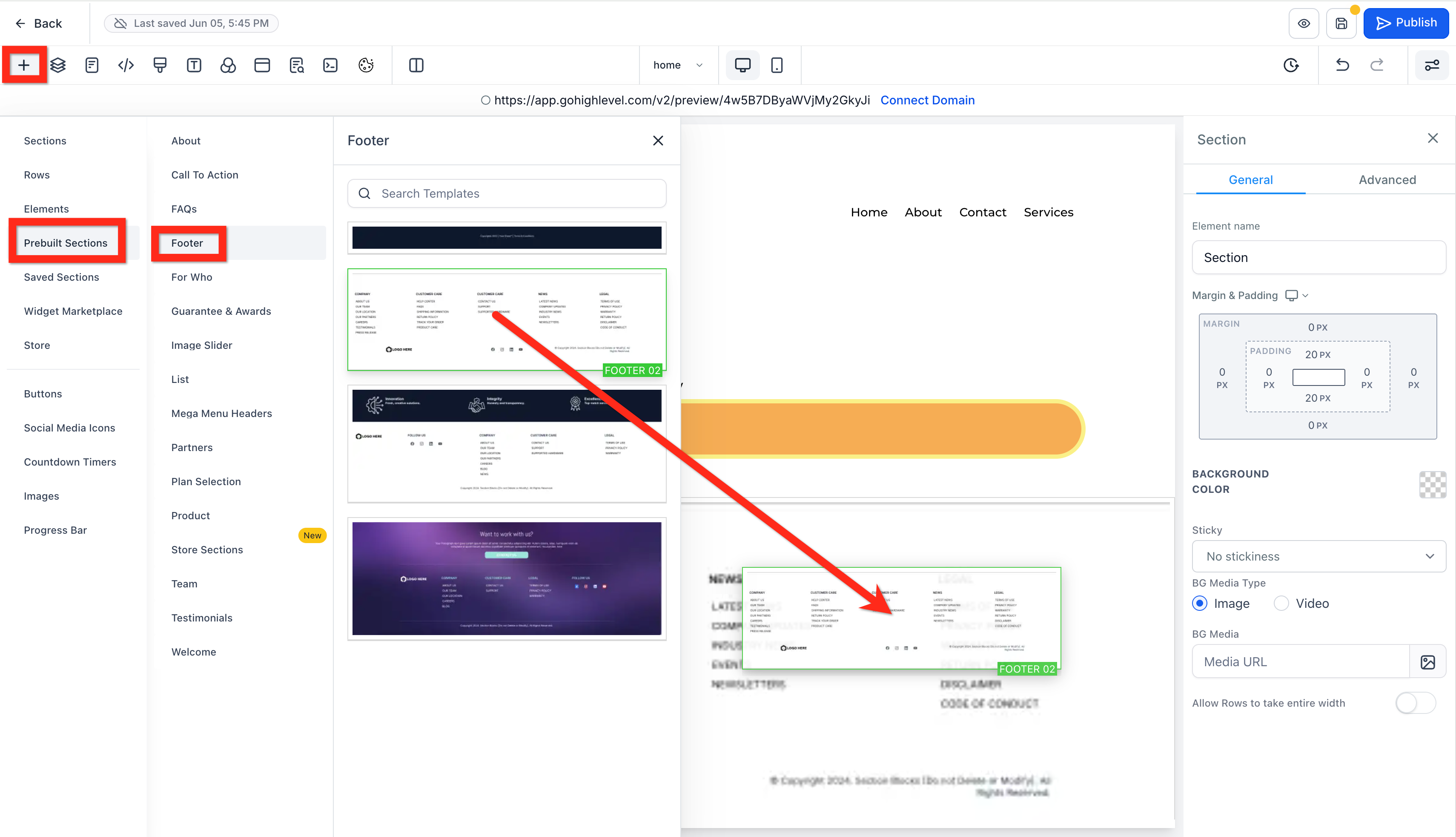
Adicionar um rodapé pré-construído: Abra Elementos > Elementos Pré-construídos (Prebuilt Elements) > Rodapé (Footer) e arraste um rodapé para a seção inferior.
-
Editar Menu de Navegação e Rodapé: Selecione cada elemento e exclua-o ou edite suas configurações no Painel Direito. Quando terminar, clique em Salvar e Voltar.
Visualização, Configurações & Publicação
-
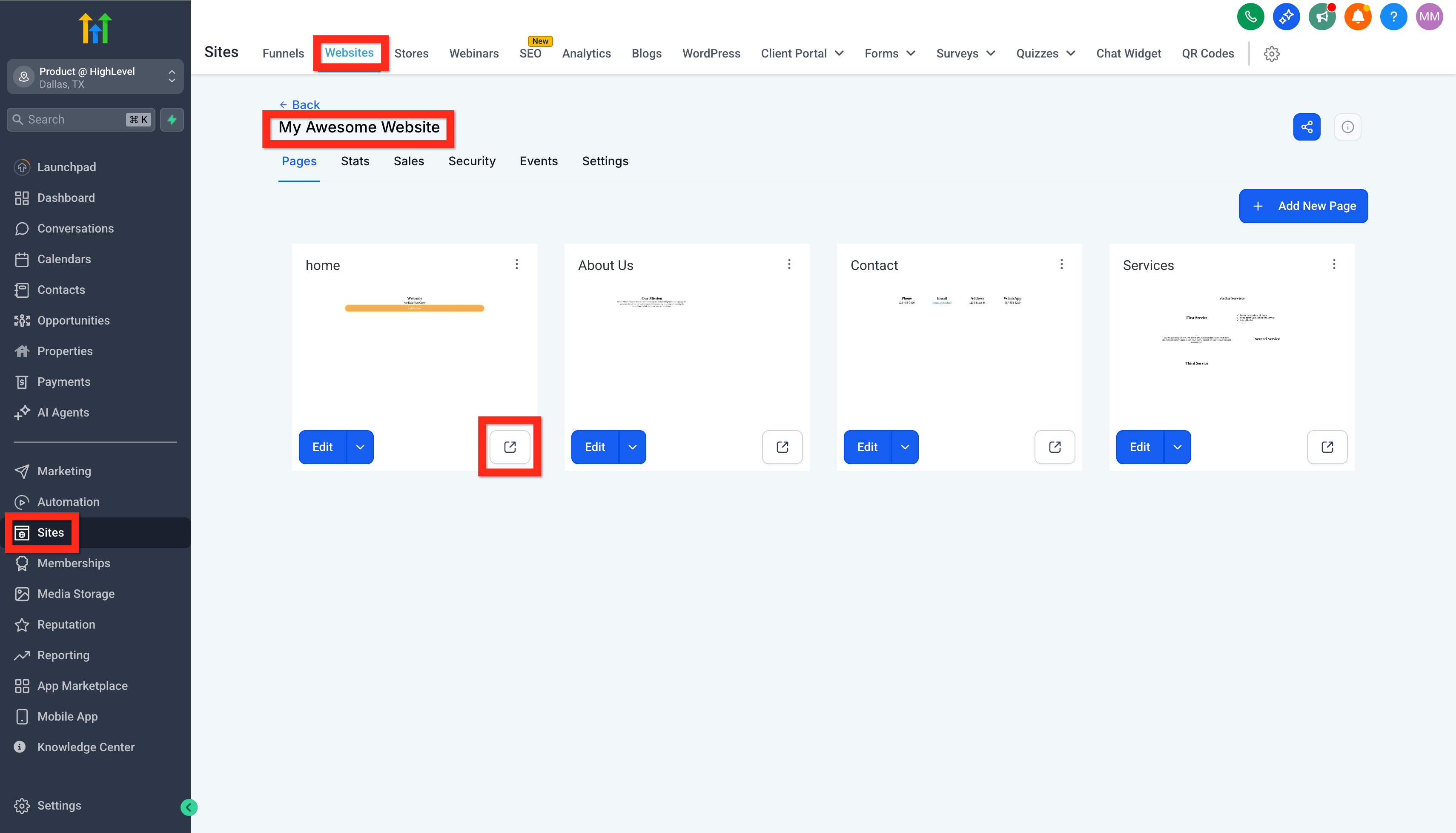
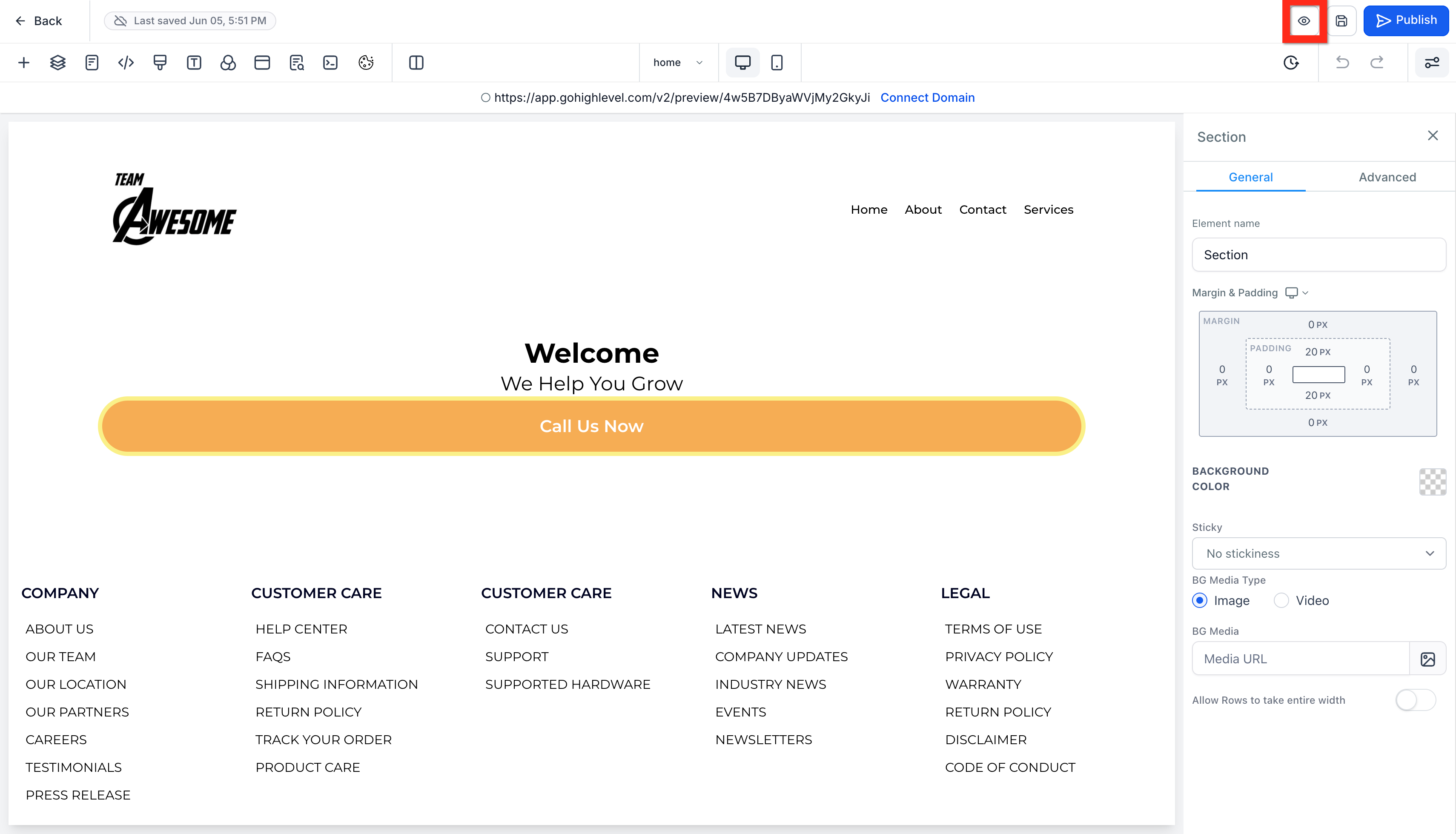
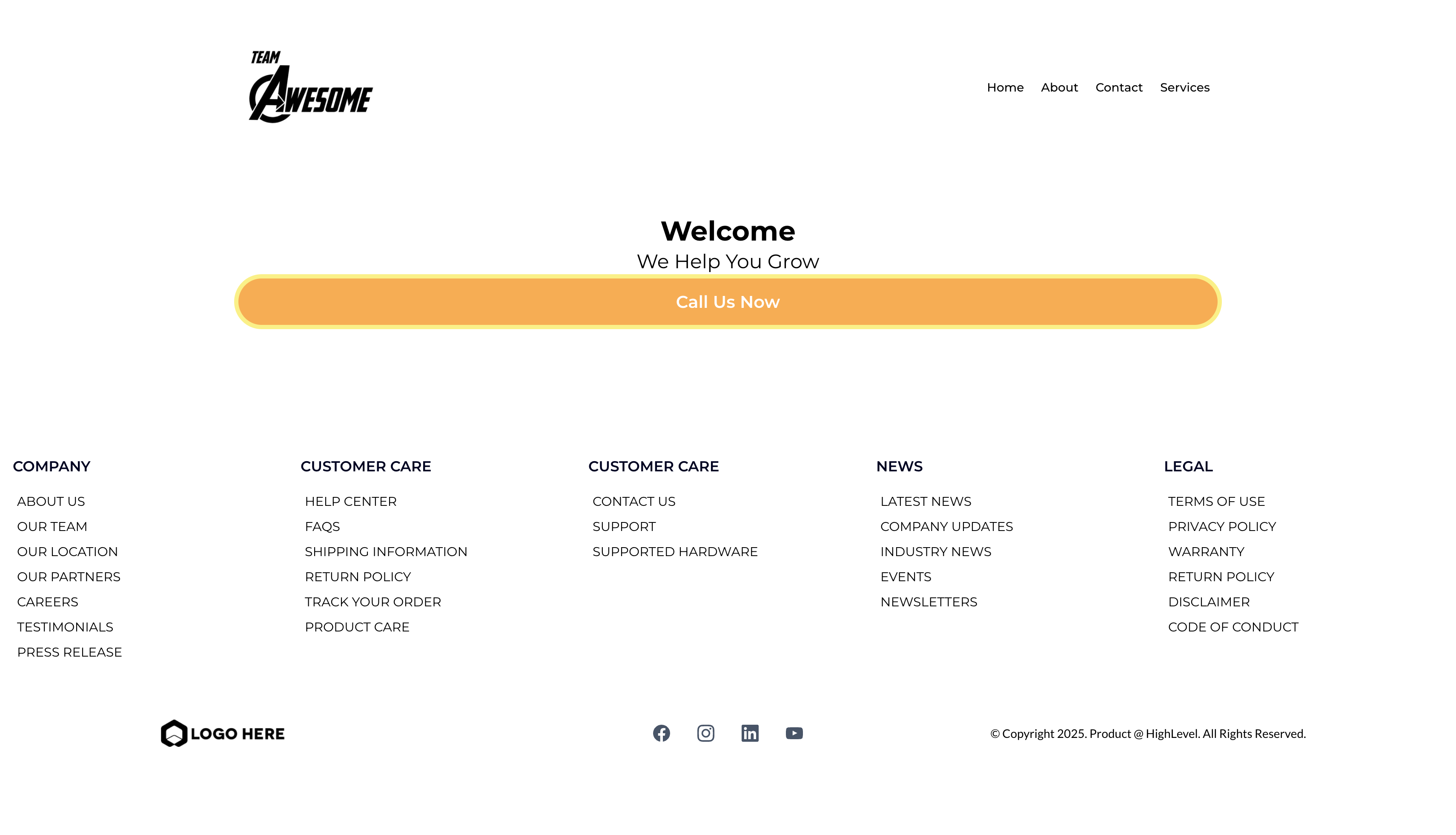
Navegue para Sites > Sites (Websites) > Detalhes do Site e clique no botão de visualização da página (caixa com ícone de seta). OU se você estiver no construtor de páginas, clique no botão de visualização (ícone de globo ocular).
-
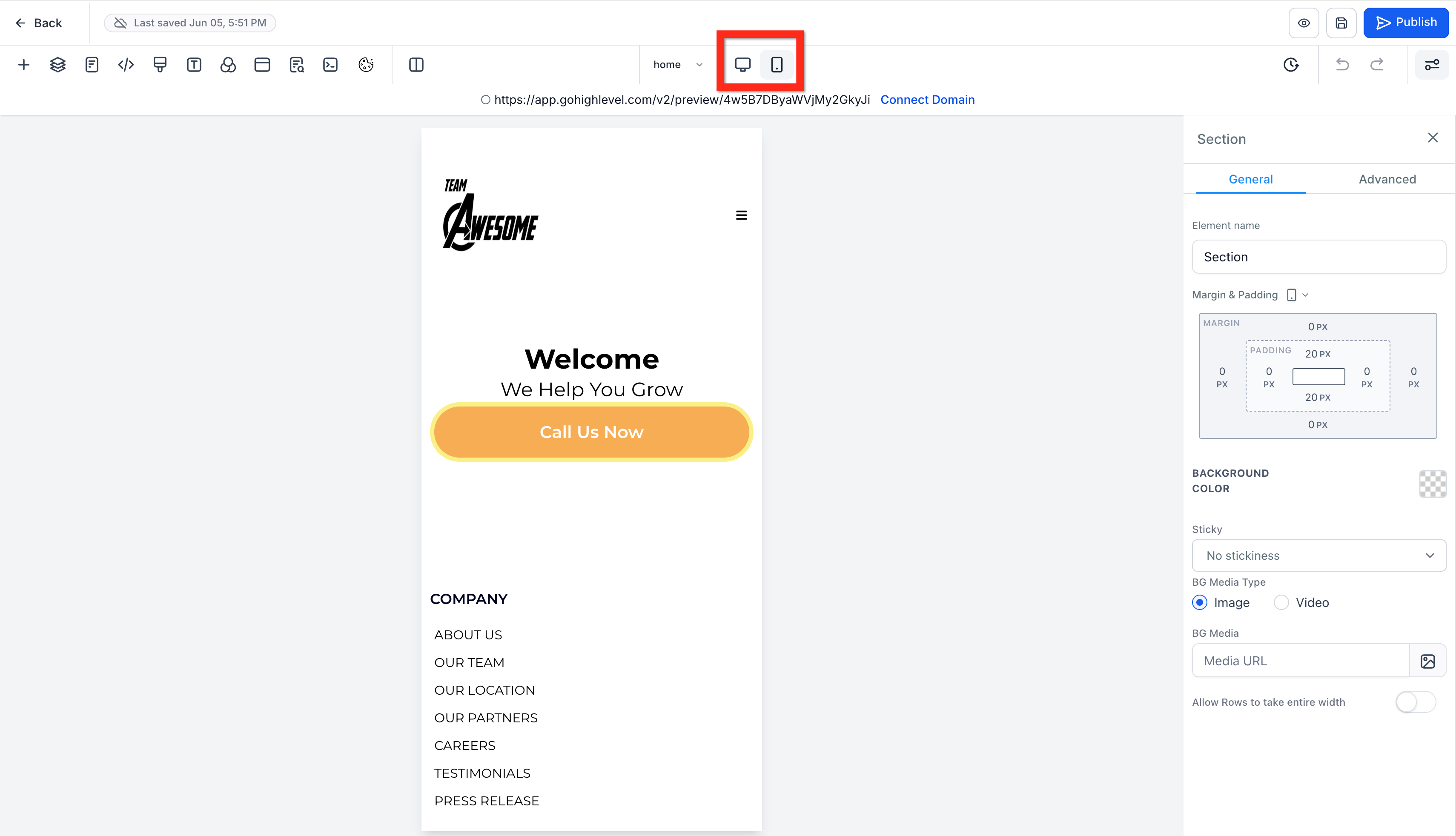
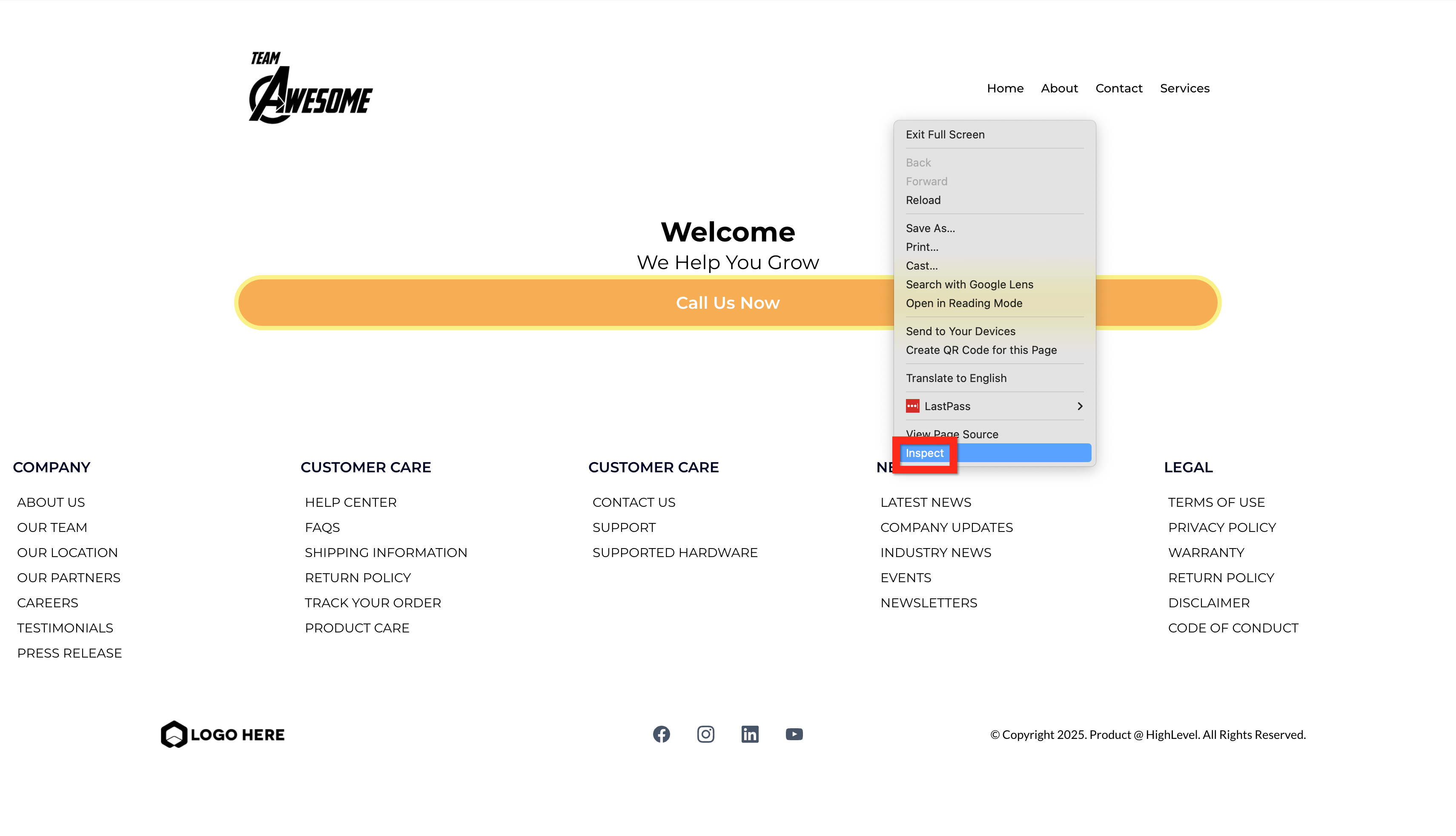
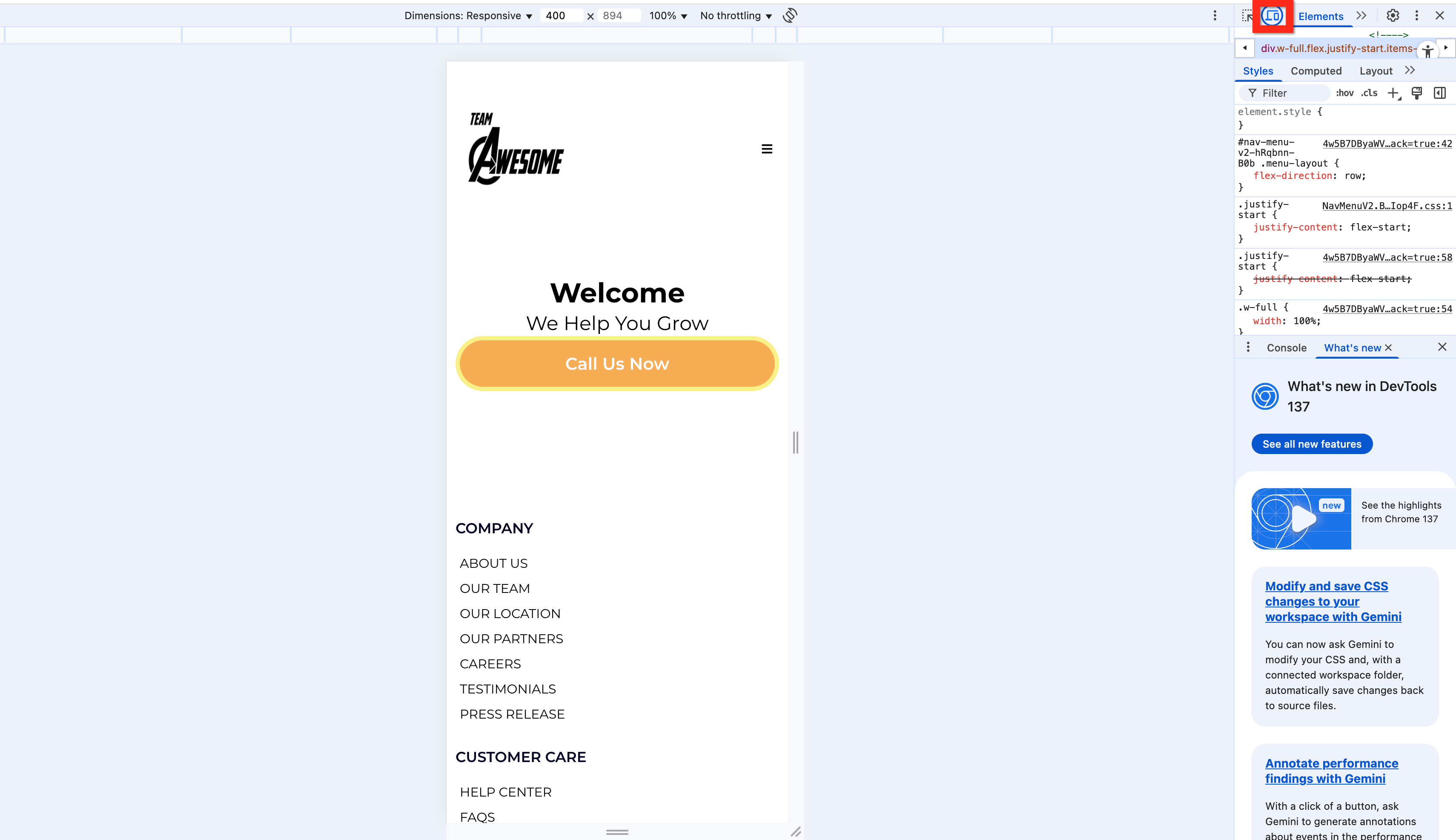
Visualizar no celular: No construtor de páginas, clique no ícone de telefone celular para alternar entre as visualizações de desktop e celular. OU na visualização, clique com o botão direito e selecione inspecionar, e no painel do inspetor clique no ícone de desktop/celular.
-
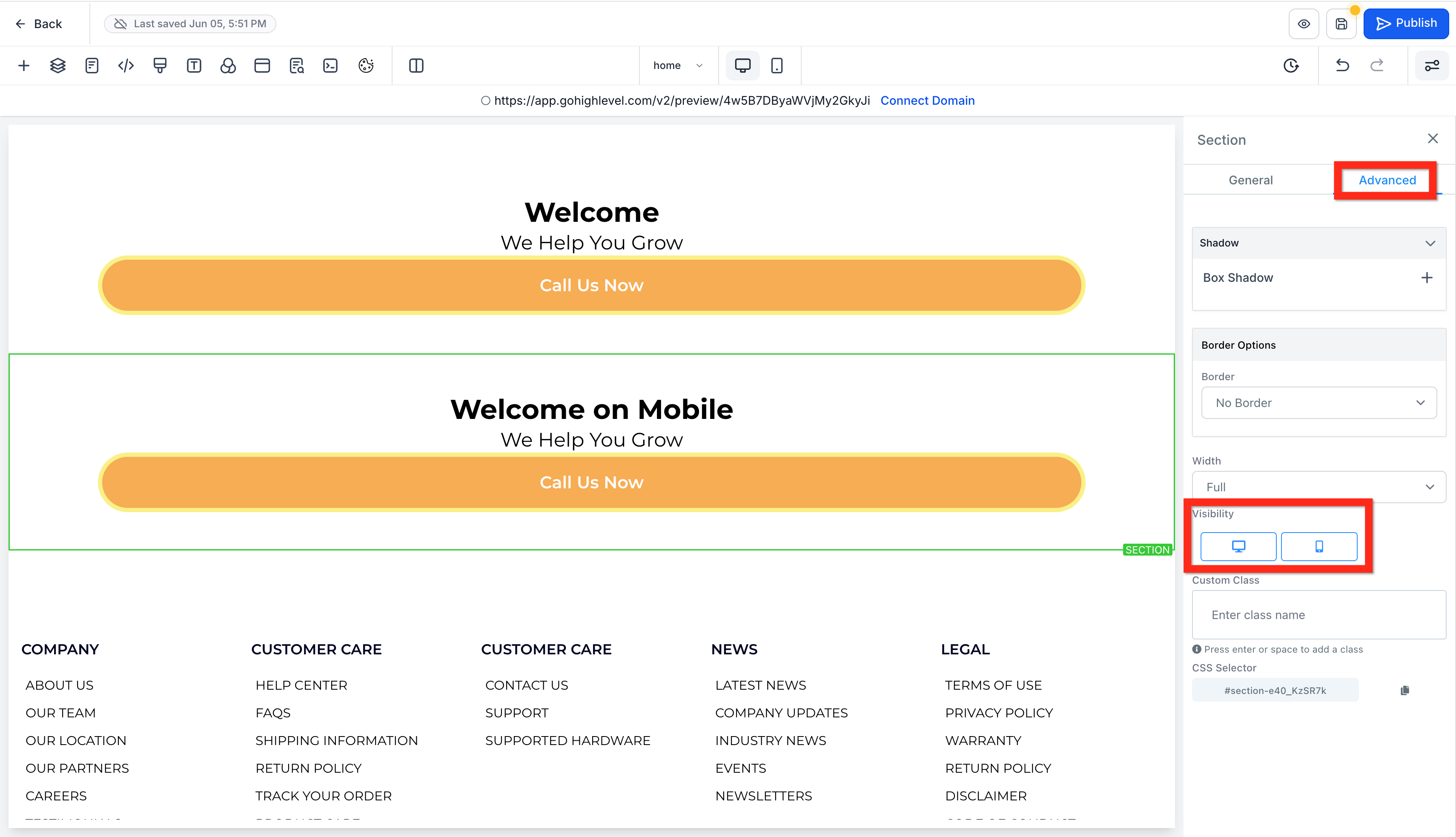
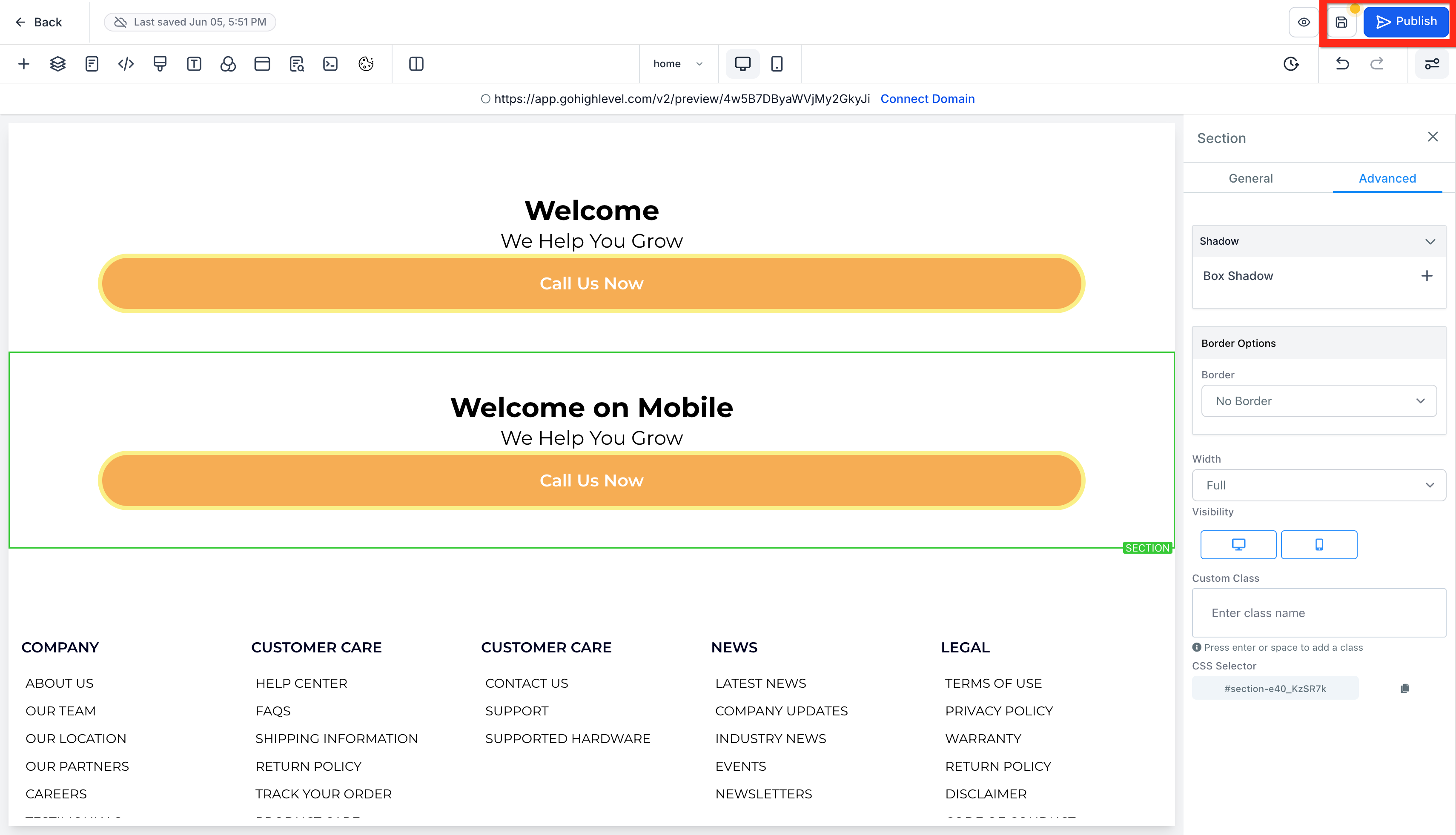
Ajustar para responsividade: No editor de página, ajuste os elementos e as configurações até que tudo pareça bom no desktop e no celular. Se você não conseguir fazer com que um elemento fique da maneira que deseja, pode duplicá-lo e nas configurações avançadas (advanced settings) tornar um elemento visível no desktop (visible on desktop) e o outro visível no celular (visible on mobile).
-
Salvar e Publicar: Você deve salvar com frequência e talvez publicar. Quando terminar, certifique-se de salvar e publicar pela última vez.
-
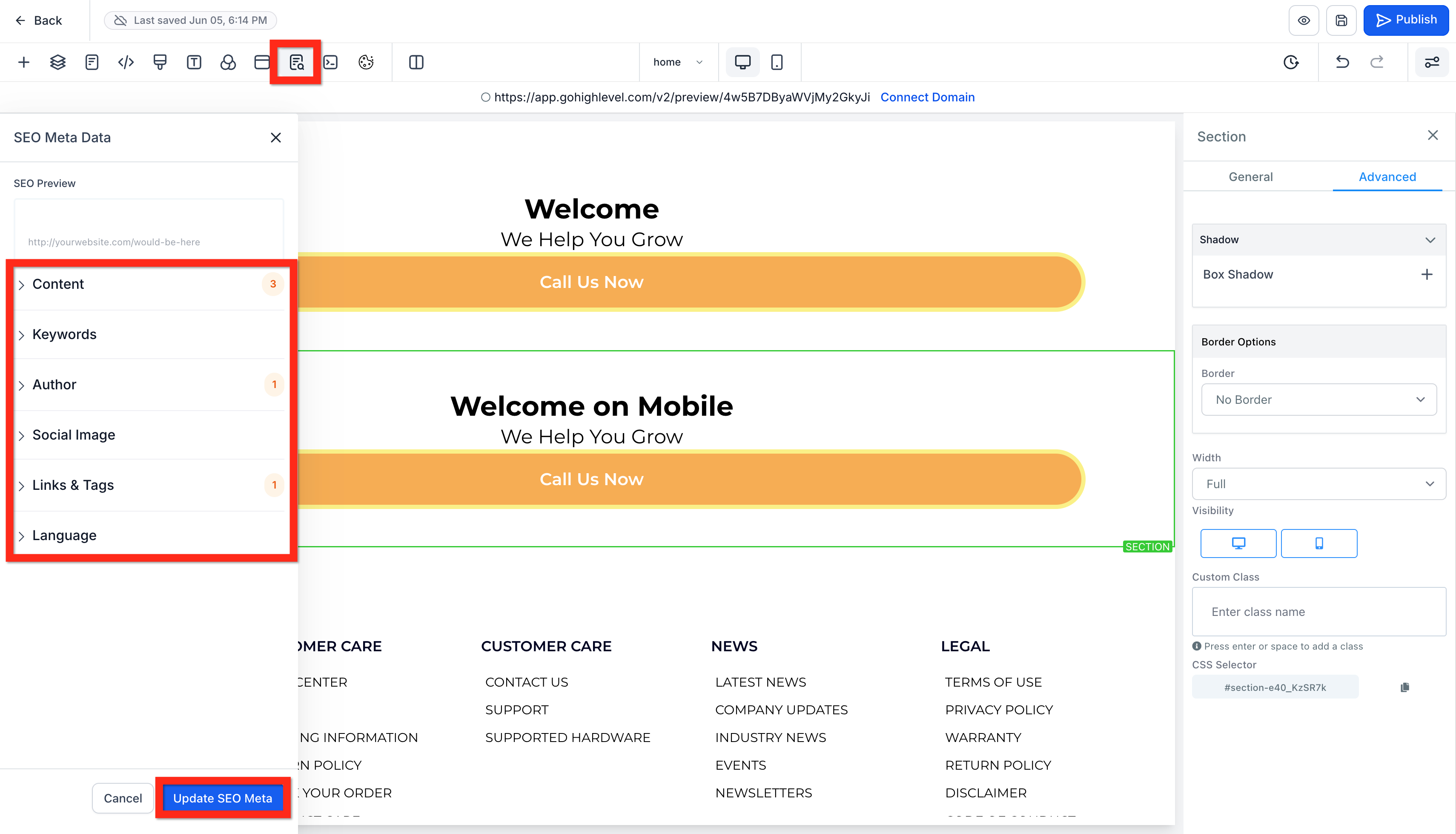
Metadados de SEO: No construtor de páginas, clique no ícone de SEO para abrir o painel de Metadados de SEO. Edite os detalhes de SEO e metadados (título, descrição, etc).
-
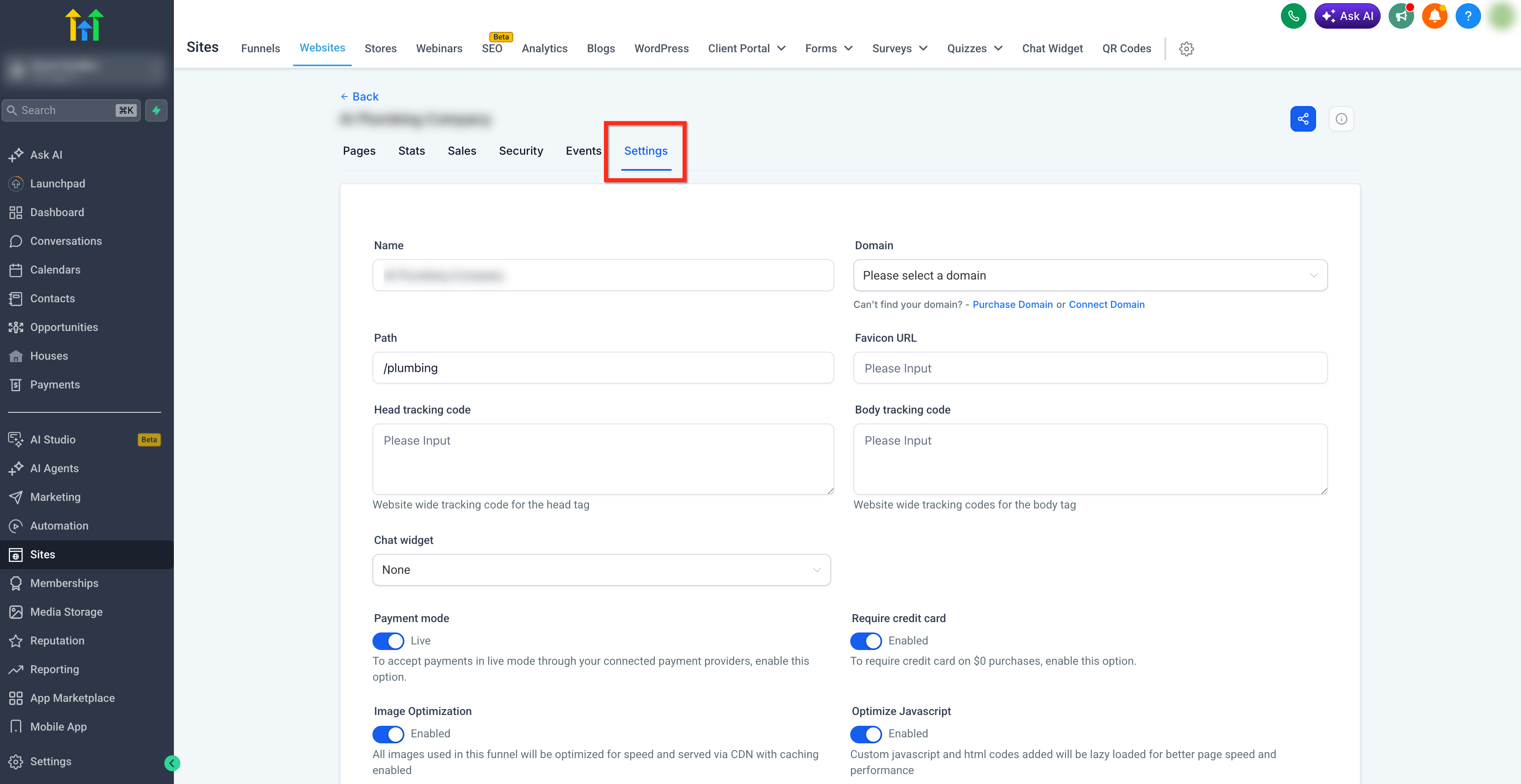
Conectar um domínio: Opcional, mas se você tiver um domínio personalizado, pode anexá-lo ao seu site. Para conectar um domínio, saia do construtor de páginas e vá para a aba Configurações (Settings). A partir daqui, você pode selecionar um domínio, adicionar um favicon, adicionar código de rastreamento, adicionar um widget de bate-papo e muito mais.