Lançar seu próprio site pode parecer assustador, mas não se preocupe! Pense nisso como sua casa digital—seu espaço na internet onde clientes, amigos ou fãs podem encontrá-lo facilmente. Com nossas ferramentas simples e modelos prontos, você está a apenas alguns momentos de ter um site com aparência profissional.
Lançando um Site no Seu Domínio
Pronto para começar? Ótimo!
-
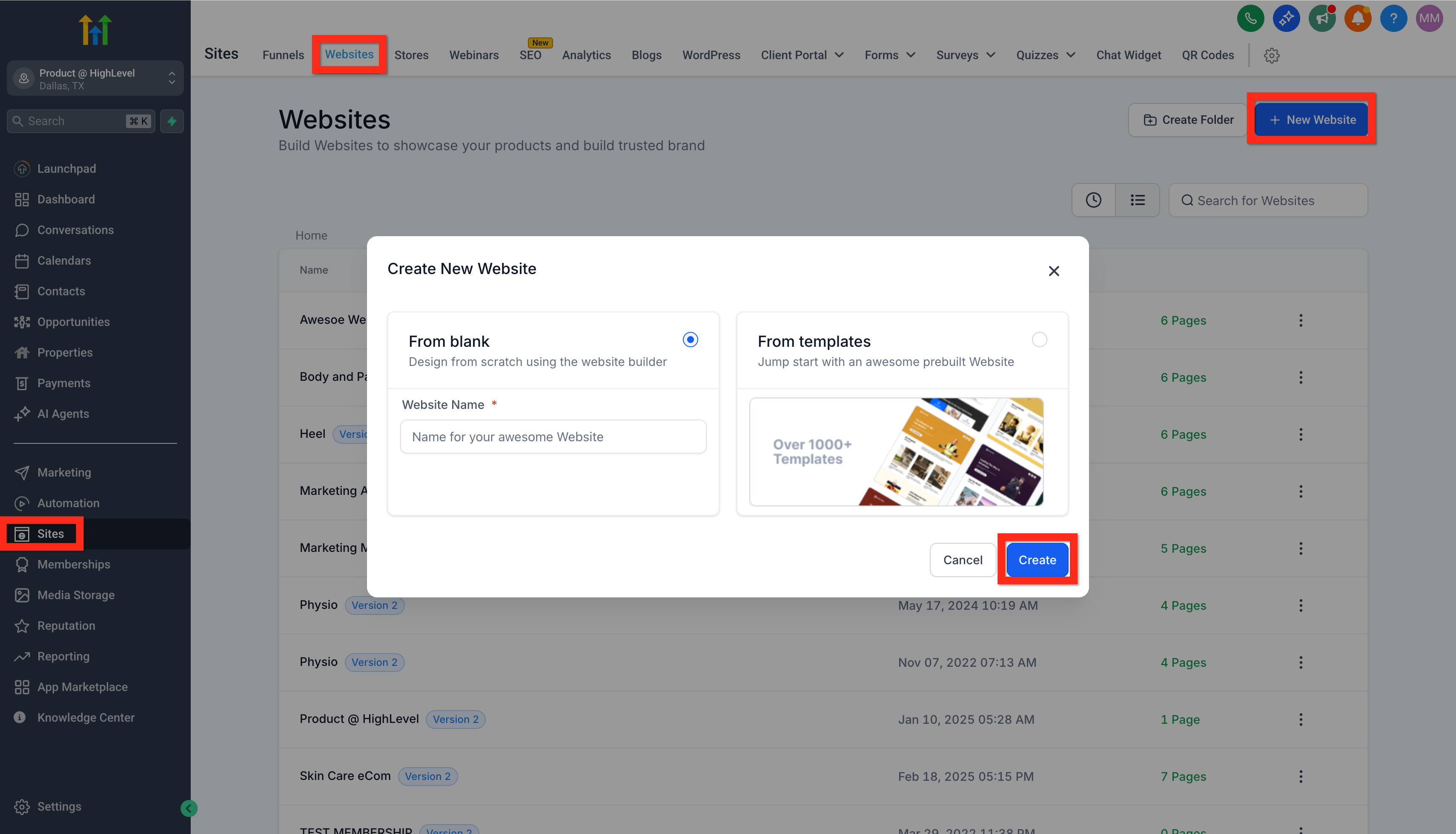
Navegue até Sites > Sites (Websites): Primeiro, vamos para a seção Sites para dar o pontapé inicial.
-
Clique em Novo Site (New Website): Procure o botão "Novo Site". Fácil de encontrar, certo?
-
Escolha seu Ponto de Partida:
- Do zero (From Blank): Sentindo-se criativo e aventureiro? Isso lhe dá total liberdade!
- De Modelos (From Templates): Quer algo polido e rápido? Vamos começar por aqui.
-
Selecione De Modelos e Clique em Criar: Navegue por nossos lindos modelos. Depois de encontrar o seu, clique em "visualizar" (preview) para vê-lo ao vivo e, em seguida, clique em Continuar (Continue).
Em seguida, você personalizará seu site:
-
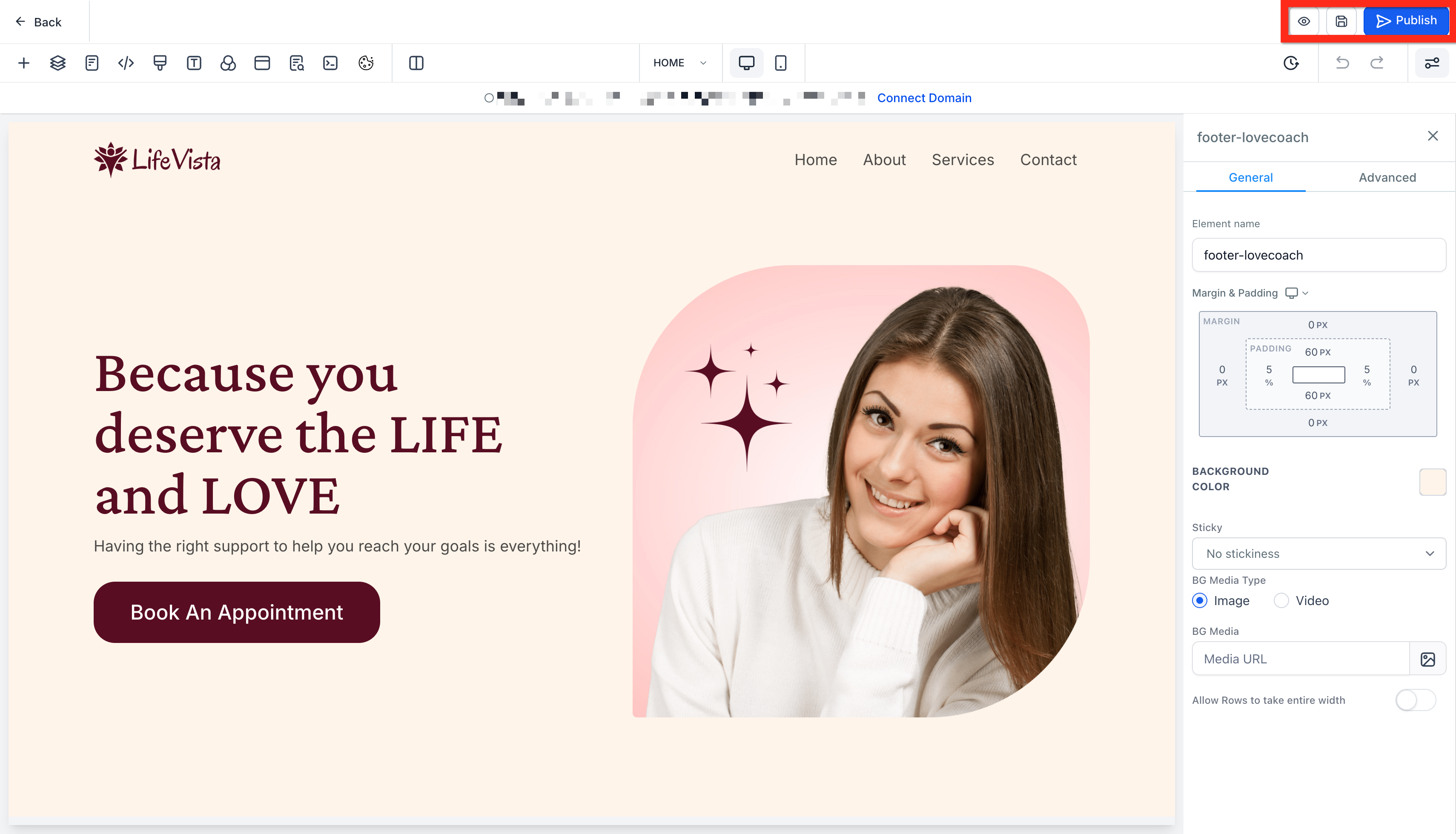
No Editor de Sites, Configure o Site: Brinque, ajuste cores, adicione imagens e realmente faça-o seu.
-
Clique em Salvar (Save): Não se esqueça de salvar sua obra-prima!
-
Clique em Publicar (Publish): Torne-o ao vivo para o mundo todo.
-
Clique em Voltar (Back) (para sair do Editor de Sites): Hora de finalizar as coisas e colocar seu site online.
Vamos tornar isso oficial conectando seu domínio:
-
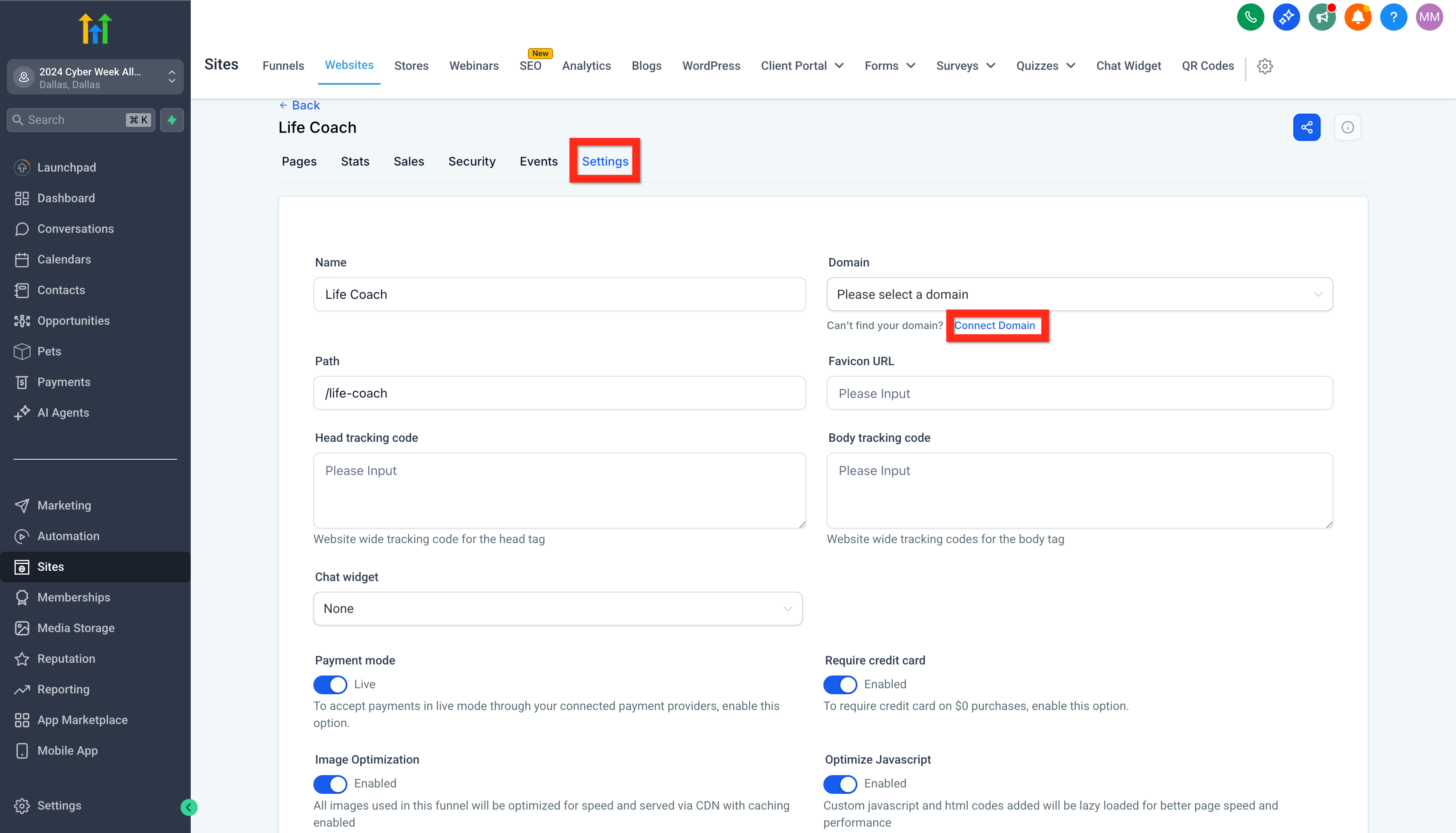
Clique na Guia Configurações (Settings): Vá para as configurações para conectar seu endereço da web exclusivo.
-
Em Domínio, Clique em Conectar Domínio (Connect Domain): Encontre o menu suspenso de domínio e clique no link Conectar Domínio abaixo dele.
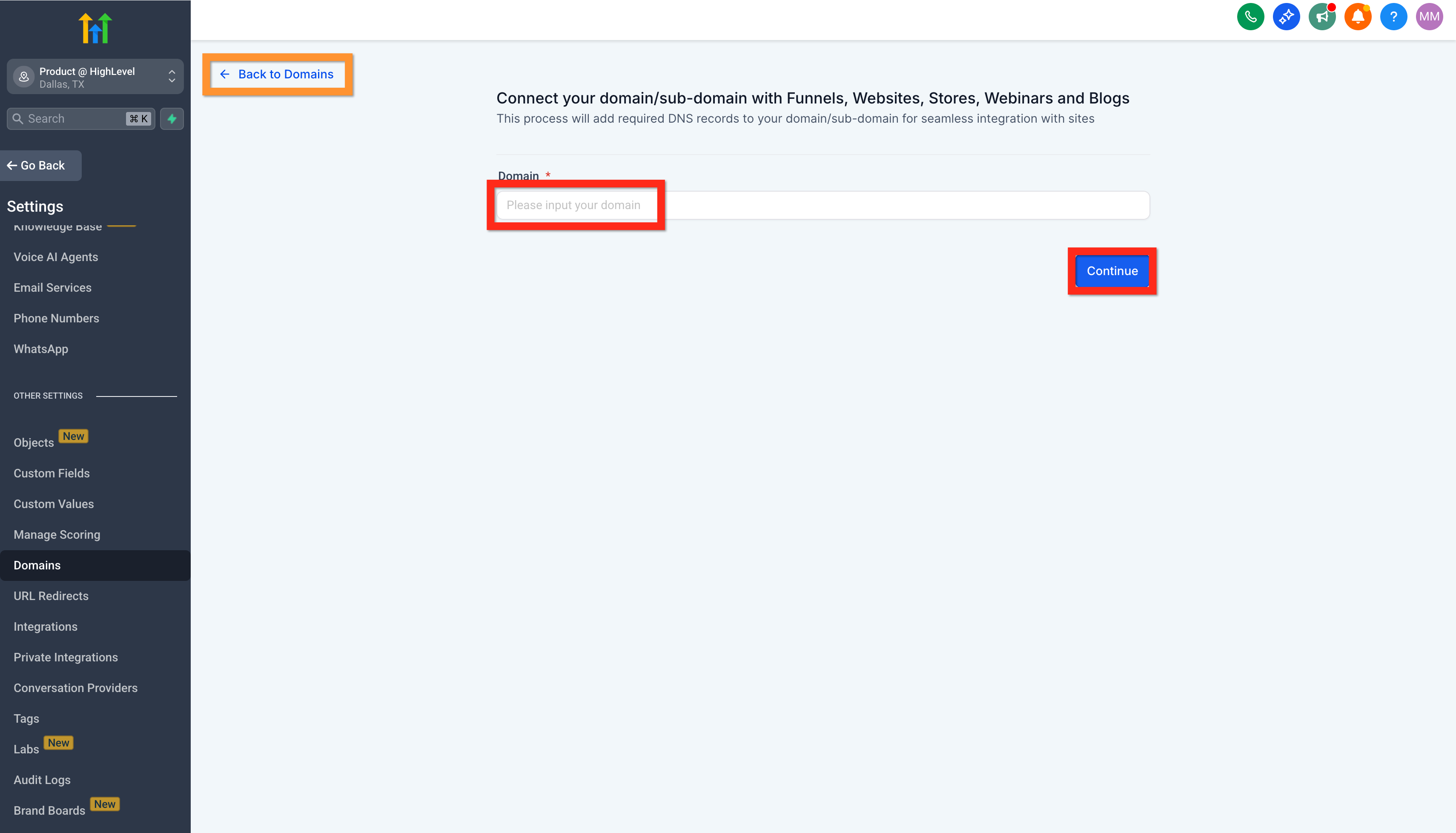
Após clicar em Conectar Domínio, você pode ir direto para esta página, na qual pode inserir seu domínio e clicar em Continuar (Continue), ou pode clicar em Voltar para Domínios (Back to Domains) para ir para a lista de domínios em Configurações > Domínios.
-
Clique em Conectar um Domínio (Connect a Domain): Insira seu nome de domínio e clique em "Continuar" duas vezes. Quase lá!
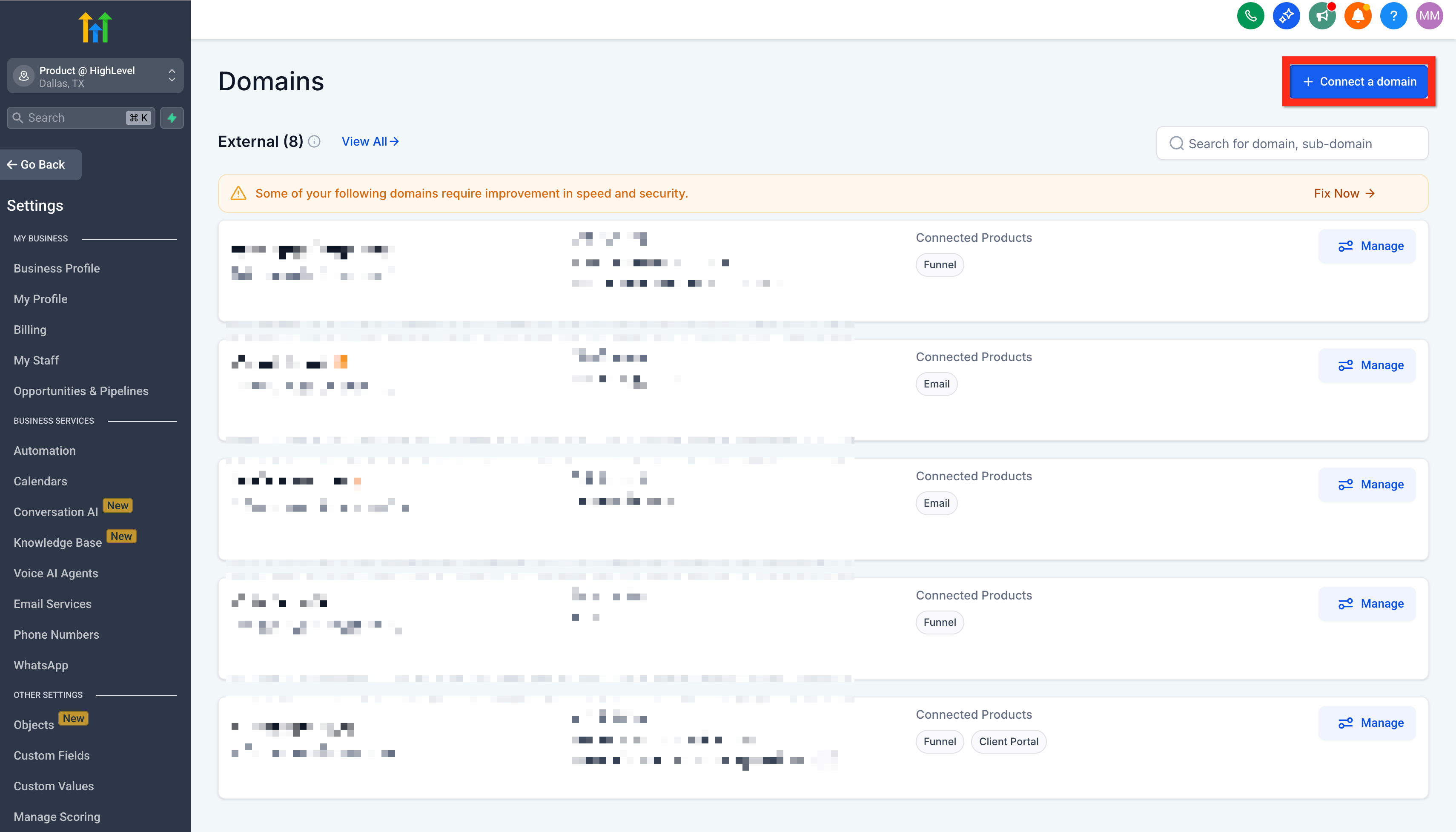
Se você ainda não tiver nenhum domínio, esta é a página que você verá. Basta clicar em Conectar um Domínio.

-
Clique para conectar um site: Use a opção para blog/funil/site/etc.
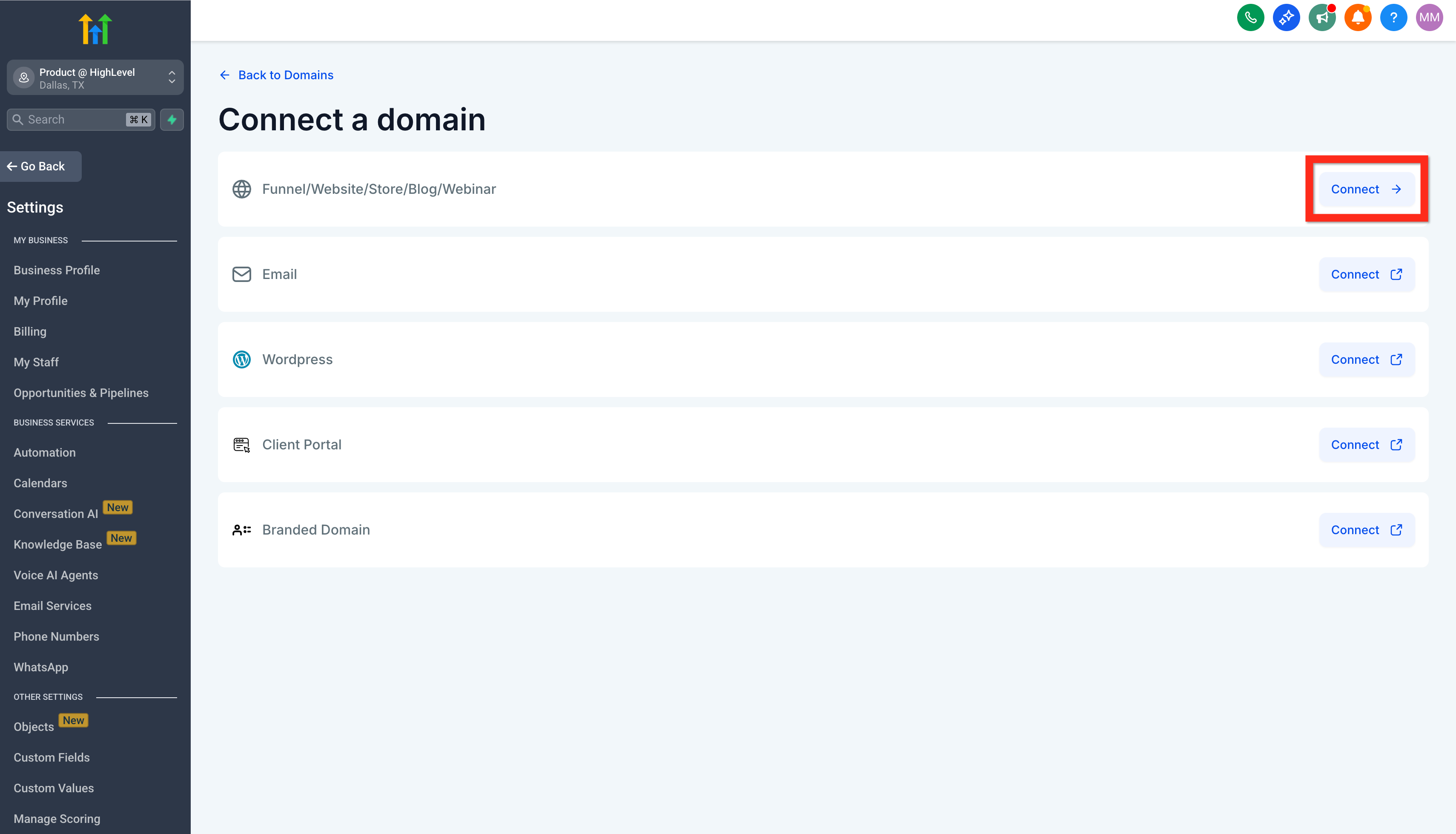
-
Insira o domínio e clique em Continuar: É aqui que você especifica o domínio no qual deseja que seu site seja lançado.
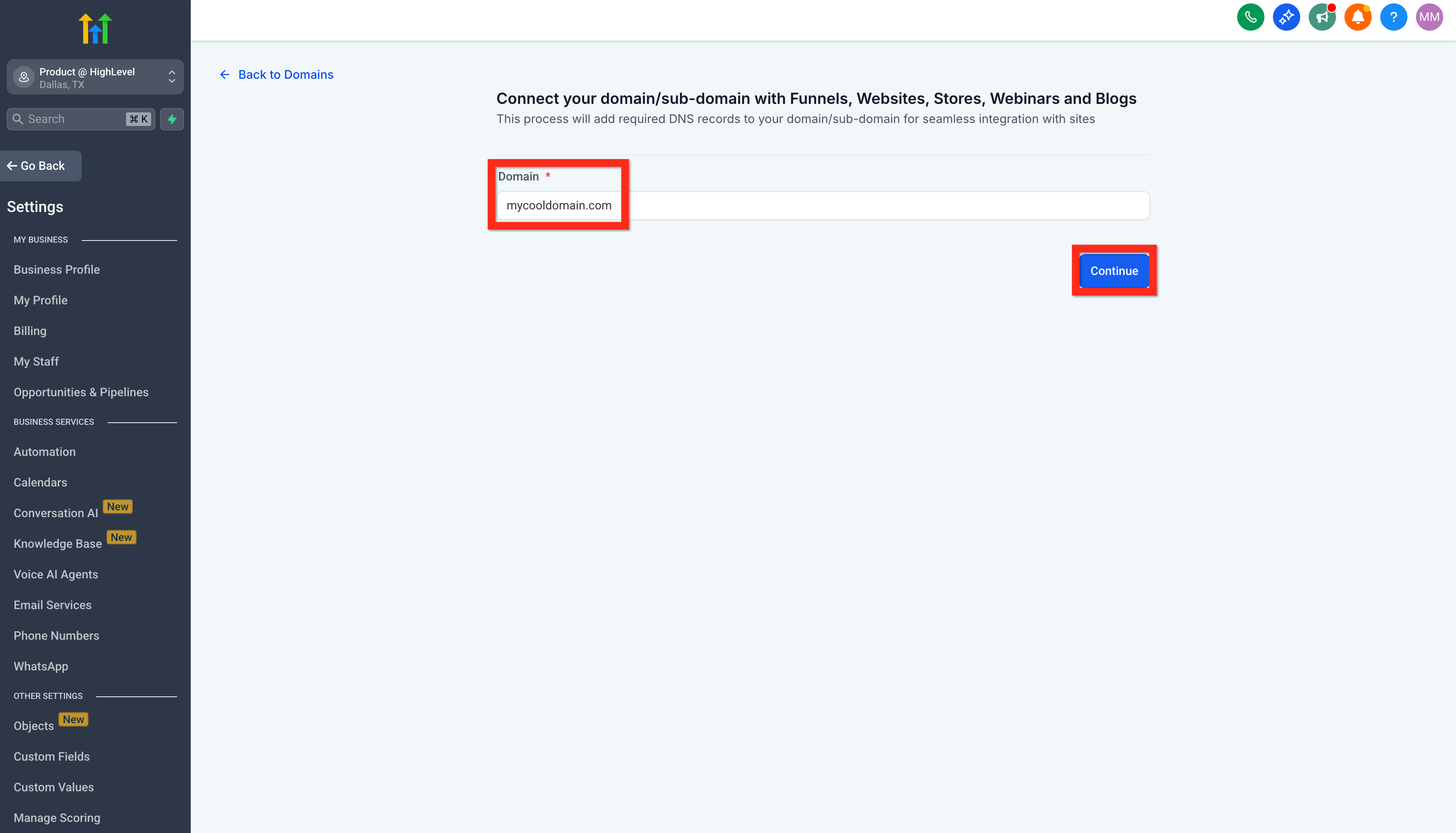
-
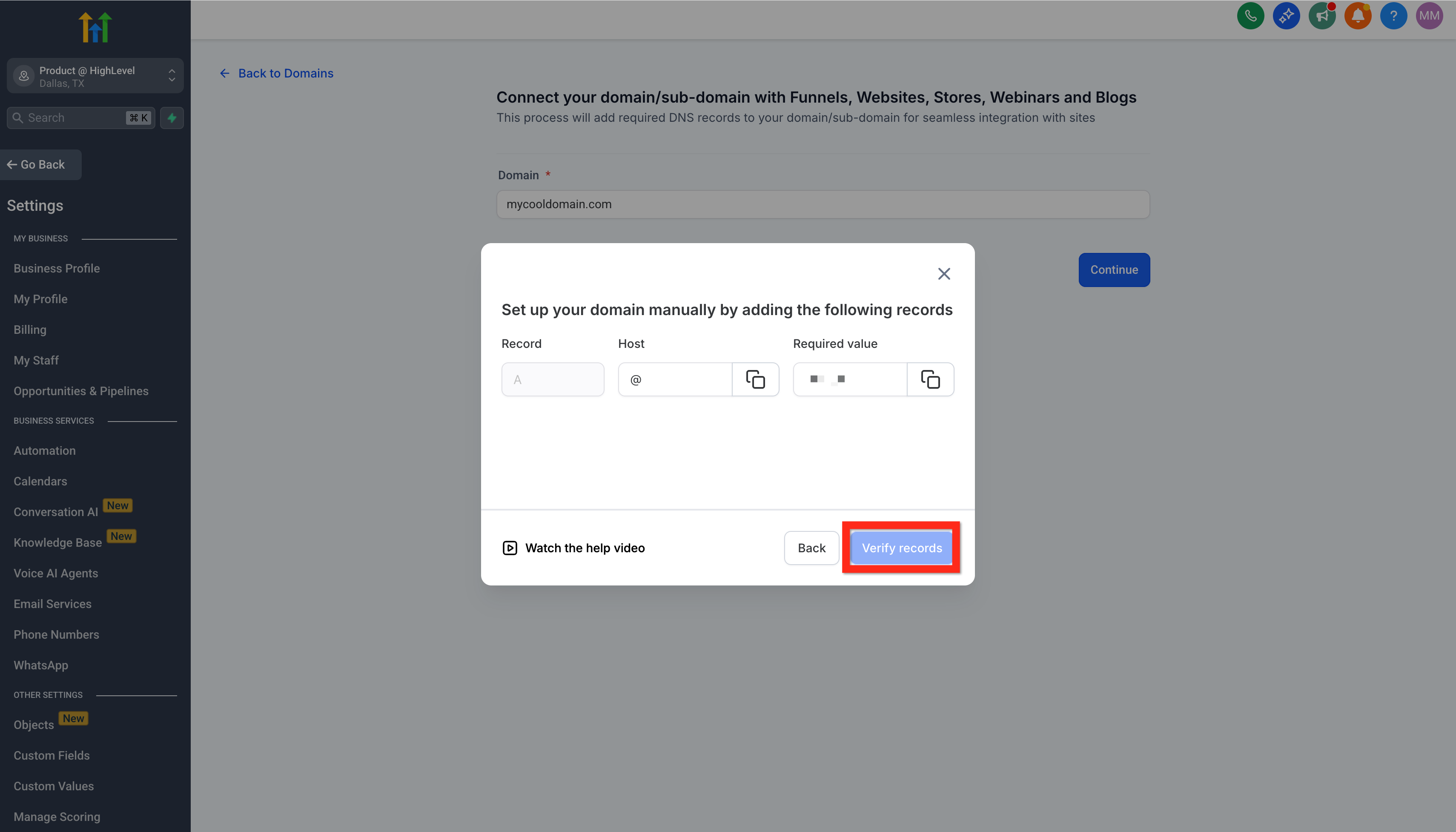
Continuar e Configurar DNS (varia de acordo com o registrador): Siga as instruções fornecidas. Não se preocupe, é mais simples do que parece!
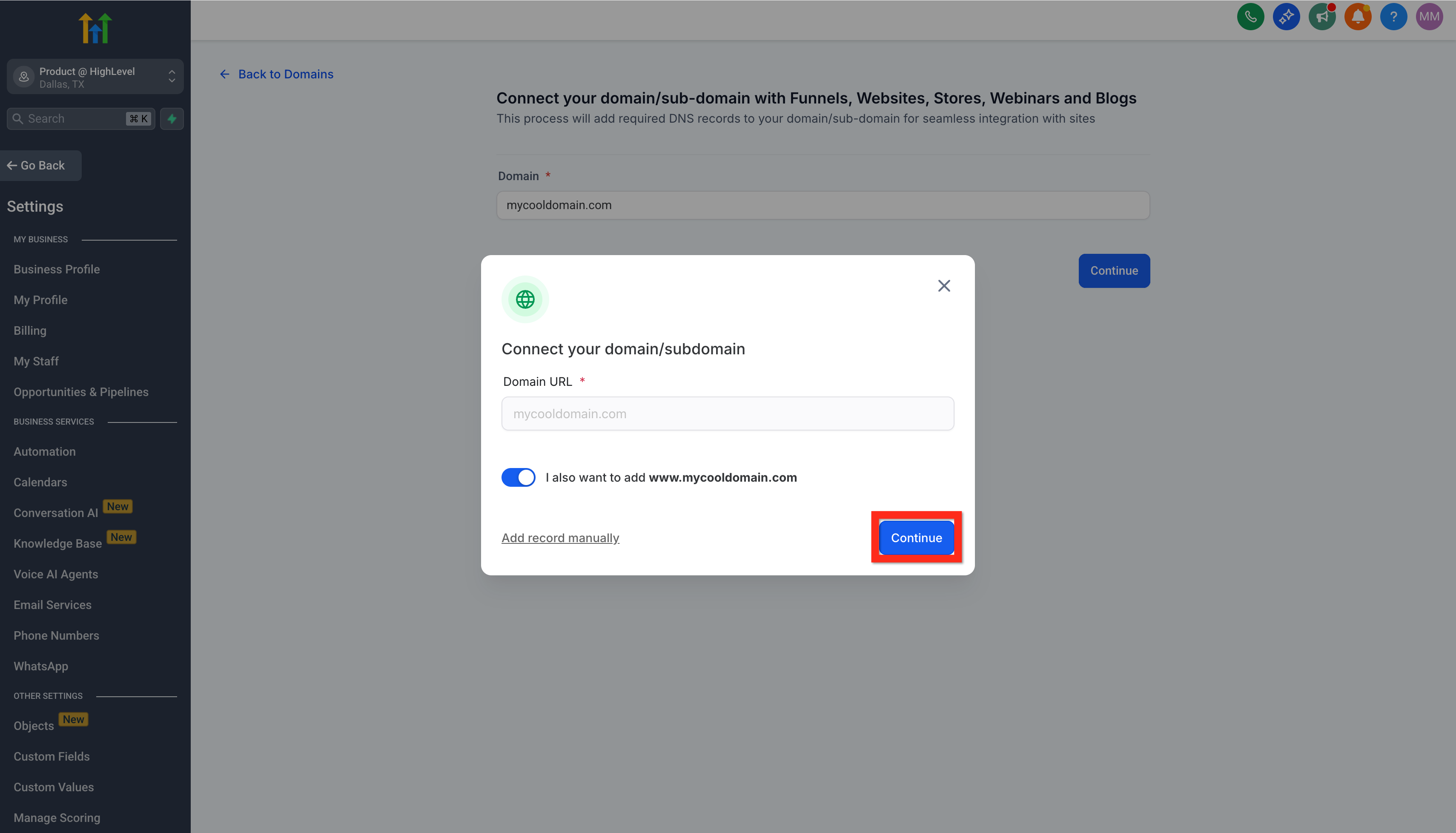
-
Clique em Verificar Registros (Verify Records): Vamos nos certificar de que tudo está correto.
-
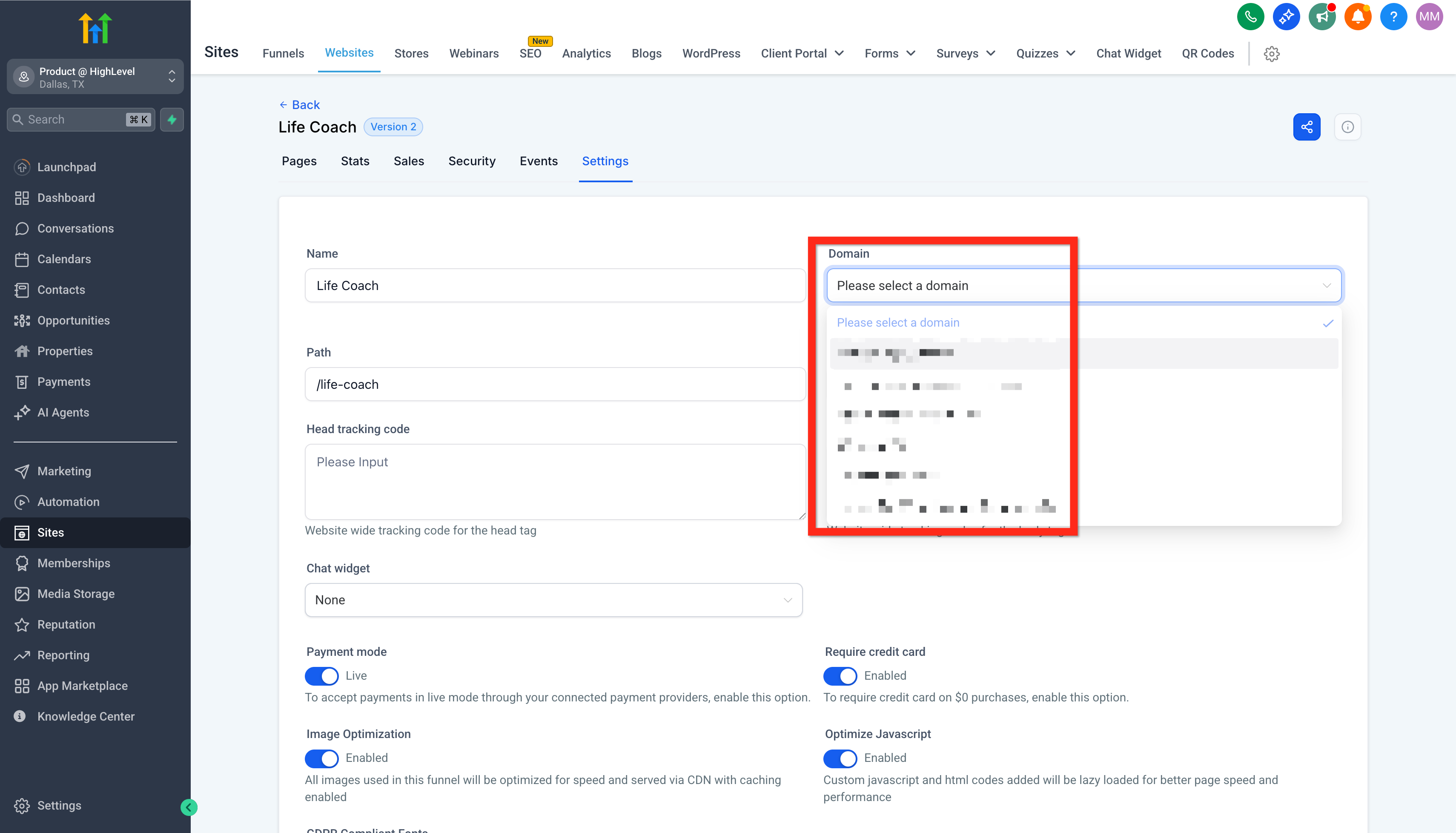
Navegue de volta para a Guia Configurações do Site: Retorne às configurações uma última vez.
-
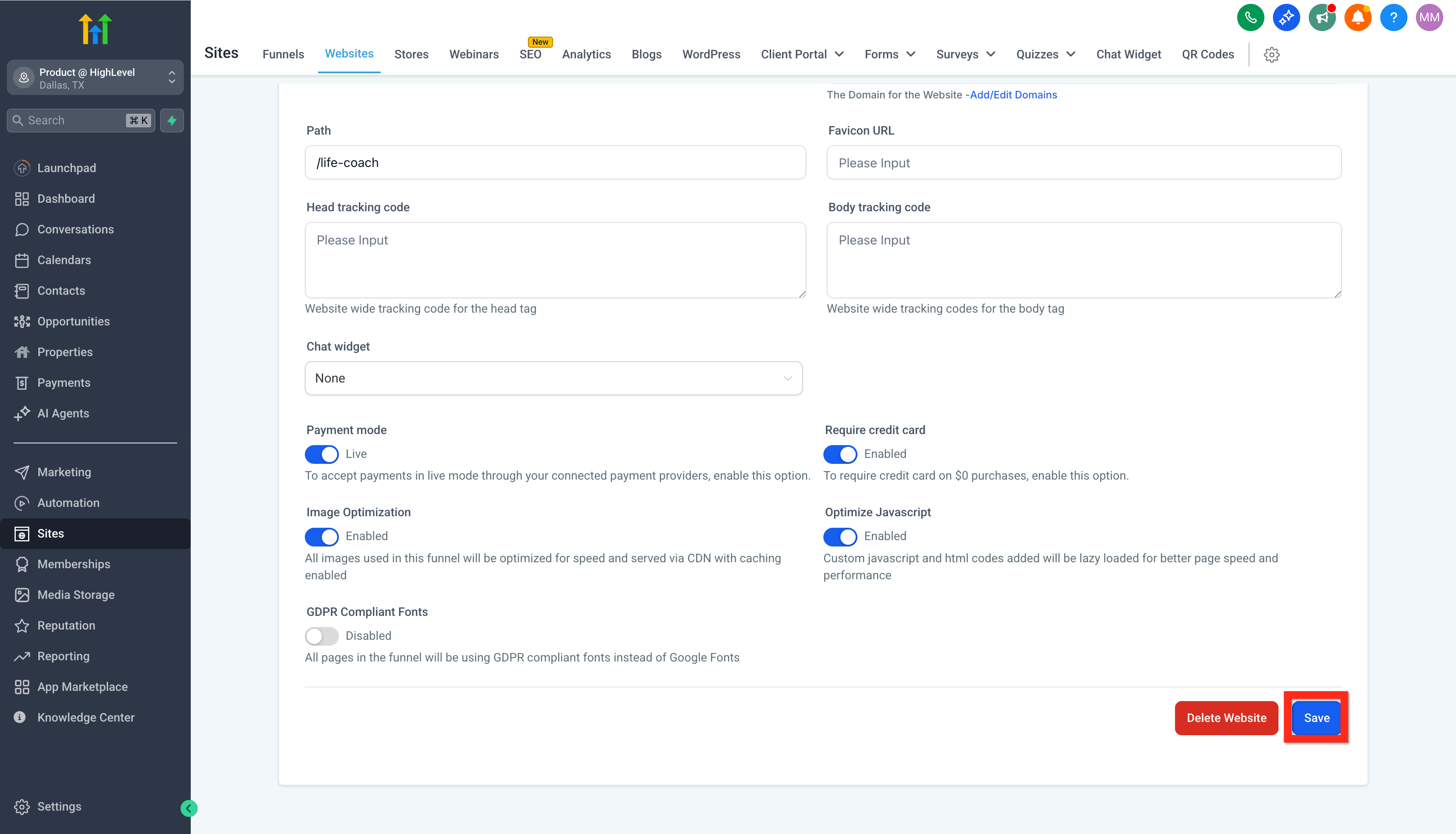
Selecione o Domínio e Clique em Salvar: Escolha seu novo domínio brilhante e salve suas alterações. Parabéns, seu site está no ar!
A seguir, você pode compartilhar o link do seu novo site com seu público, começar a explorar análises ou adicionar mais conteúdo para aprimorar sua presença online. Feliz lançamento!