Pronto para transformar os visitantes do seu site em clientes fiéis? Configurar um funil de alta conversão é mais fácil do que você pensa! Siga estas etapas simples para capturar leads rapidamente, aumentar sua eficiência de marketing e expandir sua base de clientes.
Opções para Criar um Funil
Toda grande jornada começa com o primeiro passo e, neste caso, é a criação do seu funil. Vamos começar:
-
Vá para Sites > Funnels.
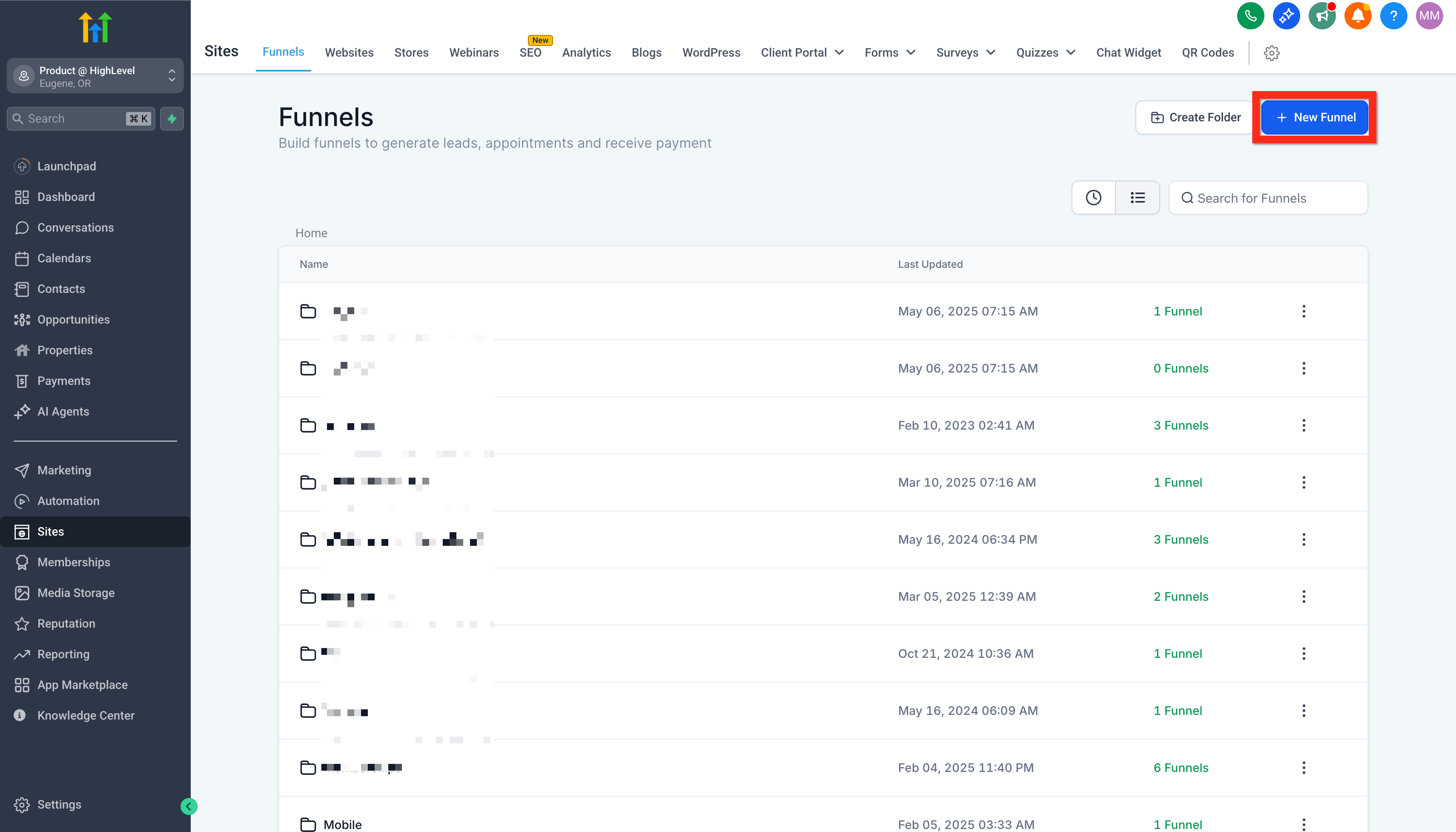
-
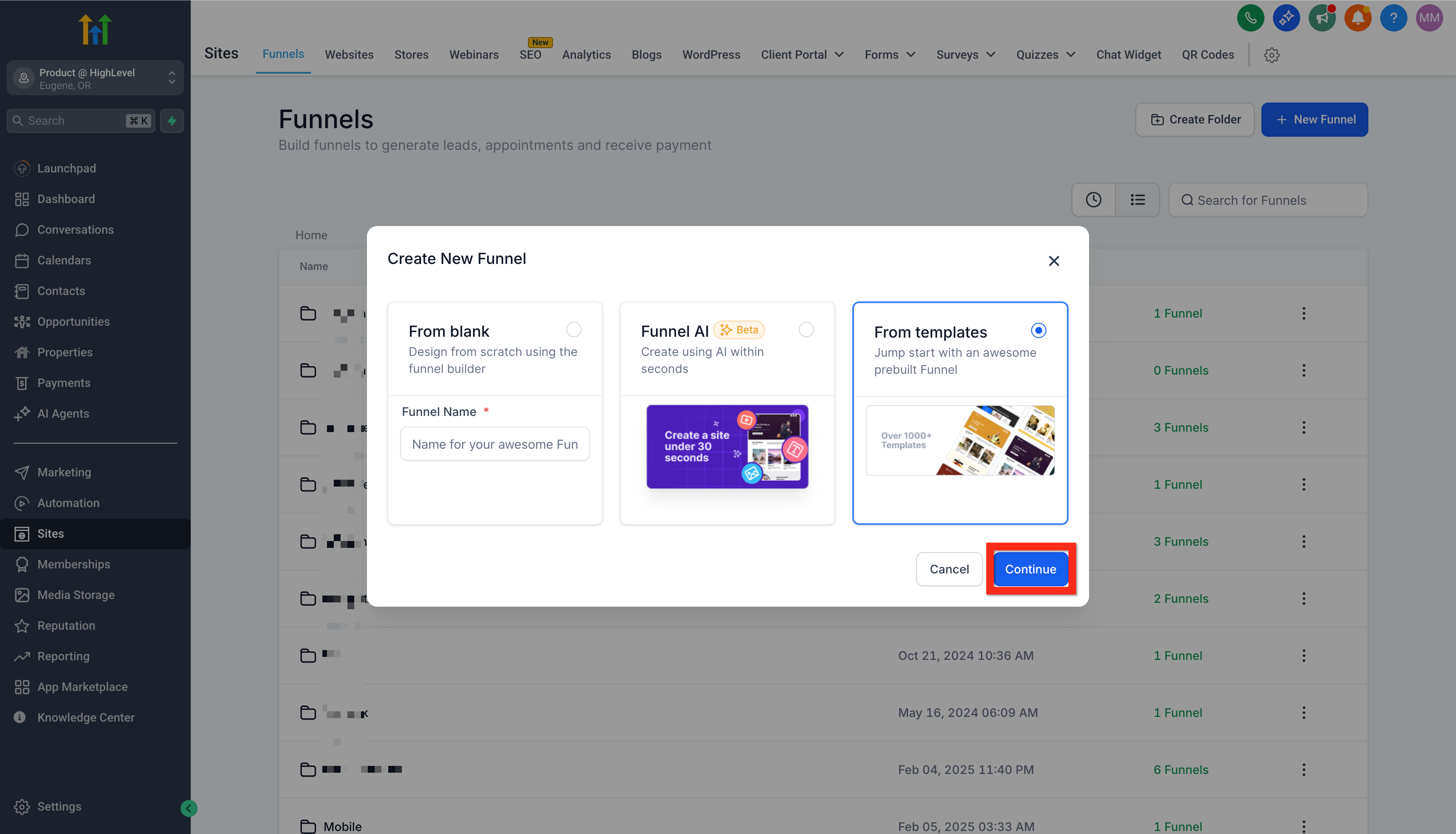
Clique em Novo Funil (New Funnel) e selecione uma destas opções:
- Em Branco (From Blank) (crie o seu próprio)
- Funnel AI (criação com inteligência artificial)
- A partir de Modelos (From Templates) (use um funil pré-projetado)
Próximo passo: Pronto para mais? Mergulhe na personalização do design do seu funil para combinar com a personalidade da sua marca!
Criar um Funil a partir de um Modelo
Economize tempo e comece forte! Os modelos fornecem um design profissional que comprovadamente converte, permitindo que você se concentre no ajuste fino em vez de começar do zero.
Navegue até Sites > Funnels.
Clique em Novo Funil (New Funnel) > A partir de Modelo (From Template) > Continuar (Continue).
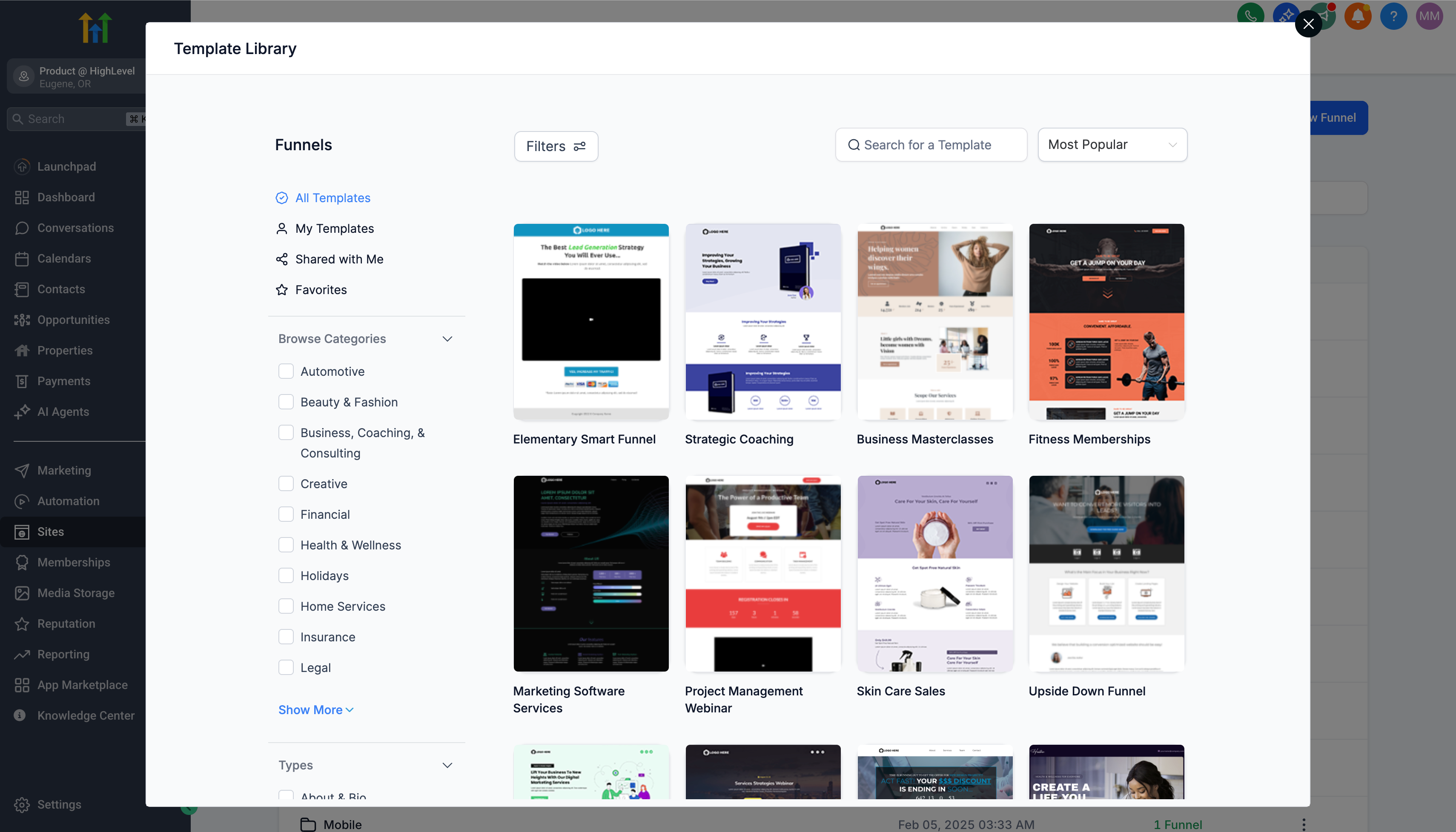
Abra a Biblioteca de Modelos (Template Library).
-
Pesquise, filtre e classifique os modelos.
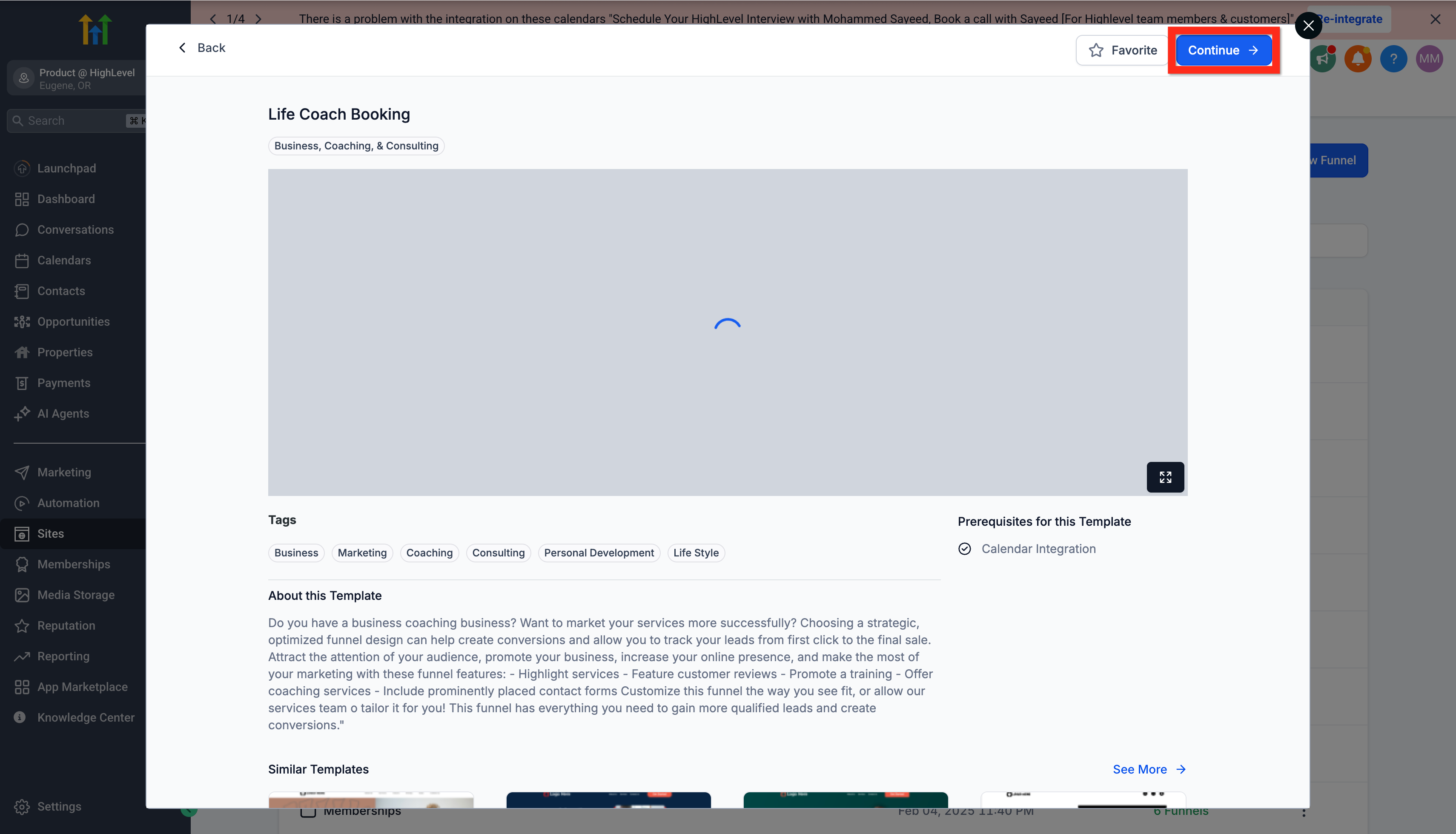
Visualize (Preview) o modelo de funil escolhido.
-
Clique em Continuar (Continue).
-
Personalize-o no Editor de Funil (Funnel Editor).
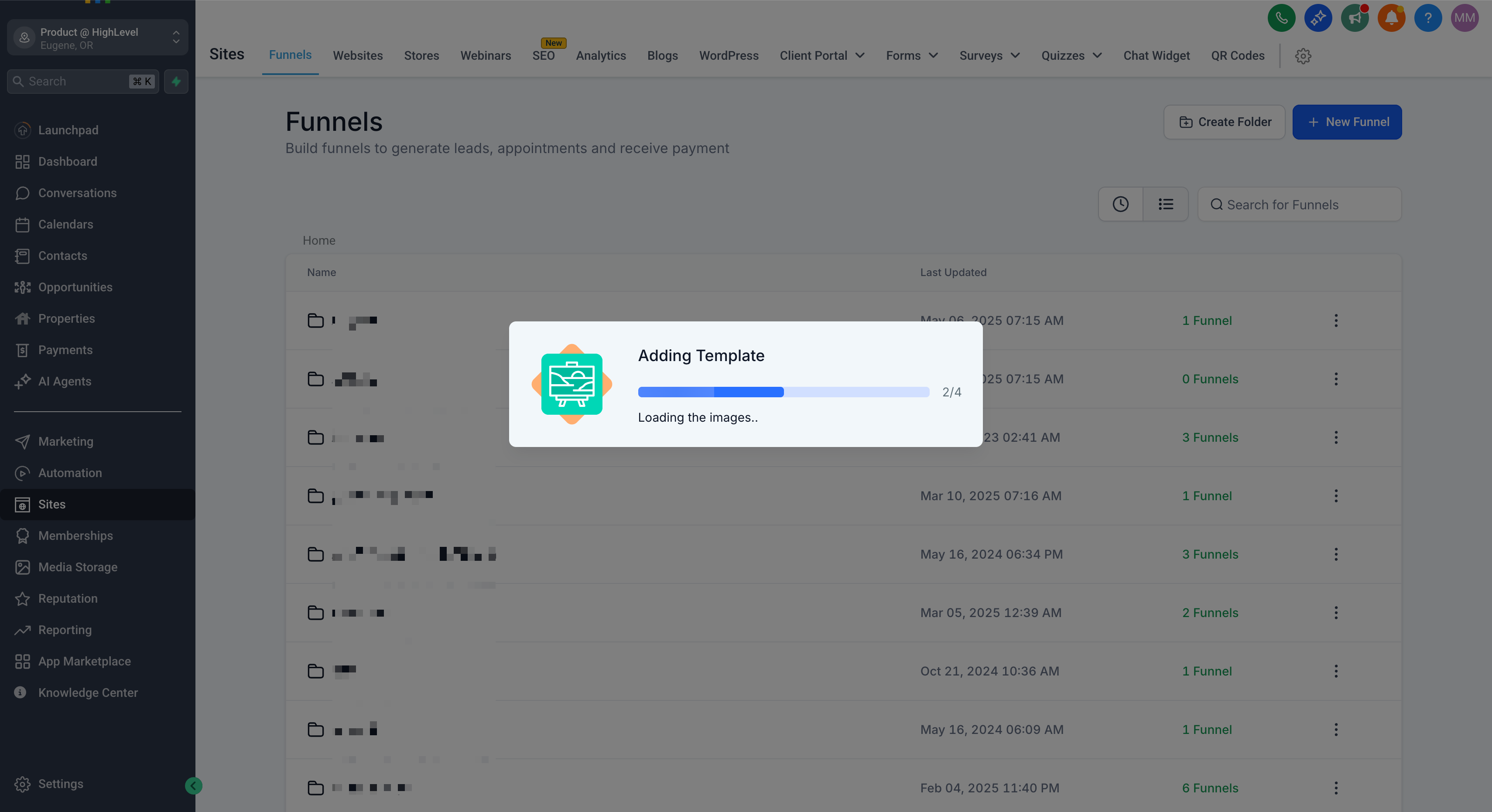
Clique em Salvar (Save).
Próximo passo: Leve seu funil mais longe — integre um formulário personalizado para coletar informações valiosas dos visitantes.
Criar um Formulário
Os formulários são o coração da geração de leads. Crie um formulário envolvente e fácil de preencher, capturando as informações certas sem esforço.
Navegue até o Construtor de Formulários (Form Builder) (através do Seletor de Formulários no Editor de Funil ou diretamente).
-
Clique em Adicionar Formulário (Add Form).
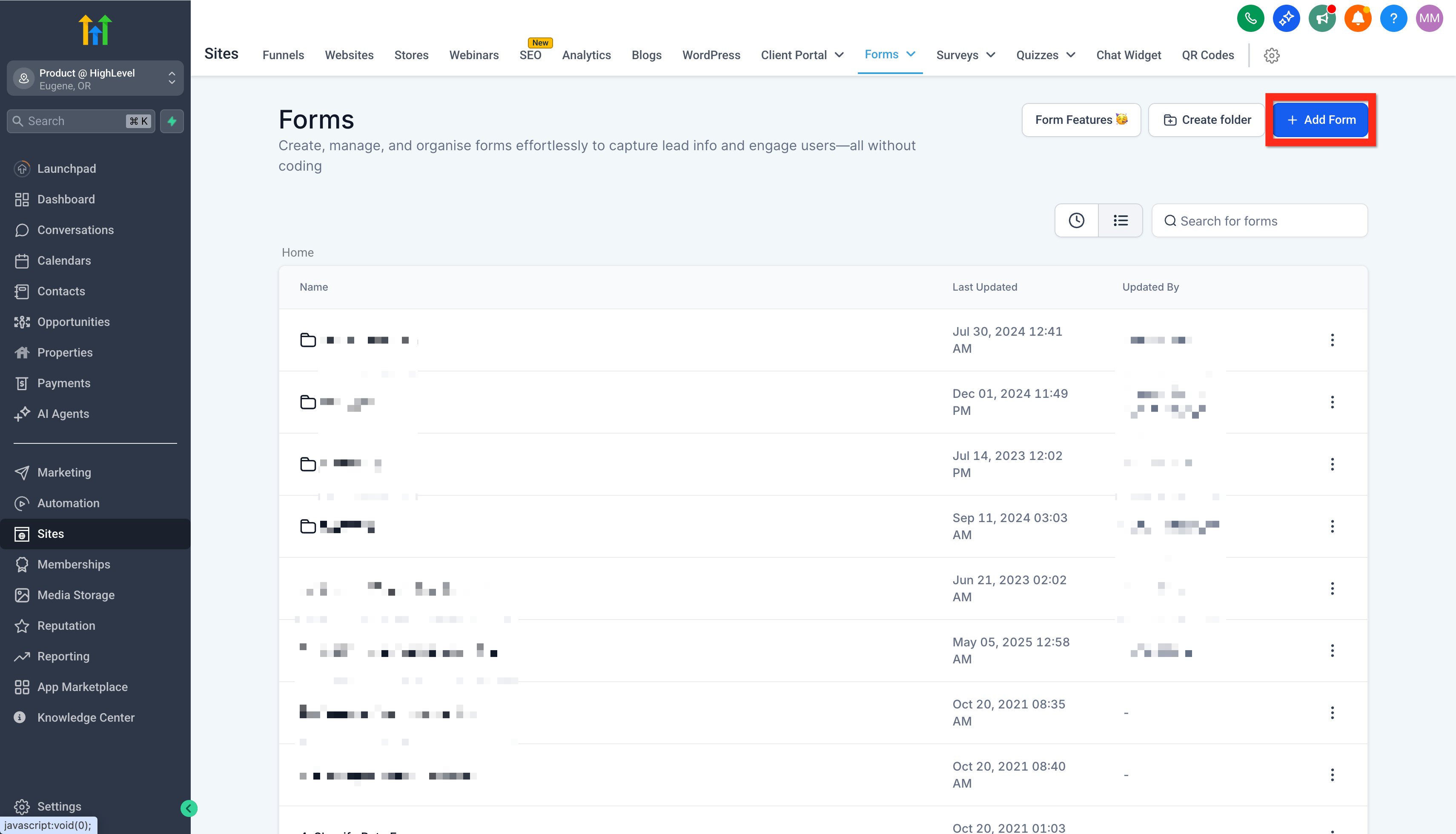
Personalize os campos e a marca usando o Editor de Formulários (Form Editor).
Clique em Salvar (Save).
Próximo passo: Otimize ainda mais seu formulário com automações para acompanhar instantaneamente!
Editar um Funil Existente
Mantenha seus funis atualizados e relevantes. Atualize facilmente os funis existentes para responder rapidamente às mudanças do mercado ou a novas estratégias.
Navegue até Sites > Funnels.
-
Selecione e clique no seu funil na Lista de Funis.
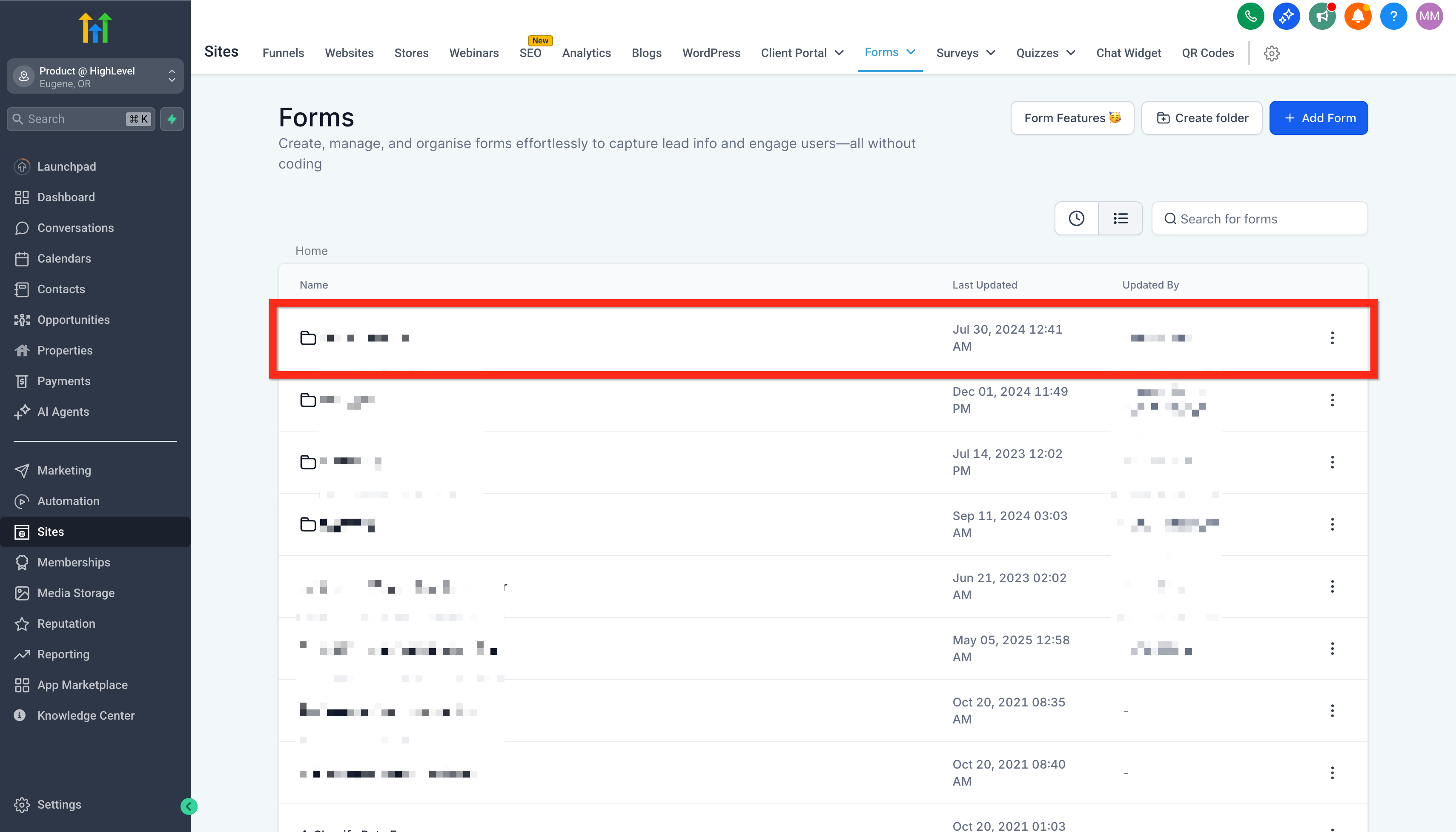
Faça suas edições no Editor de Funil (Funnel Editor).
Clique em Salvar (Save).
Próximo passo: Por que não verificar as análises para ver o desempenho das suas atualizações?
Adicionar um Domínio a um Funil
Seu funil merece um domínio memorável. Conecte seu funil ao seu próprio domínio para aumentar a credibilidade e o profissionalismo.
Vá para Configurações (Settings) > Domínios (Domains).
-
Clique em Conectar um Domínio (Connect a Domain).
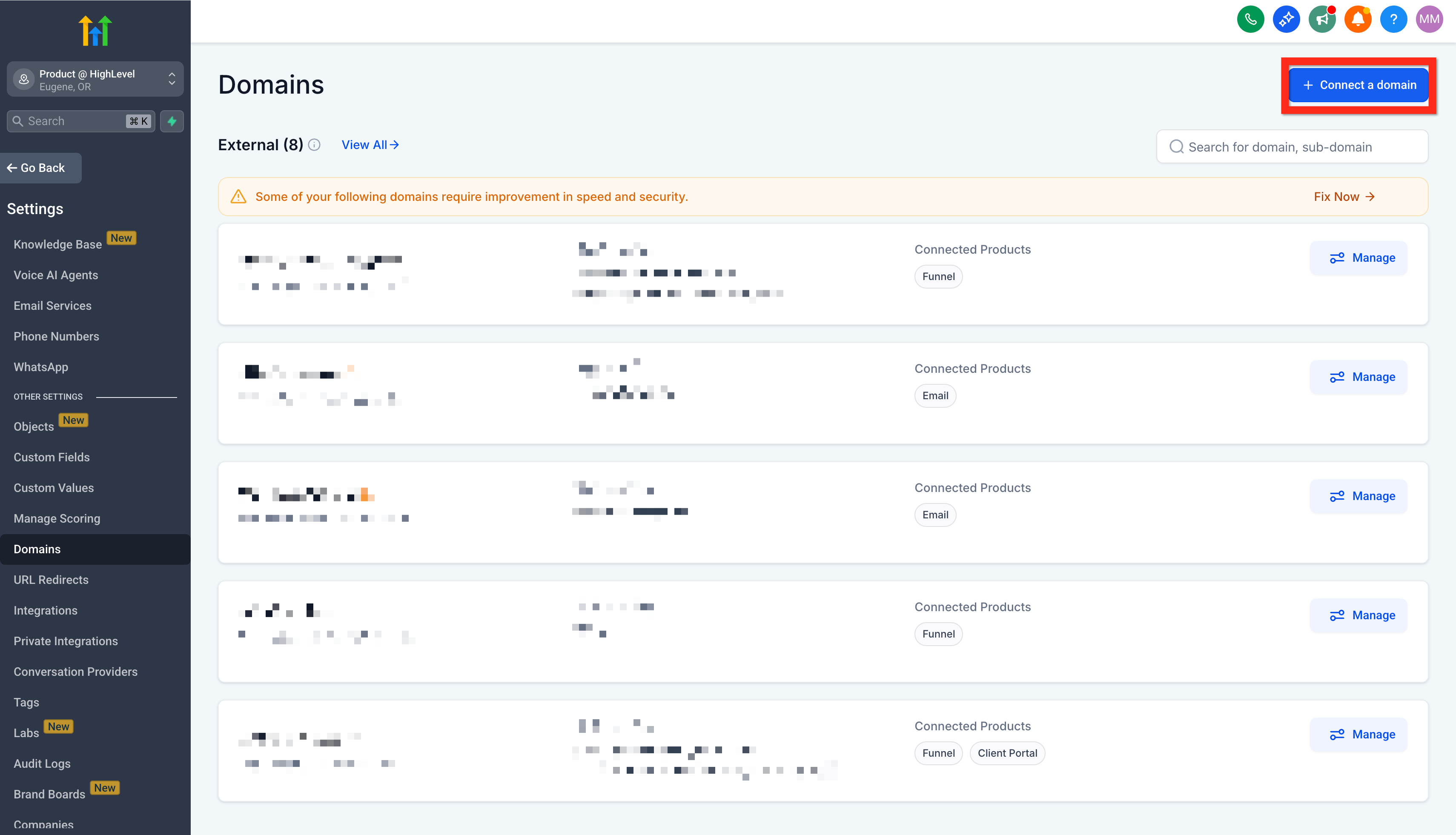
-
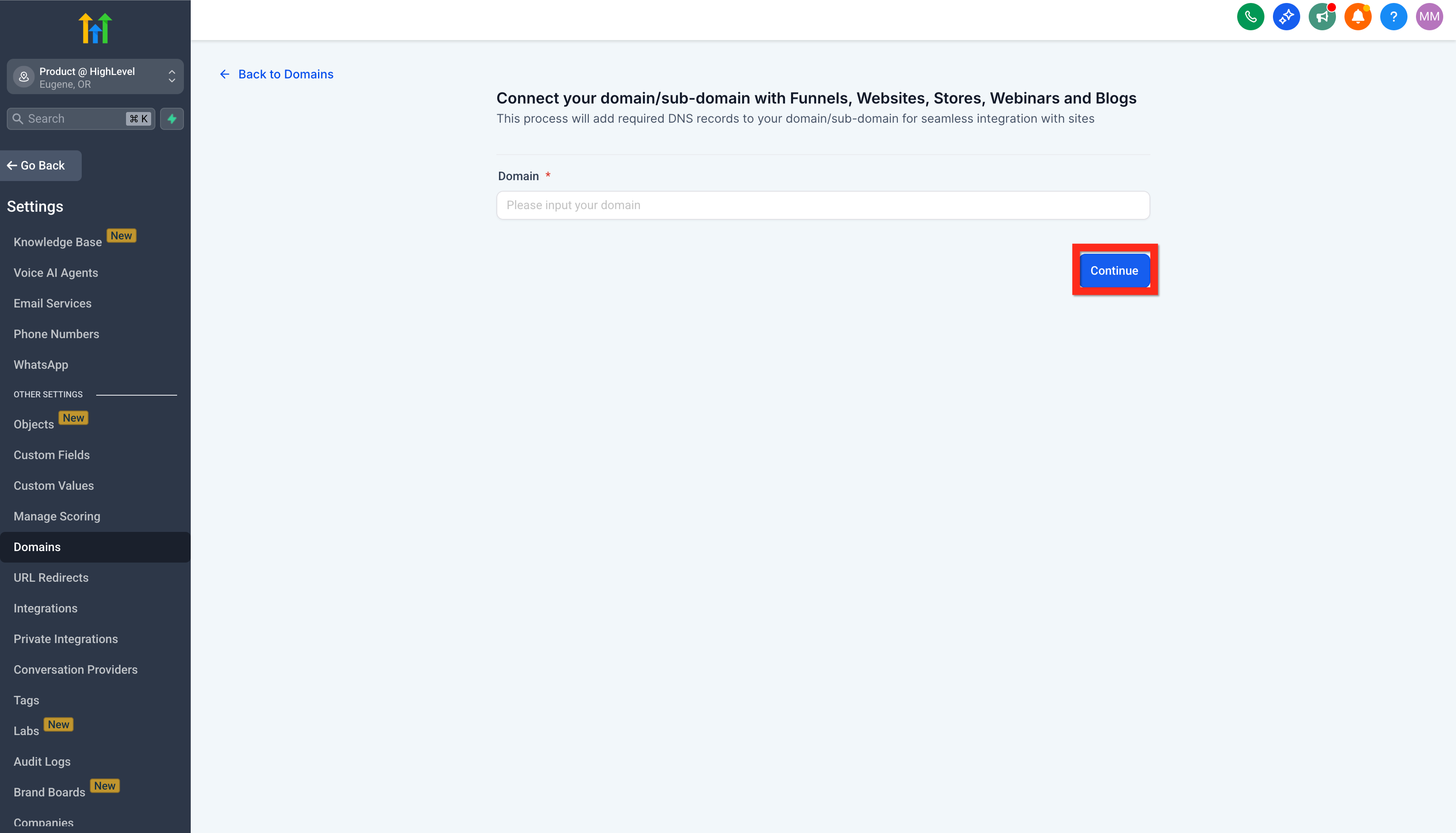
Insira seu domínio e clique em Continuar (Continue).
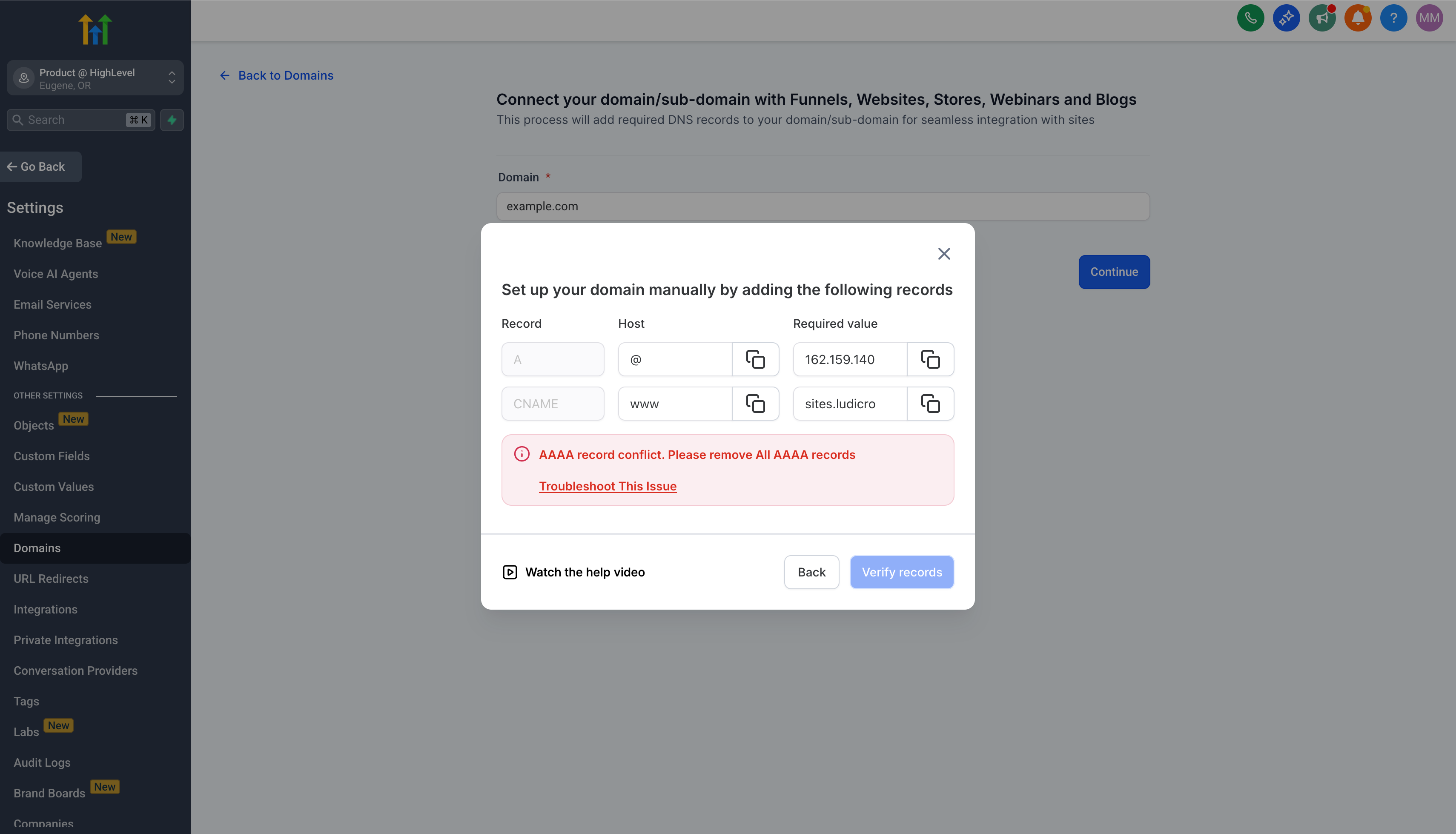
Siga as instruções fornecidas para configurar os registros DNS (varia de acordo com o registrador).
-
Clique em Verificar Registros (Verify Records).
-
Vincule seu domínio ao funil.
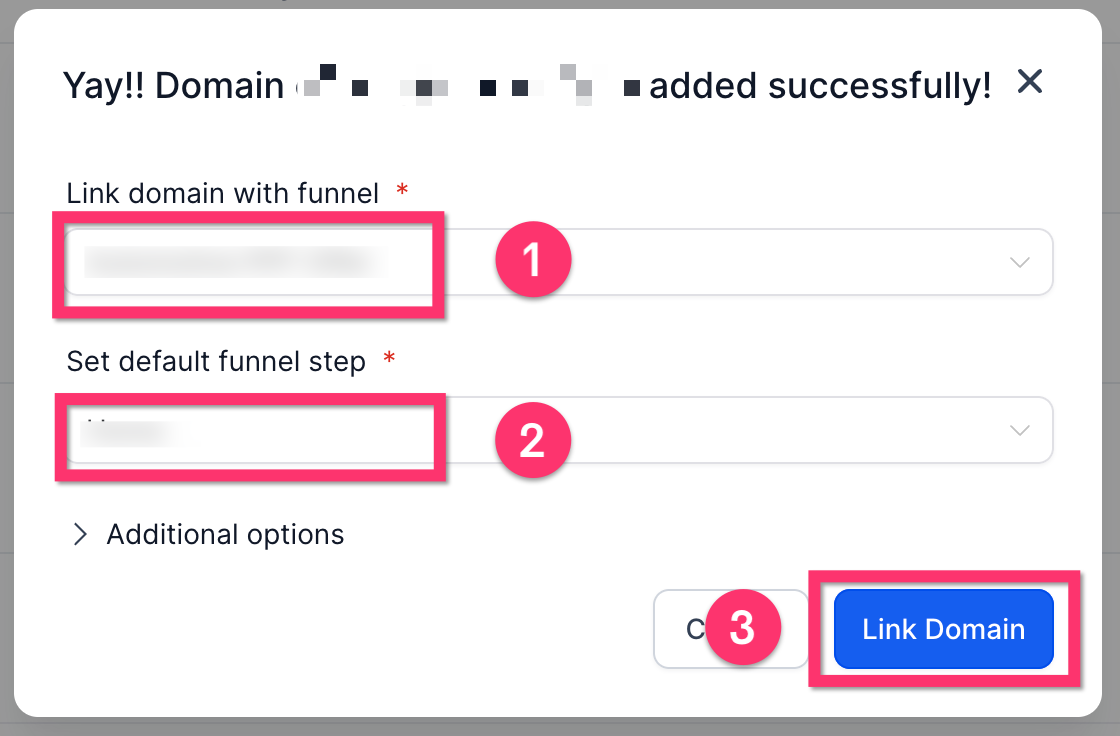
Clique em Prosseguir para Finalizar (Proceed to Finish).
Próximo passo: Você está pronto para lançar! Compartilhe seu funil e veja seus leads chegarem!