Removendo Tags de Múltiplos Contatos
Este artigo mostrará como remover tags de vários contatos de uma só vez usando a ação em massa "Remover Tags" (Remove Tags). Quer você esteja limpando segmentos desatualizados, reestruturando seu CRM ou limpando metadados de contatos, esse recurso ajuda a manter registros precisos com rapidez e eficiência. Vamos mostrar o que essa ação faz, por que ela é útil e exatamente como executá-la.
O que é Remover Tags de Múltiplos Contatos
Remover tags em massa permite limpar ou reorganizar os dados de contato rapidamente. Isso é especialmente útil quando a segmentação de contatos precisa ser atualizada, campanhas terminam ou tags irrelevantes estão bagunçando seu CRM. Em vez de editar cada contato individualmente, a remoção em massa garante atualizações rápidas e consistentes.
Principais Benefícios de Remover Tags de Múltiplos Contatos
A remoção de tags em massa simplifica a manutenção do CRM e garante uma segmentação de contatos limpa e precisa. Veja por que é valioso:
- Economize tempo removendo tags de vários contatos de uma só vez
- Elimine tags desatualizadas ou incorretas que afetam as automações
- Mantenha uma estrutura de marcação de contatos bem organizada
- Reduza a confusão limpando rótulos não utilizados ou sobrepostos
- Apoie relatórios precisos removendo agrupamentos inválidos
Configurando a Operação em Massa de Remover Tag de Contato
Esta seção orienta você sobre como remover tags de um ou mais contatos diretamente da página Contatos.
Navegue até a Aba "Contatos"
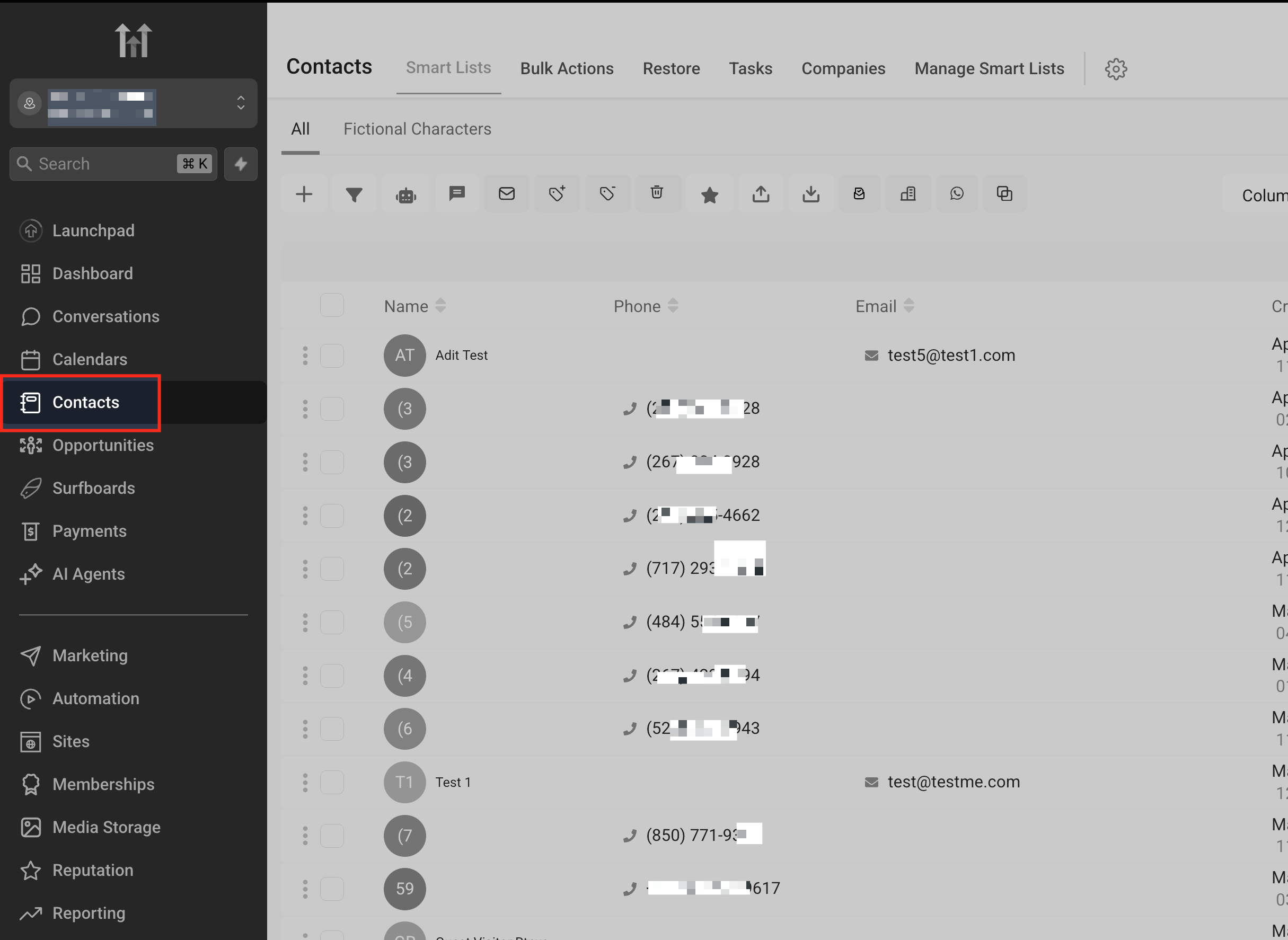
No menu de navegação esquerdo do seu painel, clique em Contatos (Contacts) para acessar sua lista de contatos.
Selecione Múltiplos Contatos
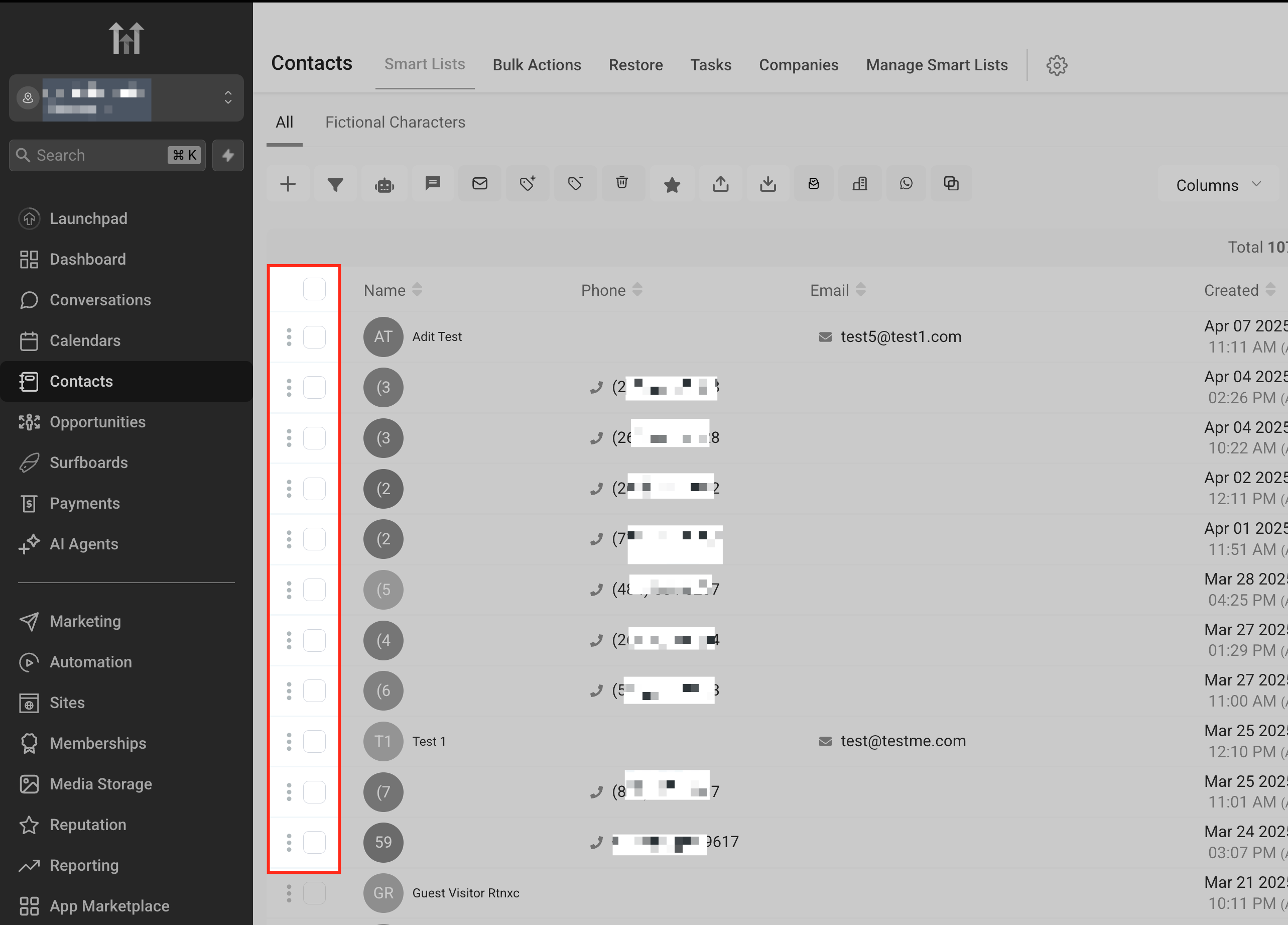
Use as caixas de seleção à esquerda para selecionar os contatos dos quais deseja remover tags. Você pode selecionar registros individuais ou usar filtros para restringir grupos.
Clique no Ícone "Remover Tags"
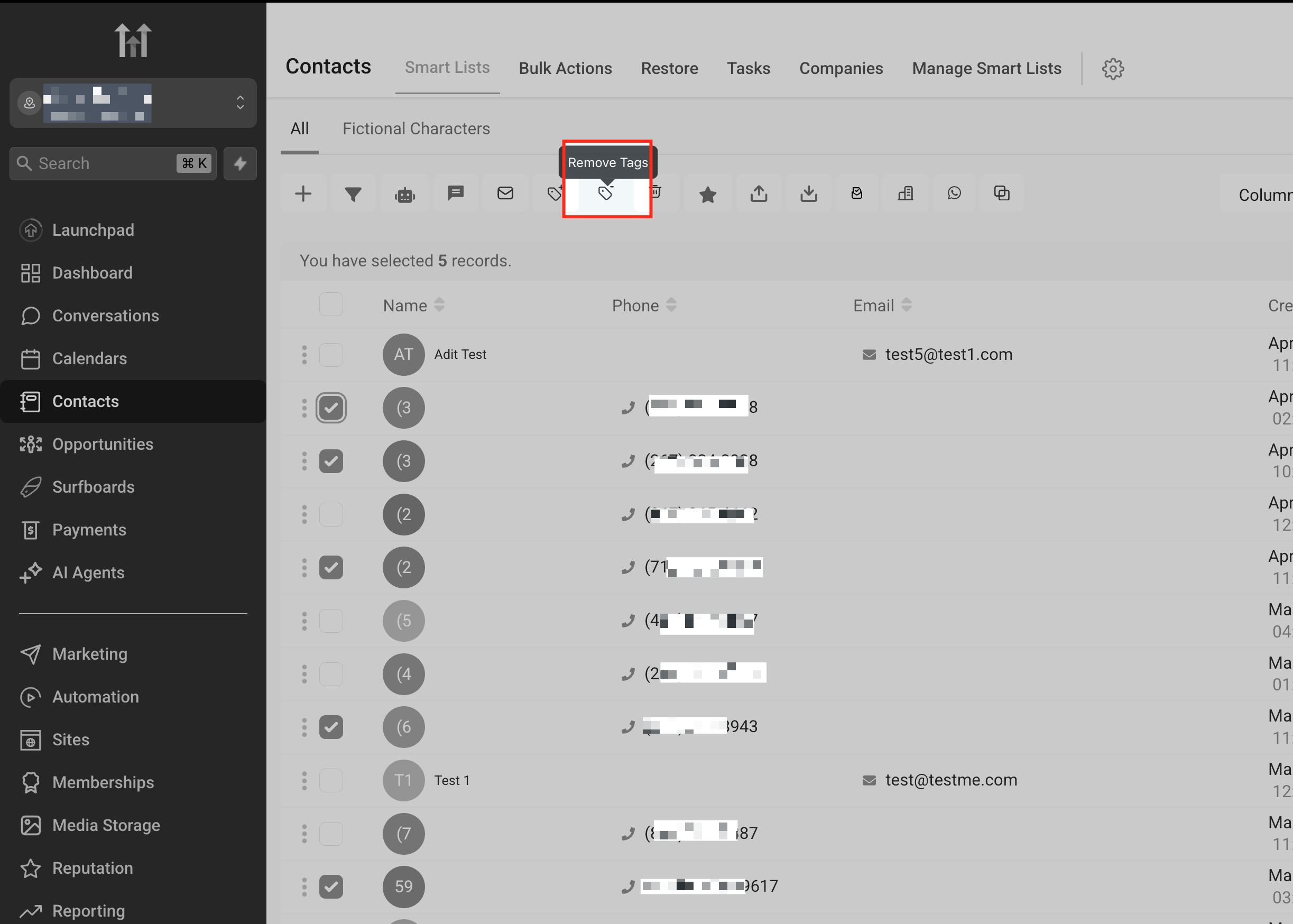
Com seus contatos selecionados, clique no ícone Remover Tags (Remove Tags) localizado na barra de ação superior. Isso abre o painel de ação em massa para remoção de tags.
Adicionar Nome da Ação
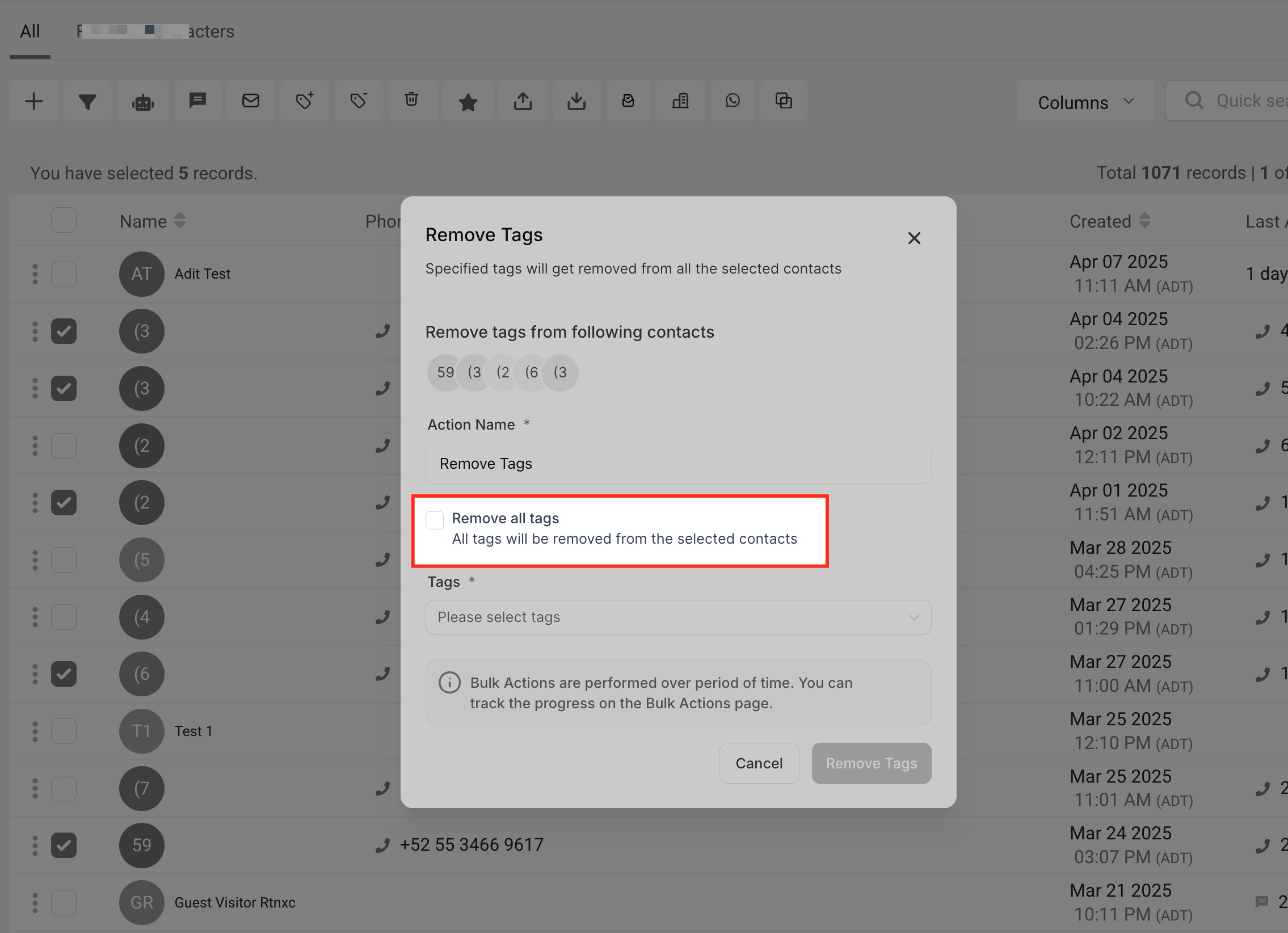
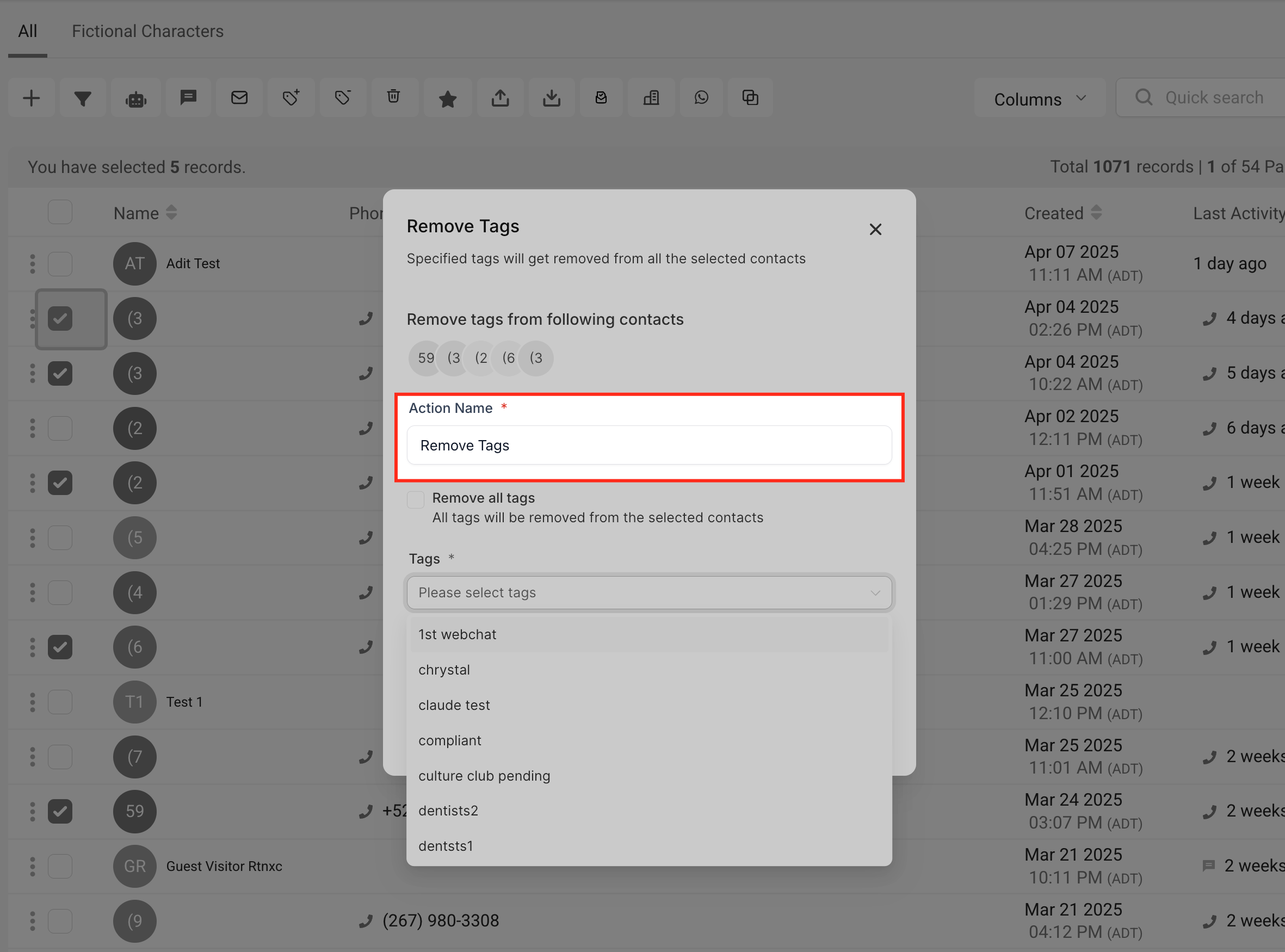
No pop-up que aparece, insira um Nome da Ação (Action Name) para esta operação. Isso o ajudará a identificar a ação posteriormente no painel de Ações em Massa.
Remover Todas as Tags dos Contatos Selecionados
Se você quiser limpar completamente todas as tags dos contatos selecionados, marque a caixa Remover todas as tags (Remove all tags). Esta opção remove todas as tags associadas a esses contatos — sem necessidade de especificar quais. É ideal para tarefas de limpeza ou quando você deseja começar do zero com uma nova estrutura de marcação. Certifique-se de que deseja remover todas as tags antes de ativar isso, pois isso limpa tudo de uma vez.