Filtros Avançados em Listas Inteligentes
Use Filtros Avançados nas Smart Lists para segmentar contatos com mais precisão no HighLevel. Este artigo explica o que são Filtros Avançados, como eles são usados e como as diferentes opções de filtro funcionam para que você possa criar listas de contatos mais precisas.
O que são Filtros Avançados nas Smart Lists?
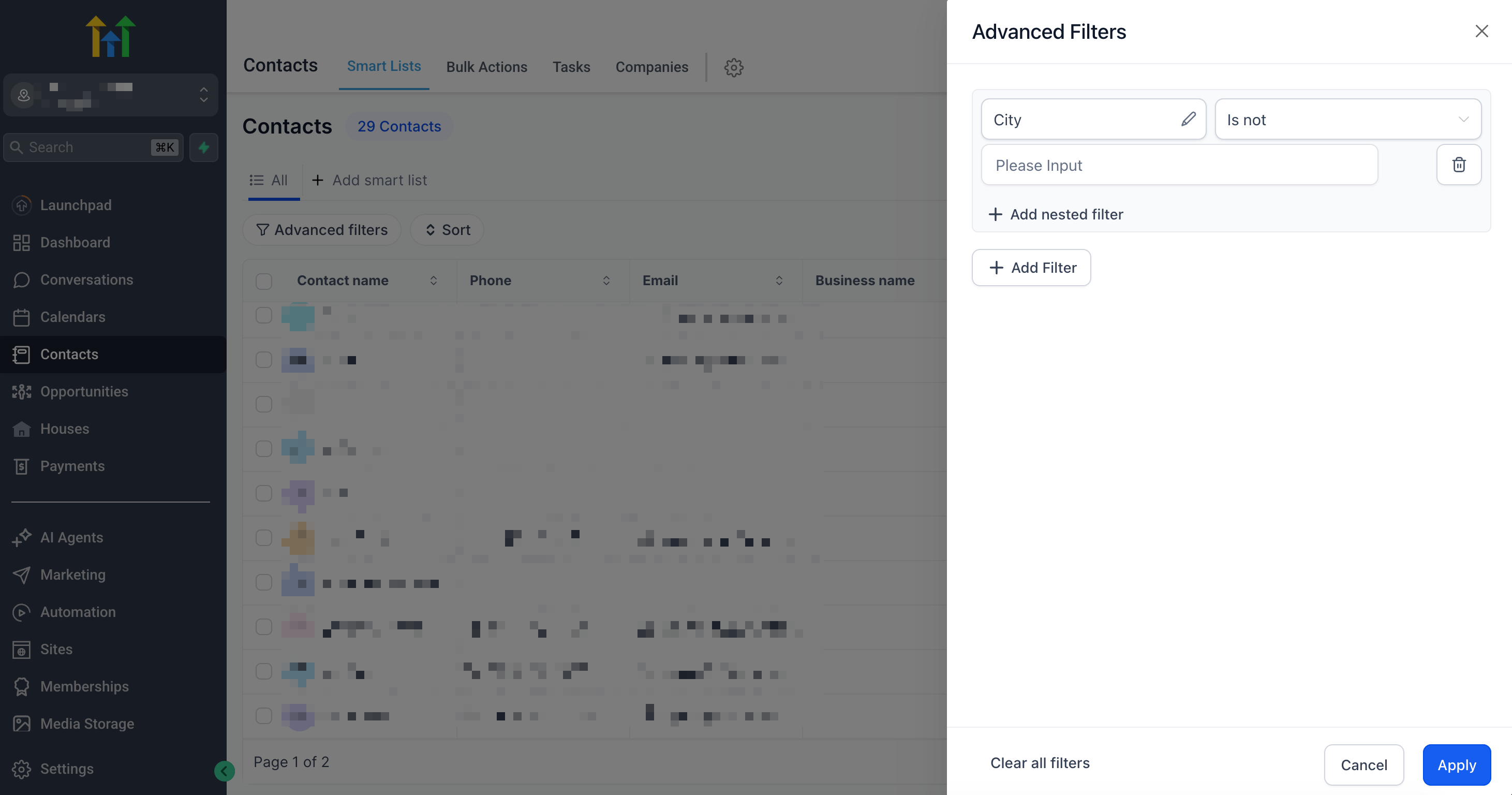
Os Filtros Avançados permitem que você restrinja os resultados da Smart List usando regras específicas vinculadas a campos de contato e dados relacionados. Isso torna mais fácil construir listas direcionadas com base em detalhes do contato, engajamento, configurações de comunicação, dados de oportunidade e muito mais.
Cada filtro é construído usando três partes principais: um campo, um operador e um valor. Os operadores disponíveis dependem do campo que você seleciona. Por exemplo, um campo de data oferecerá suporte a operadores baseados em data, enquanto um campo numérico oferecerá suporte a operadores de comparação.
Principais Benefícios dos Filtros Avançados
- Segmentação Precisa: Restrinja listas de contatos usando valores de campo, operadores e condições específicas.
- Melhor Precisão da Lista: Corresponda a contatos de forma mais confiável escolhendo operadores que se ajustam ao tipo de campo selecionado.
- Construção de Lista Mais Rápida: Use filtros pesquisáveis para encontrar rapidamente os campos de que precisa.
- Filtragem Flexível: Trabalhe com dados de data, string, número, status, oportunidade e relacionados a DND (Não Perturbe).
- Gerenciamento de Contatos Mais Limpo: Encontre valores ausentes, status inválidos e outros registros que precisam de revisão.
- Direcionamento Seguro de Alcance: Use filtros baseados em DND e status para construir listas de comunicação mais compatíveis.
Como Configurar Filtros Avançados nas Smart Lists
A aplicação correta de Filtros Avançados ajuda a retornar contatos mais relevantes e torna as Smart Lists mais fáceis de gerenciar. Escolher o campo, operador e valor corretos é a chave para obter resultados confiáveis.
-
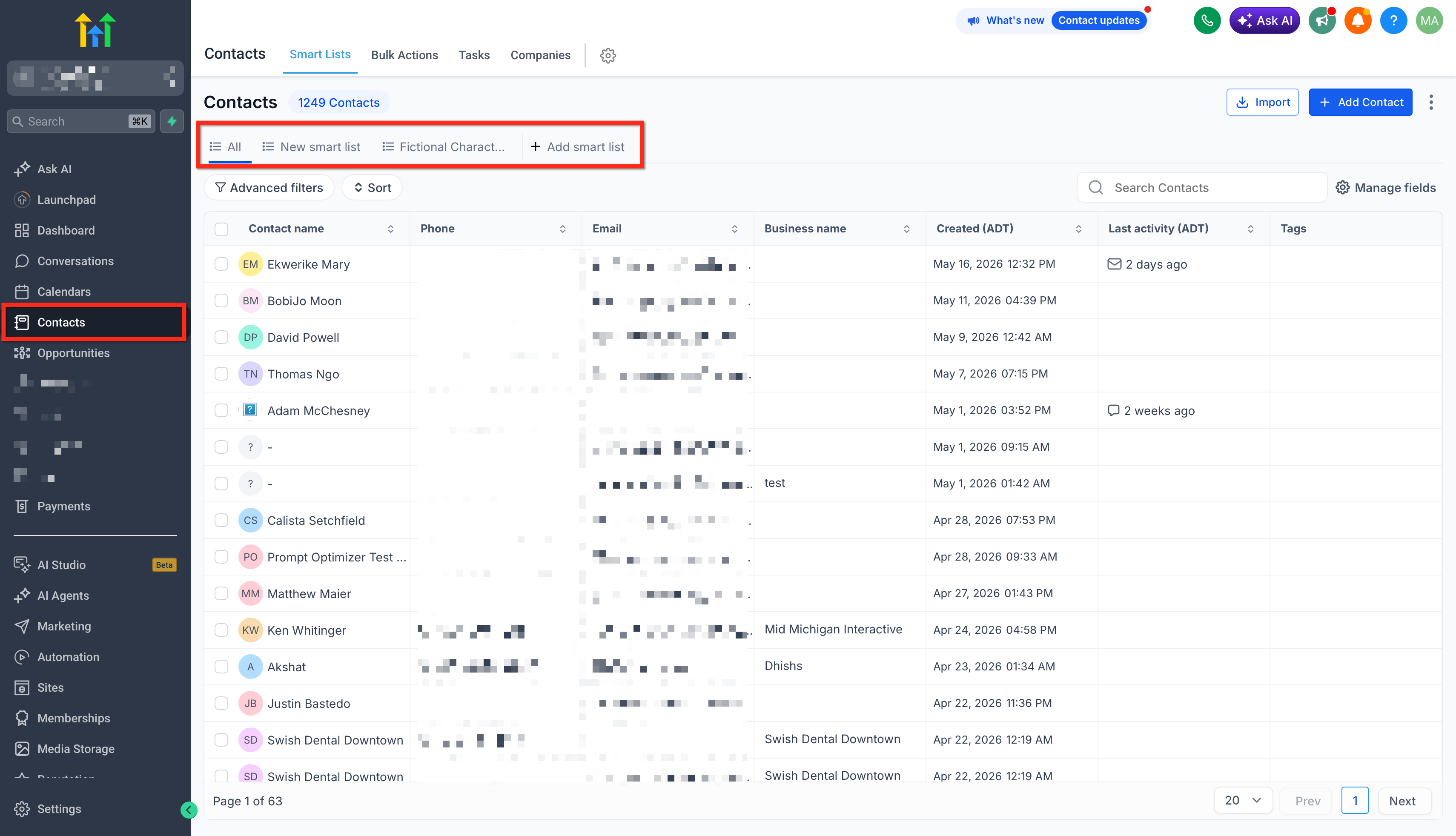
Vá para Contatos e clique em + Adicionar smart list (+ Add smart list) ou abra uma smart list existente.
-
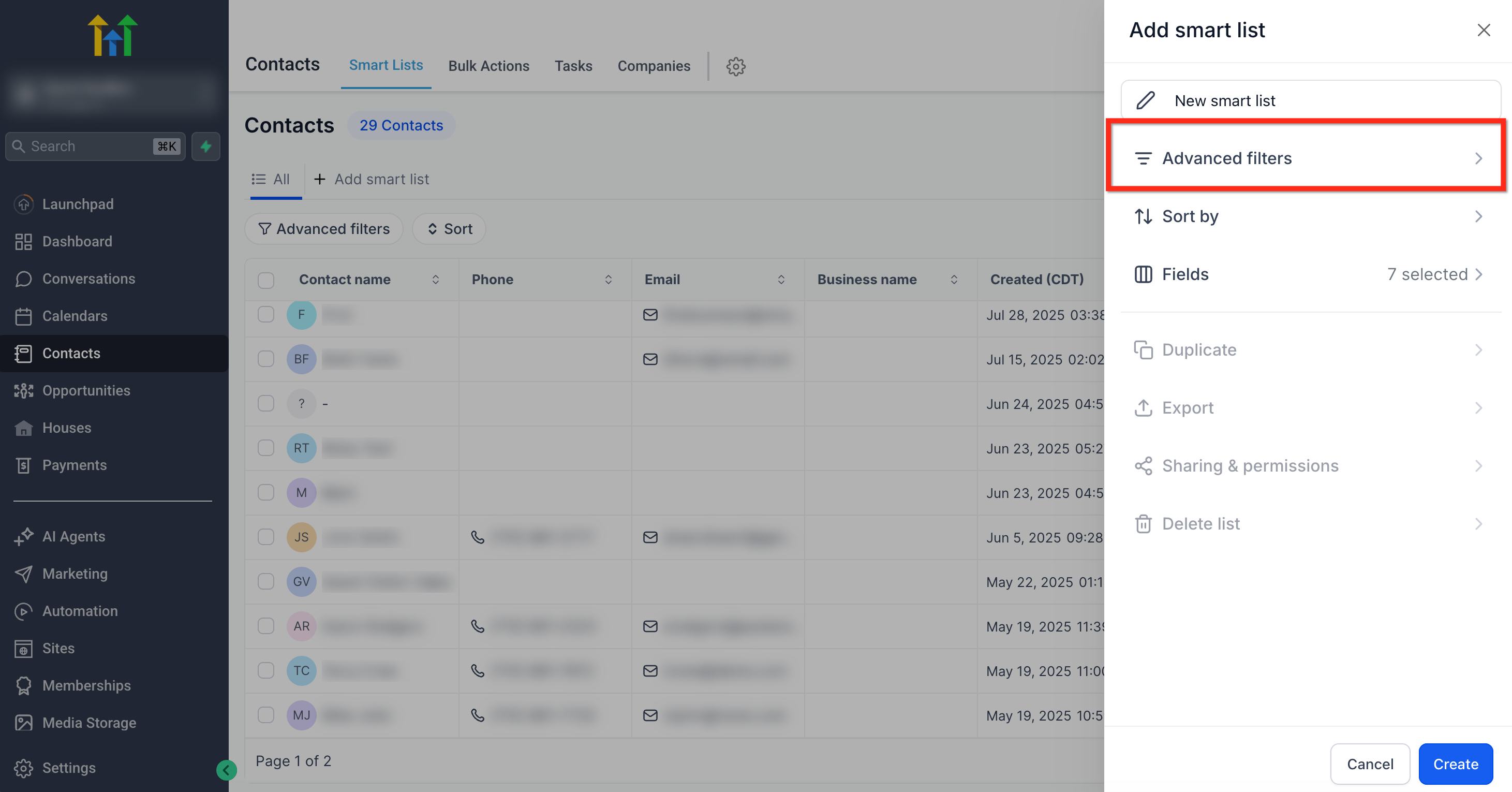
Clique em Filtros Avançados (Advanced Filters).
-
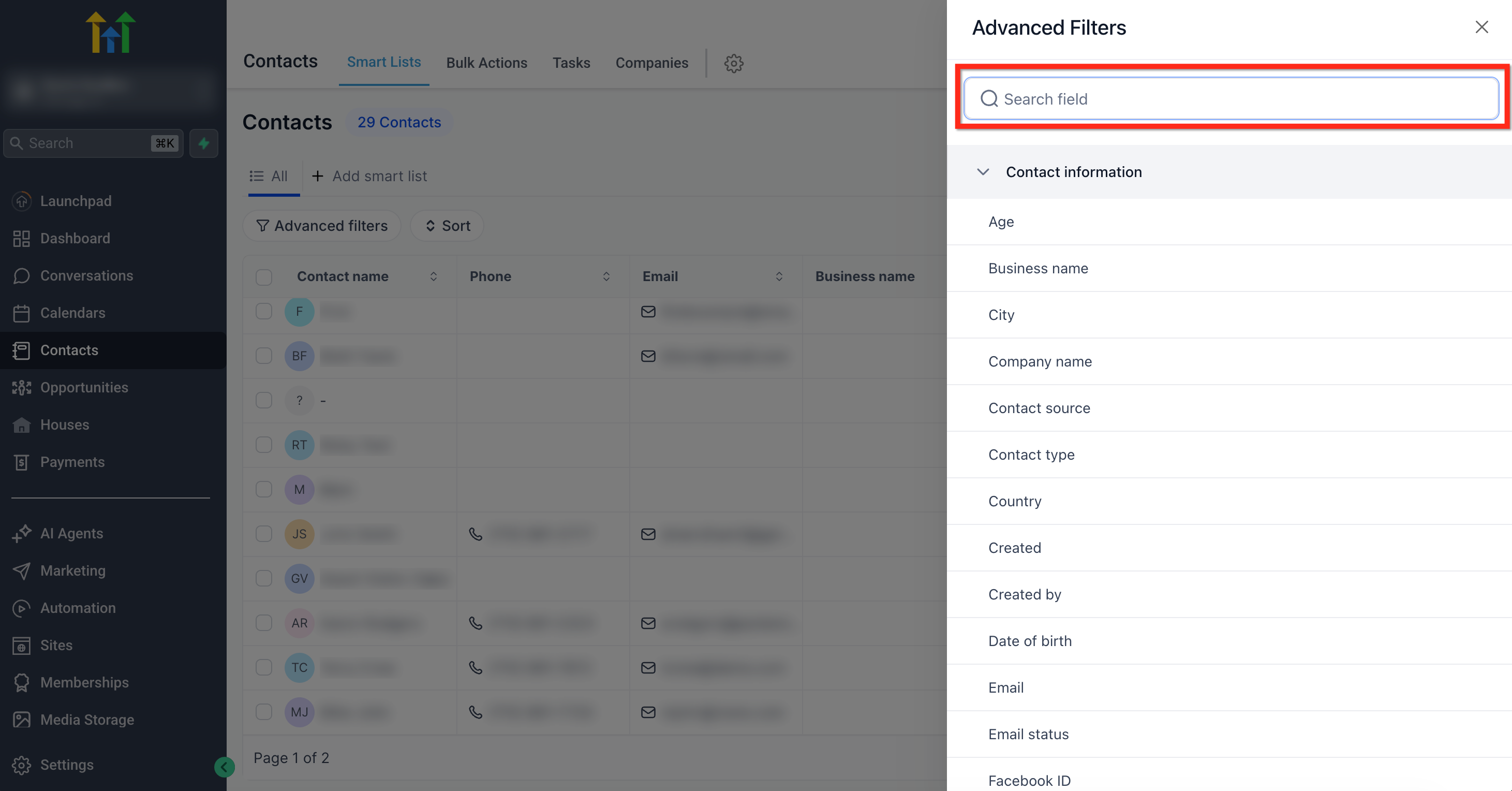
Pesquise e selecione o campo que deseja usar.
-
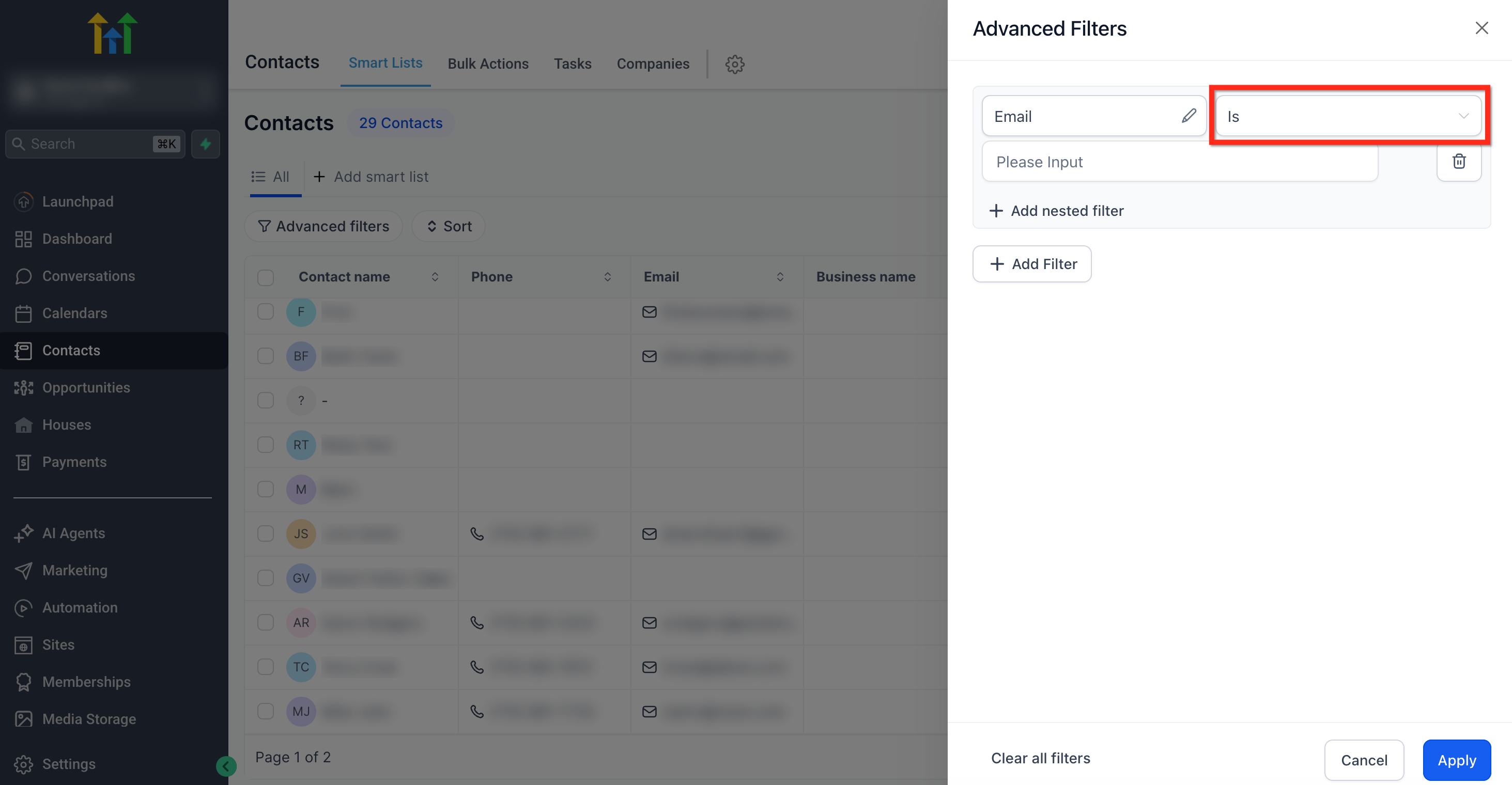
Escolha o operador que corresponde ao tipo de segmentação que você procura.
-
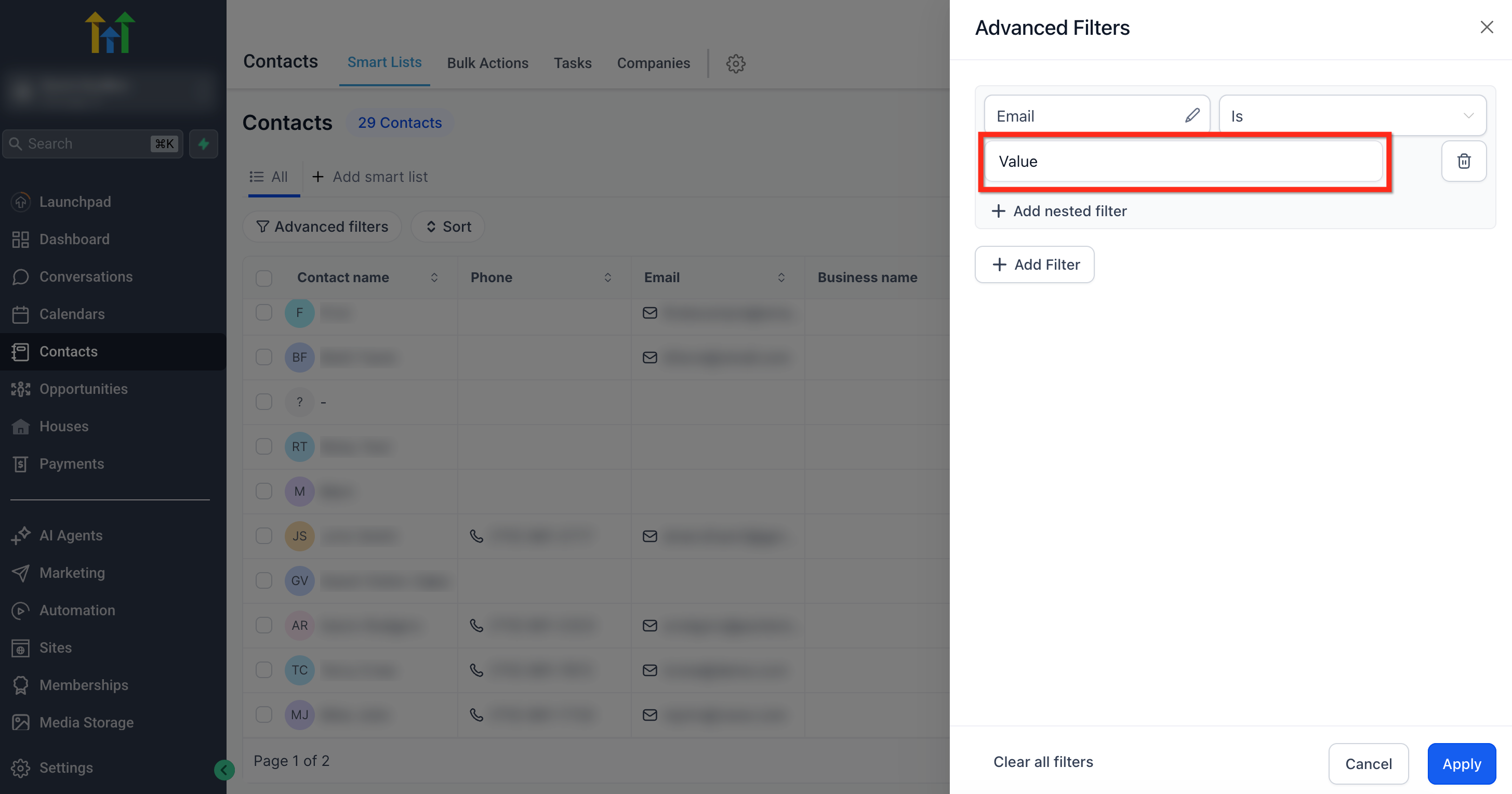
Insira ou selecione o valor.
-
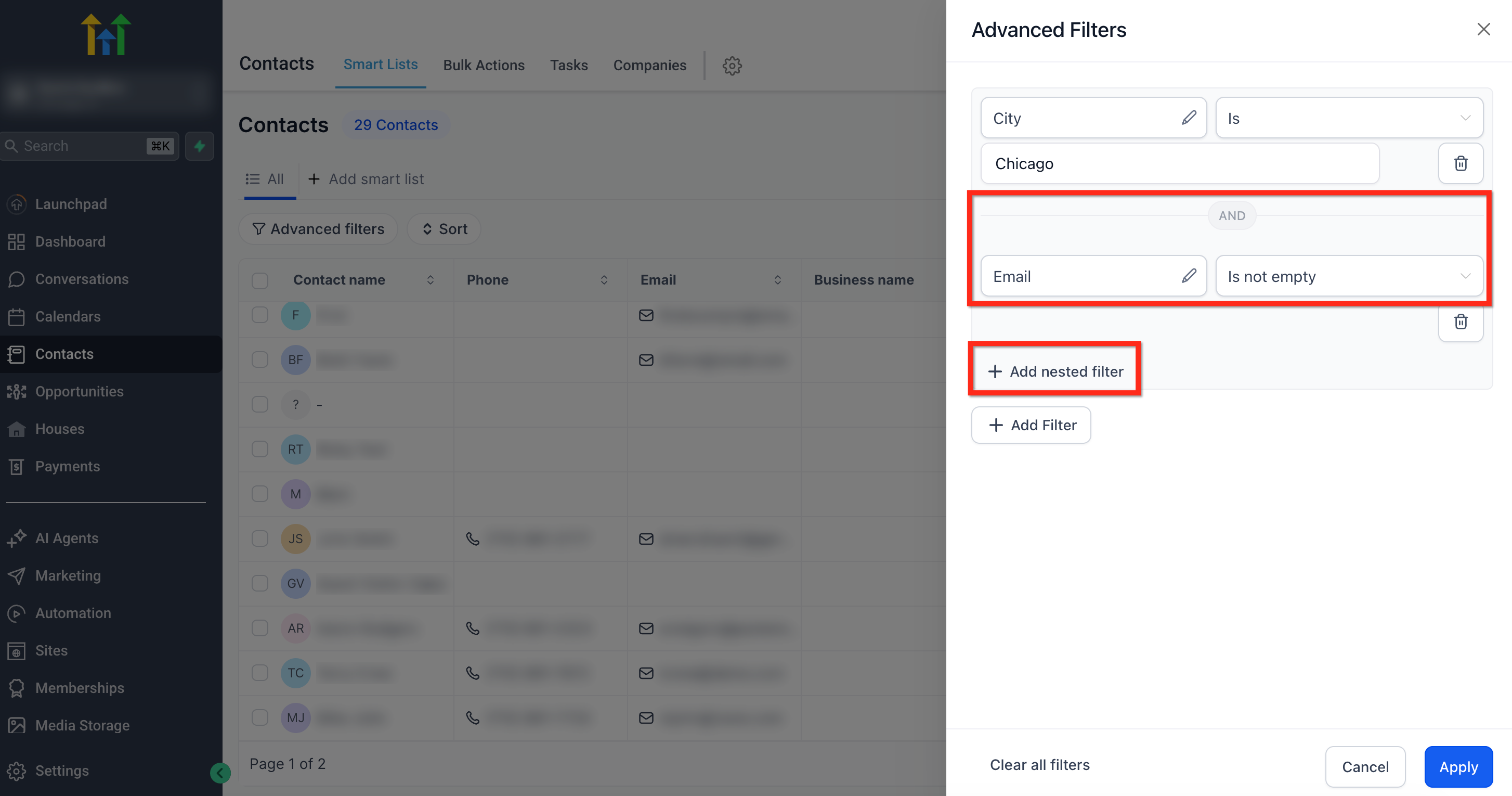
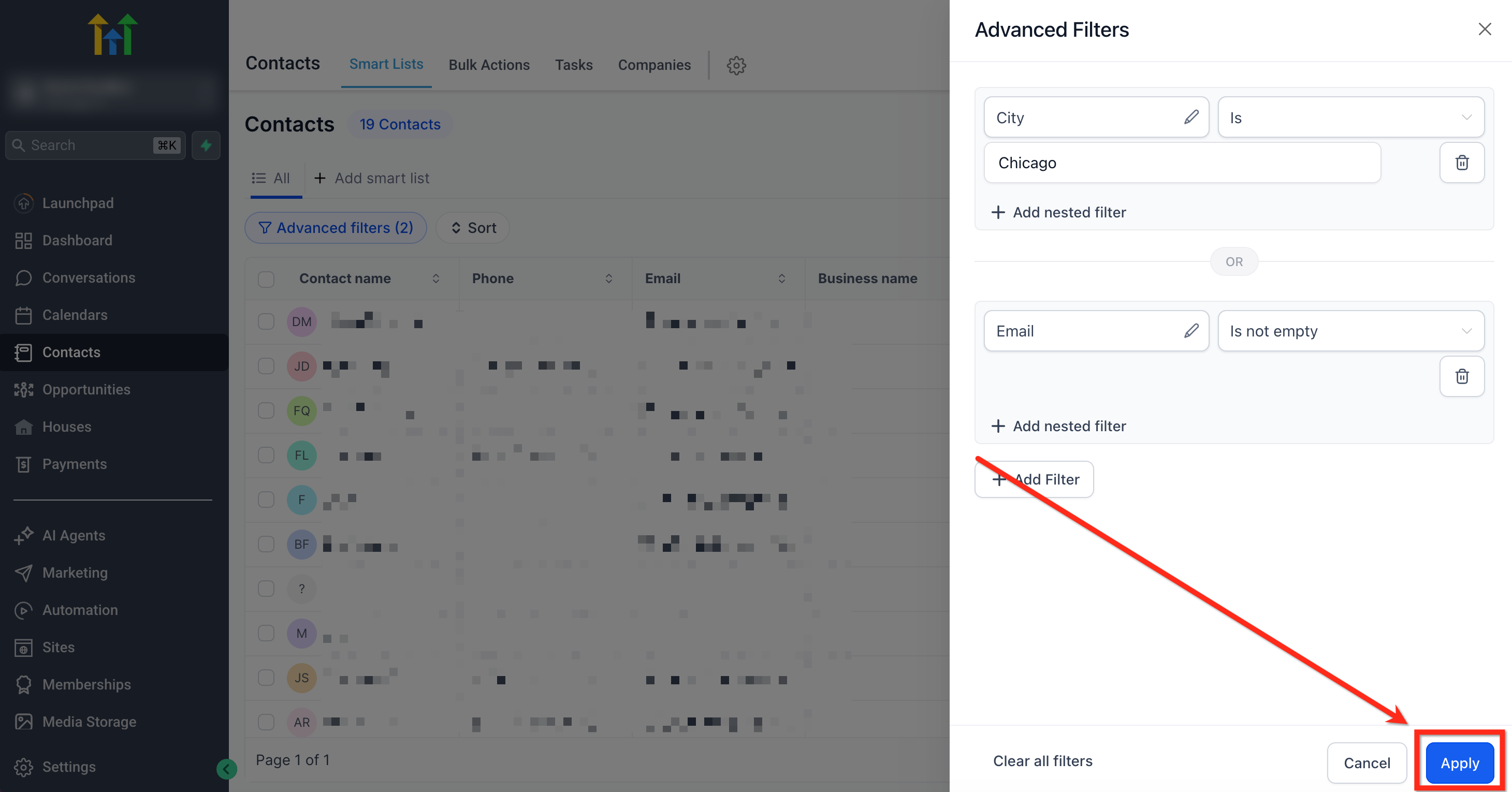
Clique em + Adicionar Filtro Aninhado (+ Add Nested Filter) para adicionar outra condição que também deve ser verdadeira para o contato permanecer na Smart List. Use isso quando quiser aplicar a lógica E (AND).
-
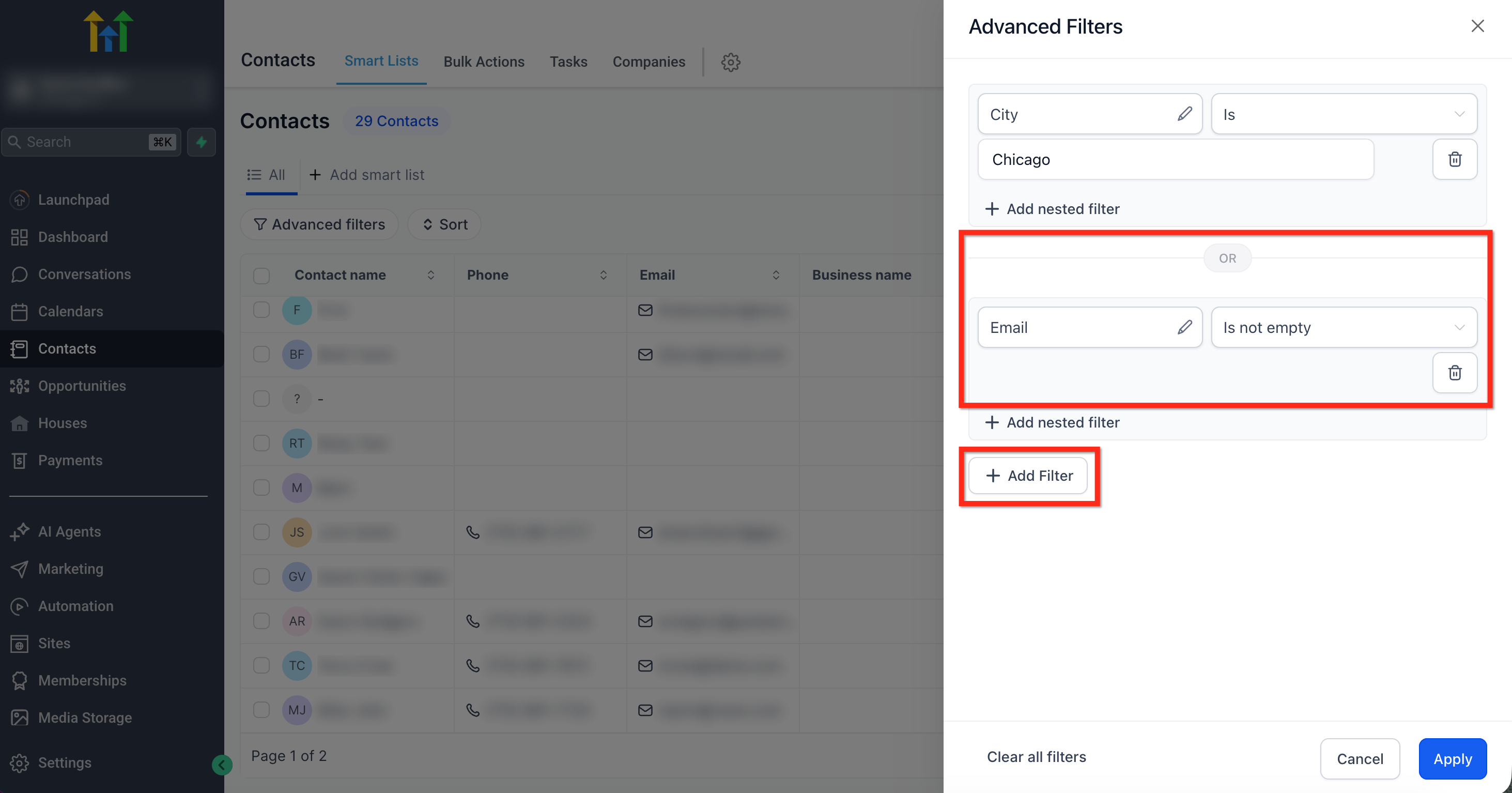
Clique em + Adicionar Filtro (+ Add Filter) para adicionar outra condição possível que o contato pode corresponder para ser incluído na Smart List. Use isso quando quiser aplicar a lógica OU (OR).
-
Clique em Aplicar (Apply).
Filtros de Data (Date Filters)
Os filtros de data ajudam a segmentar contatos usando datas exatas, prazos relativos e condições de data contínuas. Esses filtros são úteis para encontrar atividades recentes, eventos futuros e marcos baseados em datas recorrentes. Os filtros baseados em data podem ser aplicados a campos que armazenam uma data ou um valor de data e hora.
Exemplos de campos de data pelos quais você pode filtrar incluem: Último Agendamento, Data de Nascimento, Criado em, Última Atividade, Última Atualização, Último Clique de E-mail, Última Abertura de E-mail.
Os operadores de data podem variar com base no tipo de lógica de data que você precisa aplicar.
| Configuração do Filtro | Significado | Exemplo de Entrada | Contatos Que Corresponderão |
|---|---|---|---|
| É → Hoje | Contatos cuja ação ocorreu hoje | Hoje = 11 Mar 2026 | Ação em 11 Mar 2026 |
| É → Amanhã | Ação agendada para amanhã | Hoje = 11 Mar 2026 | Ação em 12 Mar 2026 |
| É → Ontem | Ação ocorreu ontem | Hoje = 11 Mar 2026 | Ação em 10 Mar 2026 |
| É → Esta Semana | Ações na semana atual do calendário | Semana: 9–15 Mar 2026 | Ação entre 9 Mar – 15 Mar 2026 |
| É → Este Mês | Ações no mês atual | Mês: Março 2026 | Ação entre 1 Mar – 31 Mar 2026 |
| É → Em | Corresponde a ações em uma data específica | 5 Mar 2026 | Ação exatamente em 5 Mar 2026 |
| É → Entre | Corresponde a ações dentro de um intervalo de datas | 1 Mar – 7 Mar 2026 | Ação entre 1 Mar & 7 Mar 2026 |
| É → Há Mais De | Ação aconteceu há mais tempo do que o especificado | Há mais de 7 dias | Ação antes de 4 Mar |
| É → Nos Últimos | Ação aconteceu dentro do intervalo de tempo passado | Últimos 3 dias | Ação entre 8 Mar – 11 Mar 2026 |
Filtros DND (Não Perturbe)
Os filtros DND ajudam a identificar se as restrições de comunicação estão ativadas para um contato. Esses filtros são especialmente úteis para criar listas de alcance compatíveis e excluir contatos que não devem receber mensagens em canais específicos.
- Ativado (Enabled): O contato desativou o canal selecionado.
- Desativado (Disabled): O contato não desativou o canal selecionado.
Filtros de String (Texto)
Os filtros de string ajudam a combinar contatos com base em nomes, rótulos, IDs, valores de atribuição, detalhes de comunicação e outras informações baseadas em texto.
- É (Is): Corresponde a um valor selecionado.
- Não É (Is Not): Exclui um valor selecionado.
- Contém (Contains): Corresponde ao texto que aparece em qualquer lugar no valor do campo.
- Não Contém (Does Not Contain): Exclui o texto que aparece em qualquer lugar no valor do campo.
- É qualquer um de (Is any of): Corresponde a um ou mais valores listados (separados por vírgula).
- Não é nenhum de (Is None of): Exclui qualquer valor de uma lista separada por vírgulas.
- Está Vazio (Is Empty): Encontra contatos onde o campo não tem valor armazenado.
- Não Está Vazio (Is Not Empty): Encontra contatos onde o campo contém um valor.
Filtros Numéricos
Os filtros numéricos ajudam você a segmentar contatos com base em valores mensuráveis, como pontuações, contagens e outros dados baseados em números.
- Igual a (Equal To): Corresponde a um número selecionado.
- Não Igual a (Does Not Equal): Exclui um número selecionado.
- Entre (Between): Corresponde a um intervalo numérico.
- Maior Que (Greater Than): Corresponde a valores acima de um limite.
- Maior ou Igual a (Greater Than or Equal To): Corresponde a valores iguais ou superiores a um limite.
- Menor Que (Less Than): Corresponde a valores abaixo de um limite.
- Menor ou Igual a (Less Than or Equal To): Corresponde a valores iguais ou inferiores a um limite.
Perguntas Frequentes
P: Todos os campos suportam os mesmos operadores?
Não. Os operadores disponíveis dependem do campo selecionado.
P: Posso usar mais de um filtro por vez?
Sim. Você pode aplicar vários filtros para restringir ainda mais os resultados da sua Smart List.
P: Posso filtrar contatos por informações de oportunidade?
Sim. Filtros relacionados a oportunidades podem ser usados para segmentar contatos por pipeline, estágio e status.