Contatos – Nova Página de Detalhes do Contato
A nova Página de Detalhes do Contato oferece uma maneira mais rápida, limpa e inteligente de visualizar todas as interações com o cliente em um só lugar. Este artigo explica o que mudou, por que é importante e como começar a usar as atualizações que aumentam a produtividade, como o Salvamento Automático (Auto-Save), painéis colapsáveis e navegação instantânea pelo teclado.
O que é a Nova Página de Detalhes do Contato?
Reestruturada desde o início, a Página de Detalhes do Contato é o espaço de trabalho central onde você pode revisar informações de contato, rastrear conversas, registrar atividades e iniciar ações — agora otimizada para velocidade e usabilidade. O redesign substitui a rolagem infinita por um layout de três painéis, exibe dados críticos rapidamente e lembra suas preferências de visualização pessoal para uma experiência de CRM verdadeiramente simplificada.
Principais Melhorias em Resumo
- Design moderno: Layout mais rápido, consistente e visualmente simplificado.
- Salvamento Automático (Auto-Save): As alterações são salvas automaticamente quando você sai de um campo — sem a necessidade de cliques.
- Navegação Inteligente: Alterne entre contatos usando atalhos de teclado.
- Painéis colapsáveis: Concentre-se no que é mais importante e o sistema lembrará seu layout.
- Associações inline: Visualize e edite Empresas, Oportunidades e Objetos Personalizados diretamente da página do contato.
- Painel direito mais limpo: Experiência unificada para Tarefas, Notas, Documentos, Pagamentos e Agendamentos.
- Ocultar campos vazios: Reduza a desordem e veja apenas o que está preenchido.
- Pesquisar dentro dos campos: Localize rapidamente dados ou pastas.
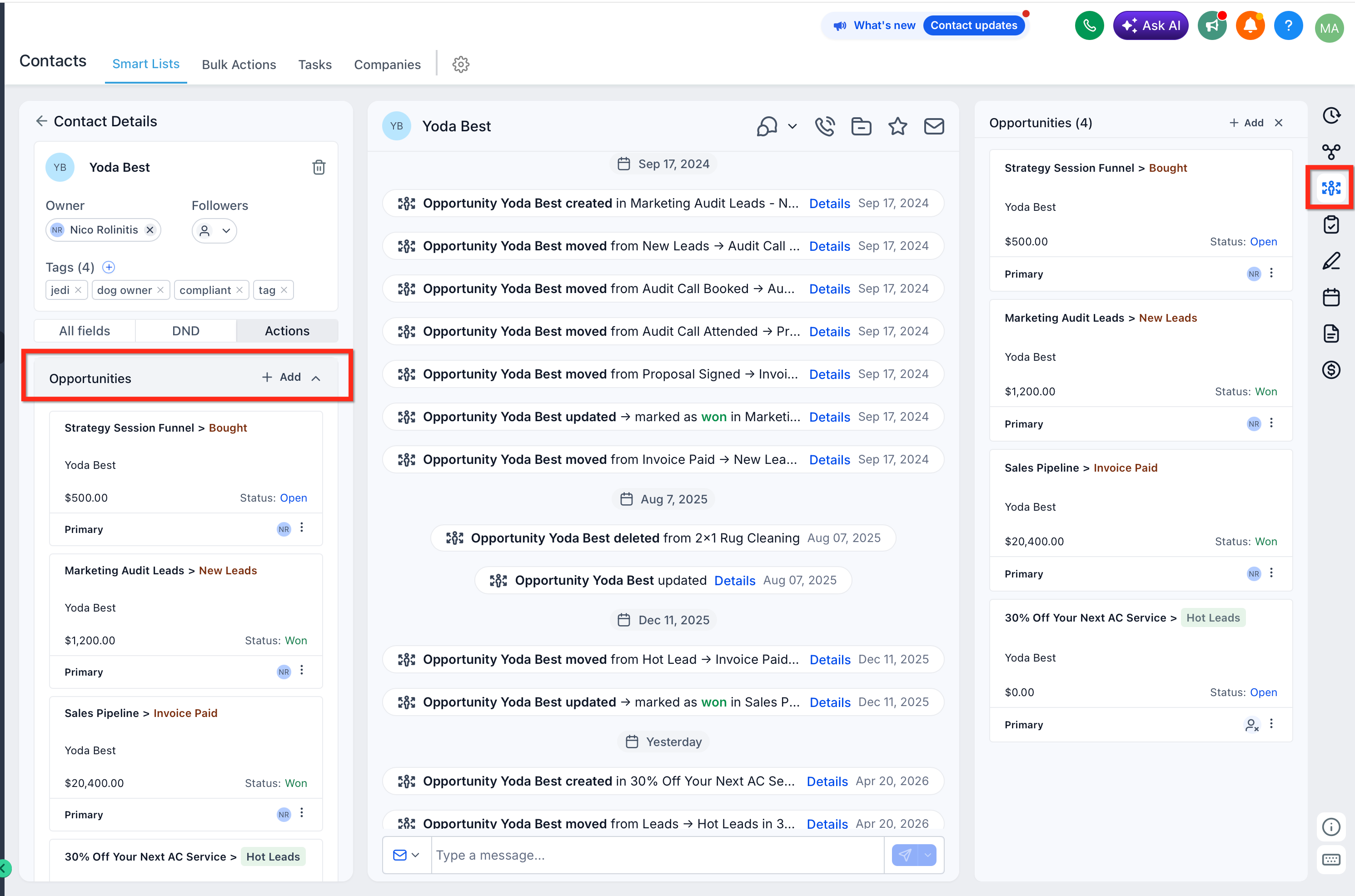
- Registros vinculados simplificados: Acesse Oportunidades de uma aba dedicada no painel direito, com Empresas e Objetos Personalizados disponíveis em Associações.
Painel Esquerdo: Informações de Contato
É aqui que você encontrará e gerenciará todos os detalhes importantes sobre seu contato.
Ações Principais: Edite a foto do perfil diretamente.
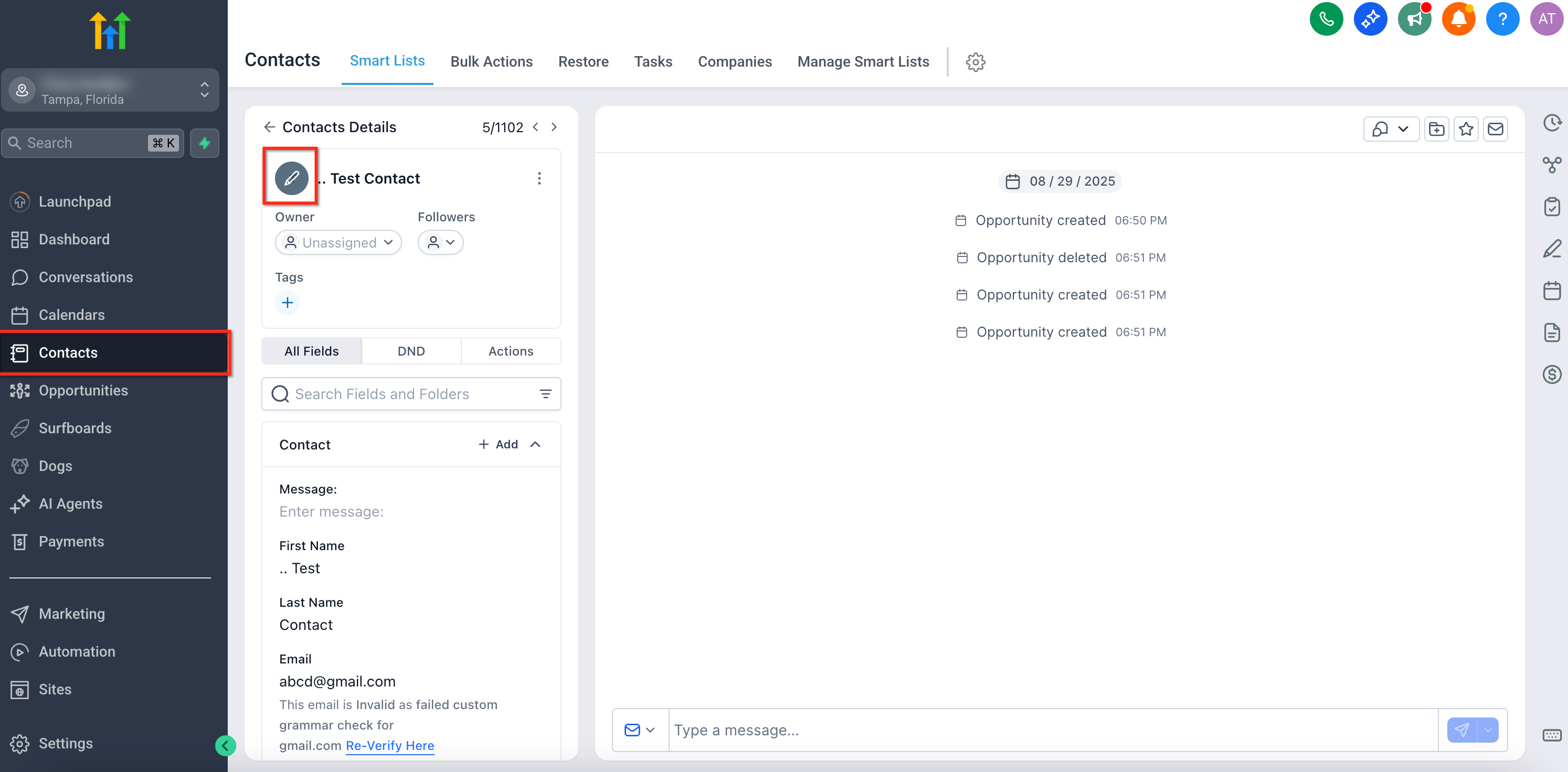
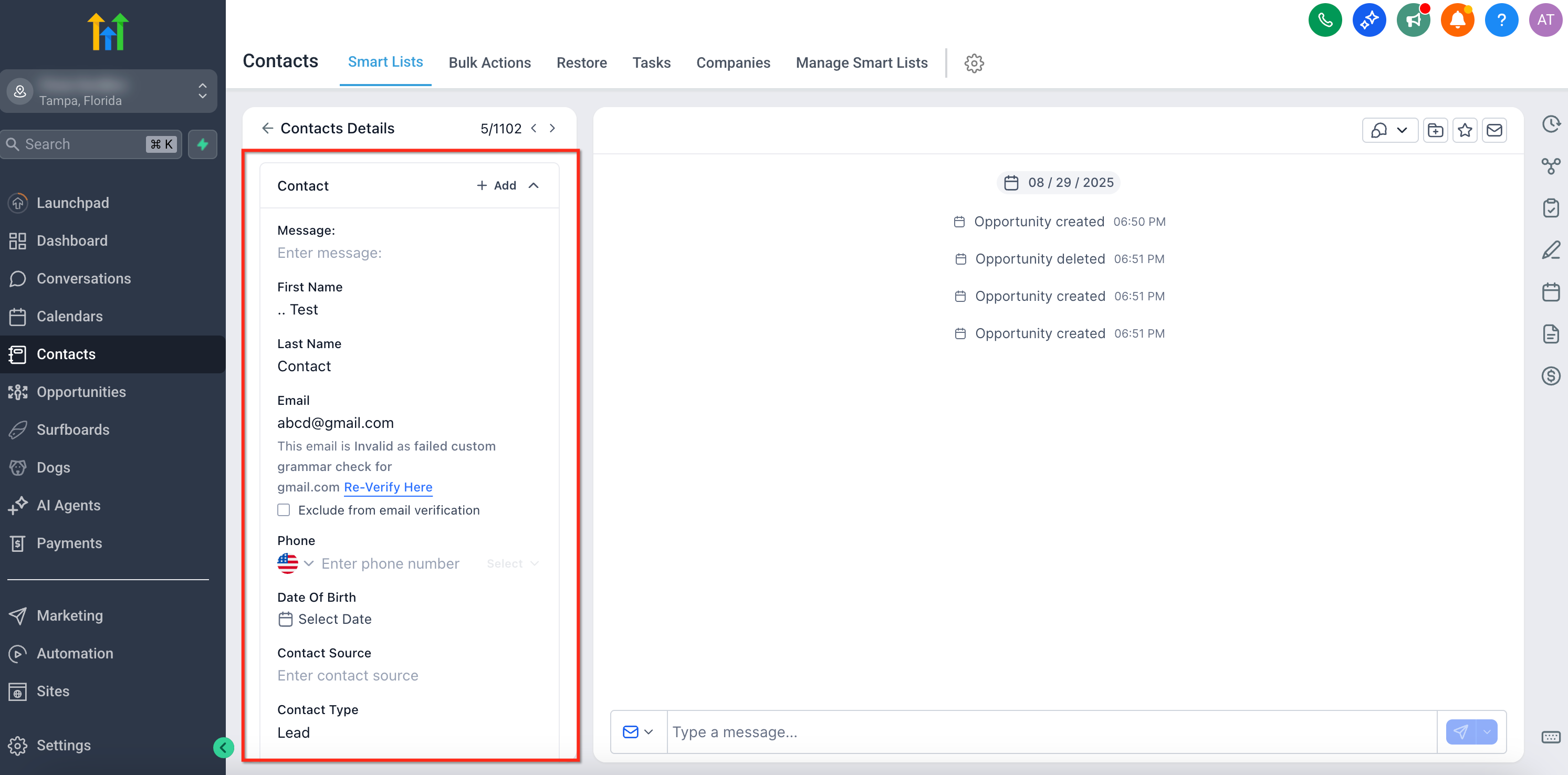
Atualize detalhes de contato, como nome, e-mail, telefone e tags.
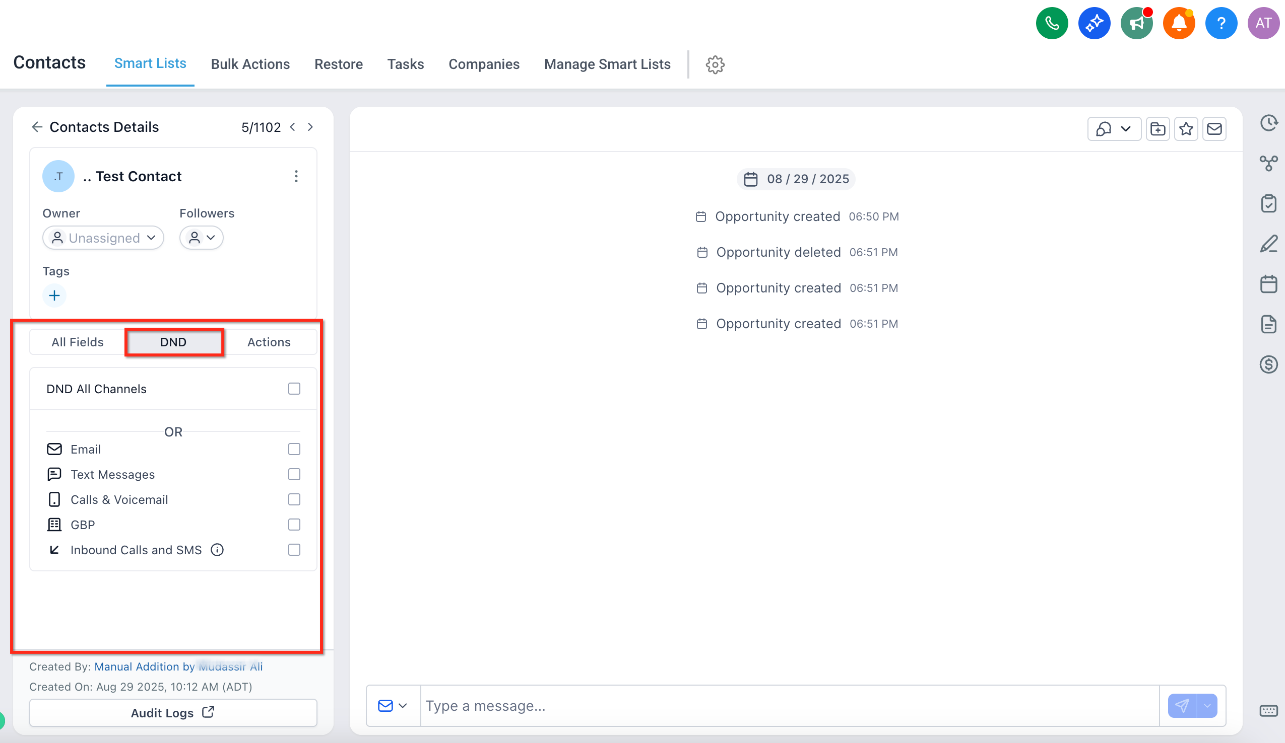
Use a aba DND para configurar preferências de comunicação.
Use a aba Ações (Actions) para utilitários rápidos (como gerenciar Oportunidades, fluxos de trabalho e portal do cliente).
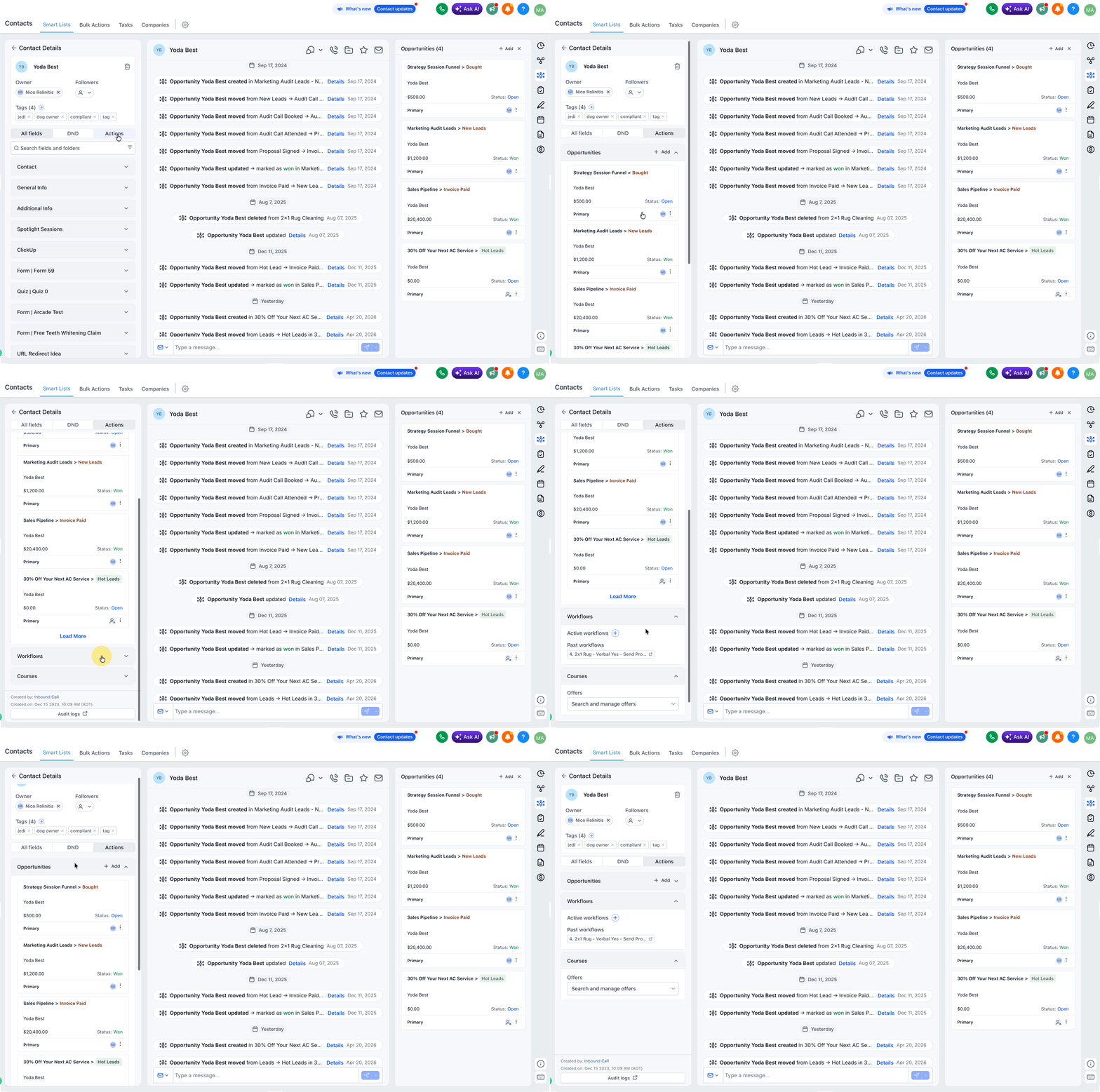
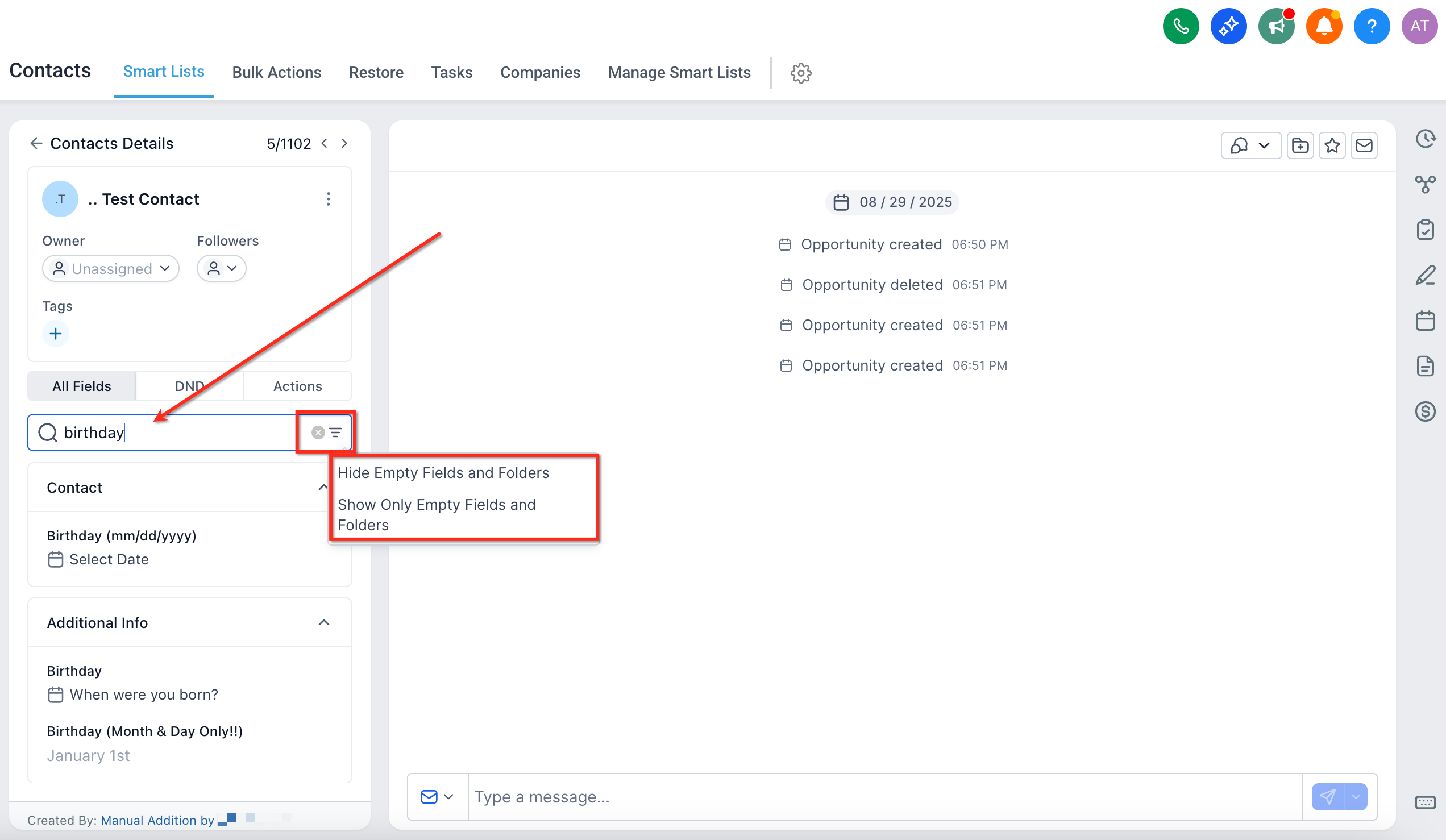
Dica: Alterne "Ocultar Campos Vazios" (Hide Empty Fields) para focar apenas nos dados preenchidos. Use "Pesquisar Campos e Pastas" (Search Fields & Folders) para pular direto para as informações que você precisa.
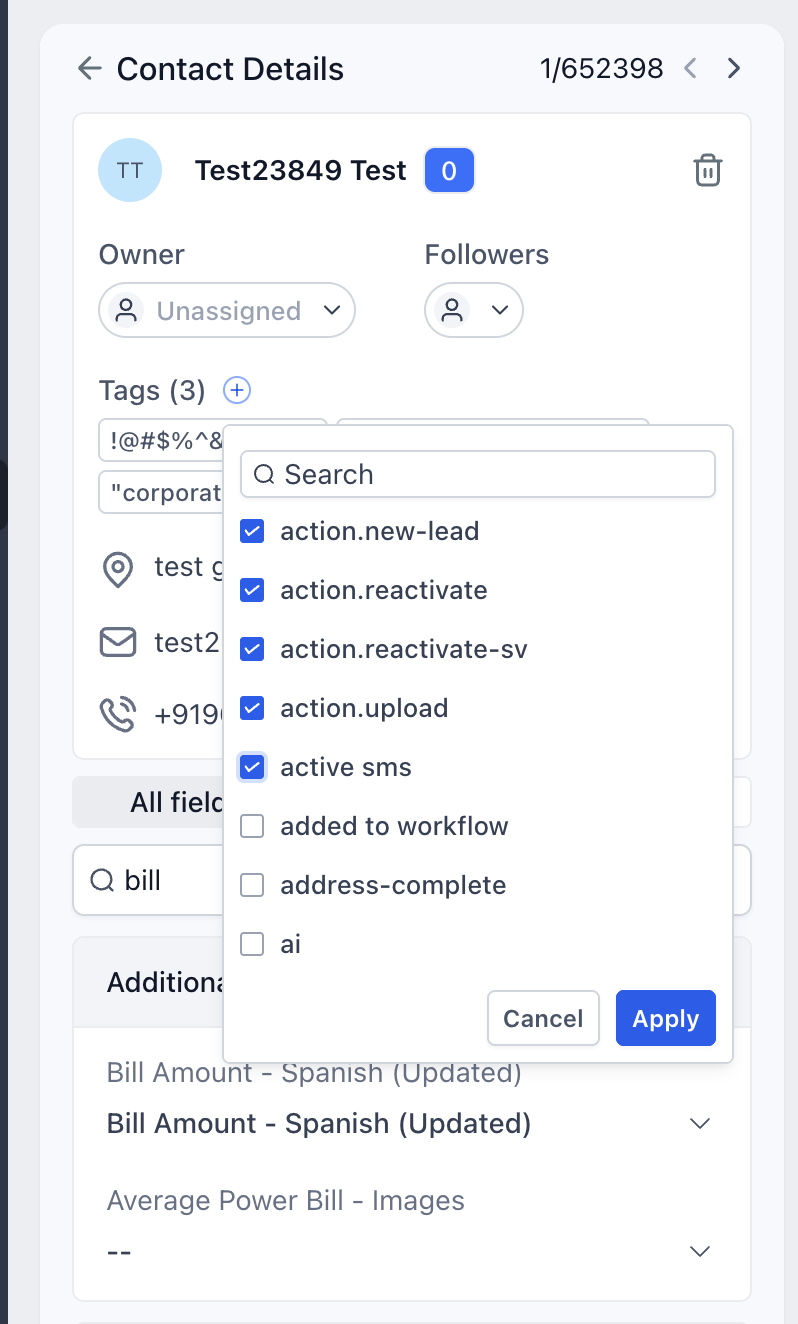
Editar Tags de Contato (Confirmação Aplicar/Cancelar)
Quando você atualiza tags em um contato, o HighLevel salva as alterações somente após você confirmá-las.
- Abra o menu suspenso de Tags no contato.
- Selecione as tags para adicionar e desmarque as tags para remover.
- Clique em Aplicar (Apply) para salvar suas alterações.
- Clique em Cancelar (Cancel) para descartar as alterações pendentes.
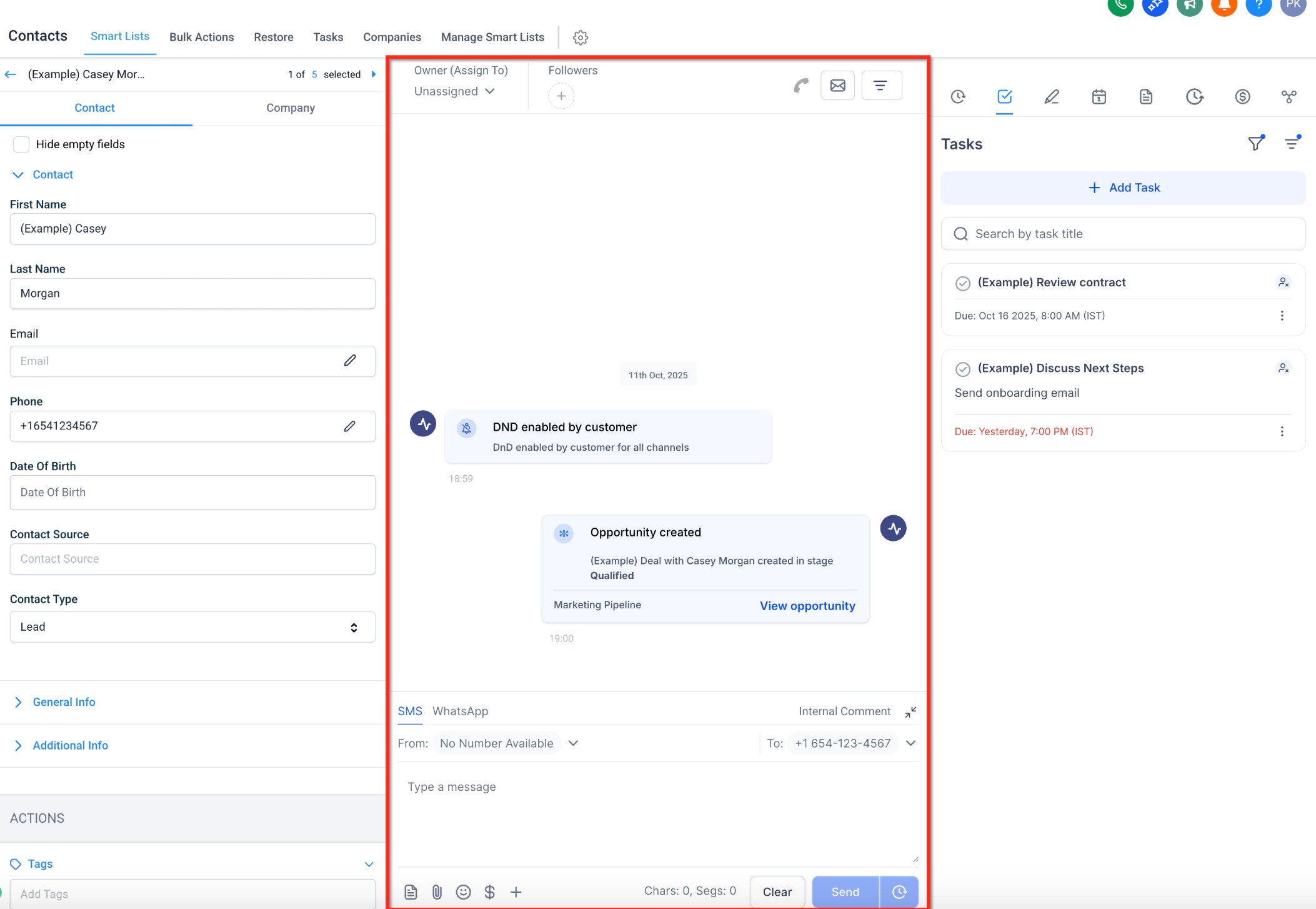
Painel Central: Conversas e Atividades
Esta seção mostra o histórico completo de suas interações com o contato. Você pode:
- Ver mensagens, chamadas e notas em um só lugar.
- Rastrear agendamentos, oportunidades e logs de atividades.
- Criar rapidamente novas notas, enviar mensagens ou registrar chamadas.
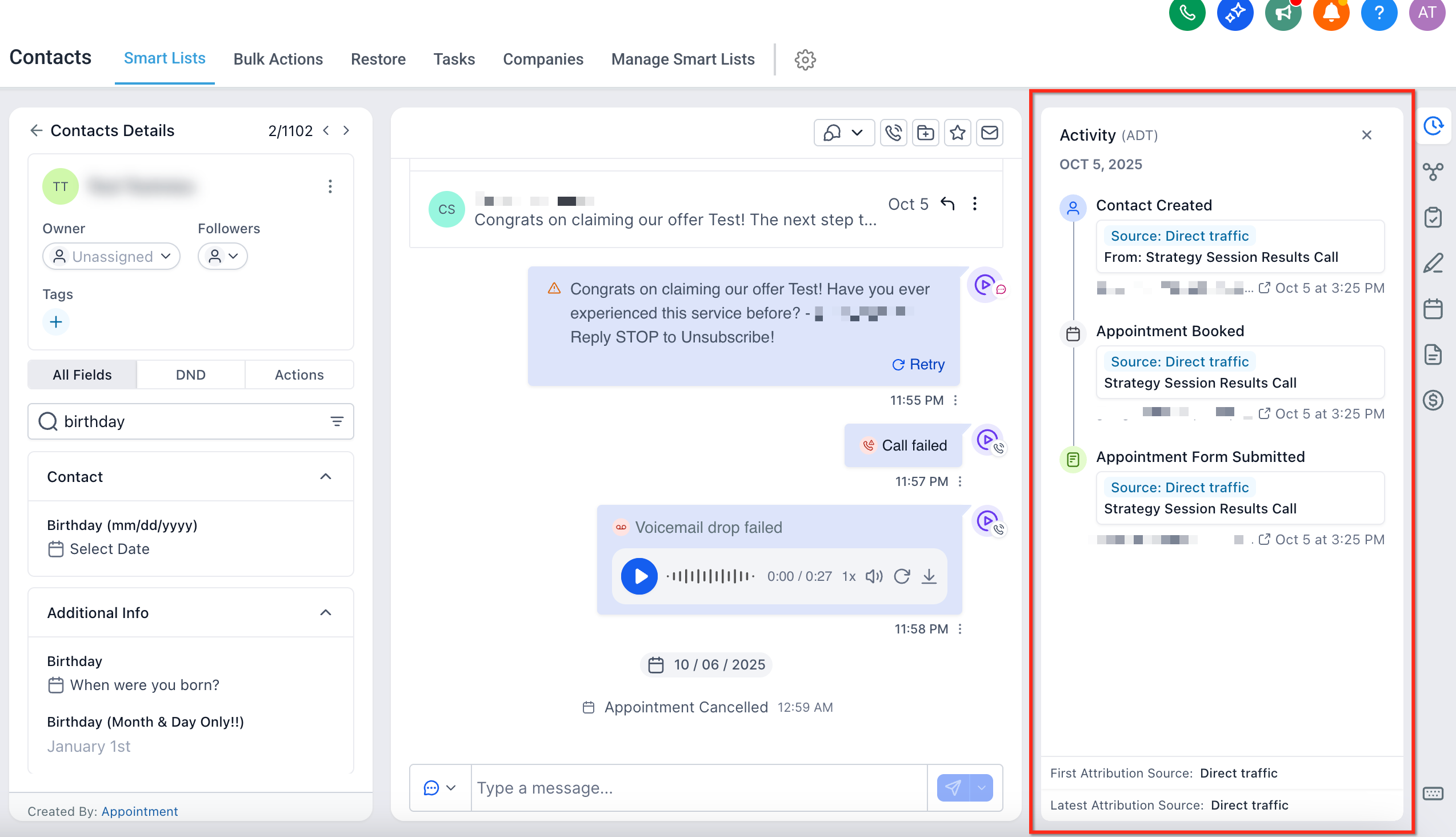
Painel Direito: Módulos de Ação
O painel direito agora é totalmente colapsável e lembra sua última aba ativa. Você pode acessar:
- Atividades (Activities) - Rastreie agendamentos, envios de formulários e logs de atividades.
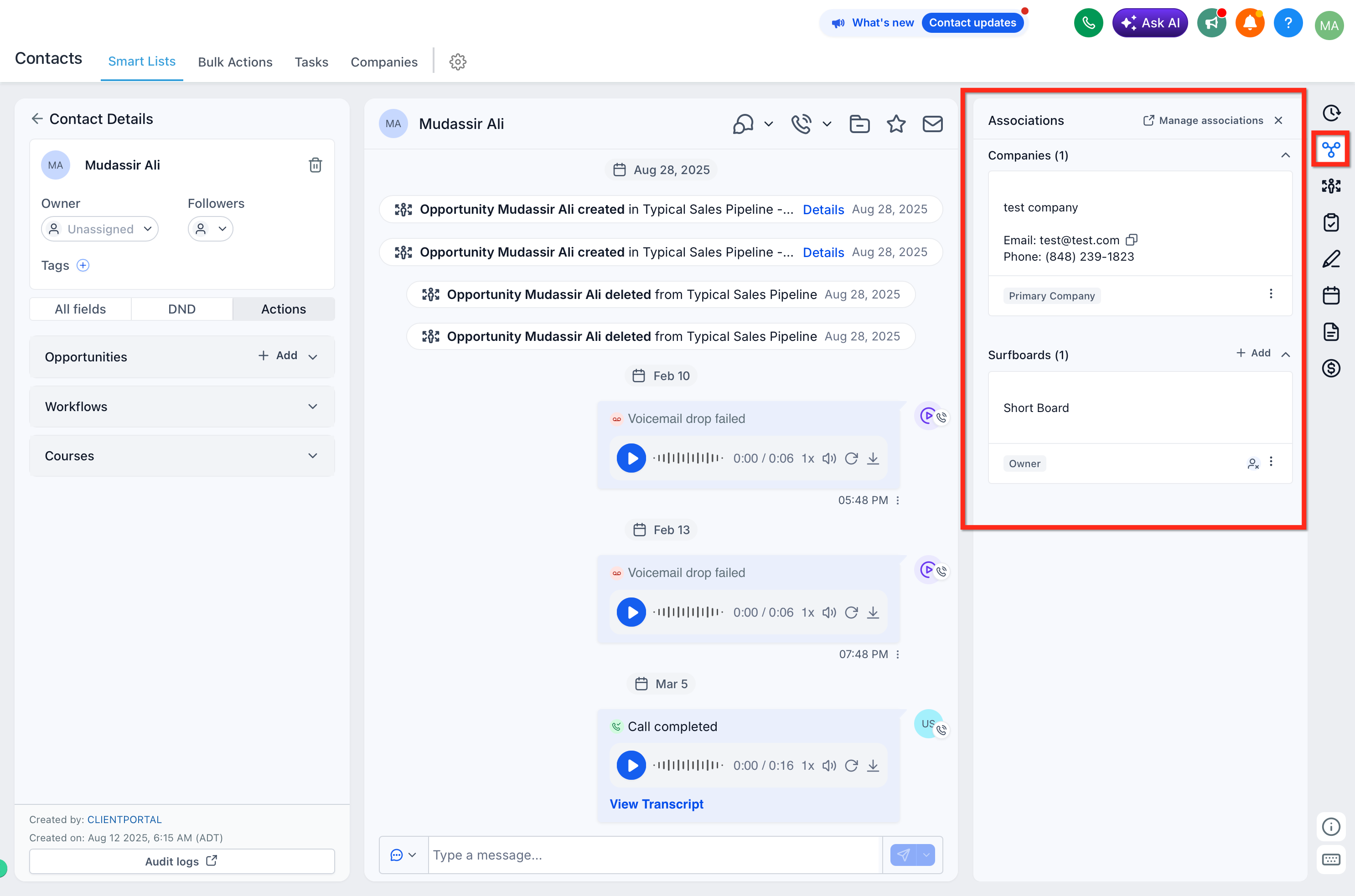
- Associações (Associations) — Adicione, remova ou visualize Empresas e Objetos Personalizados.
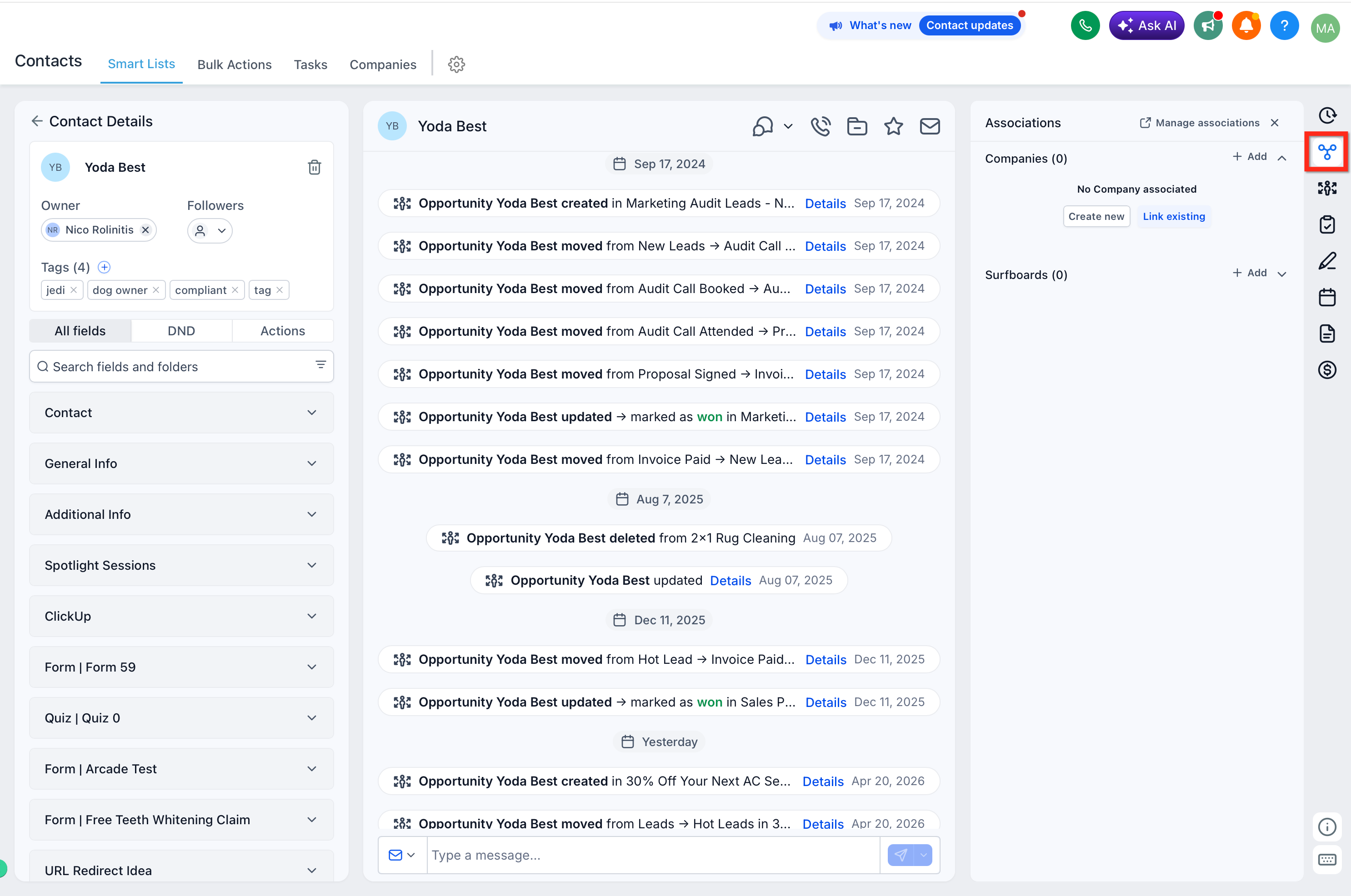
- Oportunidades (Opportunities) — Veja todas as oportunidades vinculadas ao contato em uma aba dedicada abaixo de Associações.
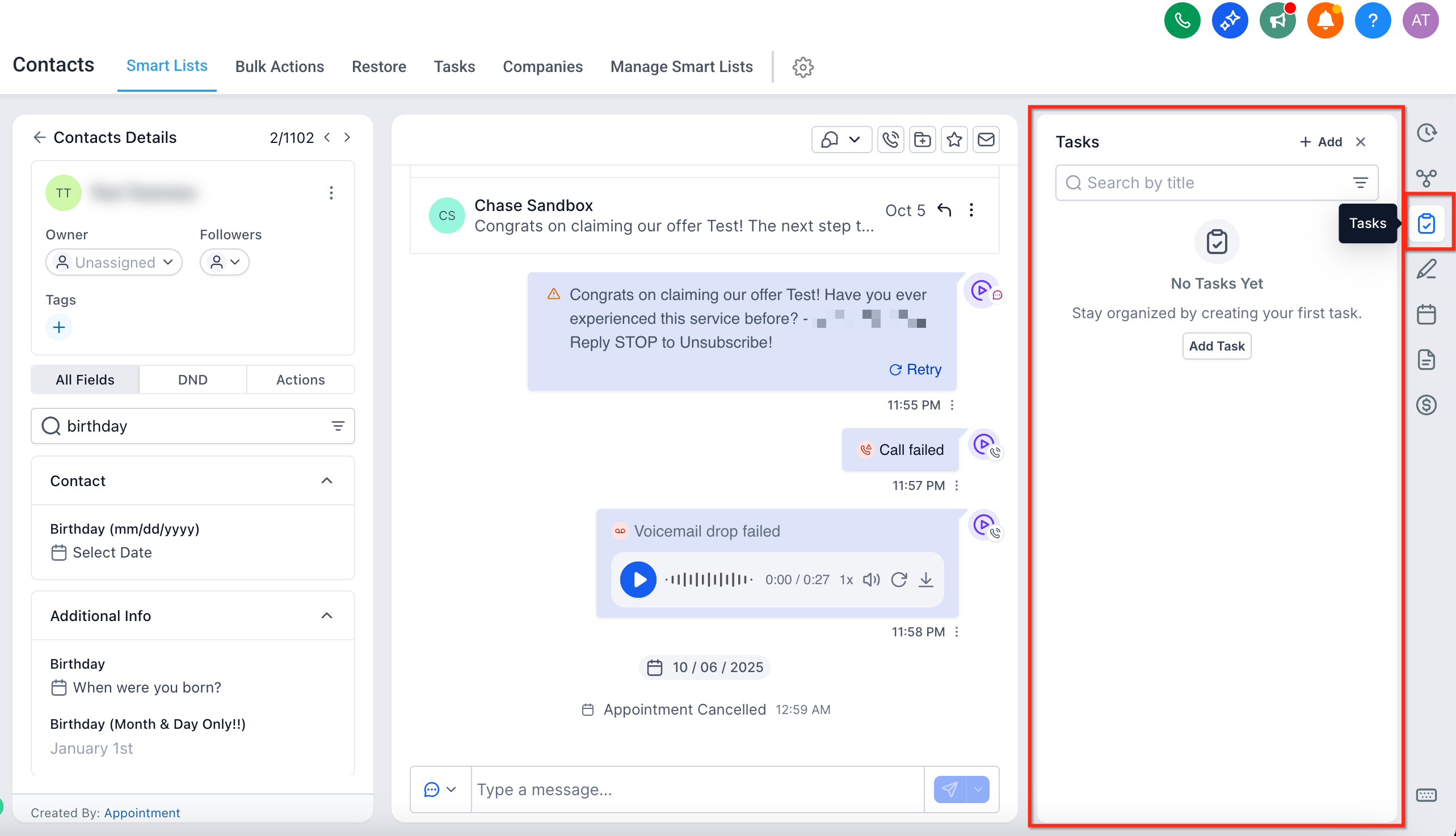
- Tarefas (Tasks) — Crie, edite ou marque tarefas específicas do contato.
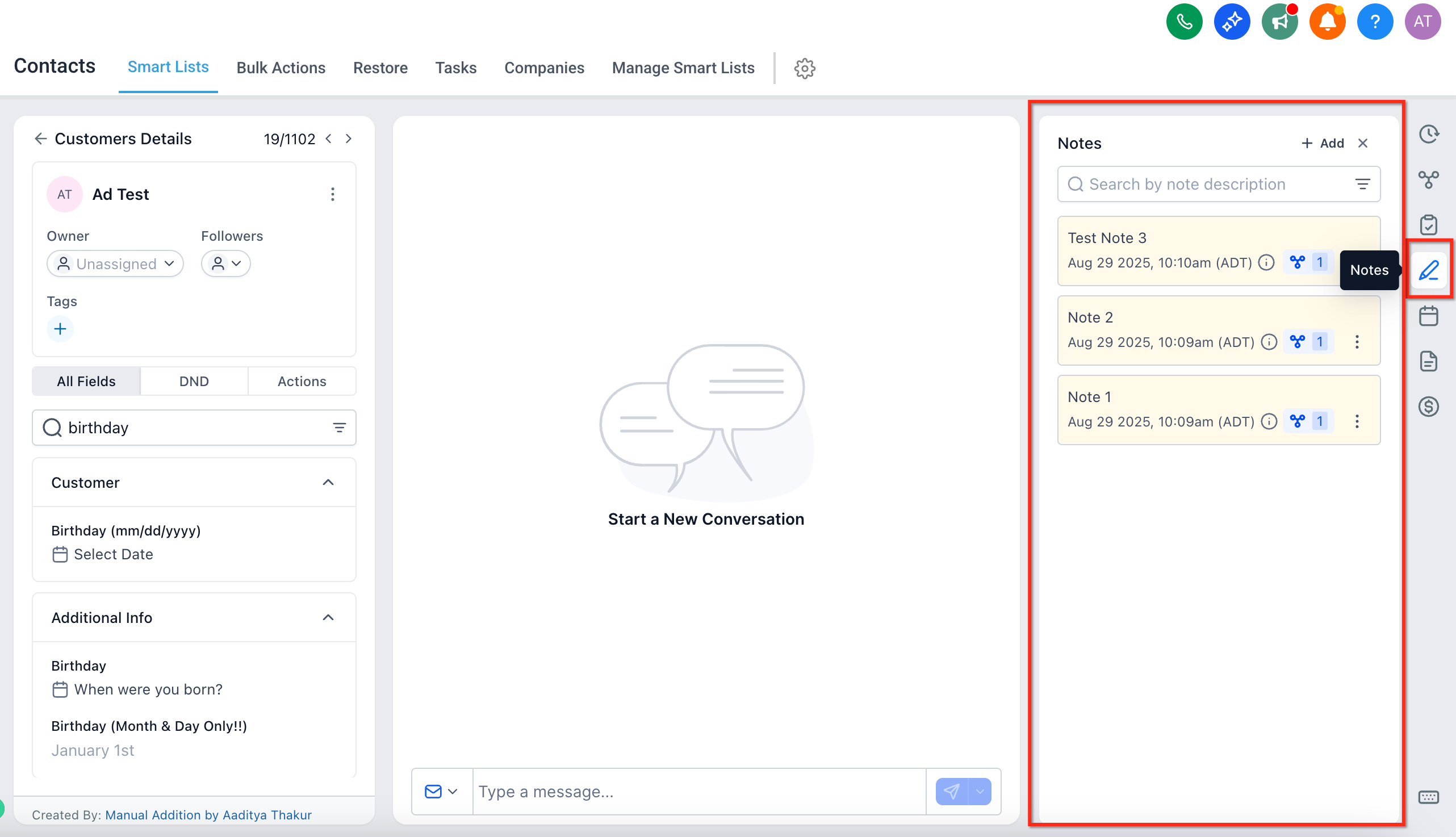
- Notas (Notes) — Registre atualizações importantes ou discussões com clientes.
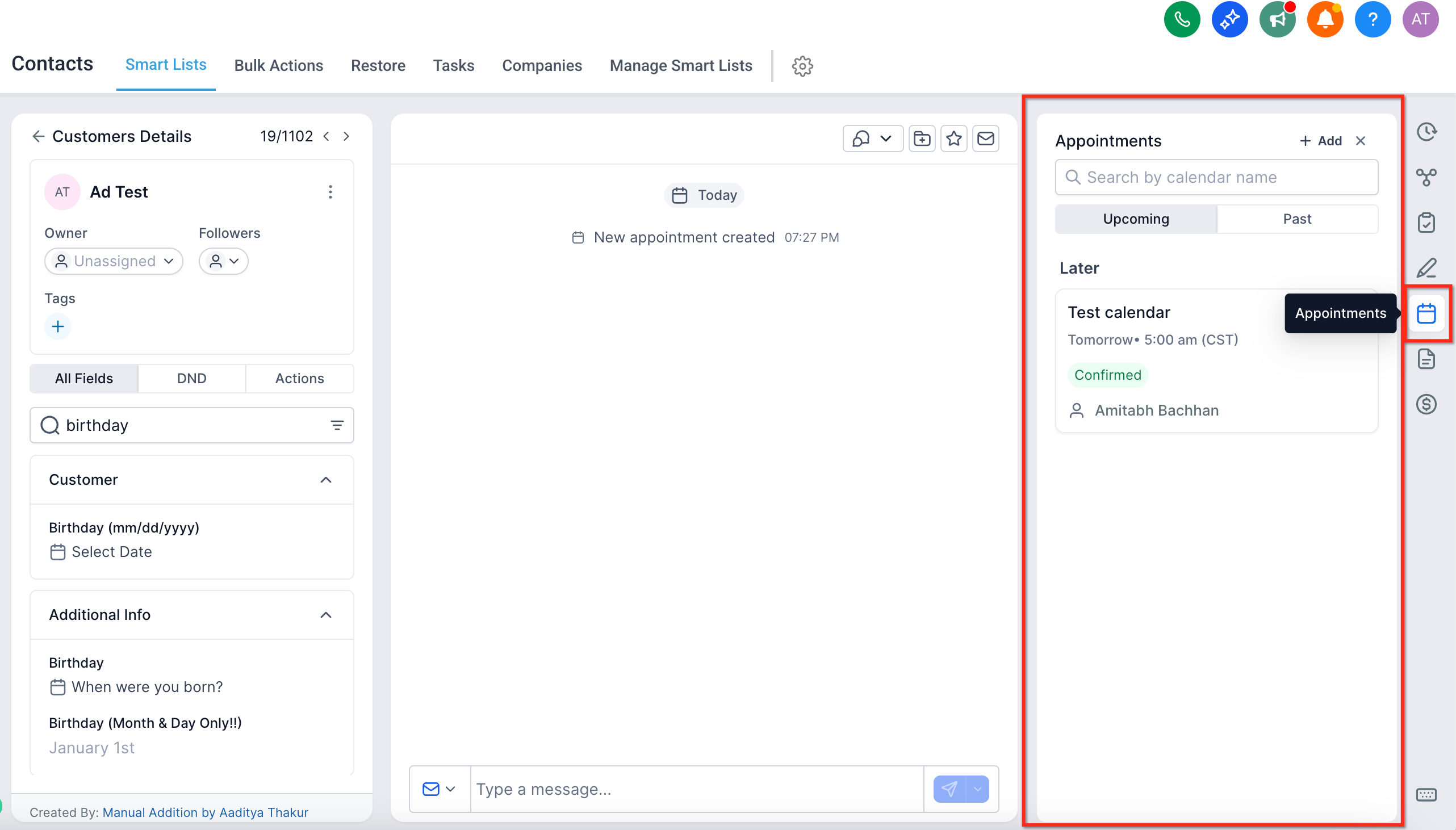
- Agendamentos (Appointments) — Veja reuniões futuras ou passadas.
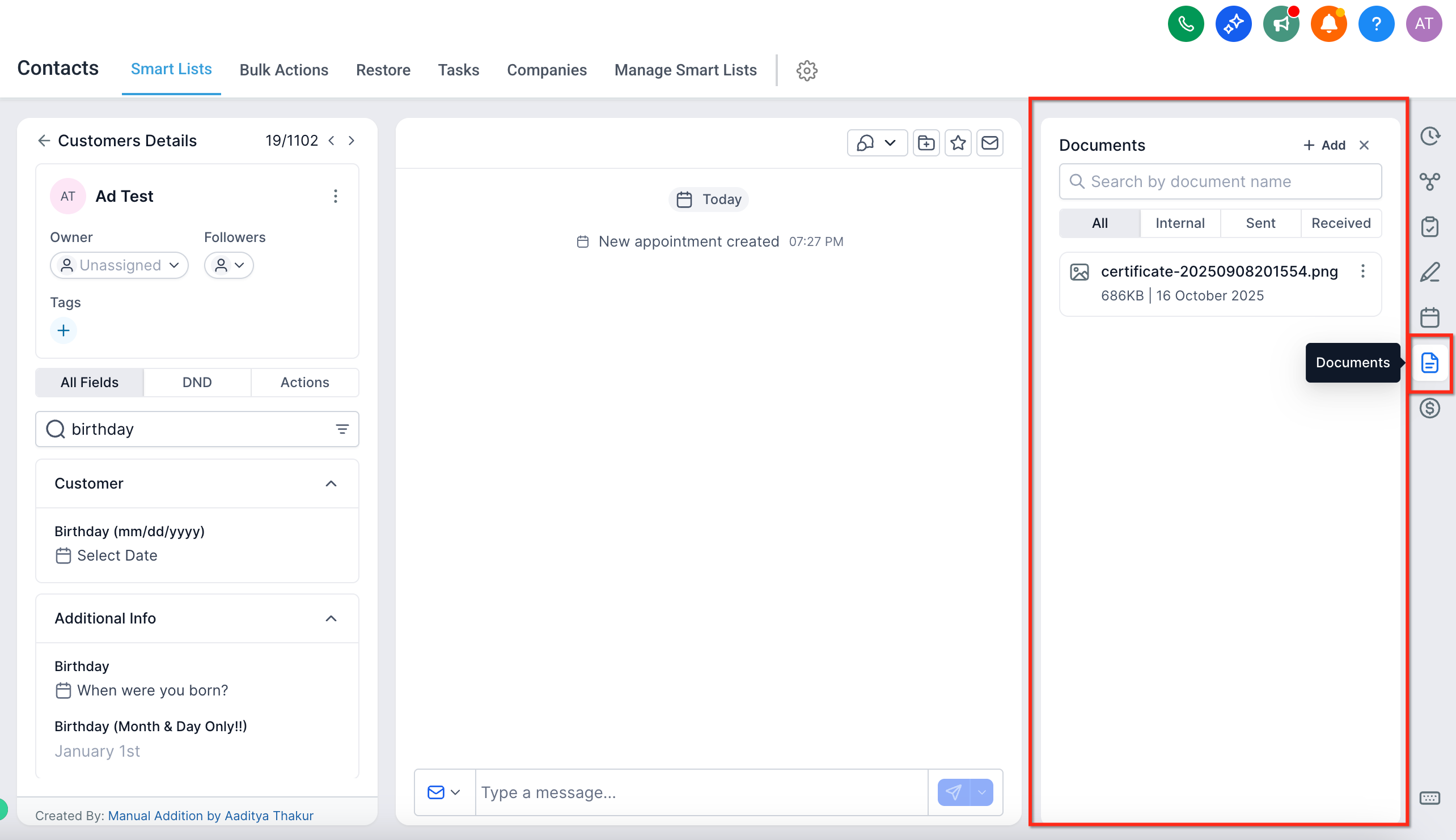
- Documentos (Documents) — Veja arquivos enviados ou recebidos.
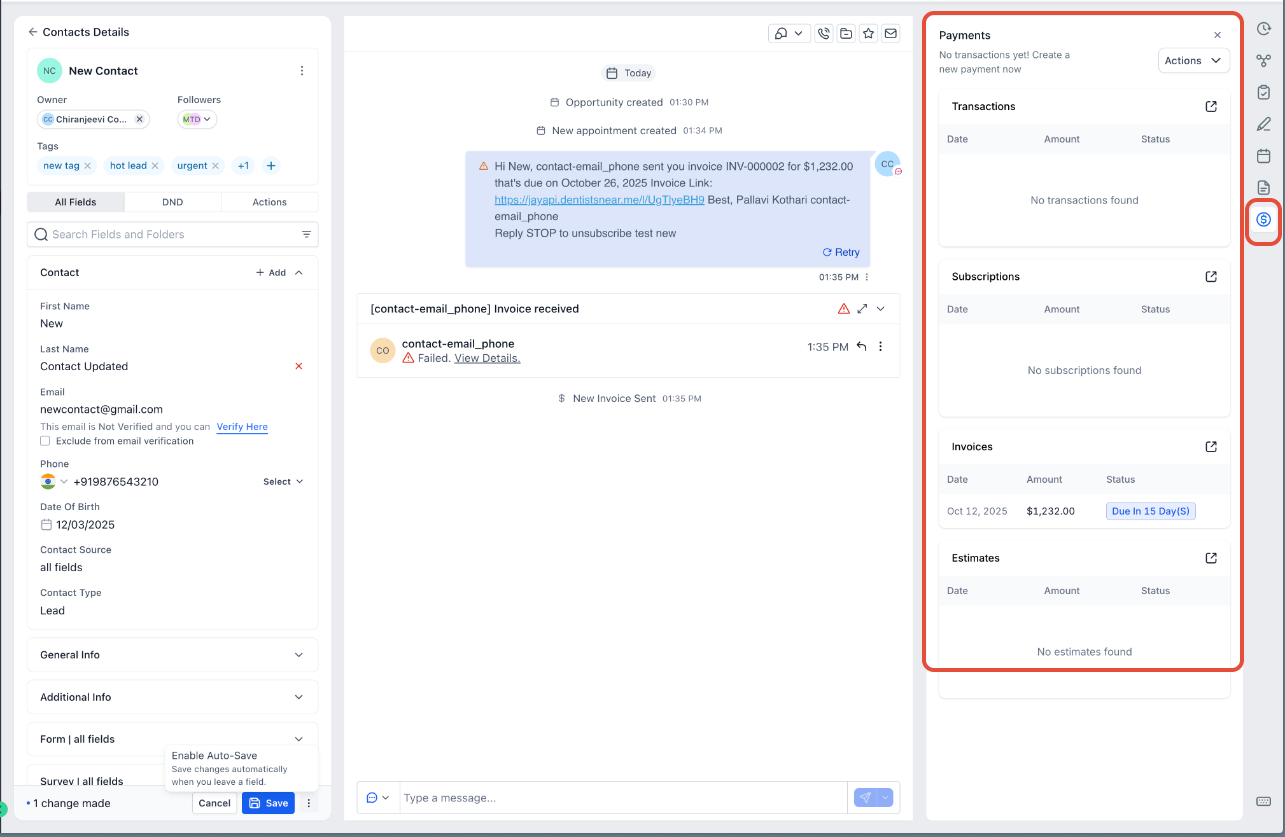
- Pagamentos (Payments) — Rastreie faturas, assinaturas e transações.
Salvamento Automático (Auto-Save): Como Funciona
O Salvamento Automático é uma das adições mais poderosas.
Quando ativado, suas edições são salvas automaticamente no momento em que você sai de um campo — não é necessário clicar em "Salvar" manualmente.
Passos: Abra qualquer registro de contato. Faça uma edição — você verá uma Barra de Salvar aparecer na parte inferior. Clique em "Ativar Auto-Save" no menu kebab (3 pontos).
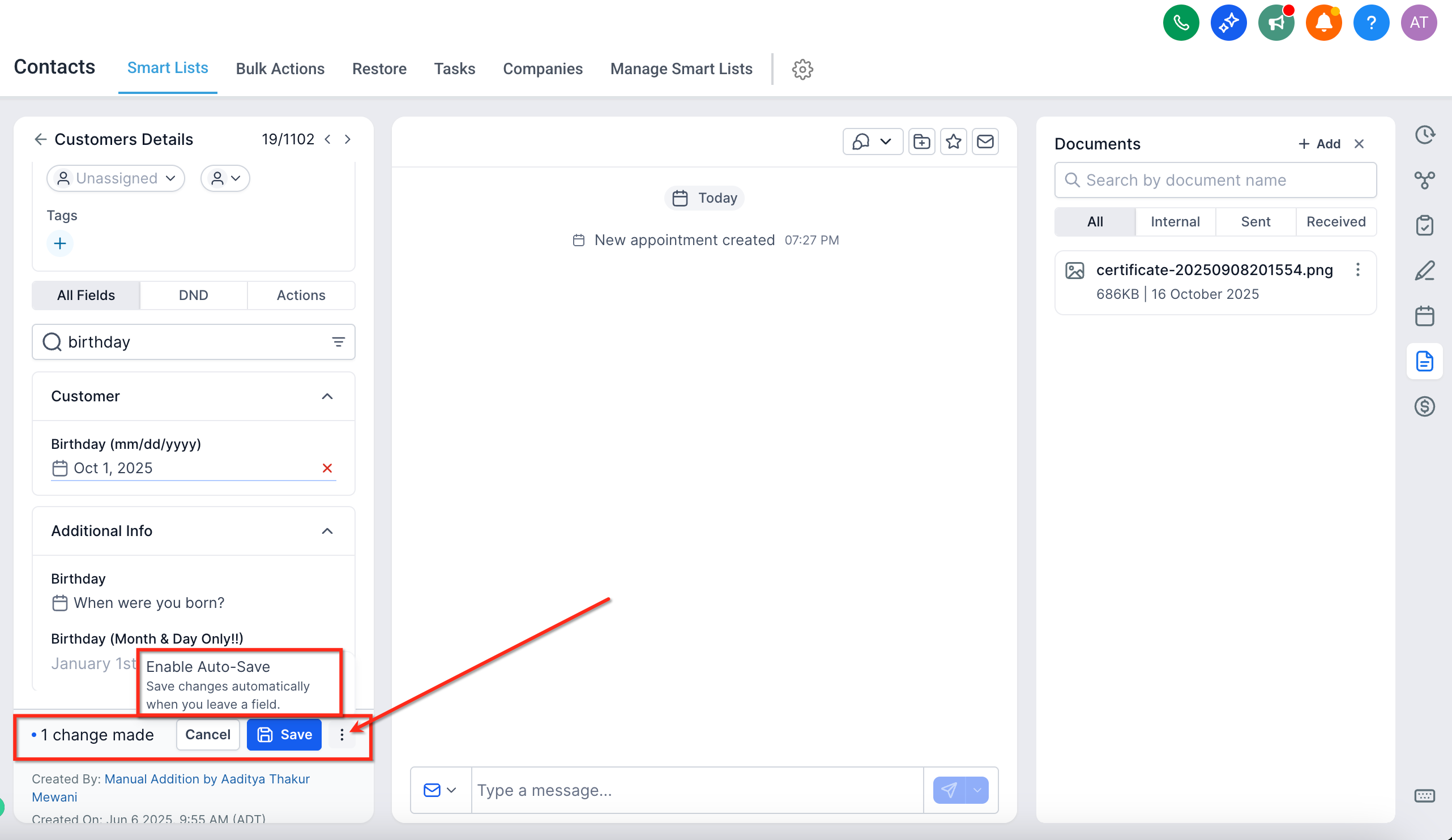
Clique em “Ativar Auto-Save” (Enable Auto-Save) quando solicitado.
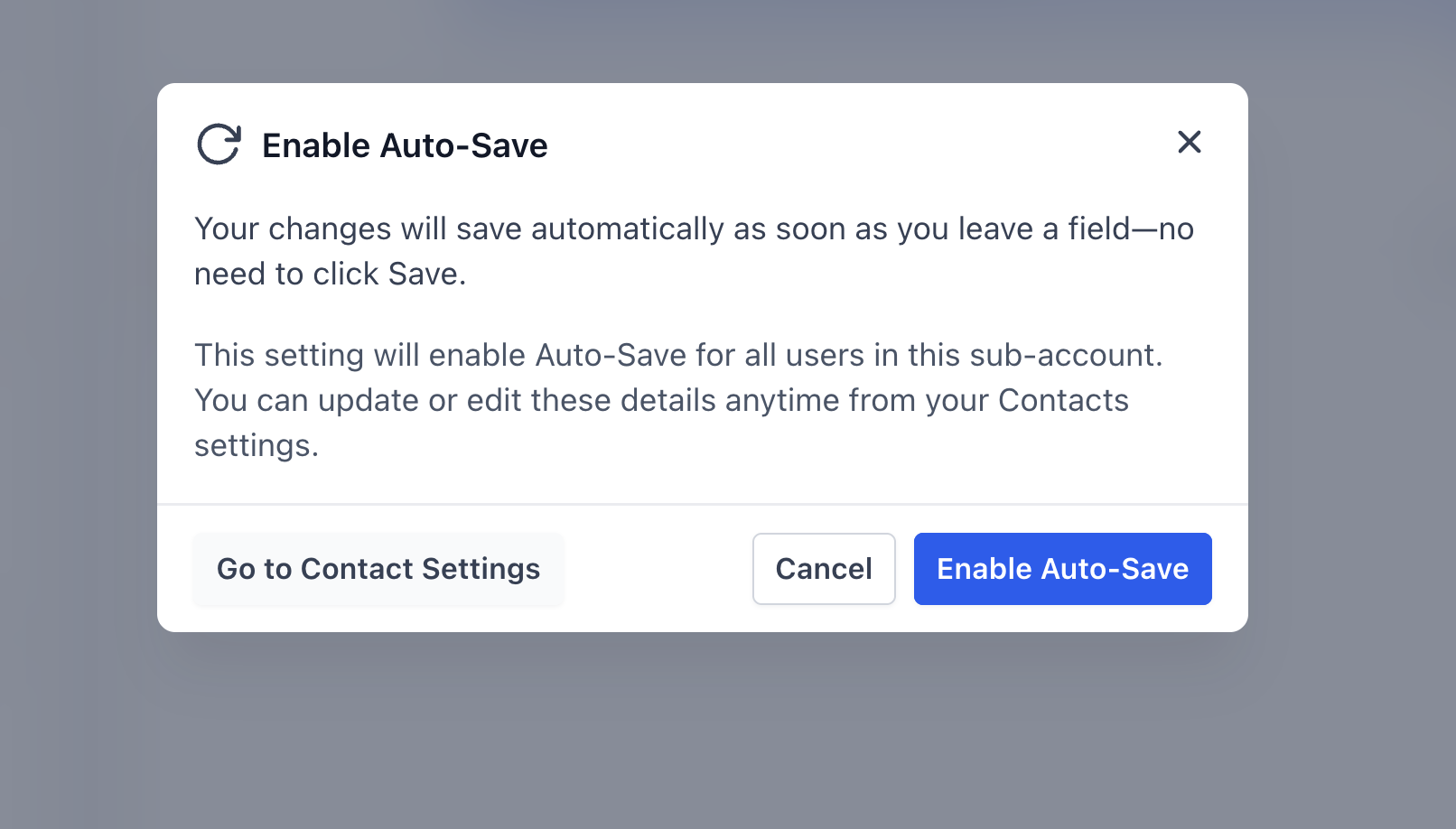
Confirme no modal — isso aplicará a configuração à sua subconta. Os administradores também podem ativar ou desativar o Auto-Save em: Configurações → Contatos → Aba Detalhes → Alternância de Auto-Save
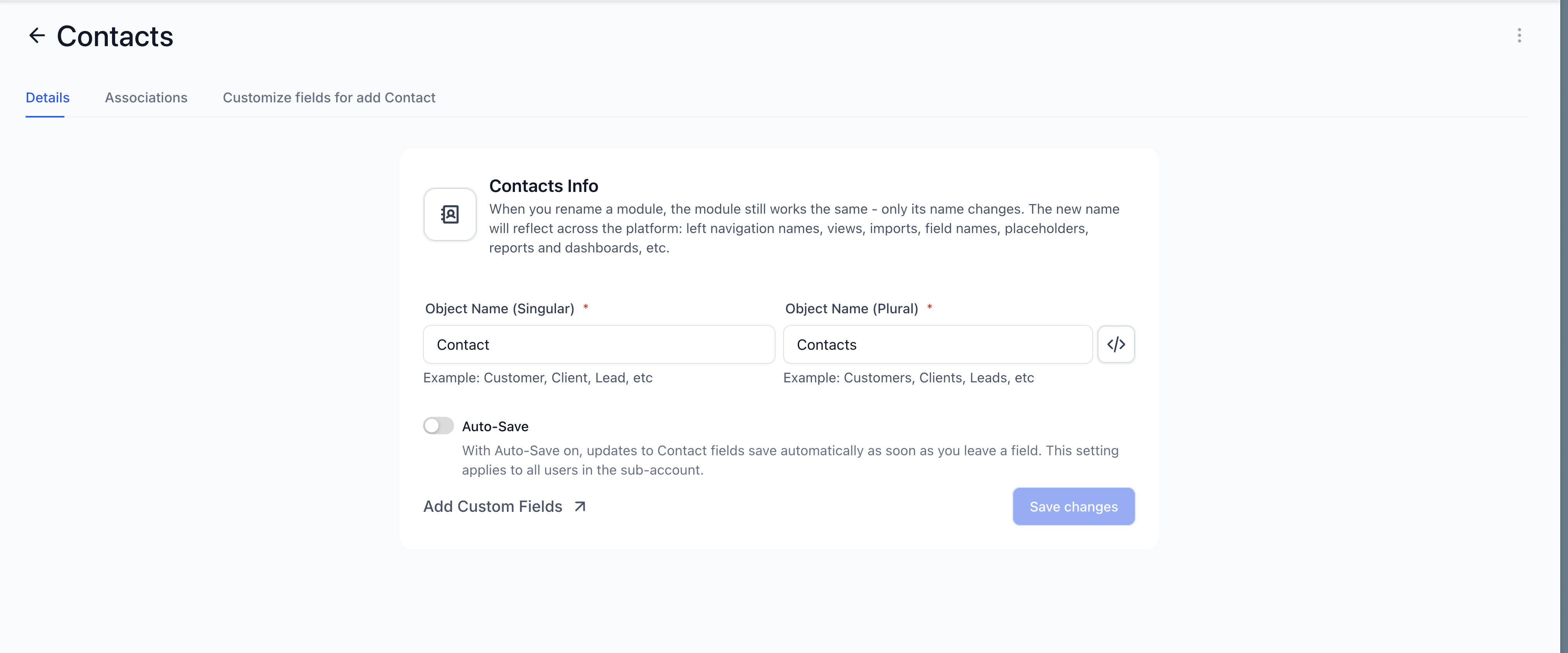
Uma vez ativado, todos os usuários da subconta salvarão automaticamente as edições enquanto trabalham.
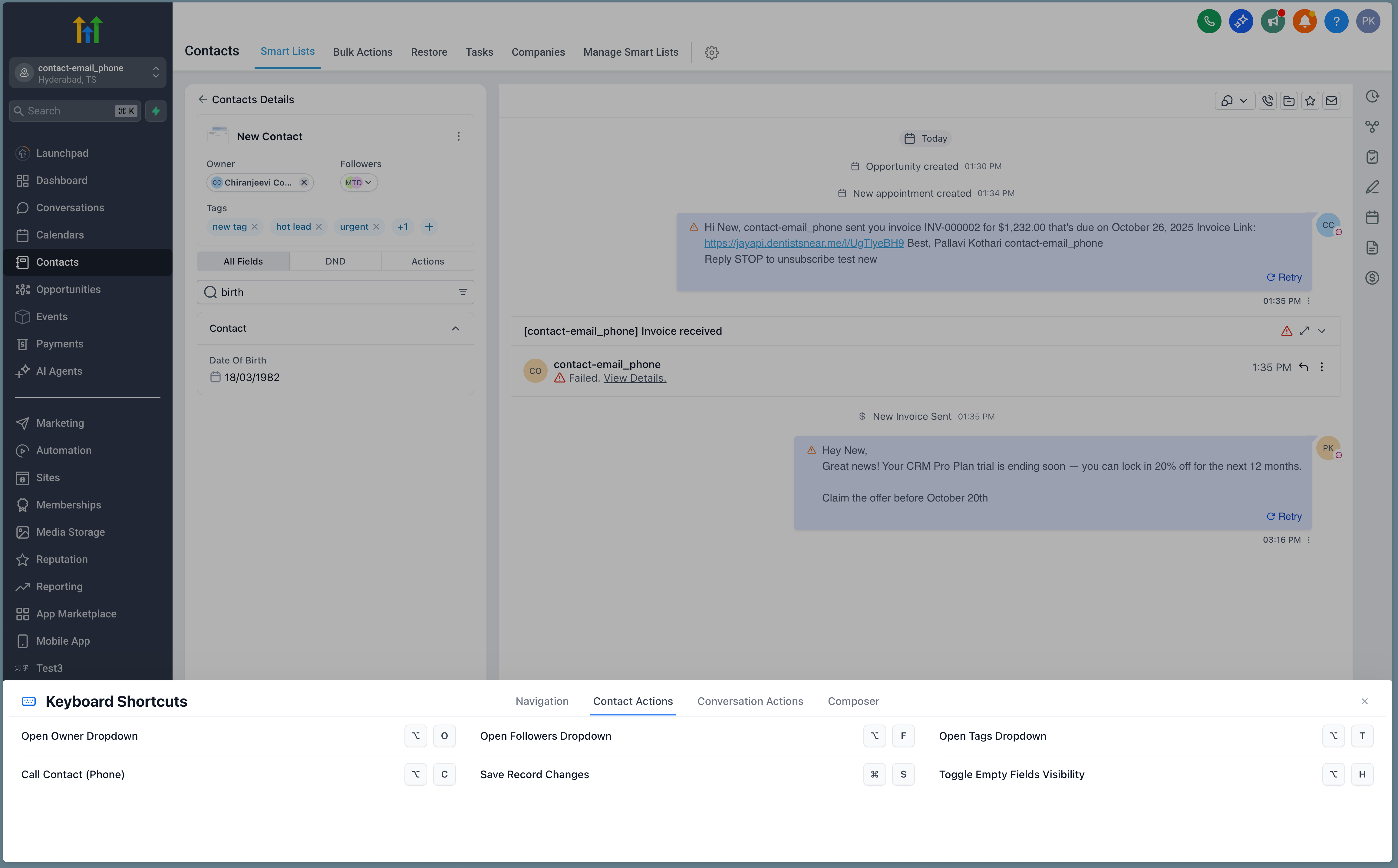
Atalhos de Teclado
Economize tempo com estes novos atalhos:
- → / ← — Mover-se entre os contatos na lista.
- ESC — Recolher o painel direito.
- CTRL + S (ou CMD + S) — Salvamento manual (se o Auto-Save estiver desativado).
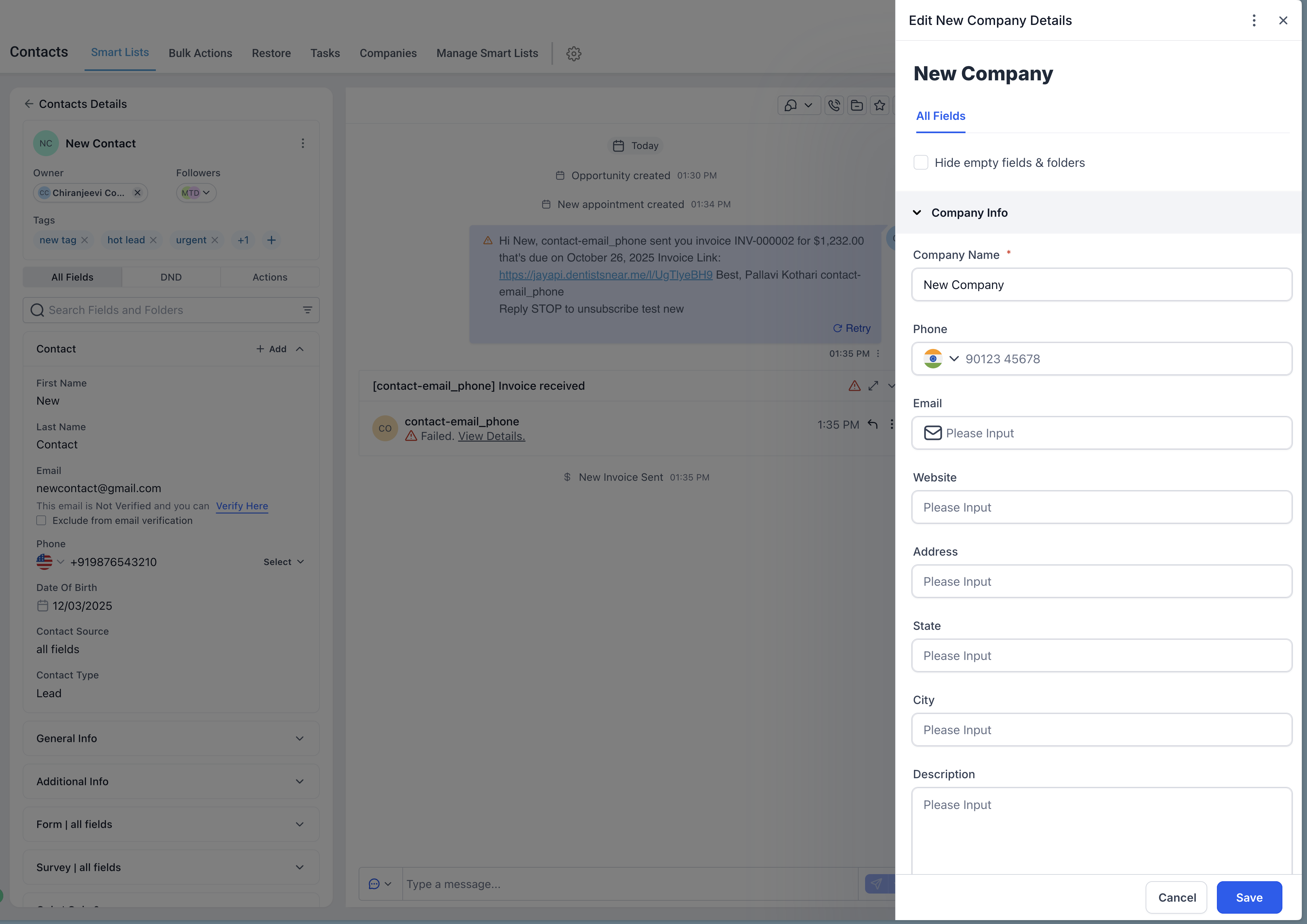
Associações: Empresas e Objetos Personalizados
Visualize e edite os detalhes da empresa na mesma página.
Acesse todos os relacionamentos de objetos personalizados rapidamente.
Melhorias de Qualidade de Vida
- Painéis e abas agora lembram do seu último estado — não há necessidade de re-expandir ou recolher a cada vez.
- Espaçamento, tipografia e comportamento de componentes consistentes para um visual profissional e sem confusão.
- Linguagem de design unificada e estados vazios em todos os módulos (Tarefas, Documentos, Notas, Pagamentos).
Perguntas Frequentes
P: O Auto-Save será aplicado a todos na minha conta?
Sim. Depois de ativado por um administrador, o Auto-Save fica ativo para todos os usuários nessa subconta.
P: Posso reverter alterações salvas pelo Auto-Save?
Você sempre pode editar um campo novamente — o Auto-Save atualiza o registro imediatamente, mantendo um registro de atividades completo.
P: Por que não vejo o botão “Ativar Auto-Save”?
Pode ser que você já o tenha ativado. Verifique em Configurações → Contatos → Aba Detalhes.