Recurso de Objeto de Empresa: Uma Forma Manual de Organizar Contatos
O recurso Objeto de Empresa (Company Object) no HighLevel ajuda os usuários a agrupar contatos relacionados sob um perfil de empresa compartilhado. Isso melhora o gerenciamento de relacionamento, a organização de contatos e o rastreamento de atividades entre equipes que trabalham com o mesmo negócio do cliente.
O que é o Recurso de Objeto de Empresa?
O Objeto de Empresa permite que você associe vários contatos a uma única entidade empresarial, facilitando o gerenciamento do relacionamento com o cliente em nível organizacional. Isso é particularmente útil quando sua equipe interage com várias pessoas do mesmo negócio. Ao agrupá-los em um único registro, você pode visualizar o engajamento coletivo, centralizar dados e melhorar a comunicação em todos os pontos de contato.
Principais Benefícios do Recurso de Objeto de Empresa
O uso do Objeto de Empresa fornece vantagens práticas para gerenciar relacionamentos de contatos:
- Gerenciamento de Contatos Organizado: Agrupe facilmente vários contatos sob uma empresa.
- Rastreamento de Atividades Consolidado: Monitore as interações e atividades relacionadas a uma empresa.
- Insights de Relacionamento Aprimorados: Obtenha uma visão completa de como sua equipe se engaja com uma organização.
- Comunicação Eficiente: Comunique-se facilmente com todos os contatos vinculados a uma empresa.
- Maior Precisão de Dados: Mantenha informações consistentes e atualizadas em todos os contatos associados à empresa.
Como Criar o Objeto de Empresa
Siga estas etapas para configurar uma nova empresa no HighLevel:
Passo 1: Navegue até a Seção de Empresas
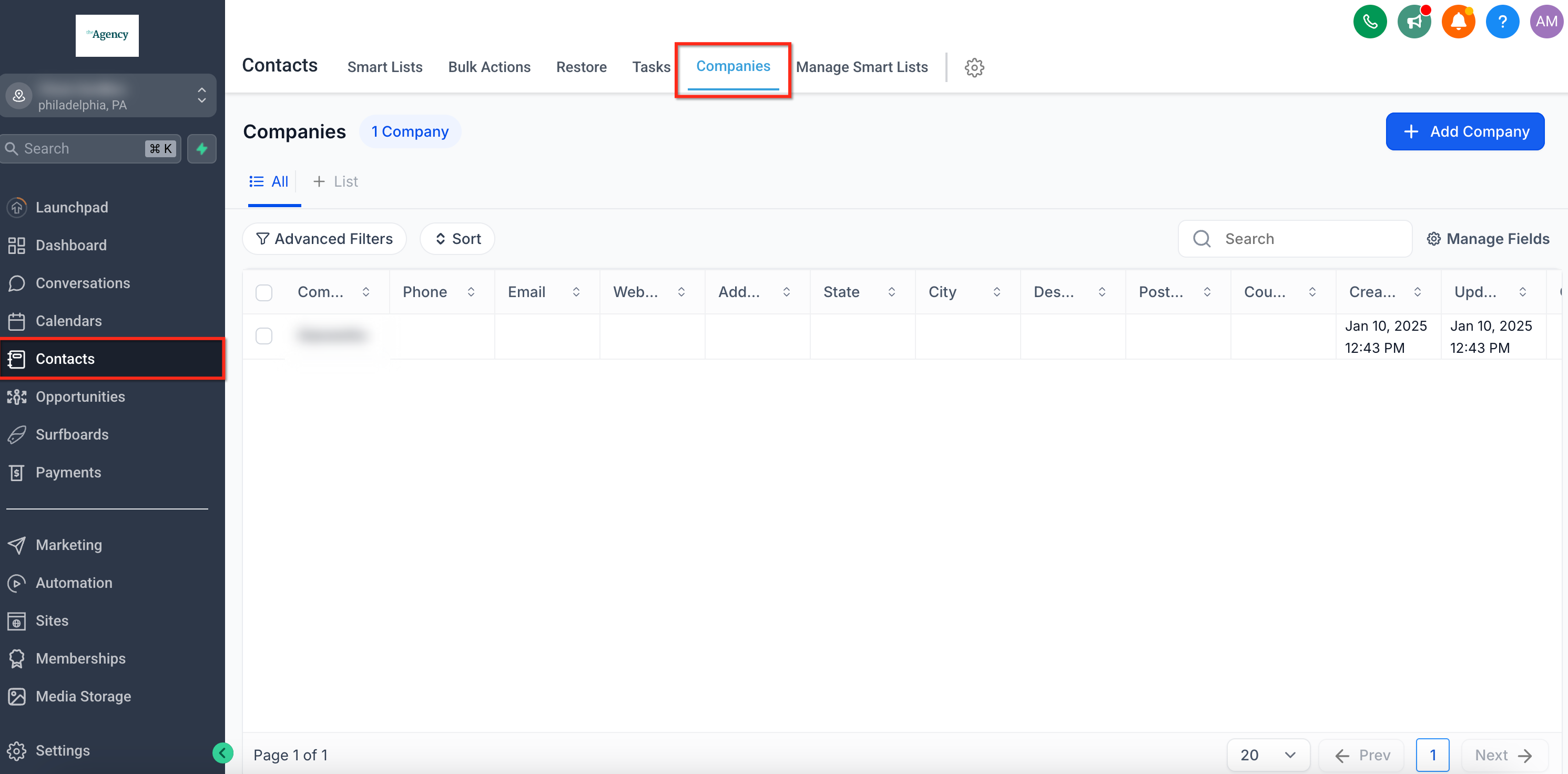
- Use a barra de navegação principal à esquerda para navegar até Contatos (Contacts).
- Navegue até a guia Empresas (Companies) na barra de navegação secundária na parte superior da página.
Passo 2: Adicionar uma Nova Empresa
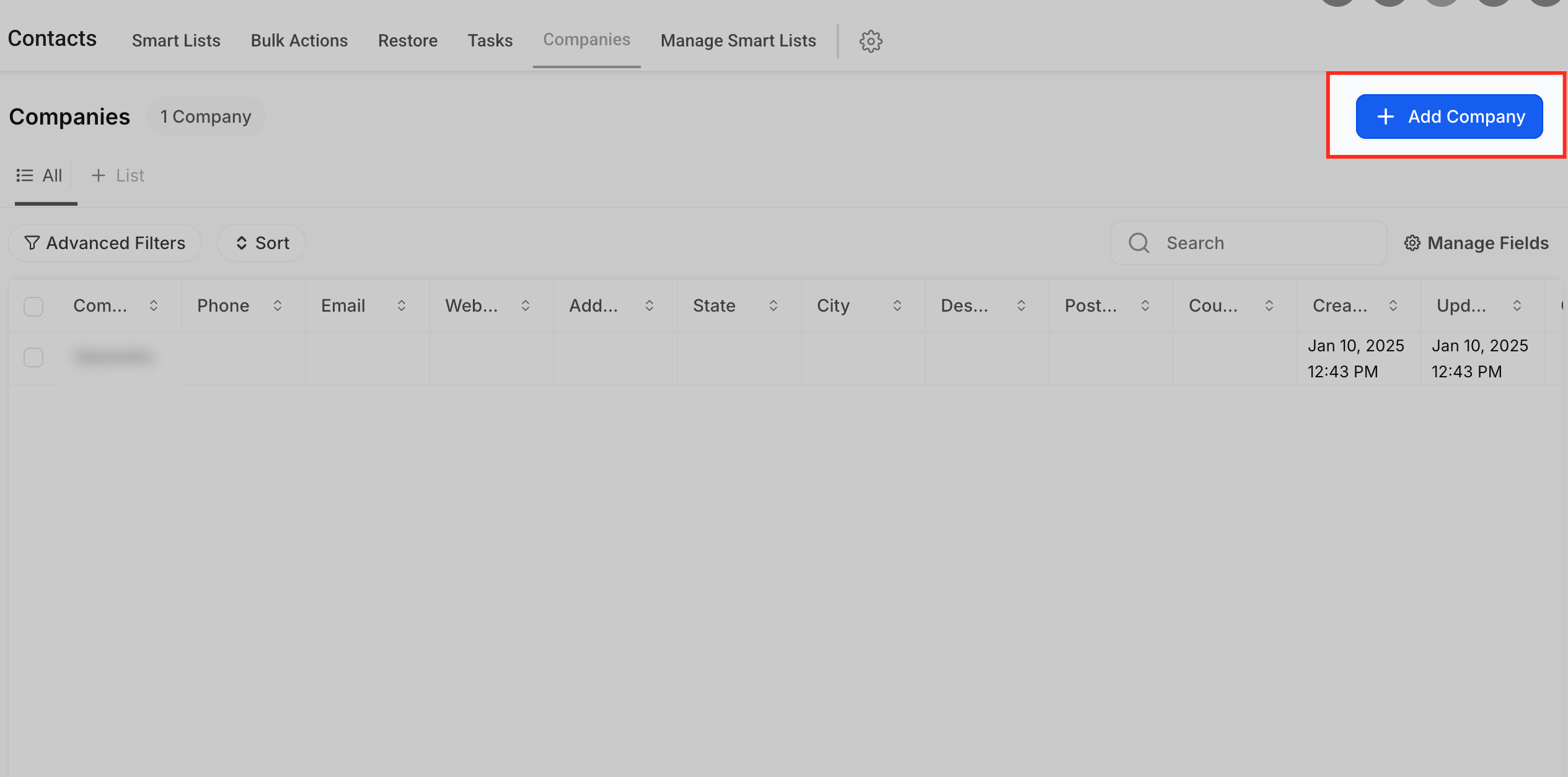
- Clique no botão azul no canto superior direito chamado + Nova Empresa (+ New Company).
Passo 3: Inserir Detalhes da Empresa
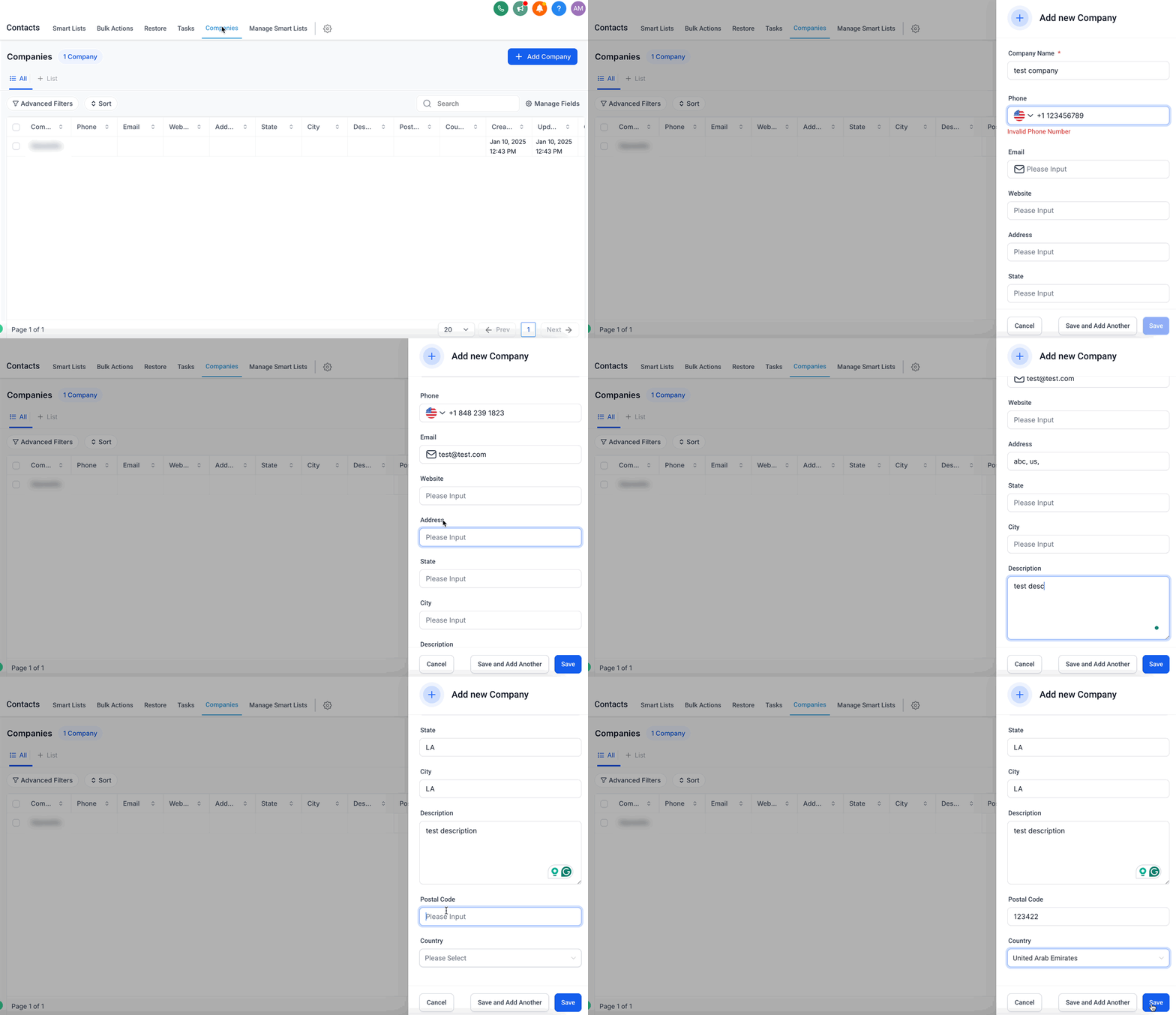
Insira os detalhes da empresa na caixa à direita da tela. Abaixo estão os detalhes que você pode adicionar:
- Nome da Empresa (Company Name) (obrigatório)
- Número de Telefone (Phone Number)
- Site (Website)
- Descrição (Description)
- Detalhes do Endereço (Address Details) (Rua, Cidade, Código Postal, País)
Nota: Apenas o nome da empresa é obrigatório, mas adicionar mais detalhes melhora a usabilidade.
Como Editar ou Atualizar os Detalhes da Empresa
-
Vá para a Lista de Empresas
- Use a barra de navegação principal para ir em Contatos.
- Selecione a guia Empresas na barra de navegação superior.
- Clique nos três pontos (...) ao lado da empresa que você deseja editar e escolha Editar Empresa (Edit Company).
-
Atualizar Detalhes
- Modifique os campos necessários.
-
Salvar Alterações
- Clique em Salvar (Save) para aplicar as atualizações.
Como Excluir uma Empresa
-
Vá para a Lista de Empresas
- Use a barra de navegação principal para ir em Contatos.
- Selecione a guia Empresas na barra de navegação superior.
-
Selecione a Empresa para Excluir
- Clique nos três pontos (...) ao lado da empresa que você deseja editar e escolha Excluir Empresa (Delete Company).
-
Confirmar Exclusão
- Clique em Sim (Yes) para confirmar.
Nota: A exclusão de uma empresa limpa o campo Empresa nos contatos associados, mas não exclui os contatos em si.
Como Adicionar Contatos a uma Empresa
-
Navegue até o Perfil do Contato
- Use a barra de navegação principal para ir em Contatos.
- Encontre o Contato que você deseja adicionar à empresa e clique no nome do contato.
-
Atribua a Empresa
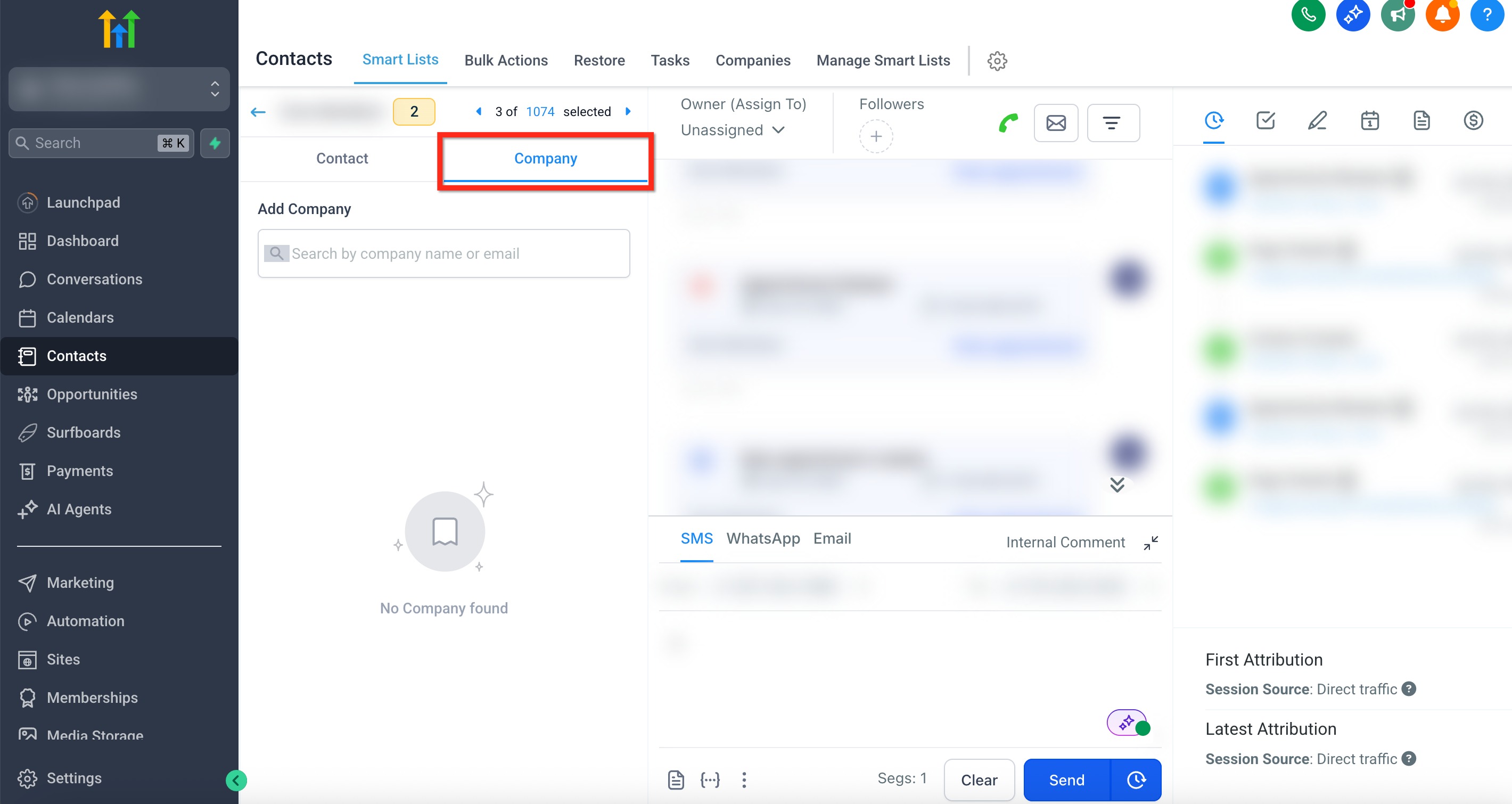
- Selecione a guia Empresa (Company) na barra de navegação secundária à esquerda da página.
- Pesquise e selecione a empresa.
-
Salvar Alterações
- Clique em Salvar (Save) para atualizar a associação do contato.
Para atribuição em massa, selecione vários contatos e atribua-os a uma empresa de uma só vez.
Como Remover um Contato de uma Empresa
-
Acesse o Perfil da Empresa
- Use a barra de navegação principal para ir em Contatos.
- Selecione a guia Empresas na barra de navegação superior.
- Selecione a empresa.
-
Ver Contatos Associados
- Navegue até a guia Contatos (Contacts).
-
Remova o Contato
- Clique no ícone de Lixeira (Trash Bin) ao lado do contato.
-
Confirmar Remoção
- Clique em Sim (Yes) para finalizar.
Nota: Remover um contato de uma empresa não exclui o contato; ele apenas remove a associação.
Automatizar Atribuição de Contato à Empresa
Você pode automatizar esse processo com base no campo "Nome da Empresa" nos contatos.
Para ativar:
- Vá para Configurações (Settings) > Objetos (Objects) > Empresa (Company)
- Ative Criar e associar empresas automaticamente a partir dos nomes de empresas de contato (Automatically Create and Associate Companies from Contact Business Names)
Perguntas Frequentes
P: Posso atribuir várias empresas a um único contato?
Não, um contato só pode ser associado a uma empresa por vez.
P: Excluir uma empresa removerá todos os seus contatos?
Não, isso apenas remove a associação da empresa. Os contatos permanecem no seu banco de dados.
P: Posso atribuir contatos em massa a uma empresa?
Sim, selecione vários contatos na lista de contatos e atribua-os a uma empresa de uma só vez.
P: Como encontro todos os contatos vinculados a uma empresa específica?
Navegue até Contatos > Empresas, selecione a empresa e veja a guia Contatos.
P: Posso automatizar as associações contato-empresa sem atribuí-las manualmente?
Sim, habilite a criação e associação automáticas em Configurações > Objetos > Empresa.